Jotform Widgets helfen Ihnen, den Arbeitsaufwand bei der Erstellung interaktiver und dynamischer Formulare zu reduzieren. Egal, ob Sie eine interaktive Checkliste, einen Bildslider oder sogar ein eingebettetes Video benötigen – unsere große Auswahl an Widgets kann Ihnen dabei helfen, die Funktionalität zu erweitern und die Benutzererfahrung zu verbessern, und das alles, ohne eine einzige Zeile Code zu schreiben.
Das Navigieren, Auswählen, Hinzufügen und Anpassen von Widgets, um Ihren Anforderungen gerecht zu werden, ist ganz einfach. So geht’s:
- Klicken Sie im Formular-Generator auf der linken Seite der Seite auf Element hinzufügen.
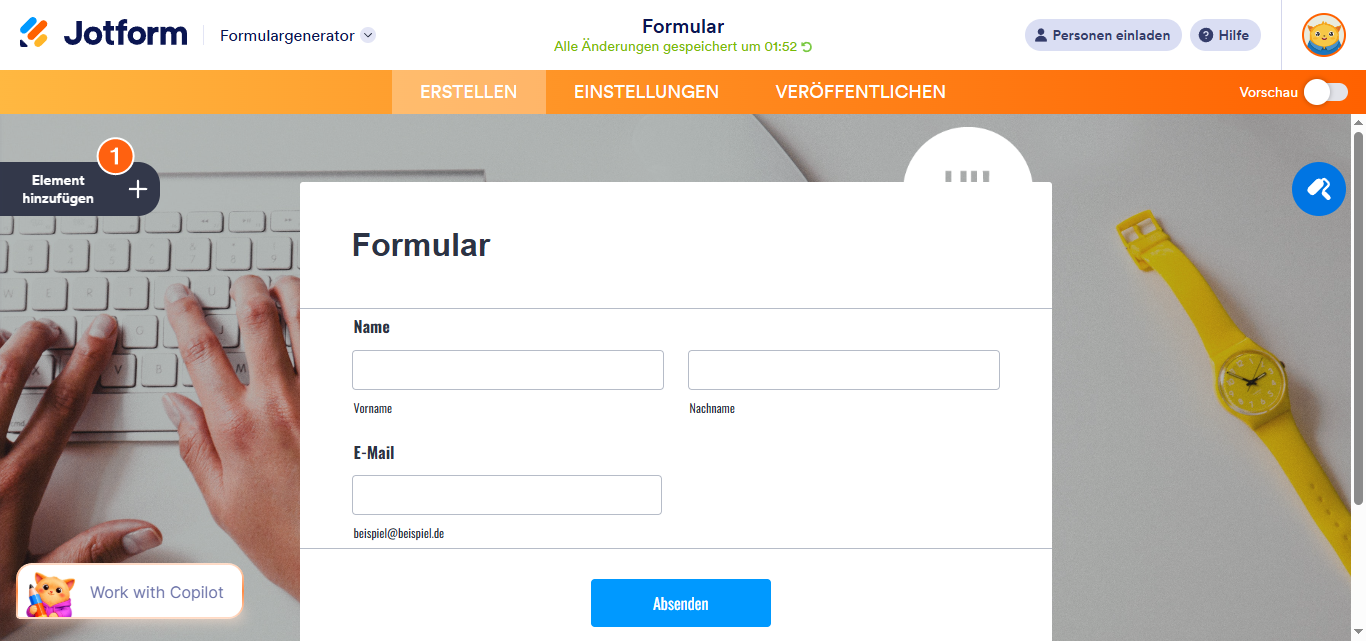
- Klicken Sie dann im Formularelemente-Menü auf den Reiter Widgets, um nach dem gewünschten Widget zu suchen.
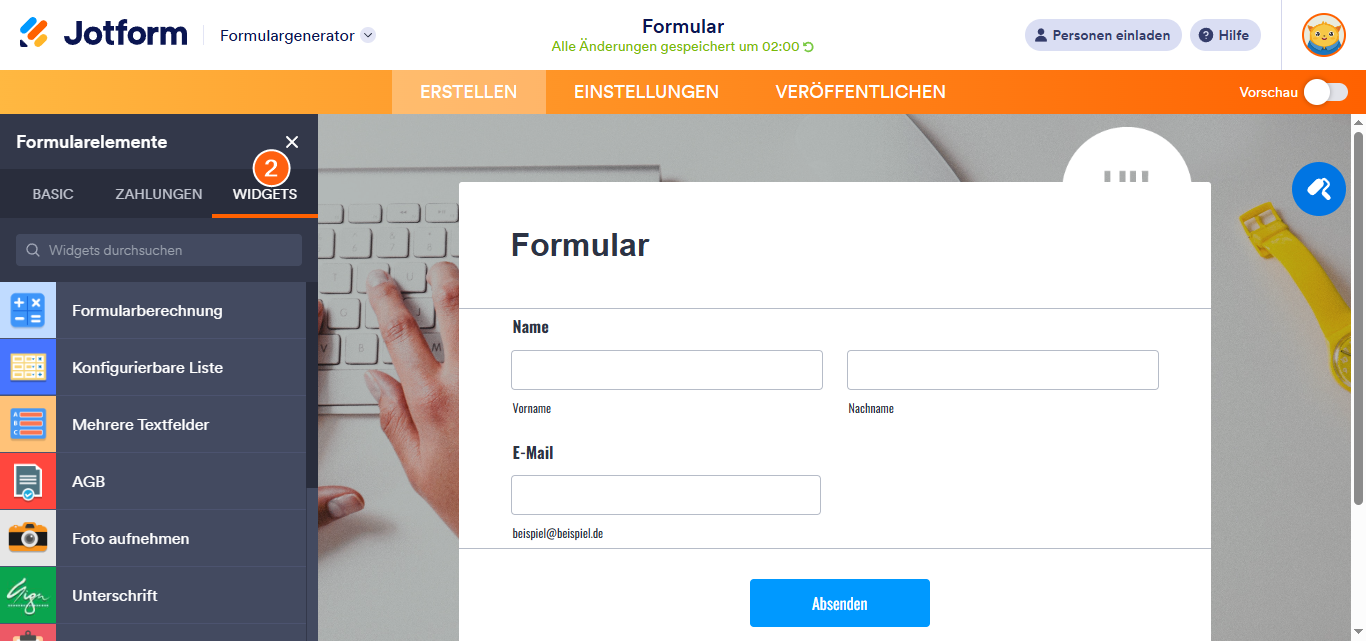
- Klicken Sie nun auf das Widget oder ziehen Sie es per Drag-and-Drop in Ihr Formular.
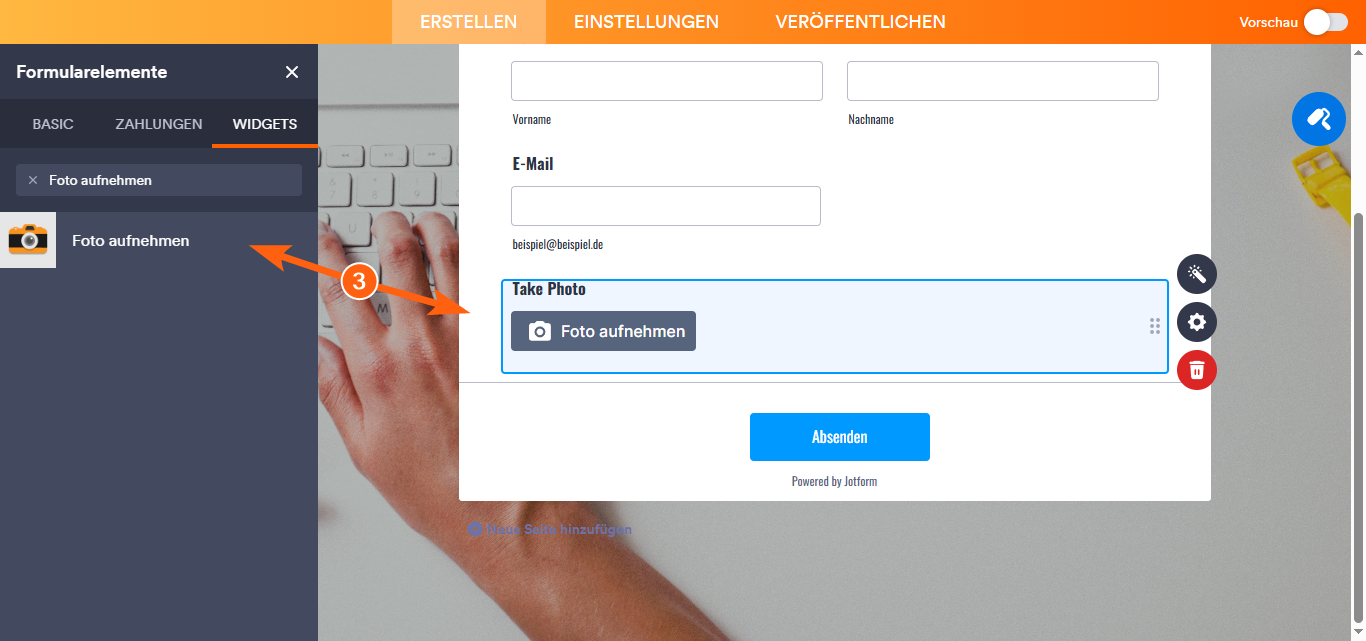
- Anschließend klicken Sie auf der rechten Seite des ausgewählten Widgets auf das Zauberstab-Symbol.
- Im Widget-Einstellungsbereich auf der rechten Seite der Seite richten Sie die Optionen nach Ihren Wünschen ein und klicken Sie auf Aktualisieren, um Ihre Änderungen zu speichern.
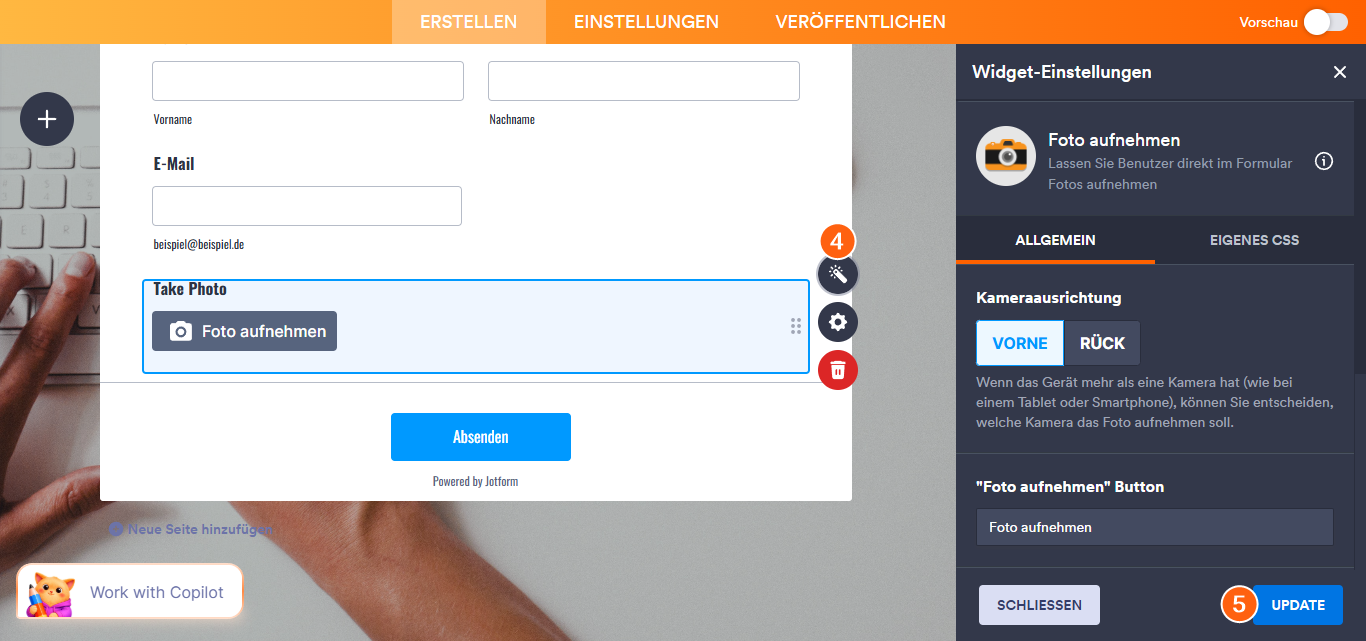
- Zusätzlich öffnet sich das Fragen-Eigenschaften-Menü, wenn Sie auf das Zahnradsymbol klicken. Dieses Menü bietet Ihnen weitere Optionen zur Anpassung des Widgets.
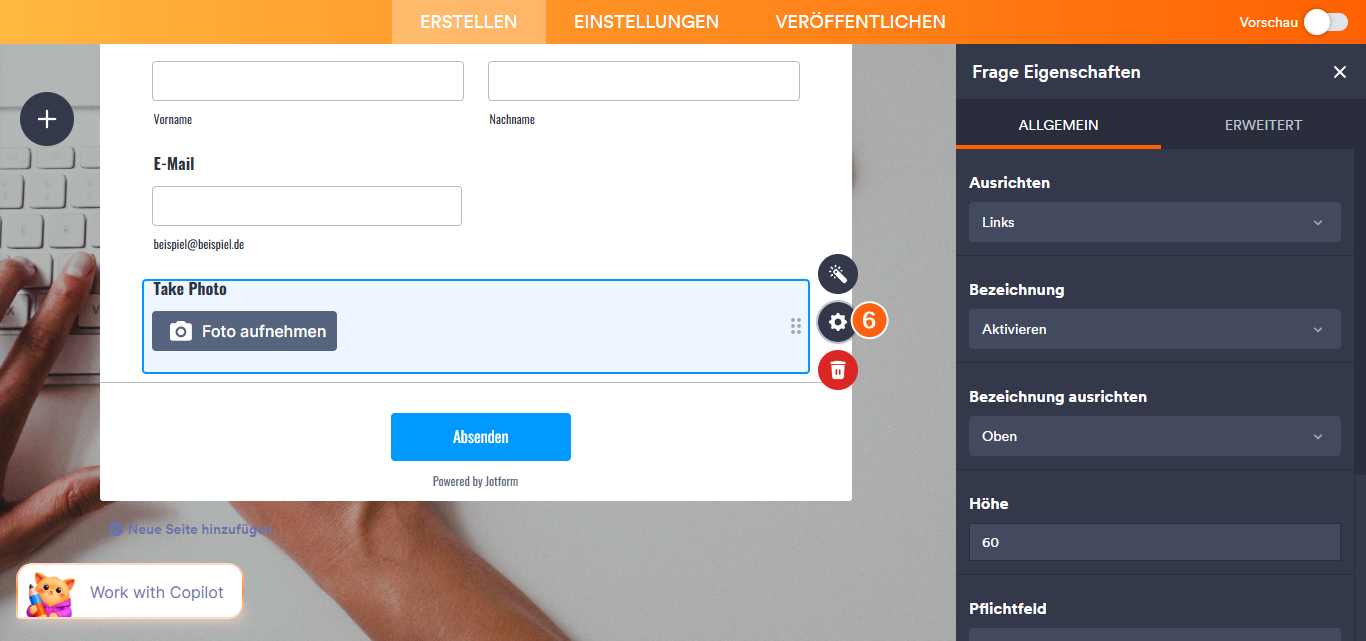
Das war’s. Sie haben jetzt ein interaktives und dynamisches Formula.
Note
Jedes Widget verfügt über ein eigenes Eigenschaften-Menü, in dem Sie Registerkarten für Allgemeines und Erweitert finden, um zusätzliche Anpassungsoptionen zu nutzen. Sie können auch das Erscheinungsbild des Widgets anpassen, indem Sie benutzerdefiniertes CSS einfügen, wenn Sie einen individuelleren Look wünschen. Weitere Details finden Sie in unserem Leitfaden zu Wie Sie CSS-Code in Widgets einfügen.

Kommentar abschicken: