Jotform Shop-Generator
Alles, was Sie über den Jotform Shop-Generator wissen müssen.
Anleitungen
So erstellen Sie einen Jotform Store von Grund auf und veröffentlichen ihn
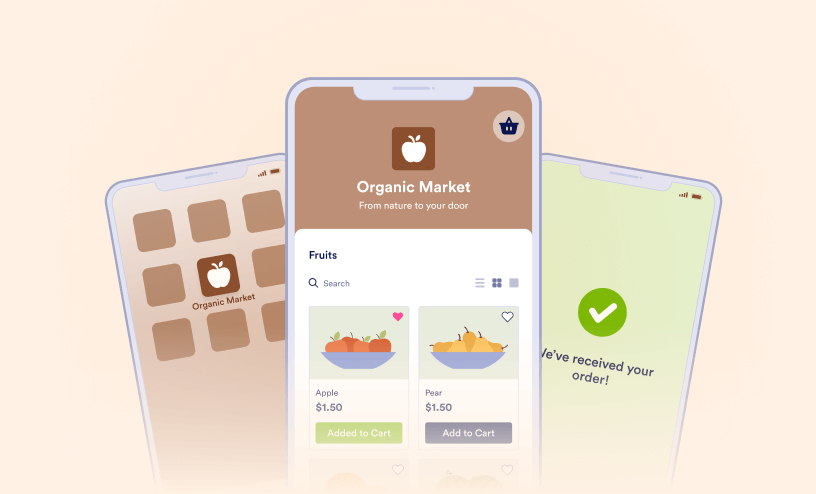
Jotform Store Generator ist eine Erweiterung von Jotform Apps, die es App-Besitzern ermöglicht, Zahlungen und Bestellungen effizienter zu erfassen. Es handelt sich um eine No-Code-App, was bedeutet, dass keine Programmierkenntnisse erforderlich...
So geben Sie Ihren Jotform Store frei
Ähnlich wie der Jotform App Generator bietet Ihnen der Jotform Store Generator die Möglichkeit, Widgets in Ihrem Store zu verwenden. Diese sind statische Widgets, die Sie hinzufügen können, um den Inhalt Ihres Stores zu maximieren. Sie können...
Wie Sie den Jotform Shopping Warenkorb verwenden
Mit dem neuen Jotform-Warenkorb können Nutzer ihre selbst erstellten Online-Shops ganz einfach in ihre WordPress-Websites einbinden. Der Jotform-Warenkorb ist mit dem Gutenberg-Block-Editor von WordPress kompatibel. Jotform-Warenkorb...

So ändern Sie den Namen und das Symbol des Geschäfts
Mit den Jotform Store Apps können Sie den Namen und das Symbol Ihrer App anpassen. Sie haben die Möglichkeit, Ihre App mit einem benutzerdefinierten Bild zu gestalten oder aus hunderten verfügbaren Icon-Sets und Farben auszuwählen. Klicken...
So deaktivieren oder löschen Sie einen Store
Sie können Ihren Store deaktivieren oder löschen, wenn Sie ihn nicht benötigen oder später starten möchten. Da Jotform‑Stores auf Jotform‑Apps basieren, führt das Deaktivieren/Löschen einer App auch zur Deaktivierung/Löschung eines...
So verwenden Sie Shop-Vorlagen
Wenn Sie mit Jotform Stores schnell loslegen möchten, haben wir einige einsatzbereite Shop-Vorlagen erstellt, die für verschiedene Geschäftskategorien genutzt werden können. Zum Beispiel können Sie eine Kuchenbestellungs-App für Ihre...
So betten Sie den Store in eine Website ein
Wenn Sie Ihren Jotform Store nicht als eigenständige App veröffentlichen möchten, können Sie ihn als iFrame in Ihre Website oder eine andere App einbetten. So betten Sie Ihren Jotform Store ein: Gehen Sie zum Veröffentlichen Tab in...
So passen Sie den Splashscreen Ihres Shops an
Sie können den Splashscreen Ihrer Shop-App anpassen. Der Splash-Screen ist das Fenster, das angezeigt wird, wenn jemand die Shop-App vom Startbildschirm seines Geräts aus öffnet. Sie können den Splash-Screen anpassen, um das Branding Ihrer...
So betten Sie Formulare in einen Store ein
Mit dem Jotform Store Builder können Sie einen Online-Shop erstellen und Zahlungen für Ihre Produkte über Ihr bevorzugtes Zahlungs-Gateway akzeptieren. In Ihrem Shop können Sie jedes beliebige Formular einbetten, damit Nutzer zusätzliche...
So passen Sie die Store-URL an
Neben dem Hinzufügen Ihres Firmenlogos und Ihrer Farben ermöglicht Jotform Store auch die Anpassung der Store-URL. Sie können den Namen Ihrer Organisation und Ihres Stores zur URL hinzufügen, um sie für Ihre Kunden ansprechender zu gestalten....
So betten Sie Ihren Jotform Store in Ihre Weebly-Website ein
Nachdem Sie Ihren Store mit Jotform erstellt haben, können Sie ihn mit diesen einfachen Anweisungen in Ihre Weebly-Website einbetten. Klicken Sie im Formular-Generator auf den Veröffentlichen-Tab. Klicken Sie dann auf die...
So betten Sie Ihren Jotform Store in Google Sites ein
Nachdem Sie Ihren Store mit Jotform erstellt haben, können Sie ihn mit diesen einfachen Anweisungen in Google Sites einbetten. Klicken Sie im Formular-Generator auf den Veröffentlichen-Tab. Klicken Sie dann auf die Registerkarte...
So betten Sie Ihren Jotform Shop in Wix ein
Nachdem Sie Ihren Shop mit Jotform erstellt haben, können Sie ihn mit diesen einfachen Anweisungen in Ihre Wix-Website einbetten. Klicken Sie im Formular-Generator auf den Veröffentlichen-Tab. Klicken Sie dann auf die Registerkarte...
So betten Sie Ihren Jotform Shop in Ihre Squarespace-Site ein
Sobald Sie Ihren Shop mit Jotform erstellt haben, können Sie ihn mit diesen einfachen Anweisungen in Ihre Squarespace-Website einbetten. Klicken Sie im Formular-Generator auf den Reiter Veröffentlichen. Klicken Sie dann auf die...
So betten Sie Ihren Jotform Shop in Ihre GoDaddy-Website ein
Nachdem Sie Ihren Shop mit Jotform erstellt haben, können Sie ihn mit diesen einfachen Anweisungen in Ihre GoDaddy-Website einbetten. Klicken Sie im Formular-Generator auf den Veröffentlichen-Reiter. Klicken Sie dann auf die...
