Mit den Jotform Store Apps können Sie den Namen und das Symbol Ihrer App anpassen. Sie haben die Möglichkeit, Ihre App mit einem benutzerdefinierten Bild zu gestalten oder aus hunderten verfügbaren Icon-Sets und Farben auszuwählen.
Klicken Sie im App-Builder auf Einstellungen und wählen Sie im linken Menü den Reiter App-Name & -Symbol aus.
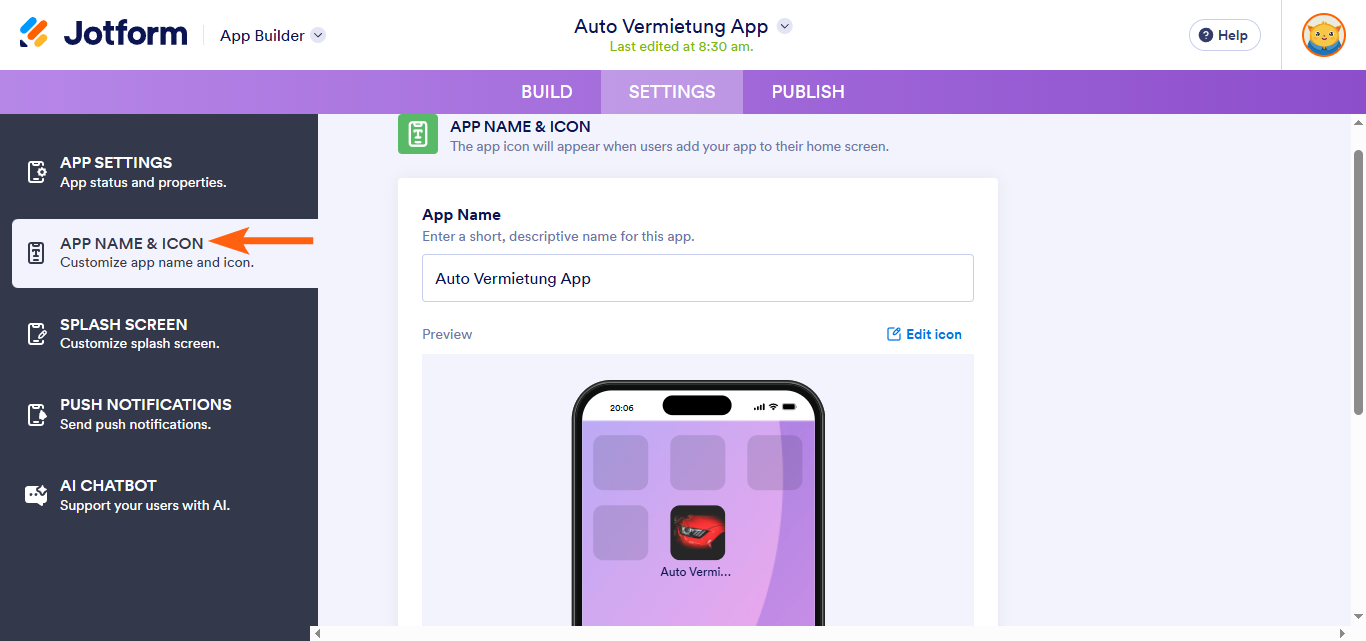
Ändern Sie den App-Namen Ihres Geschäfts in den gewünschten Namen. Beachten Sie, dass der App Name der Text ist, der auf dem Gerät des Nutzers unter dem Geschäftssymbol angezeigt wird, wenn sie Ihre Geschäfts-App zum Startbildschirm ihres Geräts hinzufügen.
Klicken Sie auf den Link Symbol bearbeiten, um die Eigenschaften des App-Symbols zu öffnen und das Symbol der Store-App zu ändern.
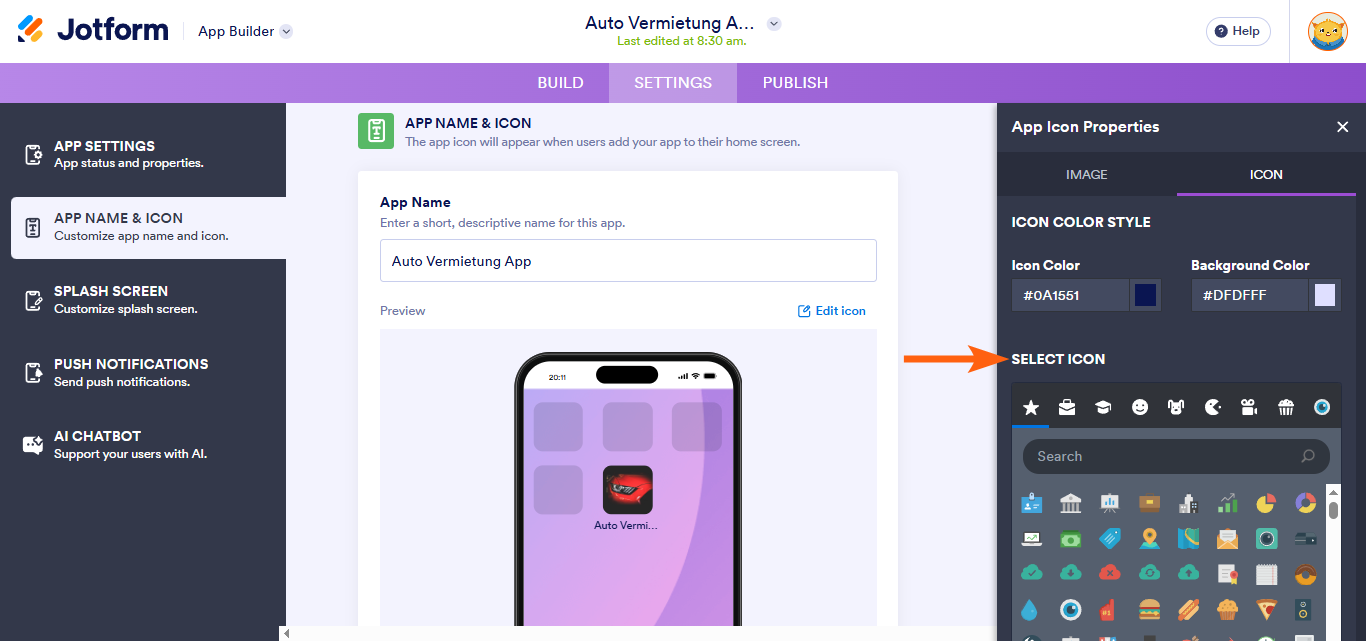
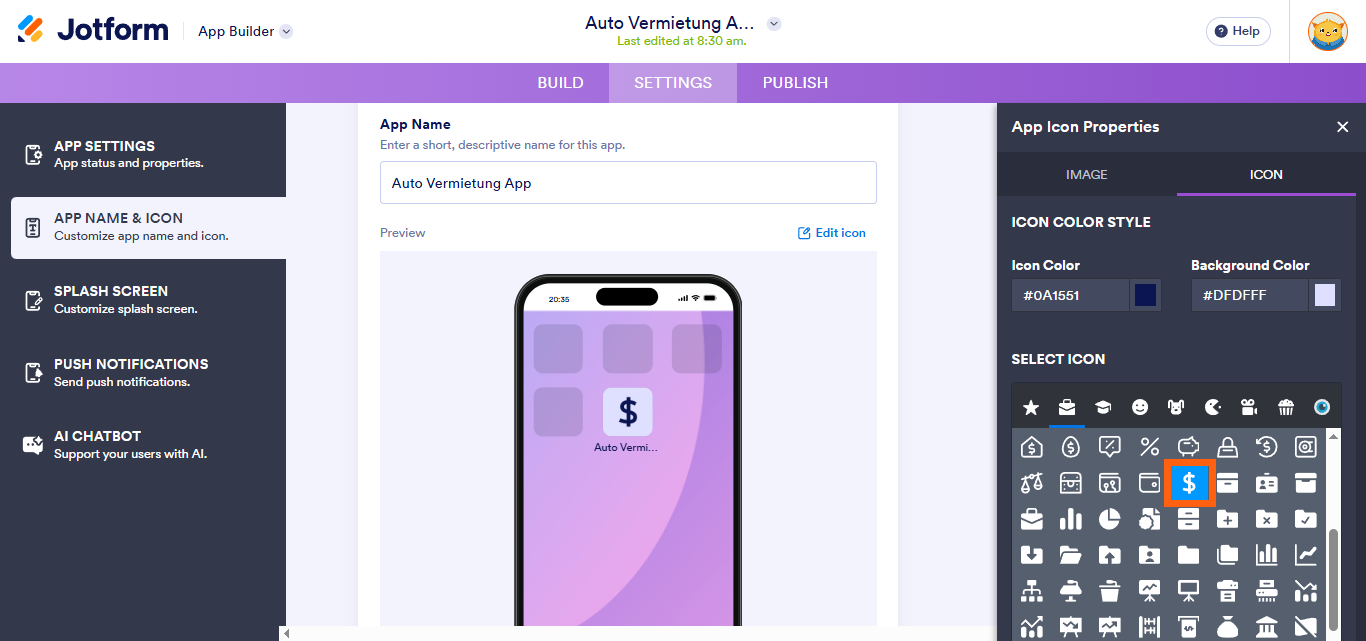
Der Symbol-Tab wird standardmäßig angezeigt. Hier können Sie den Farbstil des Symbols ändern und ein Symbol aus einer Auswahl vordefinierter Optionen wählen.
- Sie können durch verschiedene Symbolsets blättern, um ein passendes Symbol für Ihre App auszuwählen.
- Alternativ können Sie die Suchleiste verwenden, um das gewünschte Symbol direkt zu finden.
Note
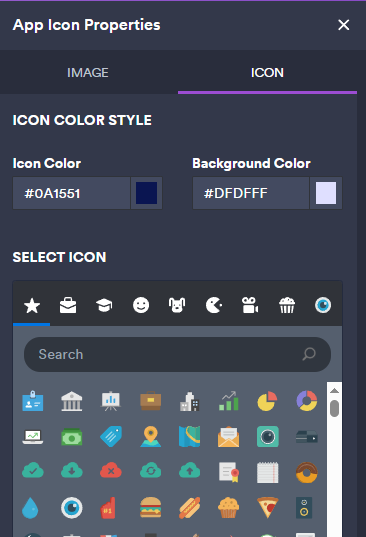
Die Symbolfarbe kann nur bei Schwarz-Weiß-Symbolsets geändert werden. Sie können die Hintergrundfarbe bei allen Symbolsets einstellen, jedoch nicht bei einem benutzerdefinierten Bildsymbol.
Hier ist ein Beispiel für ein schwarz-weißes Symbol, bei dem eine andere Symbolfarbe und eine Hintergrundfarbe angewendet wurden.
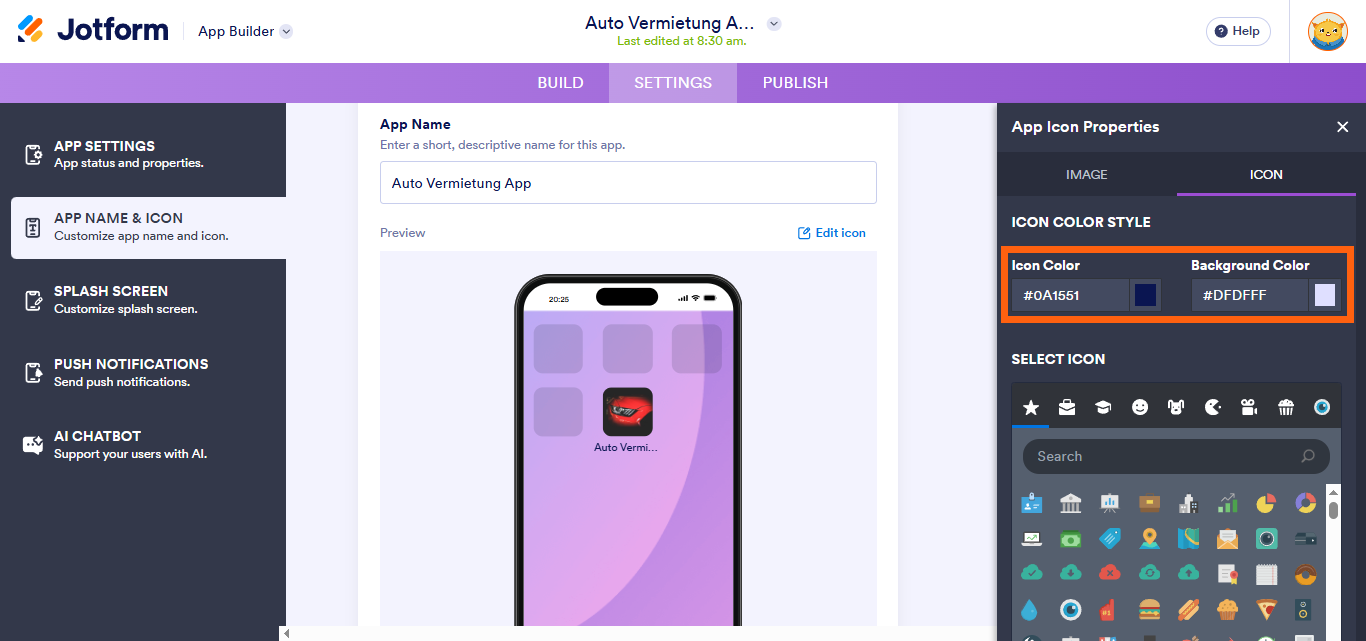
Hier ist ein Beispiel für ein farbiges Symbol mit einer benutzerdefinierten Hintergrundfarbe.
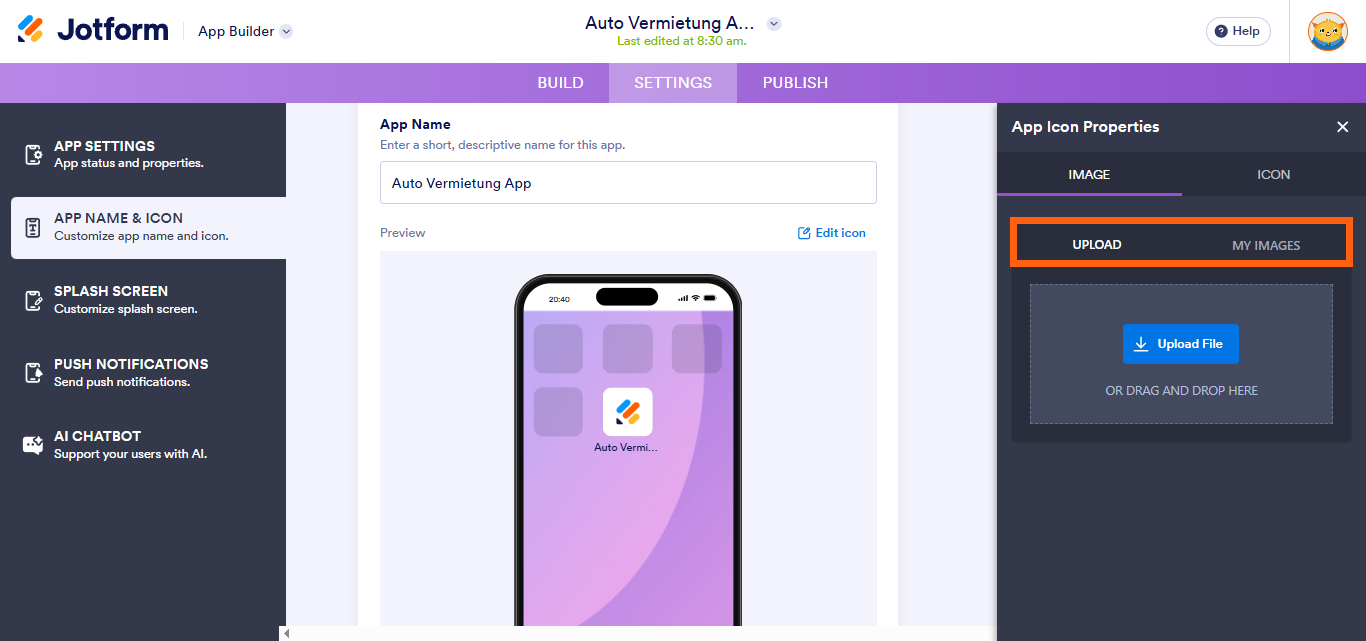
Wenn Sie ein benutzerdefiniertes Bild für das Symbol verwenden möchten, gehen Sie zum Tab Bild. Hier können Sie ein Bild hochladen oder ein vorhandenes Bild auswählen.
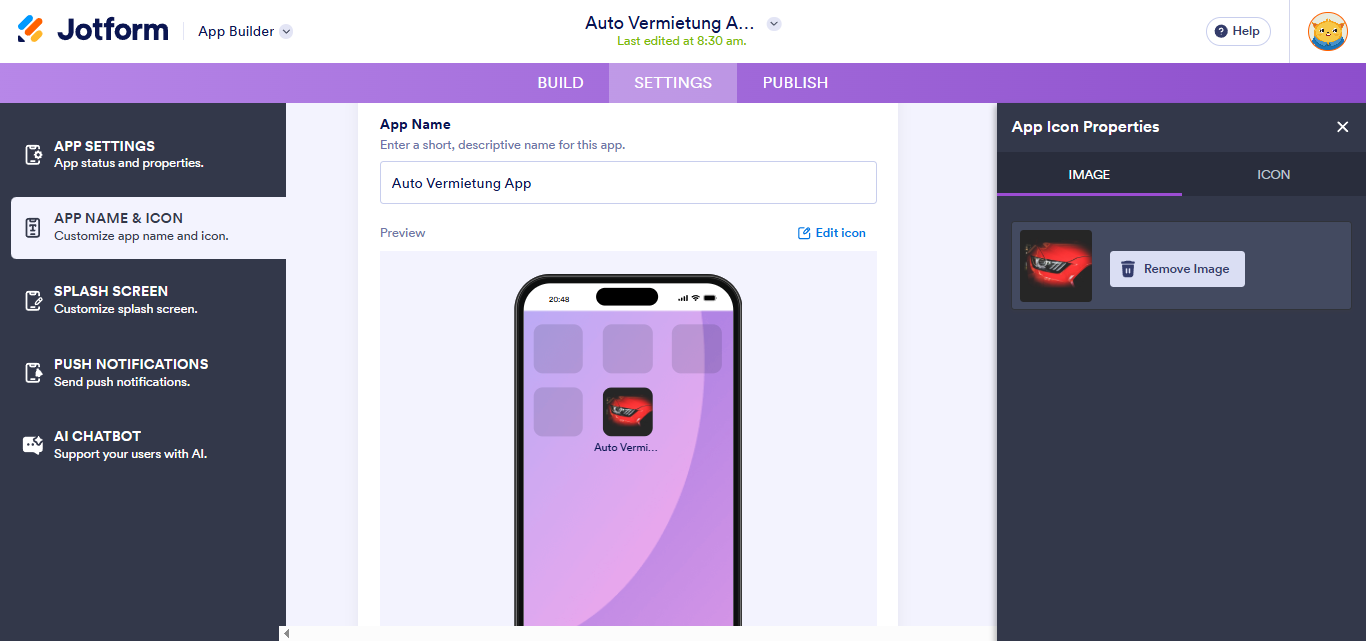
Sobald Sie Ihr Bild hochgeladen und ausgewählt haben, wird es automatisch in der Vorschau angezeigt. Beachten Sie, dass Sie bei einem benutzerdefinierten Bildsymbol das Symbol oder die Hintergrundfarbe nicht ändern können.

Kommentar abschicken: