Die Einbettungsfunktion im Berichtgenerator macht es unglaublich einfach, Ihre Berichte direkt auf Ihrer Website oder Content-Plattform anzuzeigen – sei es Medium, WordPress oder jede andere Plattform, die eingebettete Inhalte unterstützt. Und das Beste daran ist, Sie müssen keinen einzigen Code anfassen.
Mit nur einem schnellen Kopieren und Einfügen können Sie dynamische, anpassbare visuelle Berichte präsentieren, die sich automatisch aktualisieren, sobald neue Übermittlungen eingehen. Es ist eine einfache, leistungsstarke Möglichkeit, Ihre Daten zugänglich und aktuell zu halten, und ehrlich gesagt eines der nützlichsten kostenlosen Tools, das Sie bei der Arbeit mit Online-Formularen nutzen können.
Aktivieren der Einbettungsfunktion für den visuellen Bericht
Wenn der Zugriff auf Ihren visuellen Bericht auf Privater Bericht oder Unternehmenszugriff eingestellt ist, wird die Einbettungsoption standardmäßig deaktiviert. Um die Einbettungsfunktion zu nutzen, müssen Sie den Bericht zuerst auf öffentlich umstellen. Das ist einfacher als Sie denken:
- Klicken Sie im Berichtsgenerator auf der rechten Seite der Seite auf Veröffentlichen.
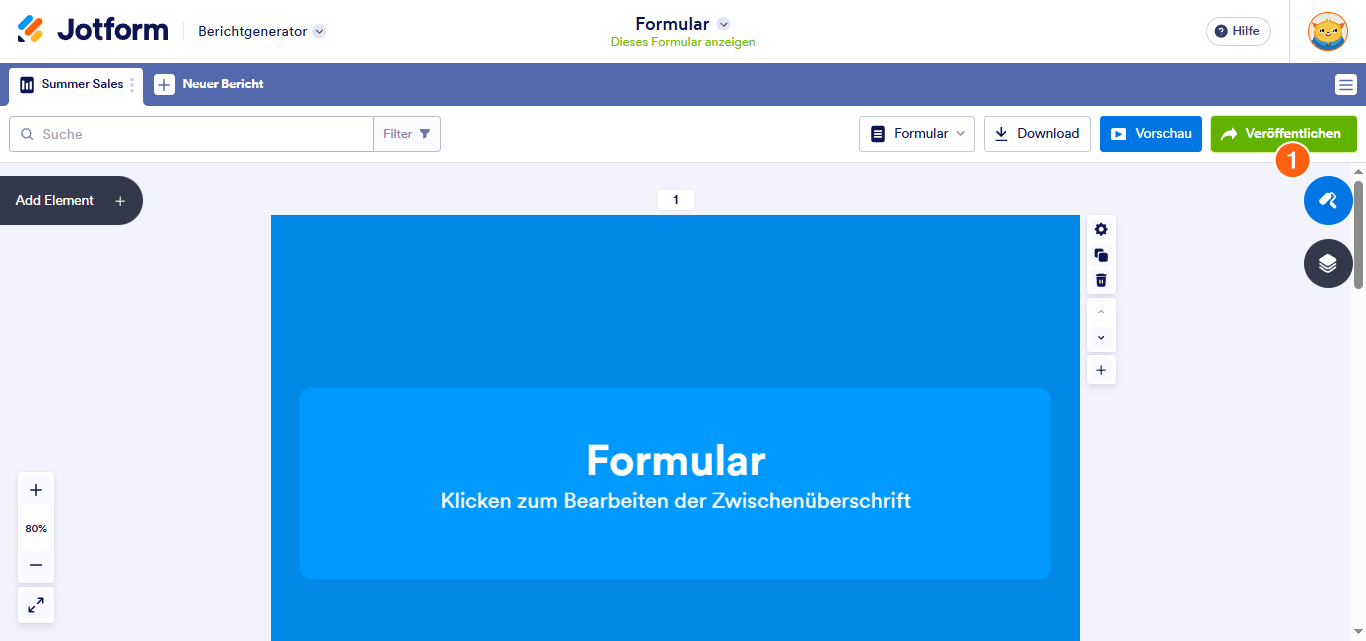
- Klicken Sie dann im sich öffnenden Fenster unter dem Teilen-Tab auf Einstellungen.
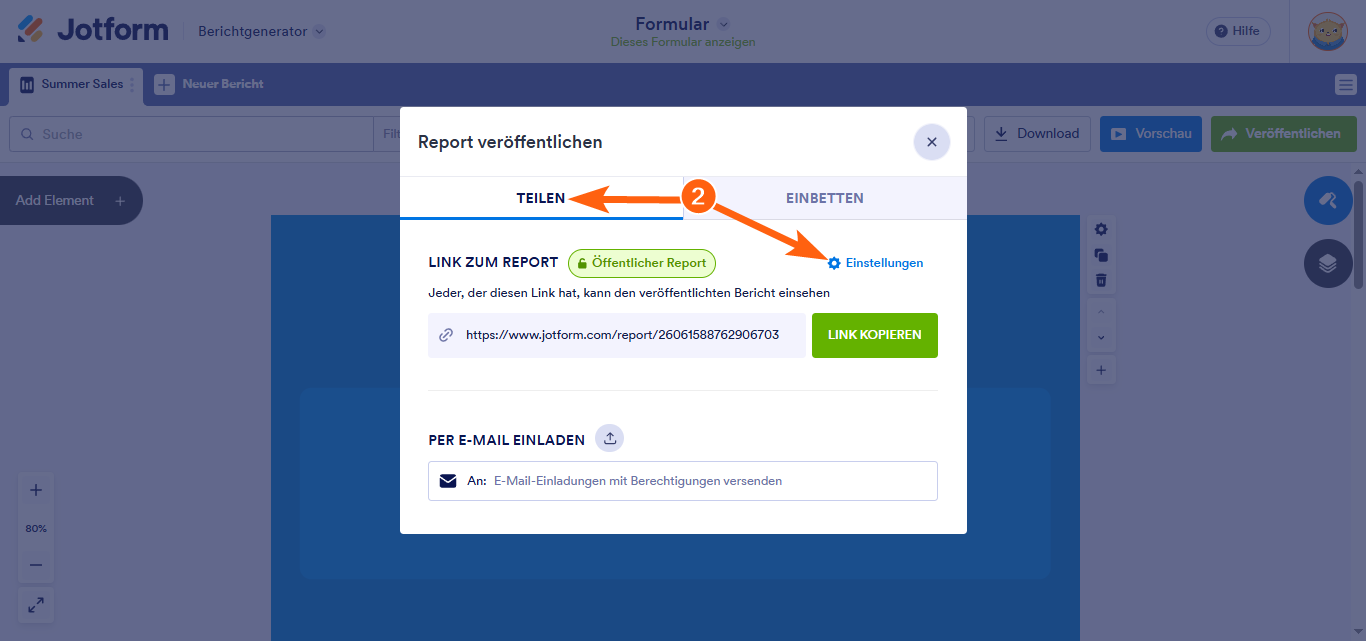
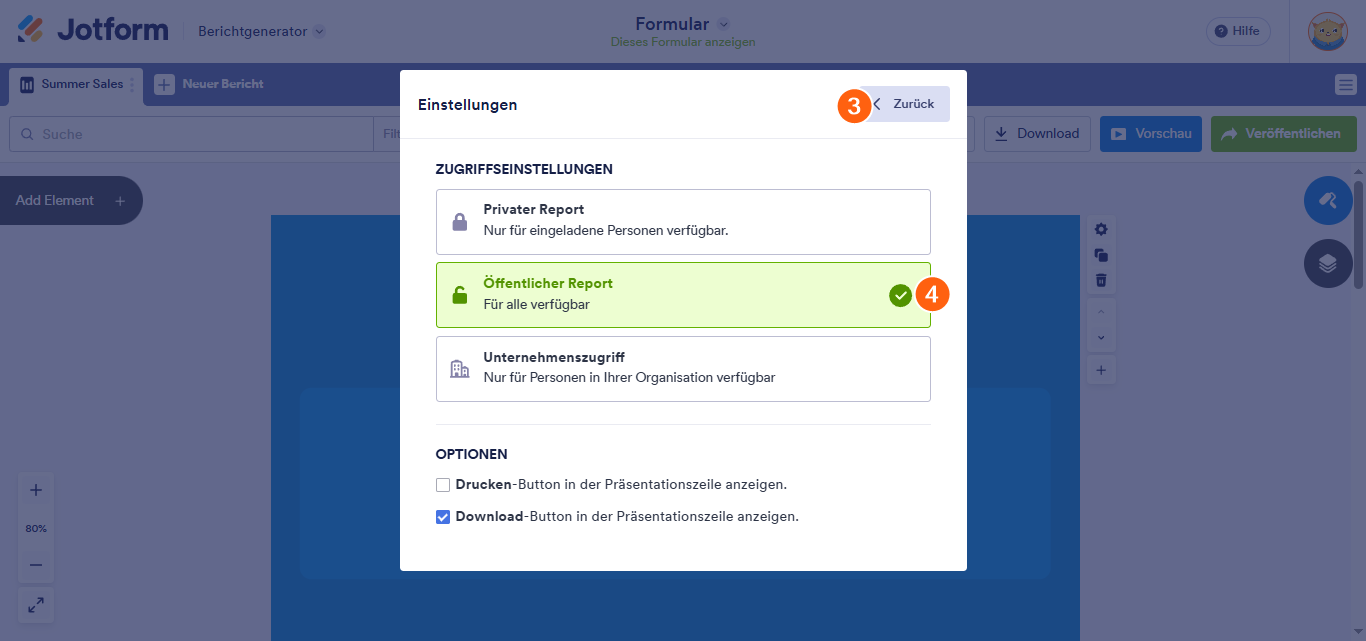
- Klicken Sie im Abschnitt Zugangseinstellungen auf Öffentlicher Bericht.
- Danach klicken Sie oben auf die Schaltfläche Zurück.
Möglichkeiten zur Einbettung des visuellen Berichts
Sie haben mehrere Freigabeoptionen zur Auswahl. Sie können den Einbettungscode verwenden, um den visuellen Bericht direkt auf Ihrer Website zu platzieren, oder die speziellen Links für WordPress und Medium nutzen, wenn Sie auf diesen Plattformen veröffentlichen.
Den Einbettungscode erhalten
Hier finden Sie den genauen Code-Schnipsel, mit dem Sie Ihren visuellen Bericht direkt auf Ihrer Website oder in Ihrem Blog einbetten können. So geht’s:
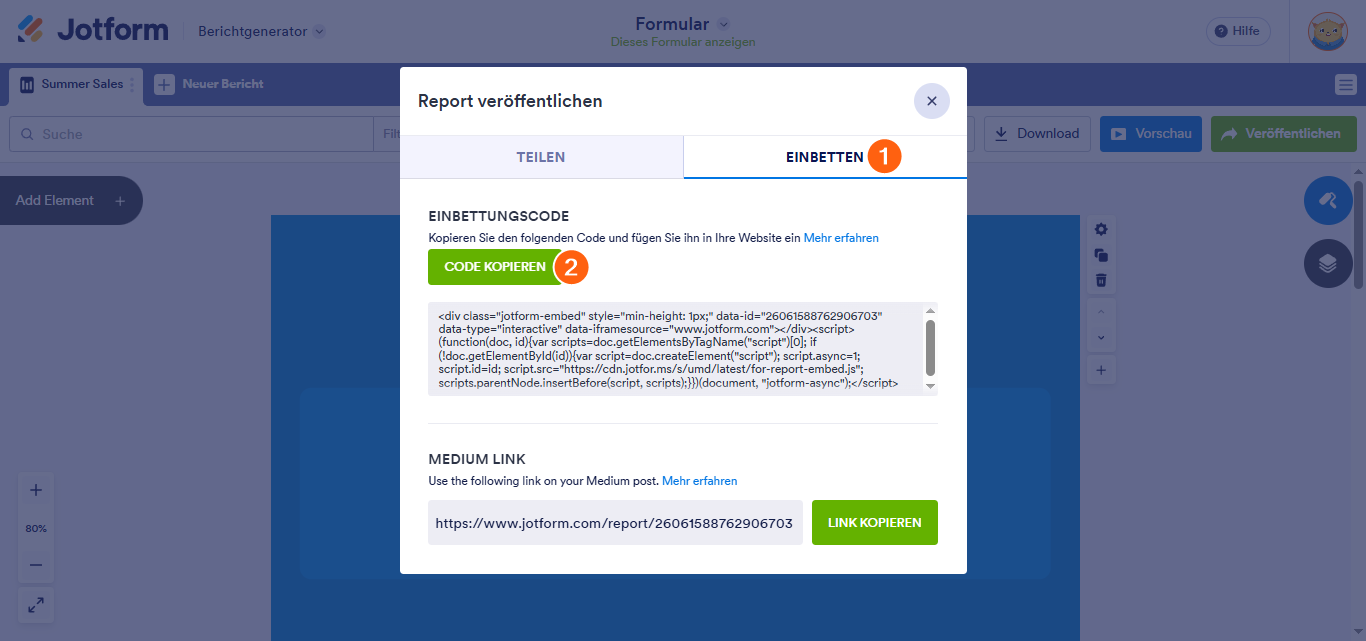
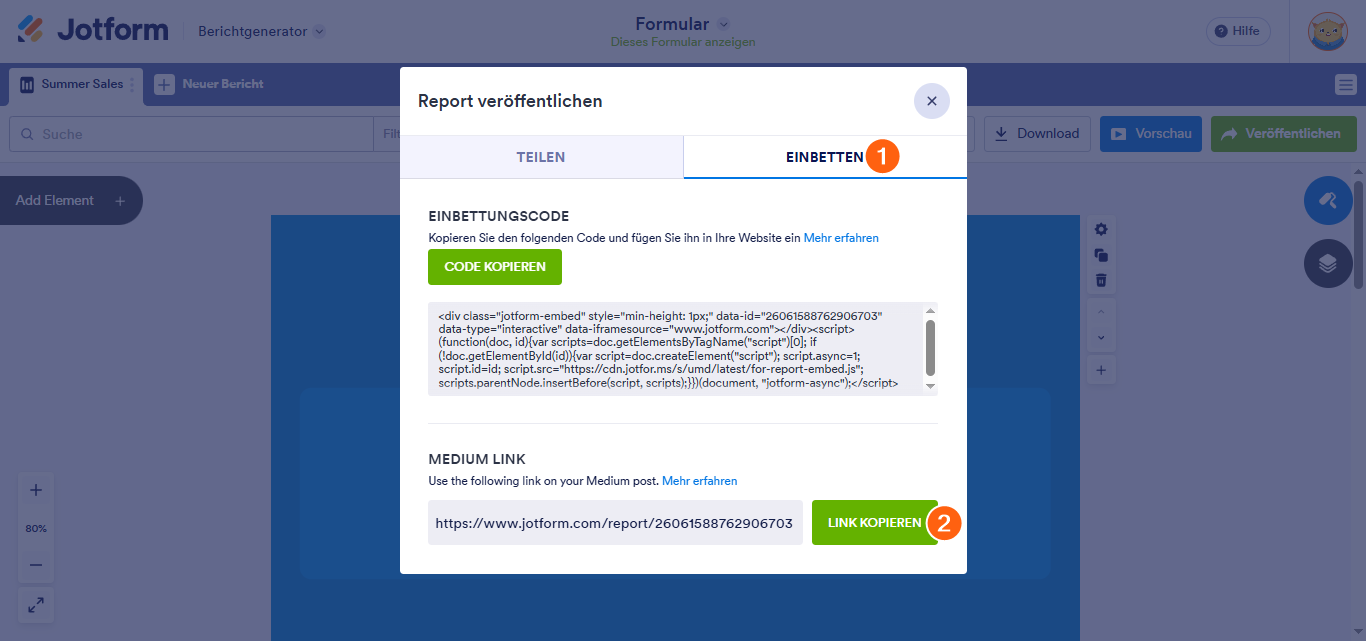
- Im Bericht veröffentlichen-Fenster klicken Sie auf den Einbetten-Tab.
- Klicken Sie dann im Abschnitt Einbettungscode auf die Schaltfläche Code kopieren.
Den Medium-Link abrufen
Sie können auch die Medium-freundliche URL kopieren, mit der Sie Ihren visuellen Bericht direkt in Ihre Medium-Story einbetten können. So gehen Sie vor:
- Im Bericht veröffentlichen-Fenster klicken Sie auf den Einbetten-Tab.
- Klicken Sie dann im Abschnitt Medium-Link auf die Schaltfläche Link kopieren.
Für Medium müssen Sie lediglich den Link in Ihre Story einfügen und die Eingabetaste drücken. Medium erkennt den Link sofort und zeigt Ihren visuellen Bericht direkt auf der Seite an – keine zusätzlichen Schritte erforderlich. Es ist eine einfache und mühelose Möglichkeit, Ihren Bericht zu teilen. Unten sehen Sie ein kurzes GIF, das zeigt, wie es funktioniert:

Kommentar abschicken: