Sie können Ihren Store deaktivieren oder löschen, wenn Sie ihn nicht benötigen oder später starten möchten. Da Jotform‑Stores auf Jotform‑Apps basieren, führt das Deaktivieren/Löschen einer App auch zur Deaktivierung/Löschung eines Stores.
App-Status: Einen Store deaktivieren
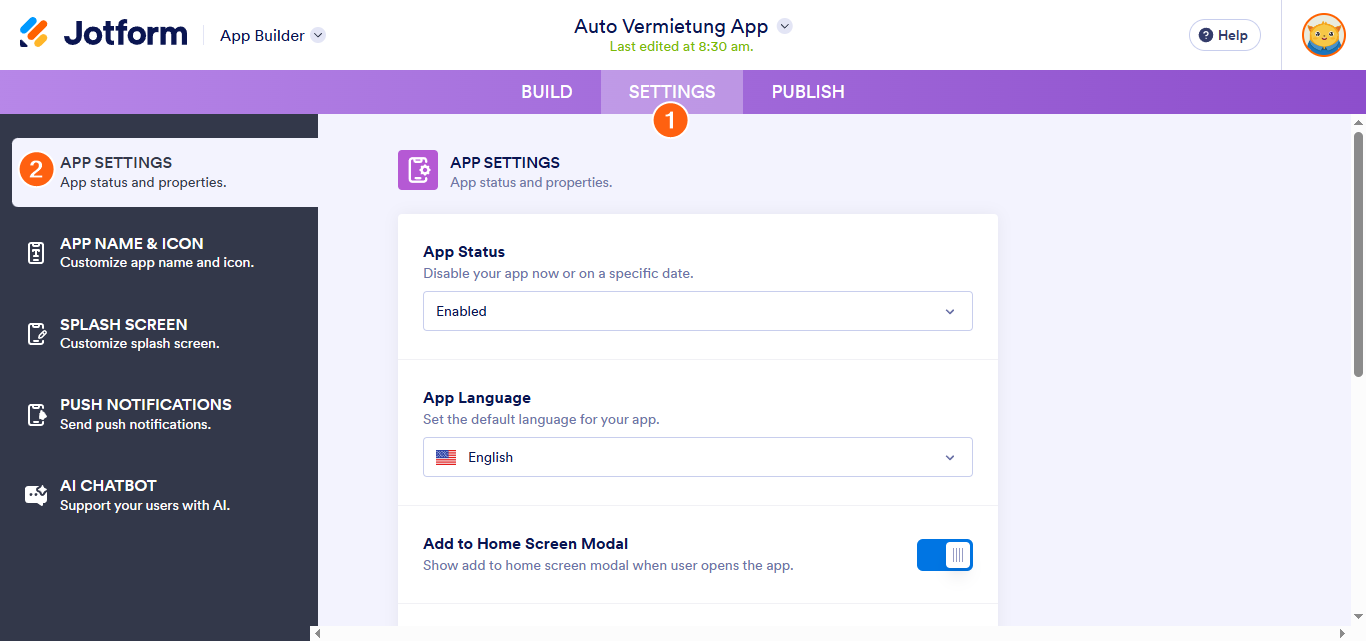
Der Standardstatus von Apps und Stores ist aktiviert. Sie können den Status Ihres Stores nach Bedarf ändern, indem Sie den App-Status anpassen:
- Gehen Sie zur Einstellungsseite in Ihrem App-Builder.
- Klicken Sie auf die Pfeil-Schaltfläche neben Ihrem aktuellen App-Status.
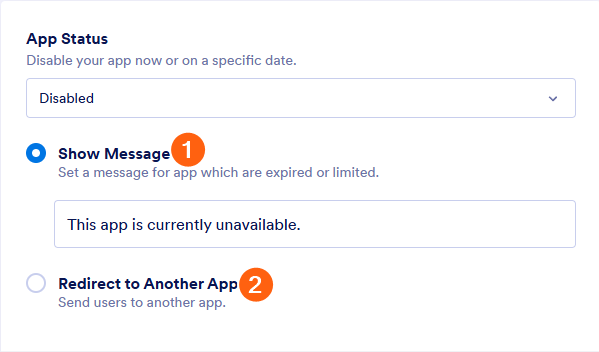
Deaktiviert
Wenn Sie den Status einer App auf deaktiviert setzen, sehen Sie Optionen, um festzulegen, wie Ihr Store funktionieren soll. Sie können zwischen zwei Optionen wählen:
- Deaktivieren Sie den Store und Nachricht anzeigen.
- Deaktivieren Sie den Store und leiten Sie zu einer anderen App weiter.
An einem bestimmten Datum deaktivieren
Eine weitere Möglichkeit, einen Store zu deaktivieren, ist die Option Deaktivieren zu einem bestimmten Datum.
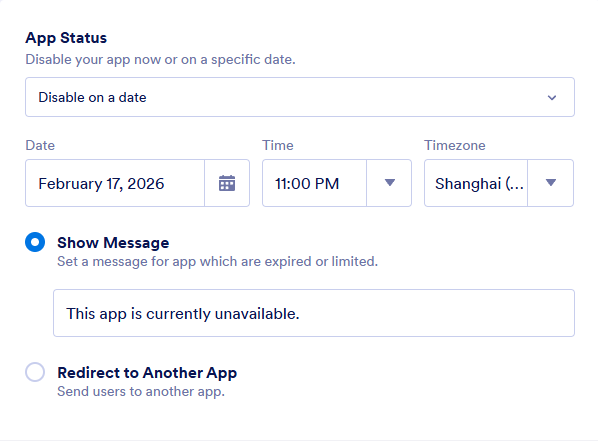
Mit dieser Option können Sie ein benutzerdefiniertes Datum festlegen, um den Store zu deaktivieren, und gleichzeitig die Optionen Nachricht anzeigen oder Weiterleitung zu einer anderen App nutzen.
Einen Store löschen
- Gehen Sie zur Meine -Seite.
- Wählen Sie den Store aus, den Sie löschen möchten.
- Klicken Sie auf die Schaltfläche In den Papierkorb verschieben.
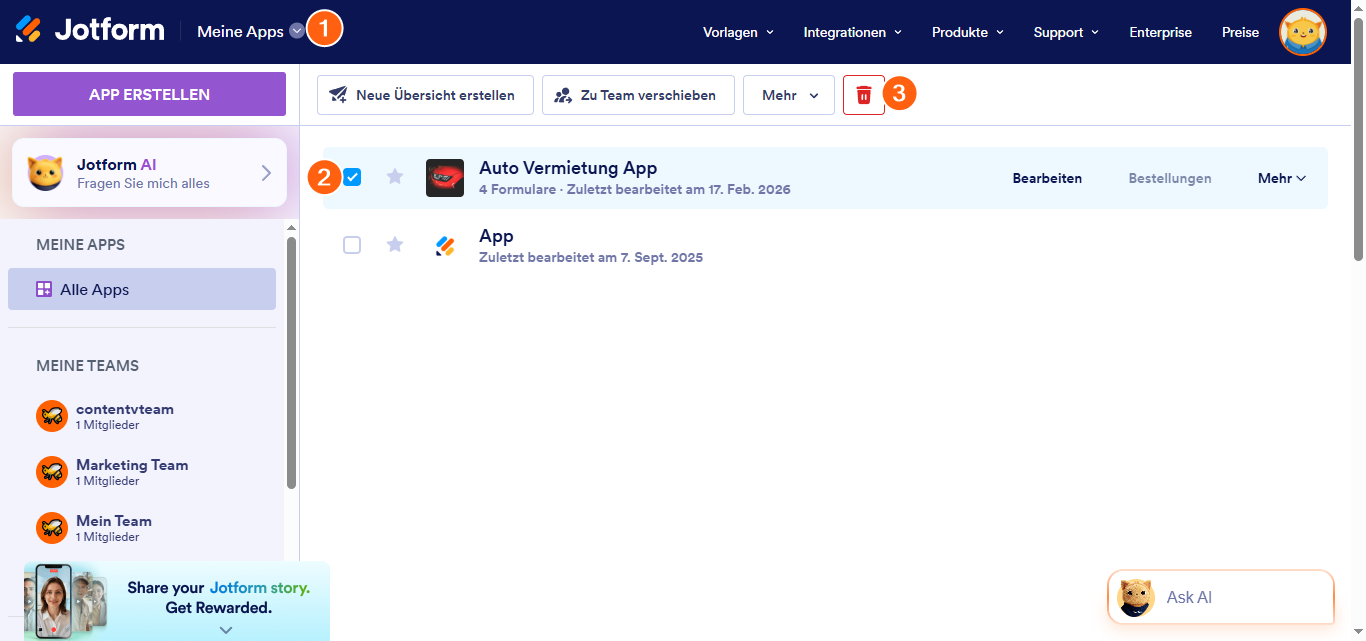
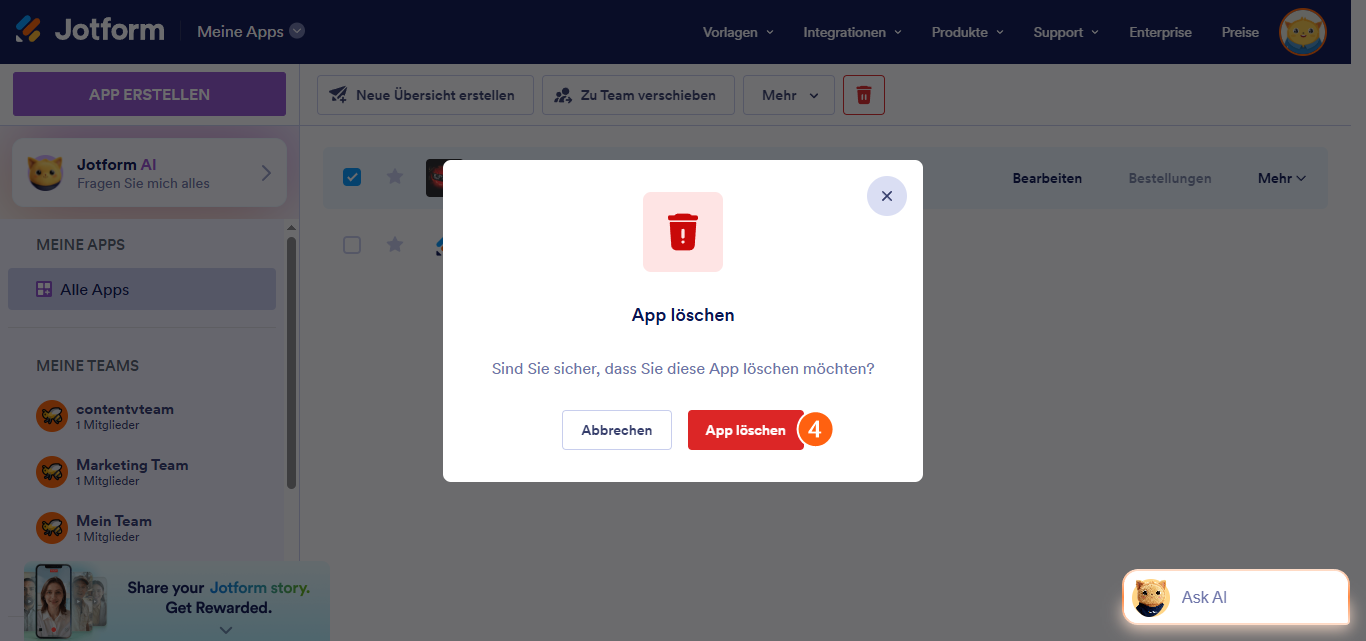
- Bestätigen Sie, indem Sie auf die Schaltfläche App löschen klicken.
Einen gelöschten Store wiederherstellen
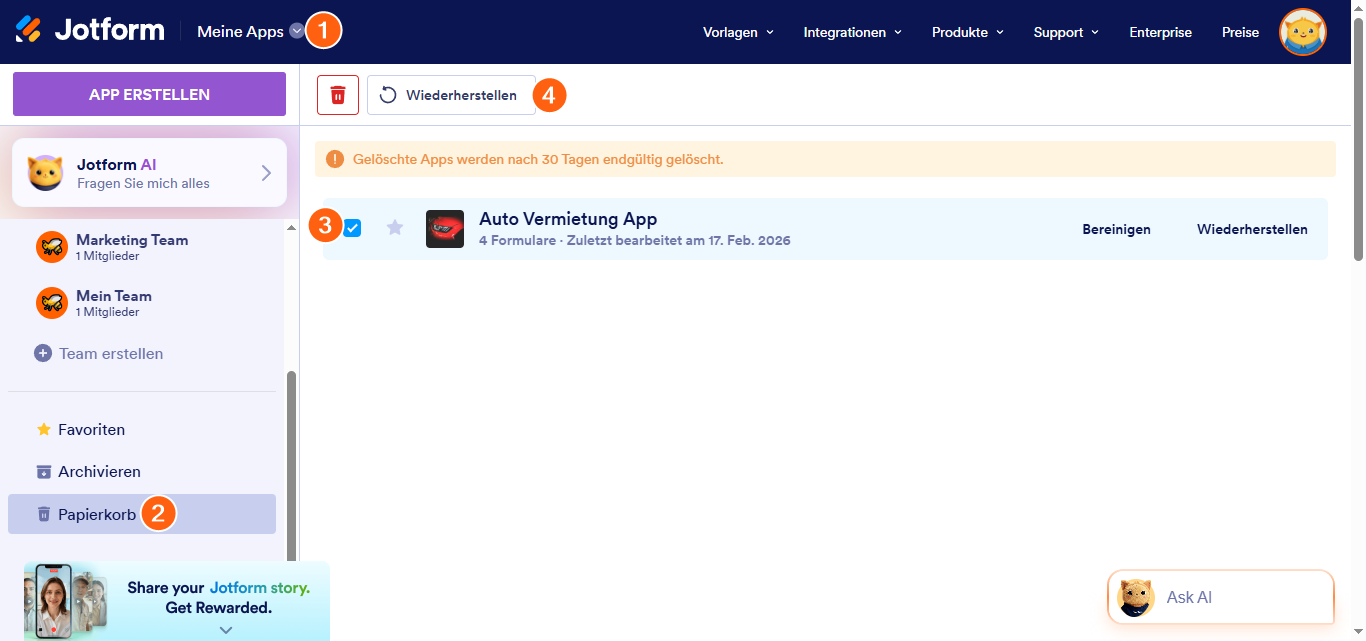
- Gehen Sie zur Meine Apps -Seite.
- Öffnen Sie den Ordner Papierkorb.
- Wählen Sie einen Store aus, den Sie wiederherstellen möchten.
- Klicken Sie auf die Schaltfläche Wiederherstellen.
Note
Gelöschte Apps werden dauerhaft von den Servern von Jotform entfernt und können nicht wiederhergestellt werden.

Kommentar abschicken: