Jotform Store Generator ist eine Erweiterung von Jotform Apps, die es App-Besitzern ermöglicht, Zahlungen und Bestellungen effizienter zu erfassen. Es handelt sich um eine No-Code-App, was bedeutet, dass keine Programmierkenntnisse erforderlich sind, um Ihren Online-Shop zu erstellen und Zahlungen von Ihren Kunden zu erhalten.
So erstellen Sie einen Jotform Store von Grund auf in der Jotform App
Sie können Ihren Jotform Store ganz einfach von Grund auf neu erstellen. So geht’s:
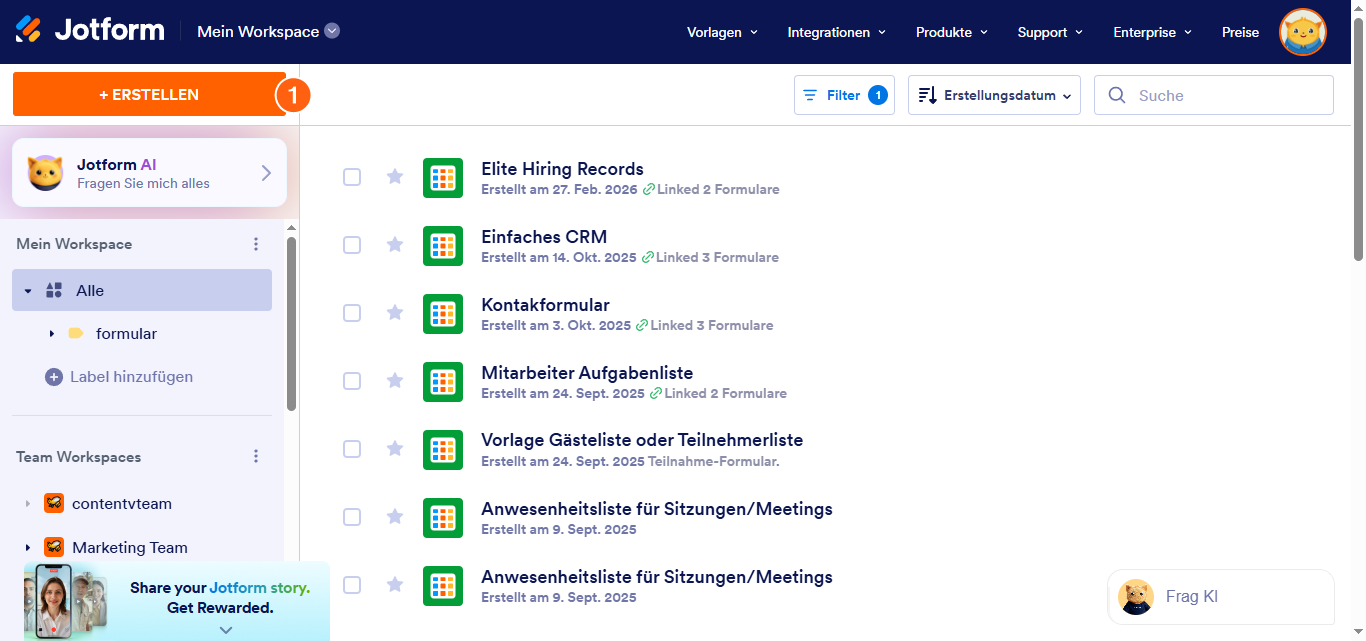
- Gehen Sie auf Ihre Workspace-Seite und klicken Sie oben links auf Erstellen.
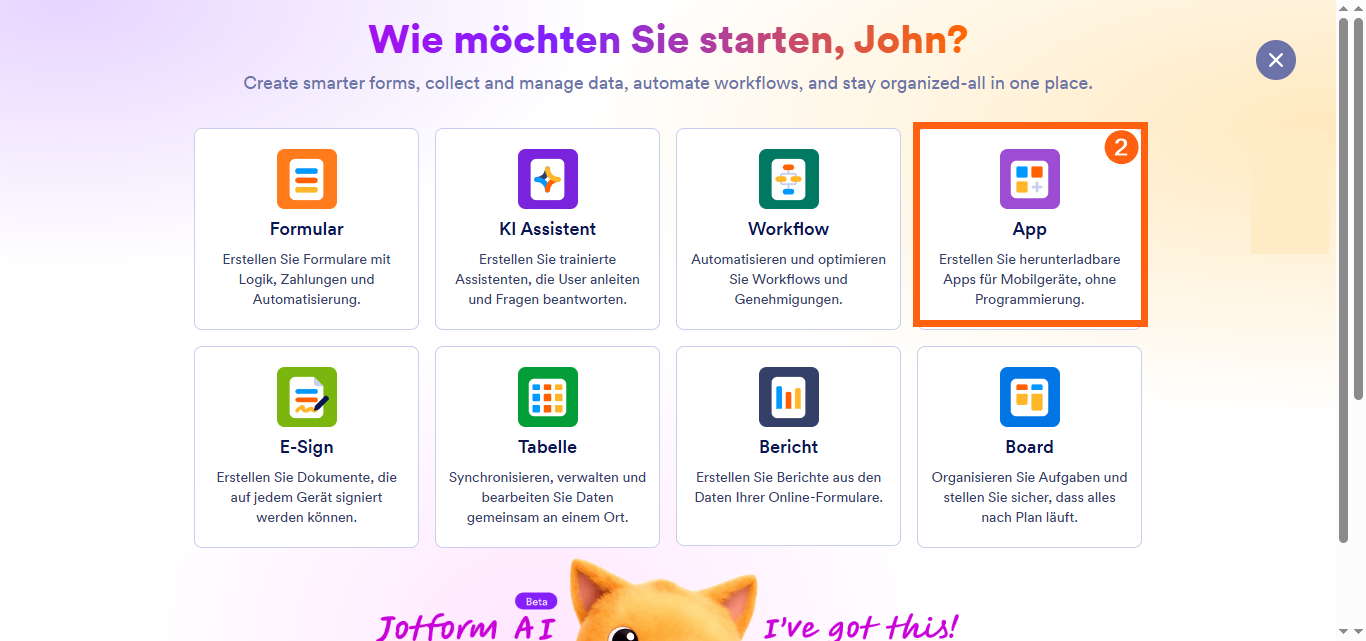
- Im sich öffnenden Fenster klicken Sie auf Apps.
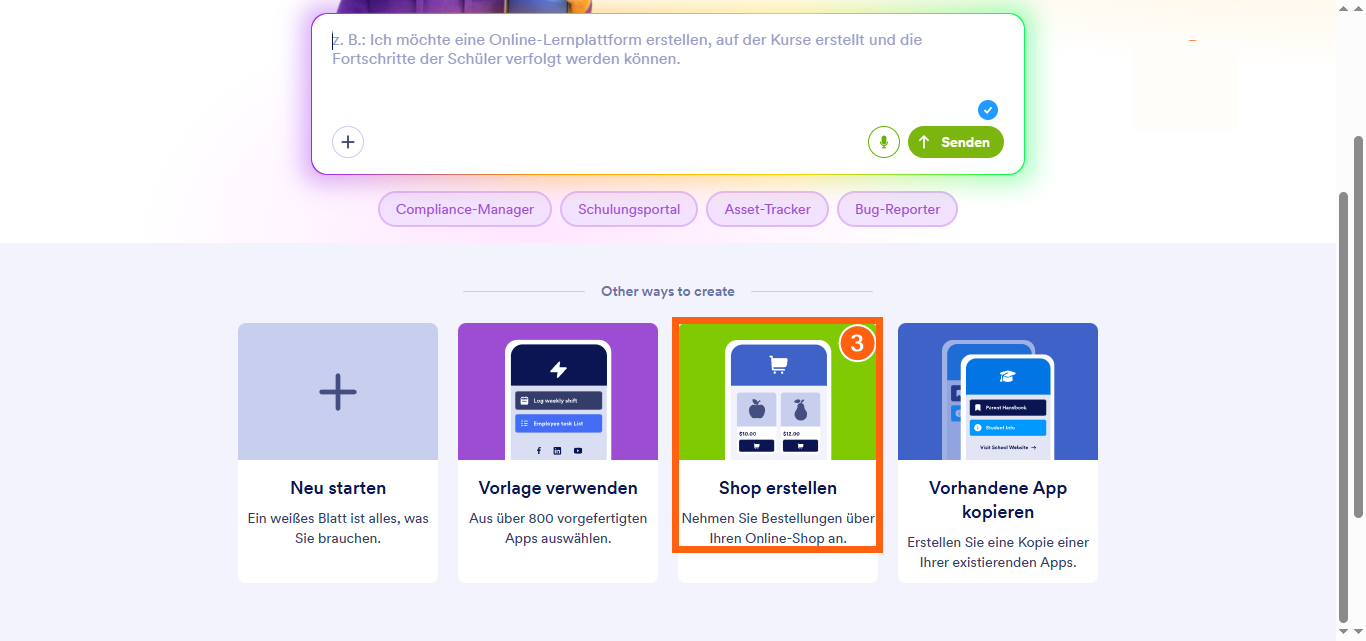
- Klicken Sie jetzt auf Store erstellen.
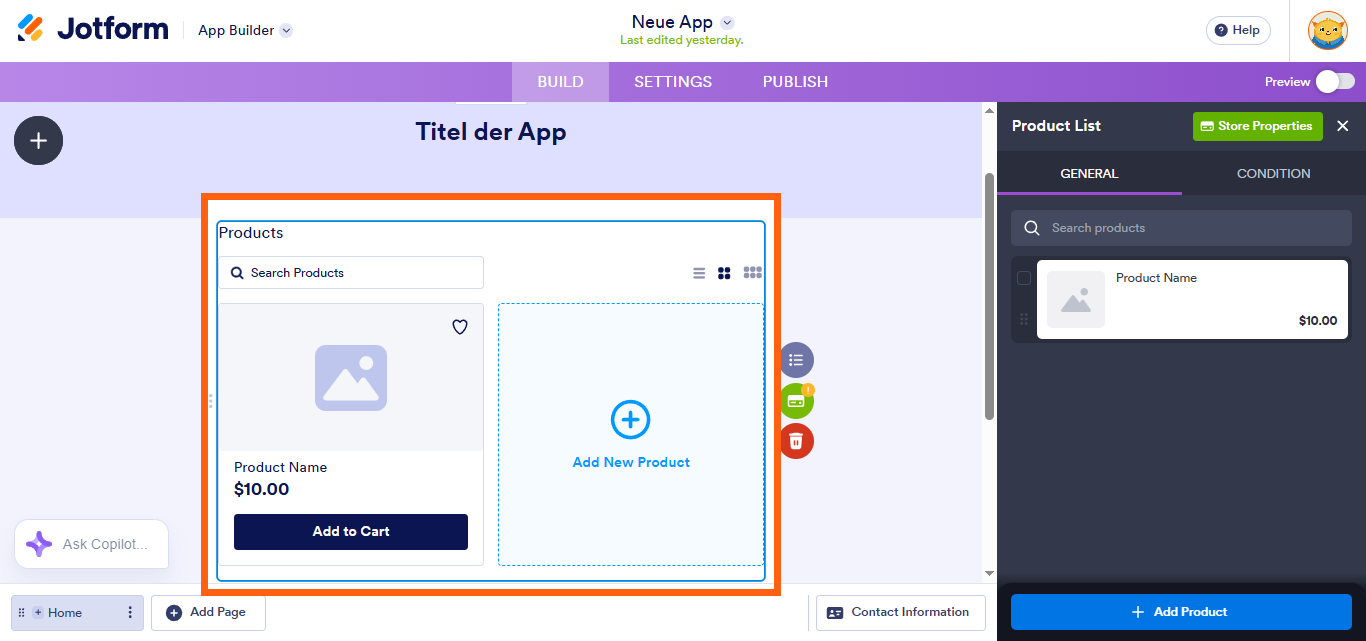
Und das war’s! Sie werden nun zum Jotform App-Generator weitergeleitet, wo eine Produktliste automatisch hinzugefügt wurde.
Produkte in der Jotform App hinzufügen
Jetzt ist es an der Zeit, zu zeigen, was Sie verkaufen. Fügen Sie detaillierte Informationen zu jedem Produkt hinzu, einschließlich Preisen und Bildern. So geht’s:
- Klicken Sie im App-Generator auf das Menüsymbol auf der rechten Seite des Produktelementes.
- Anschließend geben Sie im Produktmenü, das sich öffnet, einen Titel im Feld Produkttitel ein und klicken Sie auf Neues Produkt hinzufügen, um mit dem Hinzufügen Ihrer Artikel zu beginnen.
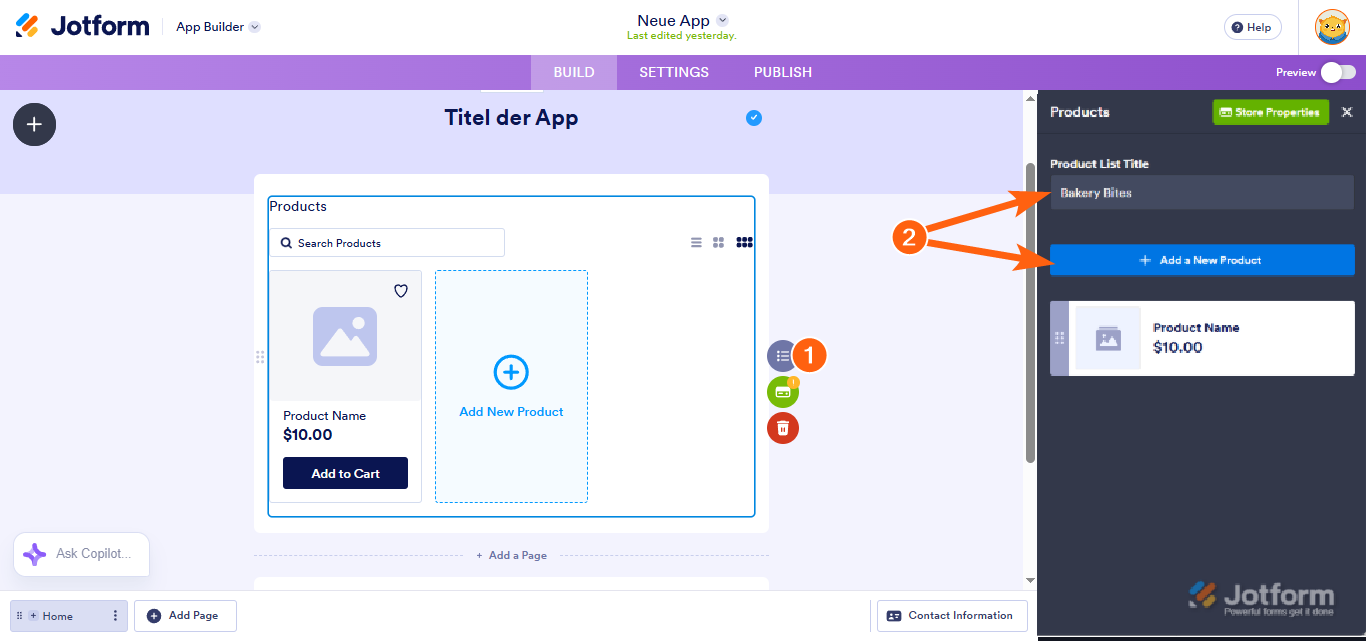
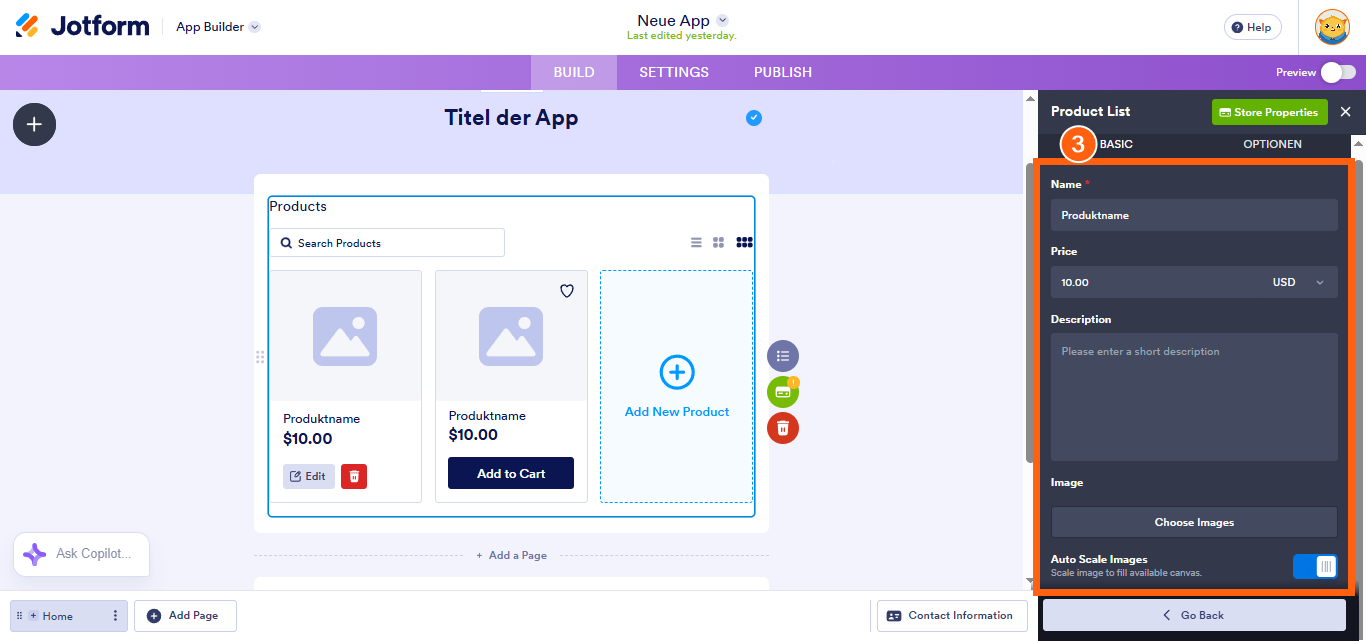
- Nun können Sie unter dem Basis-Tab die folgenden Optionen einrichten:
- Name — Geben Sie den Produktnamen ein.
- Preis — Legen Sie den Produktpreis fest.
- Beschreibung — Fügen Sie eine Beschreibung für Ihr Produkt hinzu.
- Bilder auswählen — Laden Sie ein Bild hoch, wählen Sie eines aus Meine Bilder oder geben Sie eine Bild-URL ein.
- Bilder automatisch skalieren — Schalten Sie diese Option Ein oder Aus, wenn Sie das Bild automatisch skalieren möchten.
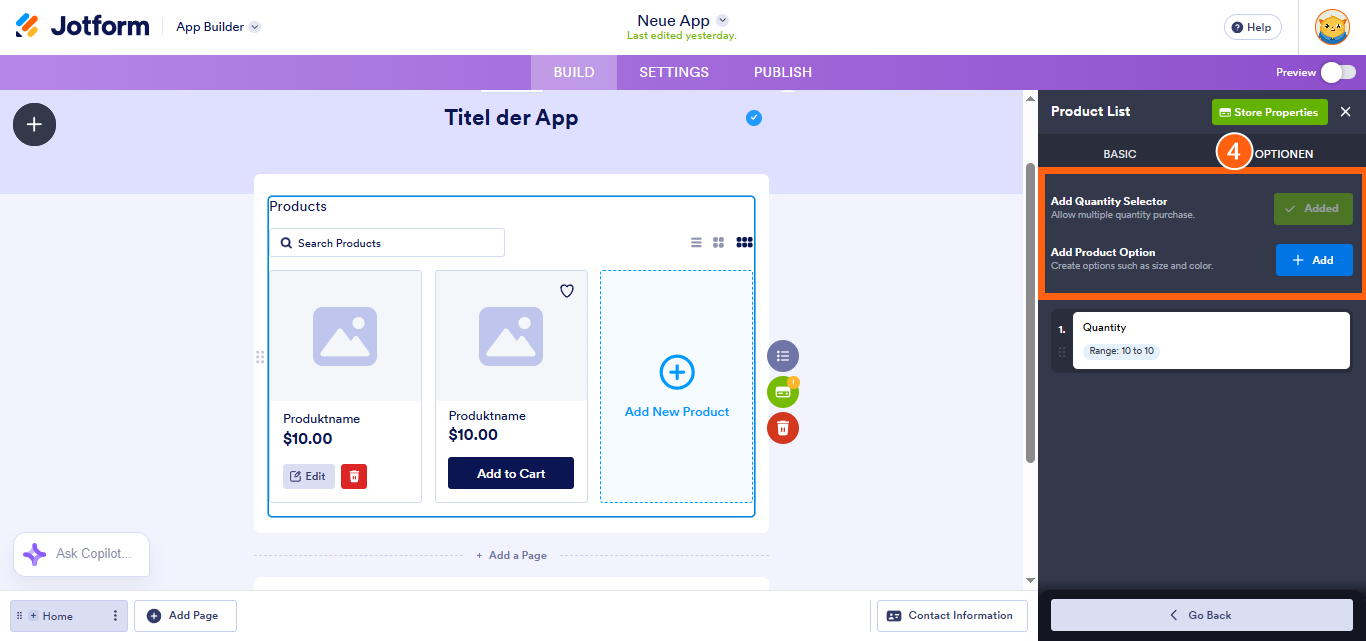
- Klicken Sie anschließend auf die Registerkarte Optionen, um Folgendes einzurichten:
- Fügen Sie einen Mengenauswahler hinzu — Ermöglichen Sie es Kunden, mehr als ein Produkt zu kaufen. Diese Option wird standardmäßig hinzugefügt.
- Produktoption hinzufügen — Erstellen Sie Produktvarianten wie Farbe, Schuhgröße oder T-Shirt-Größe, um Ihren Kunden mehr Auswahlmöglichkeiten zu bieten.
Das war’s! Sie haben Ihre Produkte erfolgreich hinzugefügt.
Produkte in Ihrer Jotform App bearbeiten
Wenn Ihre Produktliste wächst, müssen Sie möglicherweise Aktualisierungen oder Anpassungen an den hinzugefügten Artikeln vornehmen. Das Bearbeiten Ihrer Produkte im App-Generator ist einfach und schnell. So geht’s:
- Im App-Generator klicken Sie auf das Menüsymbol auf der rechten Seite des Produktelementes.
- Dann bewegen Sie im Produktmenü, das sich öffnet, die Maus über das Produkt, das Sie bearbeiten möchten, und klicken Sie auf das Stiftsymbol.
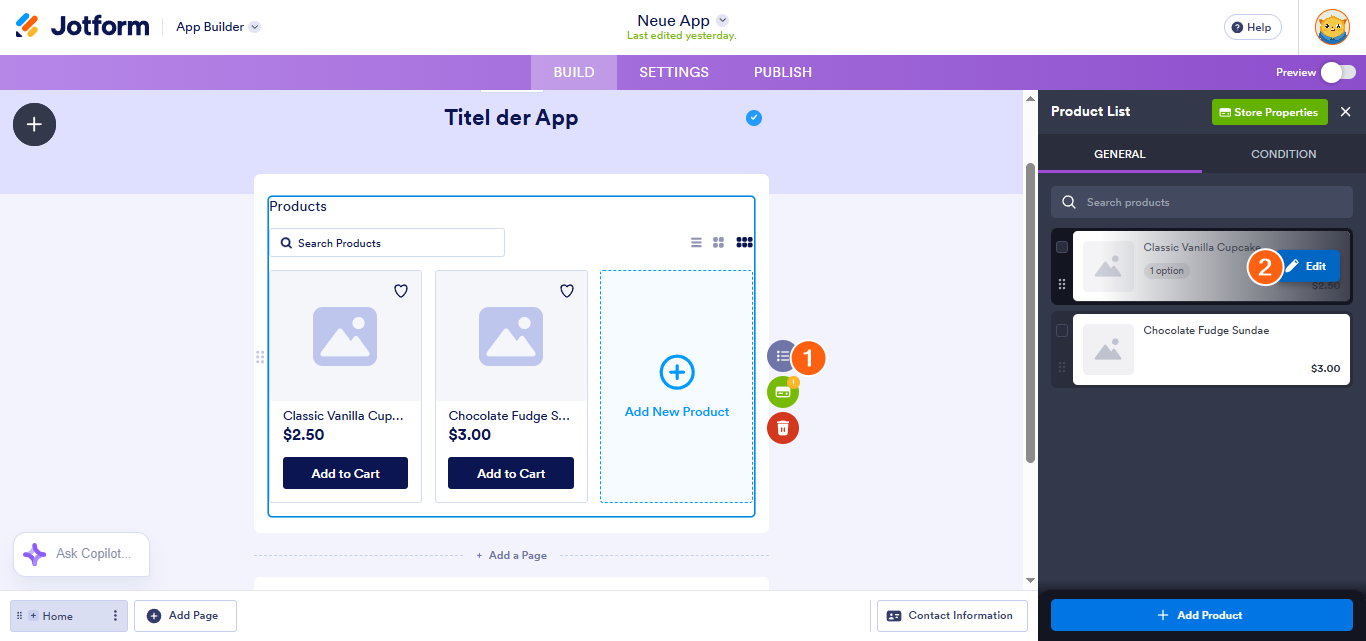
Das war’s! Sie haben Ihre Produkte erfolgreich bearbeitet.
Einrichtung Ihres Zahlungs-Gateways in der Jotform App
Die Produktliste enthält standardmäßig keine Zahlungsmethode, daher müssen Sie diese in den Store-Einstellungen hinzufügen. So geht’s:
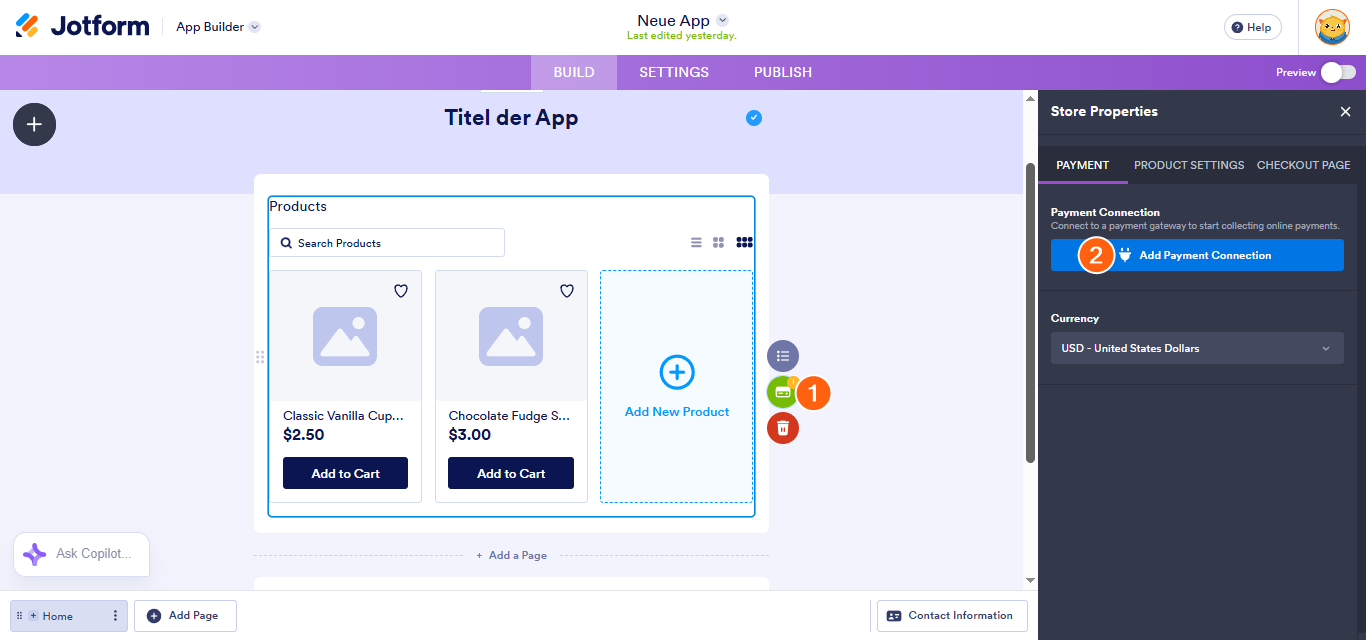
- Klicken Sie im App-Generator auf das Kreditkartensymbol auf der rechten Seite des Produktelementes.
- Im Store-Eigenschaften-Fenster, das sich öffnet, klicken Sie auf Zahlungsintegration hinzufügen.
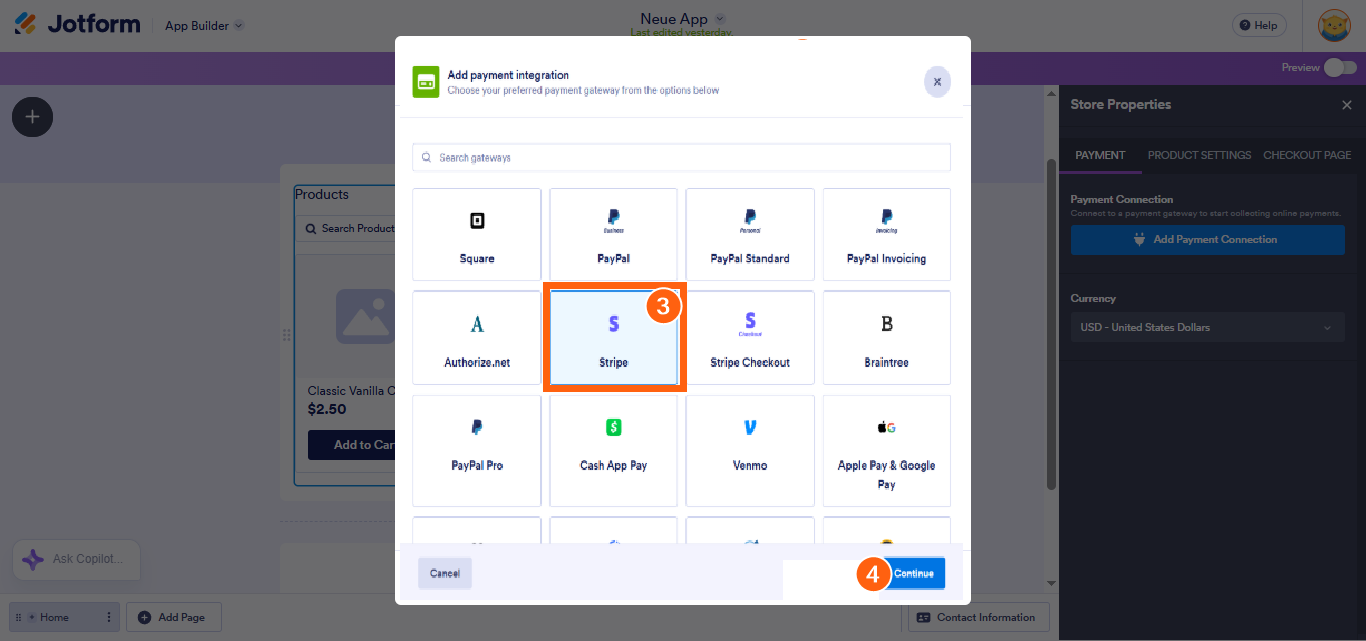
- Nun, im Fenster Zahlungsschnittstelle hinzufügen, das sich öffnet, suchen Sie nach dem Zahlungsanbieter, den Sie integrieren möchten, oder klicken Sie darauf. Zum Beispiel Stripe.
- Klicken Sie dann auf Weiter.
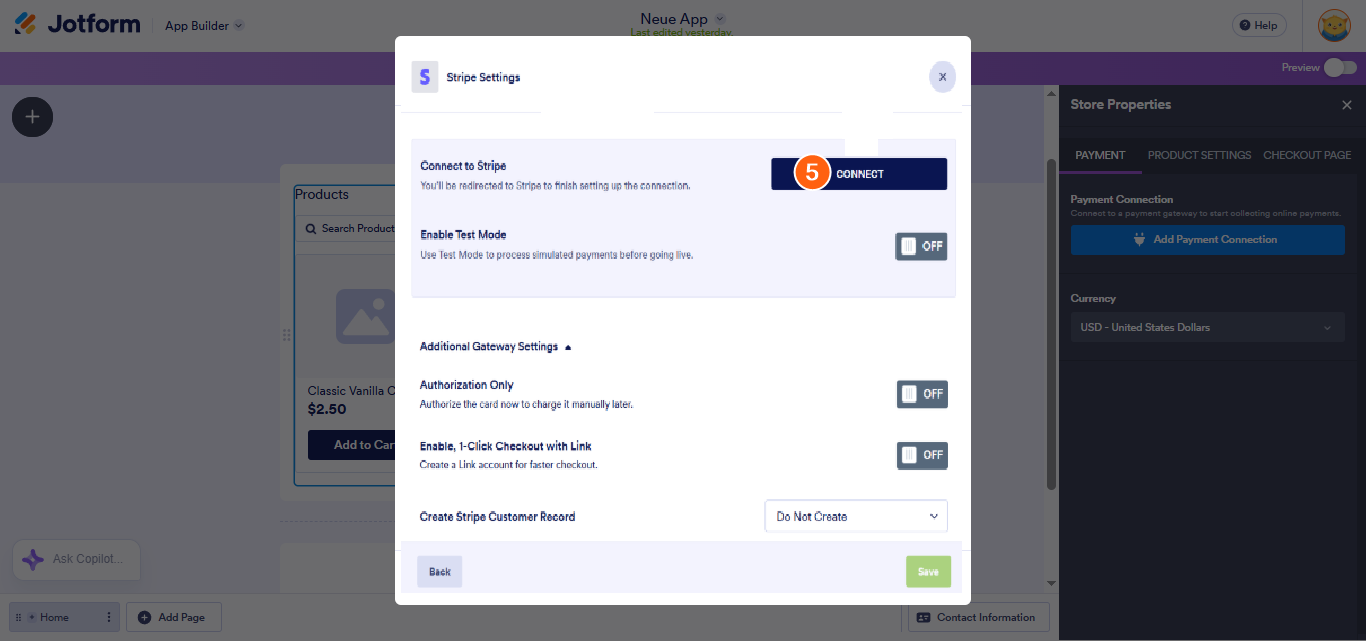
- Klicken Sie anschließend auf Verbinden und melden Sie sich bei Ihrem Stripe-Konto an.
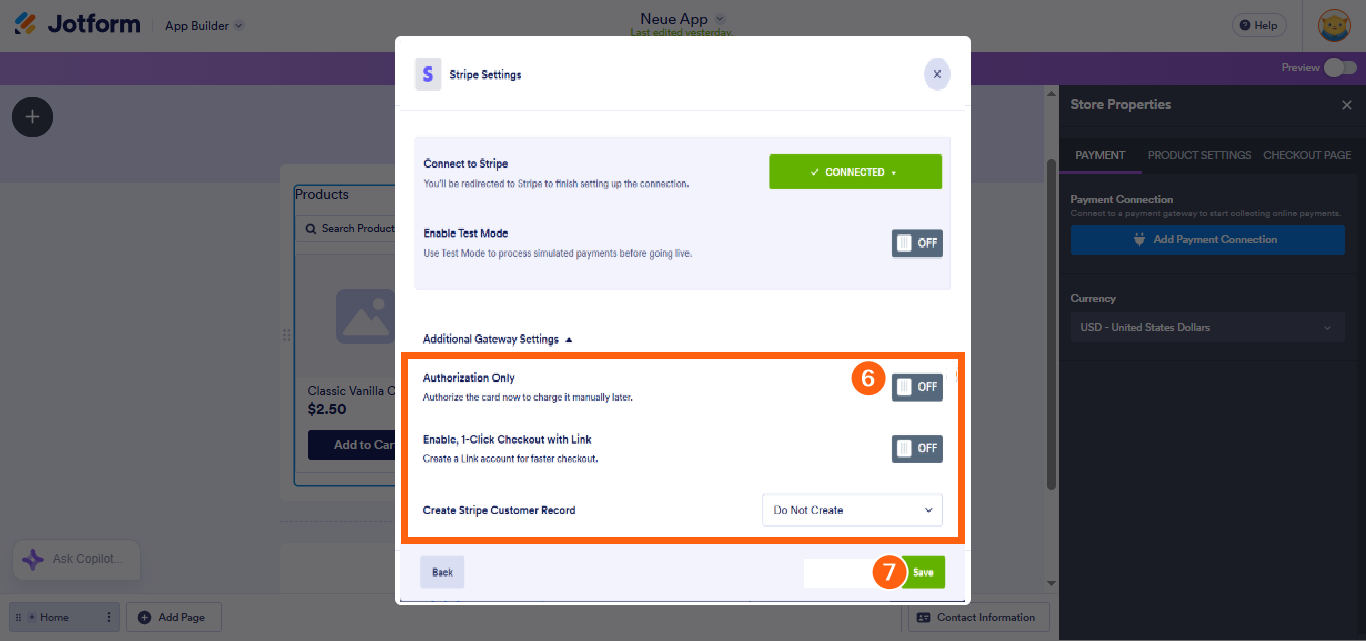
- Sobald die Verbindung hergestellt ist, können Sie die folgenden Optionen unter Zusätzliche Gateway-Einstellungen konfigurieren:
- Nur Autorisierung — Autorisieren Sie die Karte jetzt, um sie später manuell zu belasten.
- Aktivieren Sie den 1-Klick-Kauf mit Link — Erstellen Sie ein Link-Konto für einen schnelleren Checkout.
- Erstellen eines Stripe-Kundenkontos — Wählen Sie eine der folgenden Optionen, um ein Stripe-Kundenkonto zu erstellen: Jeder einzigartige Kunde, für jede Einreichung oder nicht erstellen.
- Klicken Sie dann unten im Fenster auf Speichern.
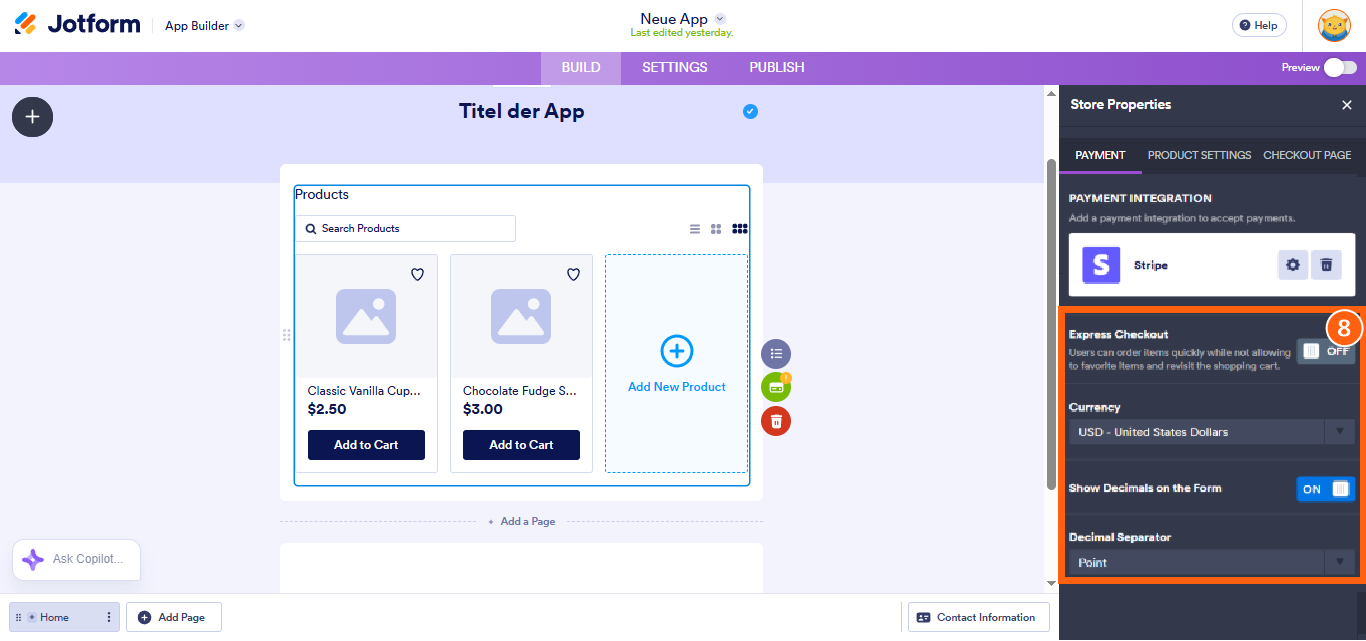
- Nun können Sie die restlichen Zahlungseinstellungen festlegen:
- Schnellkauf — Aktivieren Sie diese Funktion, wenn Sie möchten, dass Benutzer schnell Artikel bestellen können, ohne die Möglichkeit zu haben, Artikel als Favoriten zu markieren oder ihren Warenkorb erneut zu besuchen.
- Währung — Wählen Sie die Währung aus, die Sie für Transaktionen verwenden möchten. (z. B. USD, EUR)
- Dezimalzahlen im Formular anzeigen — Aktivieren Sie diese Option, wenn Sie Dezimalwerte für Preise anzeigen möchten (z. B. 10,99 €)
- Dezimaltrennzeichen — Wählen Sie entweder einen Punkt (.) oder ein Komma (,) als Dezimaltrennzeichen.
Anpassen der Eigenschaften des App-Headers
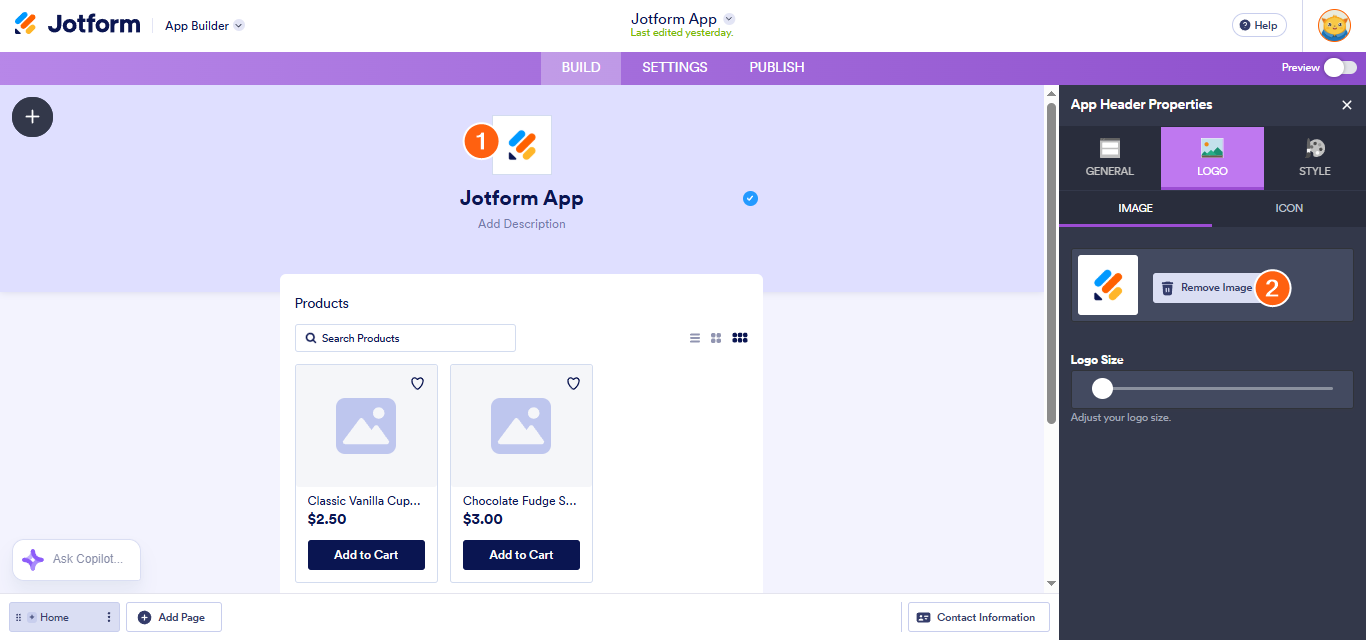
Standardmäßig ist das Jotform Logo auch als Logo Ihrer App enthalten. Sie können es problemlos ersetzen und auch den App-Titel und die Beschreibung festlegen. So geht’s:
- Klicken Sie im App-Generator oben auf das Jotform Logo.
- Öffnen Sie dann im Eigenschaftenfenster der App-Kopfzeile unter dem Logo-Tab die Option Bild entfernen.
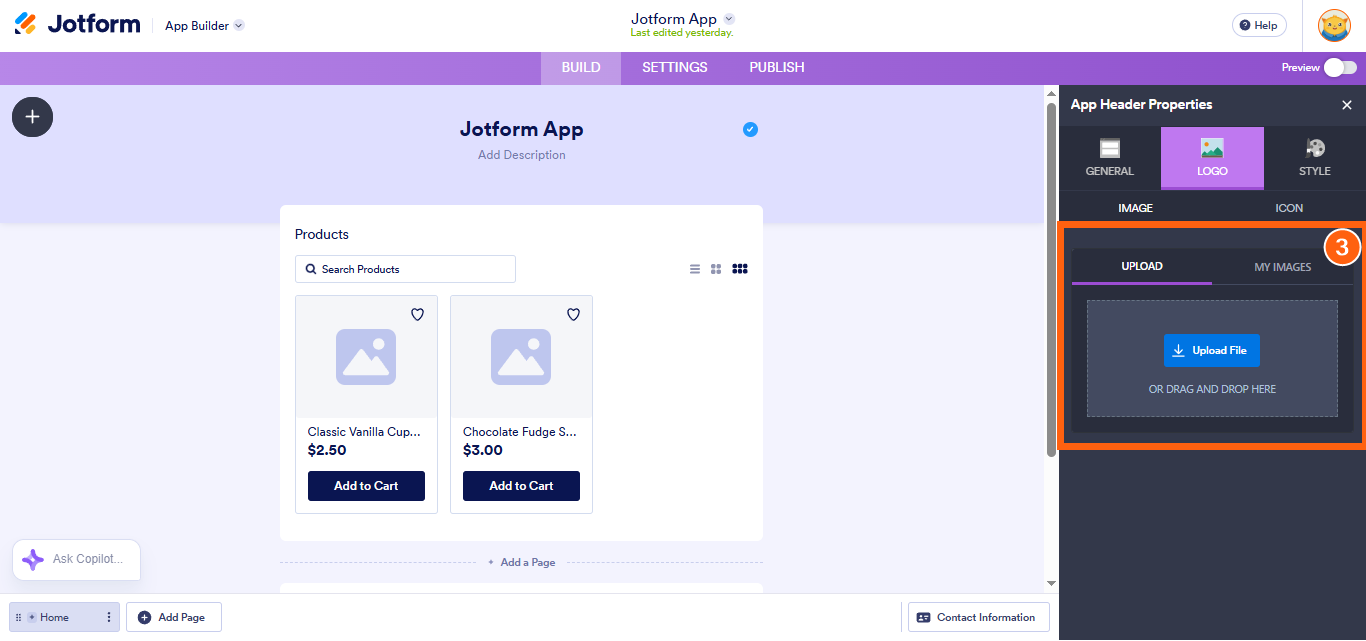
- Nachdem Sie es entfernt haben, können Sie nun:
- Hochladen — Laden Sie Ihr eigenes Bild hoch.
- Meine Bilder — Wählen Sie aus Ihren zuvor hochgeladenen Bildern.
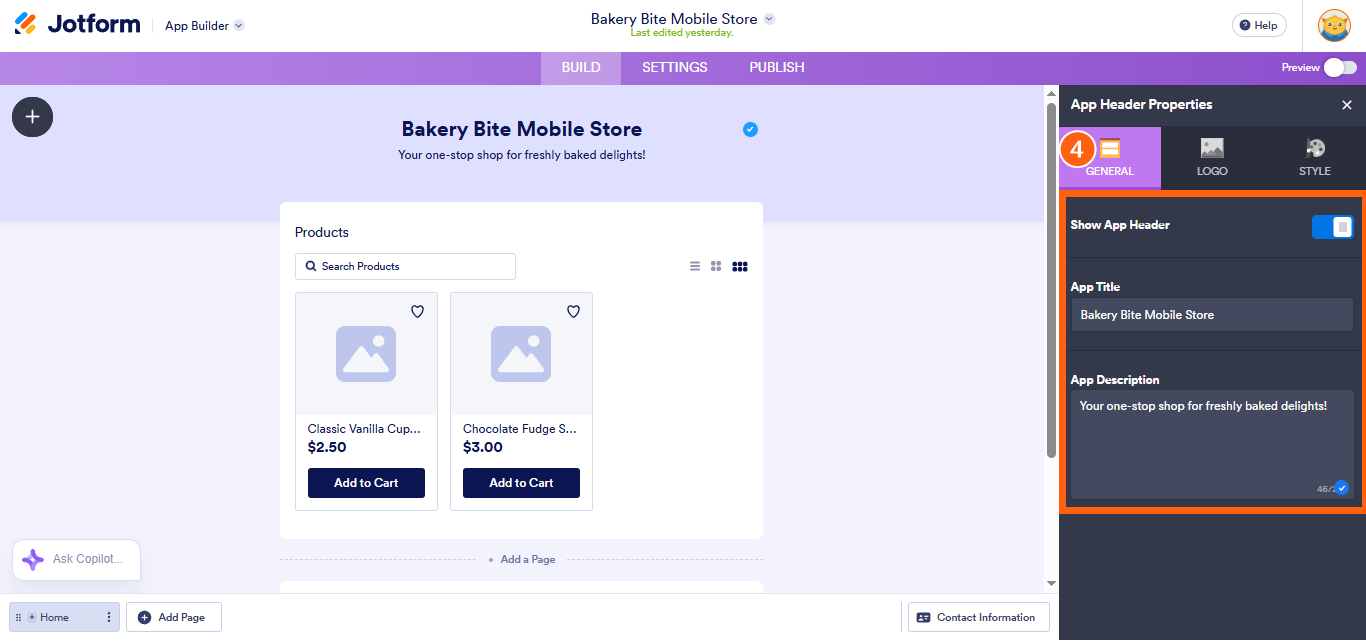
- Klicken Sie nun auf den Allgemein-Tab und richten Sie die folgenden Optionen ein:
- App-Kopfzeile anzeigen — Schalten Sie dies ein, um die Kopfzeile Ihrer App anzuzeigen.
- App-Titel — Geben Sie einen Titel für Ihre App ein.
- App-Beschreibung — Fügen Sie eine kurze Beschreibung Ihrer App hinzu.
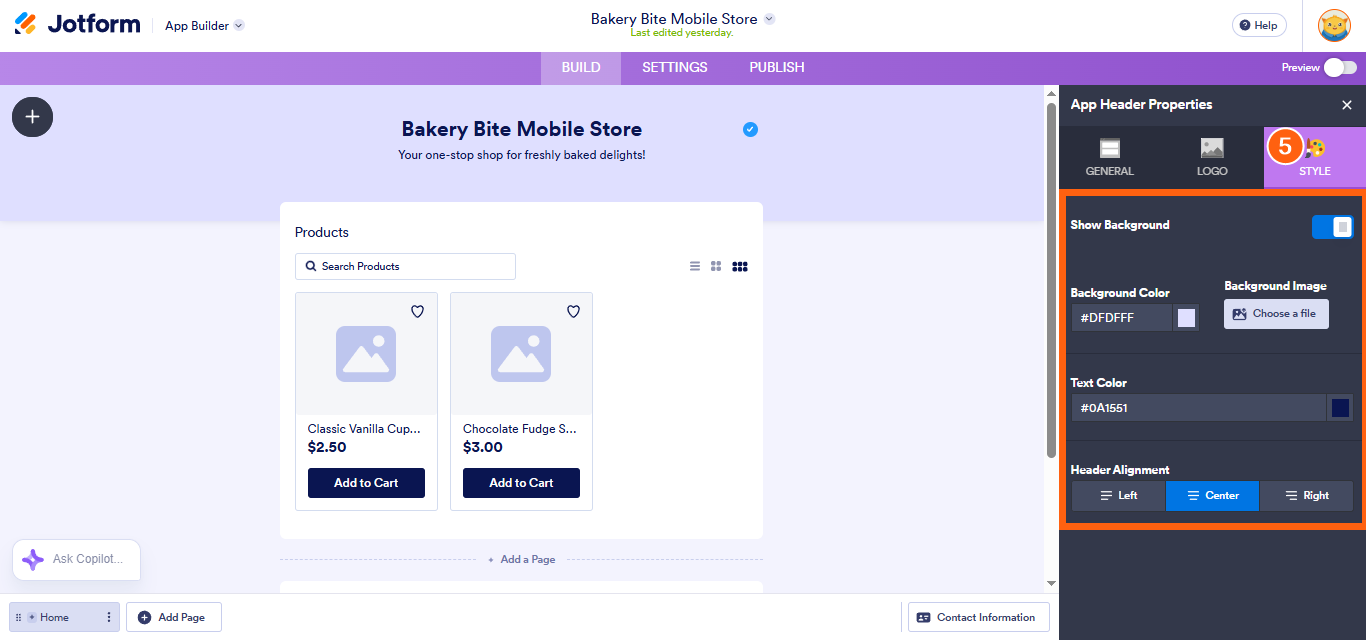
- Klicken Sie abschließend auf den Style-Tab und richten Sie die folgenden Optionen ein:
- Hintergrund anzeigen — Schalten Sie die Hintergrundanzeige für Ihre App ein oder aus.
- Hintergrundfarbe — Wählen Sie eine Farbe aus, um sie als Hintergrund für Ihre App festzulegen.
- Hintergrundbild — Laden Sie ein Bild hoch, das als Hintergrund für Ihre App verwendet werden soll.
- Textfarbe — Legen Sie die Farbe für den Text in Ihrer App fest.
- Ausrichtung der Kopfzeile — Wählen Sie die Ausrichtung für die Kopfzeile Ihrer App aus.
Anpassung Ihrer Jotform App mit dem App-Designer
Sie können Ihre App auch weiter anpassen, indem Sie den integrierten App-Designer im App-Generator verwenden. So geht’s:
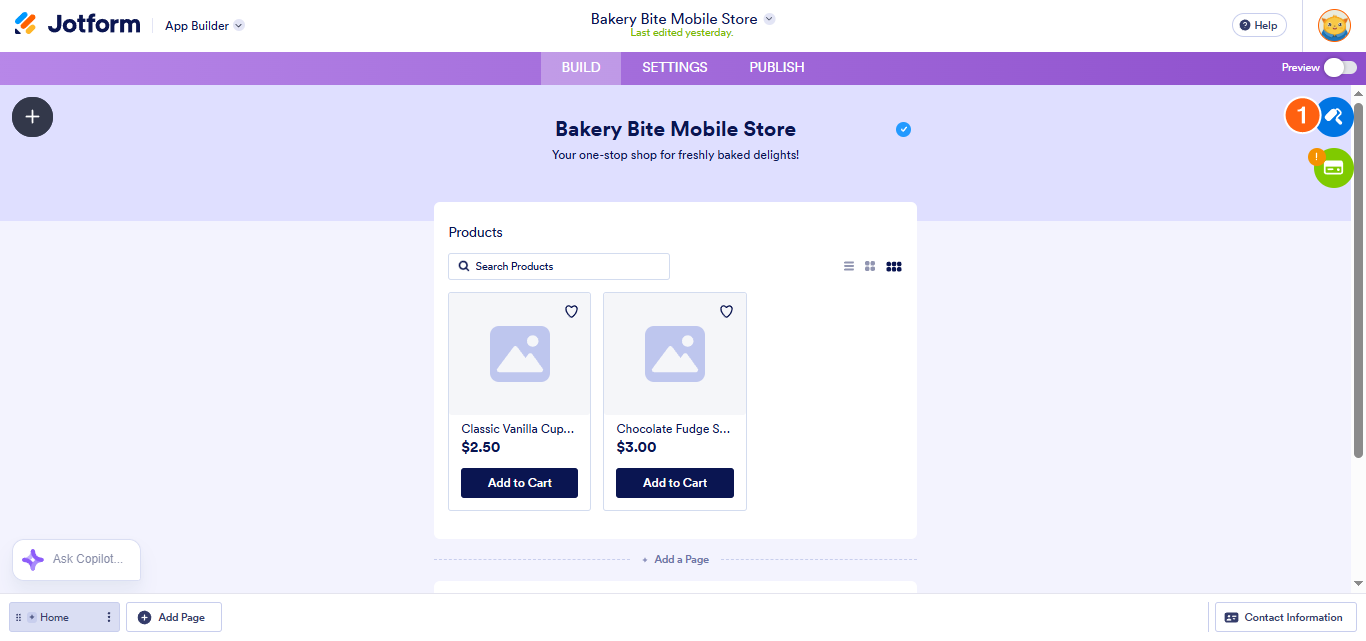
- Klicken Sie im App-Generator auf das Farbroller-Symbol auf der rechten Seite des Bildschirms.
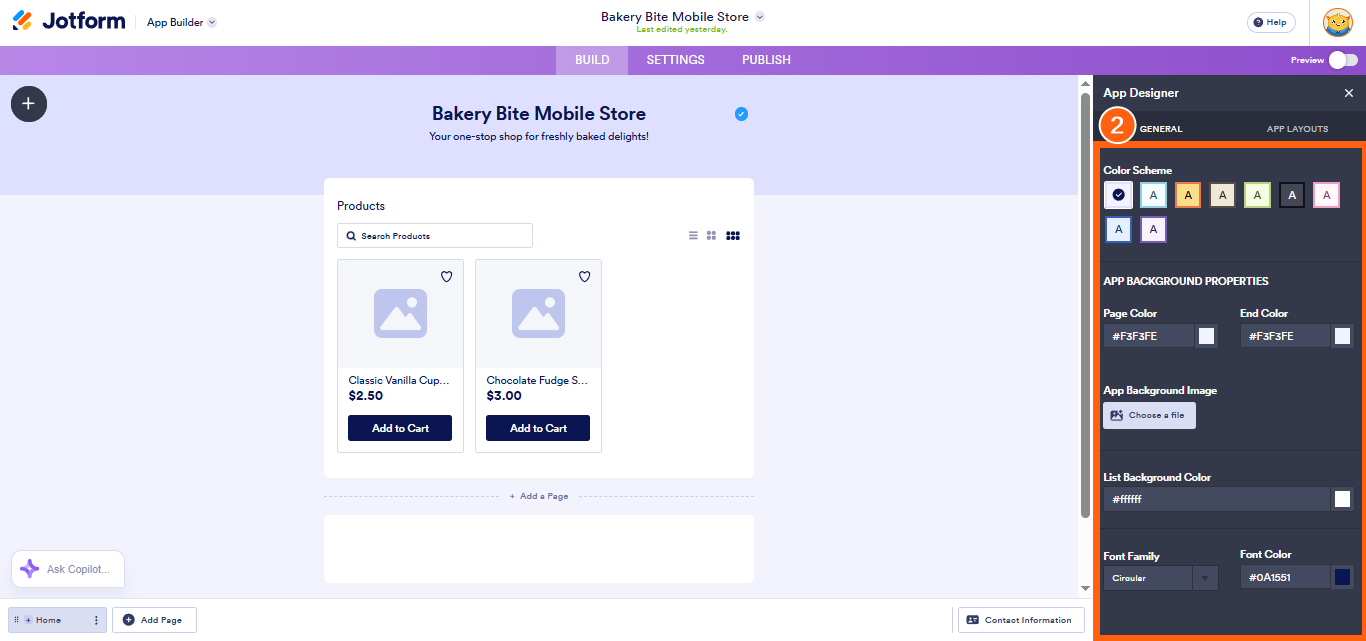
- Unter dem Allgemein-Tab können Sie nun folgende Dinge tun:
- Farbschema — Wählen Sie ein Farbschema für Ihre App aus.
- Startfarbe — Wählen Sie die Anfangsfarbe für den Farbverlaufshintergrund aus.
- Endfarbe — Wählen Sie die Endfarbe für den Farbverlaufshintergrund aus.
- App-Hintergrundbild — Laden Sie ein Bild hoch, um es als Hintergrund Ihrer App festzulegen.
- Hintergrundfarbe der Liste — Wählen Sie eine Farbe für den Hintergrund Ihrer Produktliste aus.
- Schriftart — Wählen Sie die Schriftart für den Text Ihrer App aus.
- Schriftfarbe — Legen Sie die Farbe des Textes fest, der in Ihrer App verwendet wird.
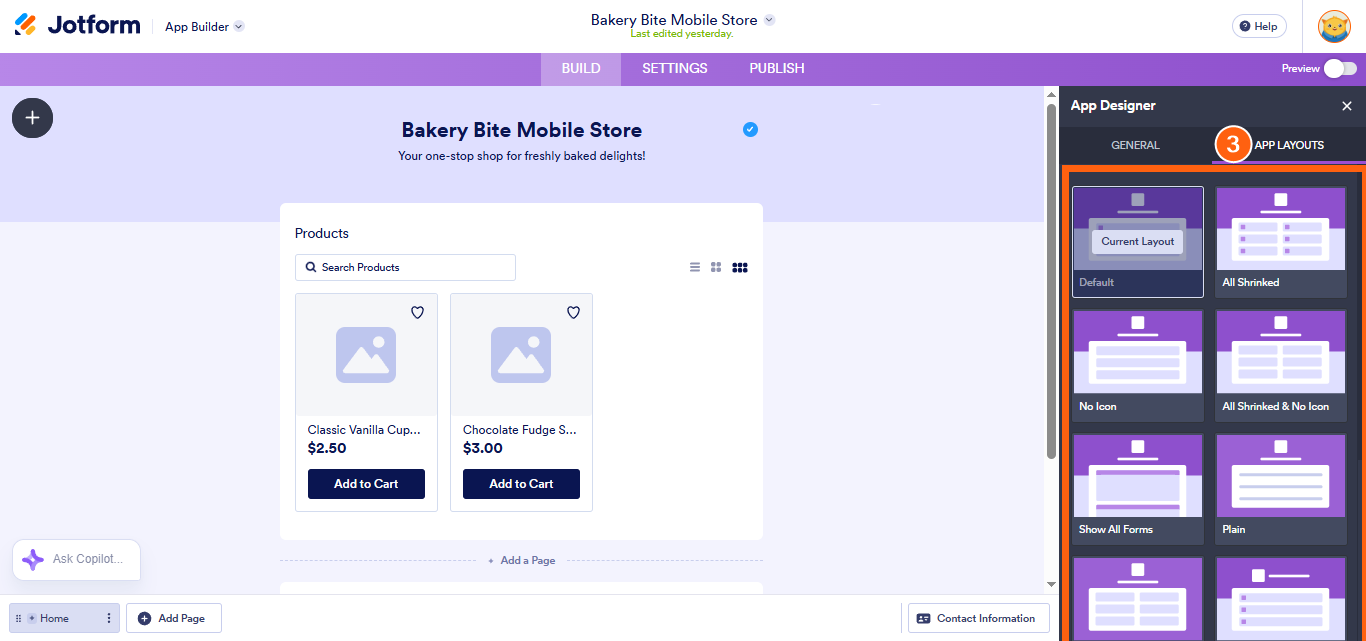
- Klicken Sie dann auf den Tab App-Layouts, um aus den vordefinierten Layout-Typen auszuwählen:
- Standard — Verwenden Sie das Standardlayout für Ihre App.
- Alle verkleinert — Verkleinern Sie alle Elemente in Ihrer App für eine kompakte Ansicht.
- Kein Symbol — Verbergen Sie Symbole im Layout.
- Alle Elemente verkleinern & keine Symbole — Verkleinern Sie alle Elemente und blenden Sie Symbole für ein minimalistisches Layout aus.
- Alle Formulare anzeigen — Zeigen Sie alle Formulare im Layout an.
- Einfach — Verwenden Sie ein einfaches, sauberes Layout mit minimalem Styling.
- Alle Elemente verkleinern und keine Kopfzeile — Verkleinern Sie alle Elemente und blenden Sie die Kopfzeile für ein kompakteres Design aus.
- Links ausgerichtet — Richten Sie alle Elemente linksbündig aus.
- Rechts ausgerichtet — Richten Sie alle Elemente rechtsbündig aus.
- Zentriert — Richten Sie alle Elemente zentriert aus.
- Alle großen Elemente — Zeigen Sie alle Elemente in einer größeren Größe an.
Veröffentlichung Ihres Jotform App Stores
Nachdem Sie Ihren Store eingerichtet haben, müssen Sie ihn nun mit Ihrem Publikum teilen. So geht’s:
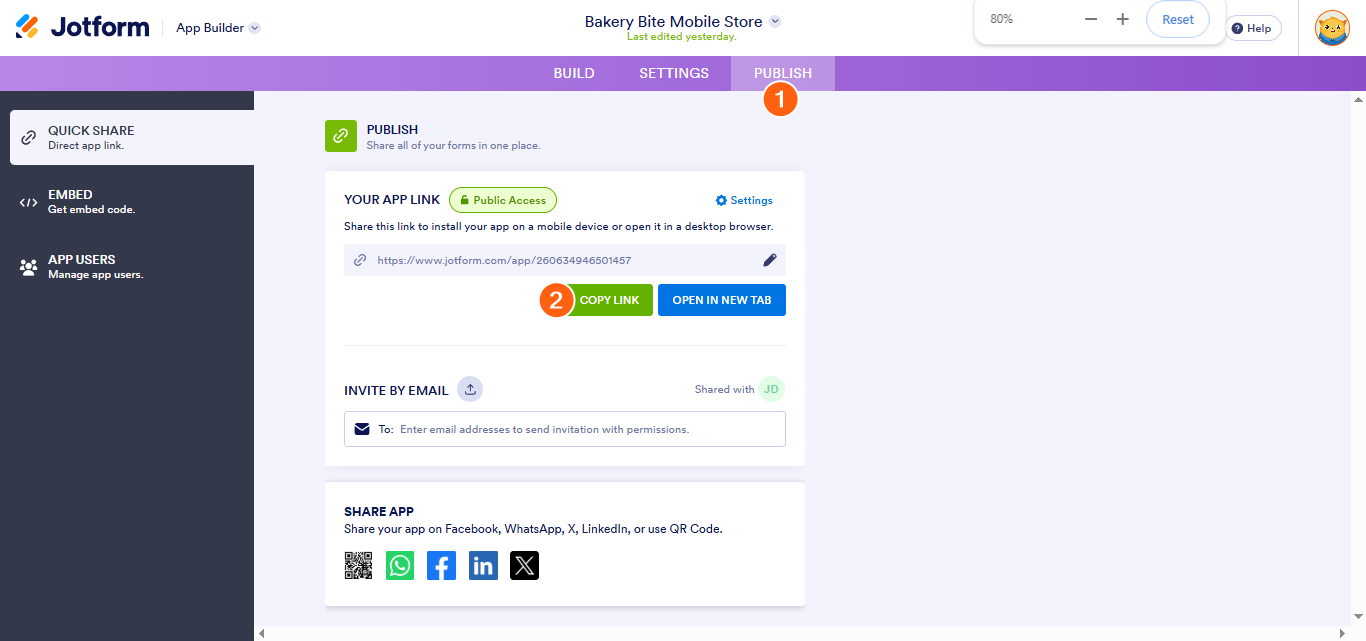
- Im App-Generator klicken Sie in der lila Navigationsleiste oben auf der Seite auf Veröffentlichen.
- Klicken Sie dann auf Link kopieren und senden Sie ihn direkt an Ihre Kunden per E-Mail oder über soziale Medien.
Sie können Ihre App auch auf Ihrer Website einbetten. Schauen Sie sich unseren Leitfaden zum Thema Wie man Apps in eine Website einbettet an, um mehr darüber zu erfahren.
Und schon sind Sie fertig! Sie haben erfolgreich Ihren Jotform Store eingerichtet, Ihre Produkte hinzugefügt, Zahlungsmethoden integriert und Ihre App angepasst. Jetzt ist es an der Zeit, Ihren Store mit Ihren Kunden zu teilen.

Kommentar abschicken: