Bei Jotform dienen Wiederherstellungscodes als Backup-Methode, um sich anzumelden, wenn Sie nicht auf Ihr übliches Zwei-Faktor-Authentifizierungsgerät (2FA) zugreifen können. Wenn Sie Ihre ursprünglichen Wiederherstellungscodes verloren haben, sie aufgebraucht sind oder einfach nur ein neues Set für mehr Sicherheit wünschen, können Sie jederzeit neue generieren. Dabei wird Ihr vorheriges Set ersetzt, daher sollten Sie die neuen Codes an einem sicheren Ort aufbewahren. Diese Codes gewährleisten, dass Ihr Konto zugänglich bleibt, während 2FA aktiv ist und Ihr Konto sicher bleibt.
Das Erhalten eines neuen Satzes von Wiederherstellungscodes ist schnell und einfach. So funktioniert es:
- Klicken Sie oben rechts auf Ihrer Arbeitsbereich-Seite auf Ihr Profilbild/Avatar.
- Klicken Sie dann im sich öffnenden Menü auf Einstellungen, um die Einstellungsseite in einem neuen Browser-Tab zu öffnen.
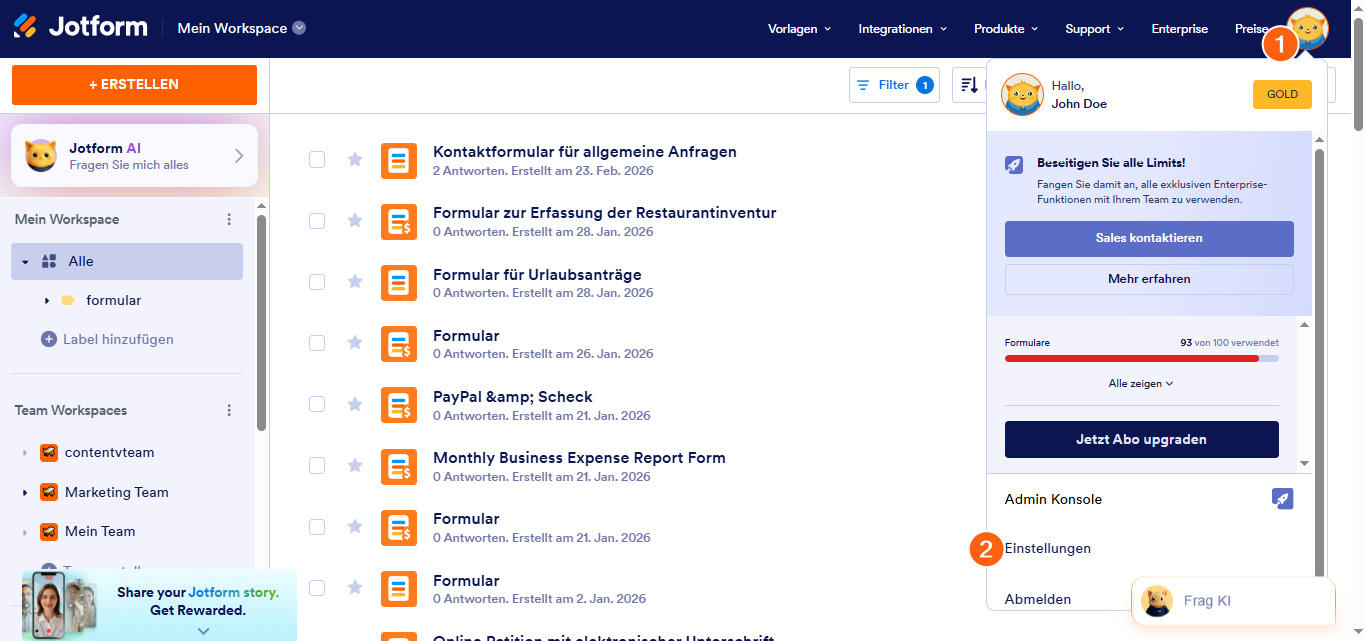
- Gehen Sie nun zum Sicherheitstab auf der linken Seite und klicken Sie im Verifizierungsprompt auf Verifizierungscode senden.
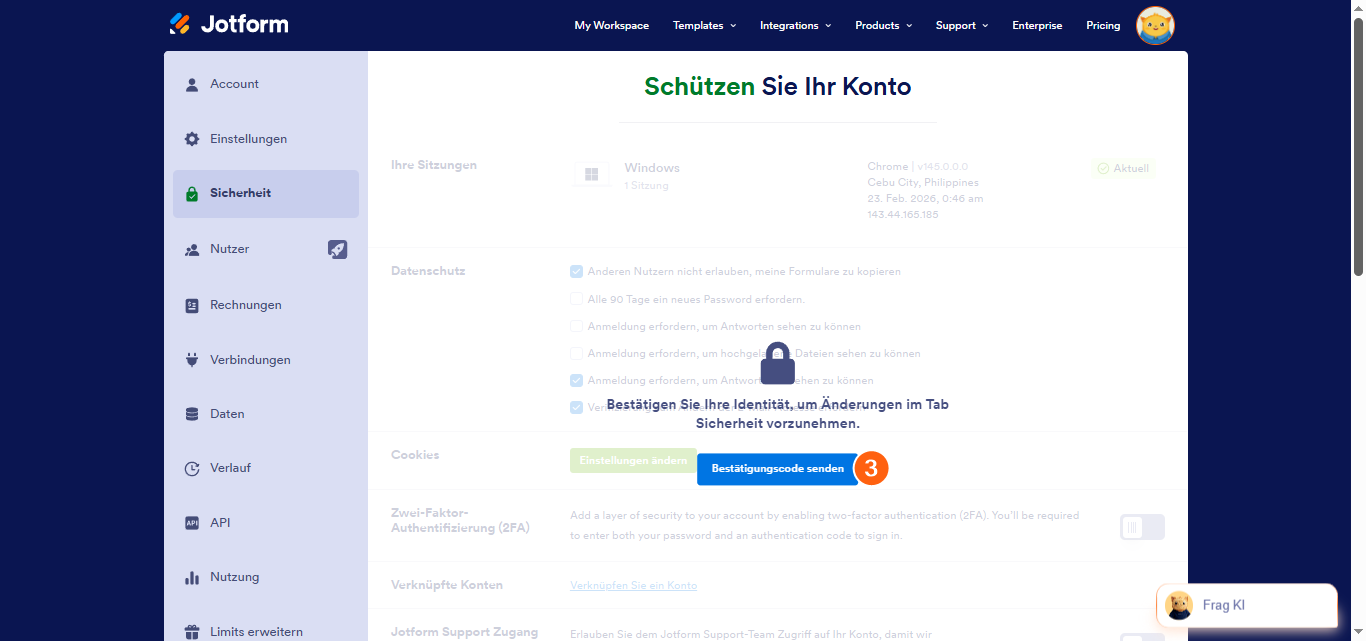
- Kopieren Sie dann den Verifizierungscode, der an die mit Ihrem Konto verknüpfte E-Mail-Adresse gesendet wurde.
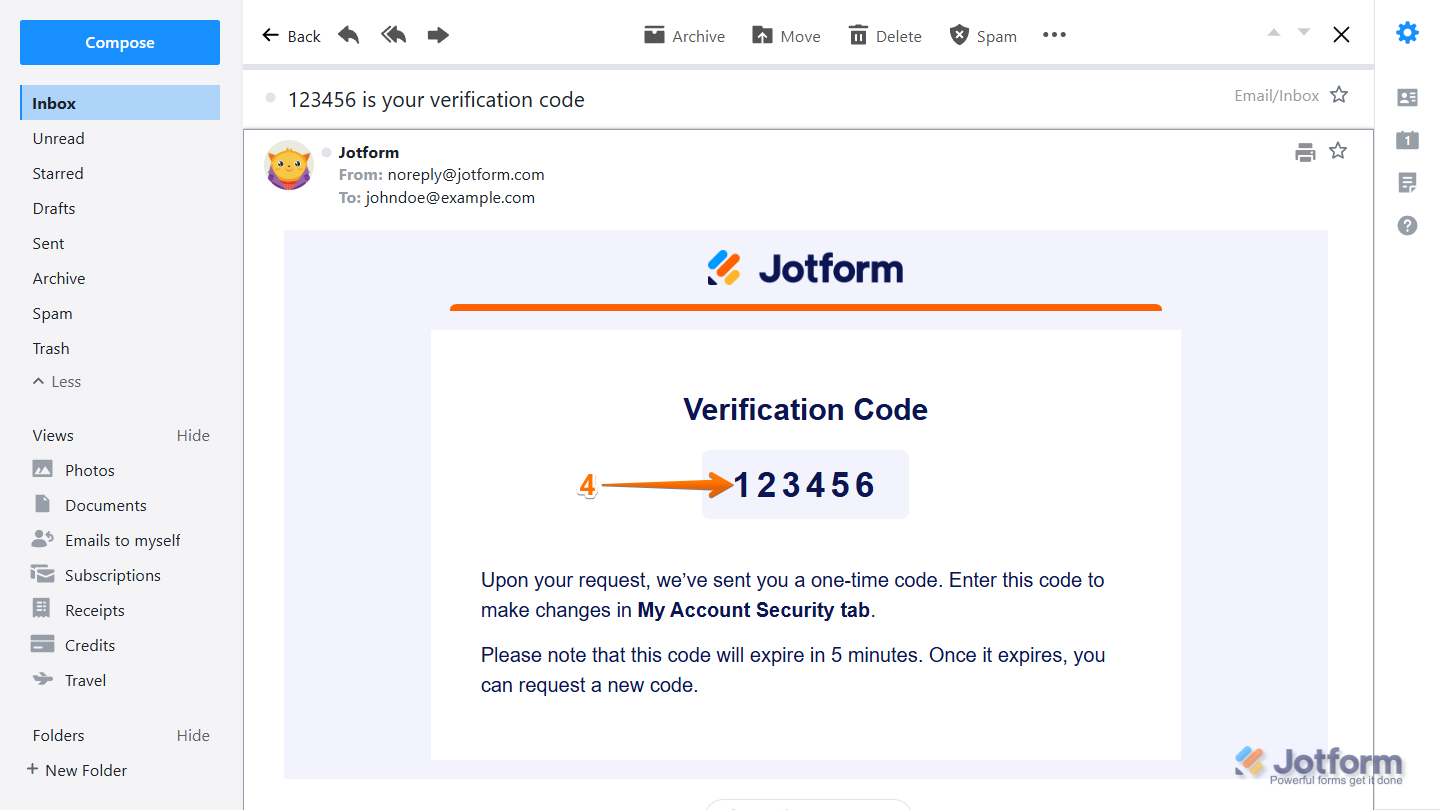
- Geben Sie anschließend den Code ein, um zu bestätigen, dass Sie Änderungen an Ihrem Konto vornehmen, und er wird automatisch akzeptiert. Wenn dies nicht der Fall ist oder wenn Sie einen falschen Code eingeben, korrigieren Sie ihn und klicken Sie auf Überprüfen.
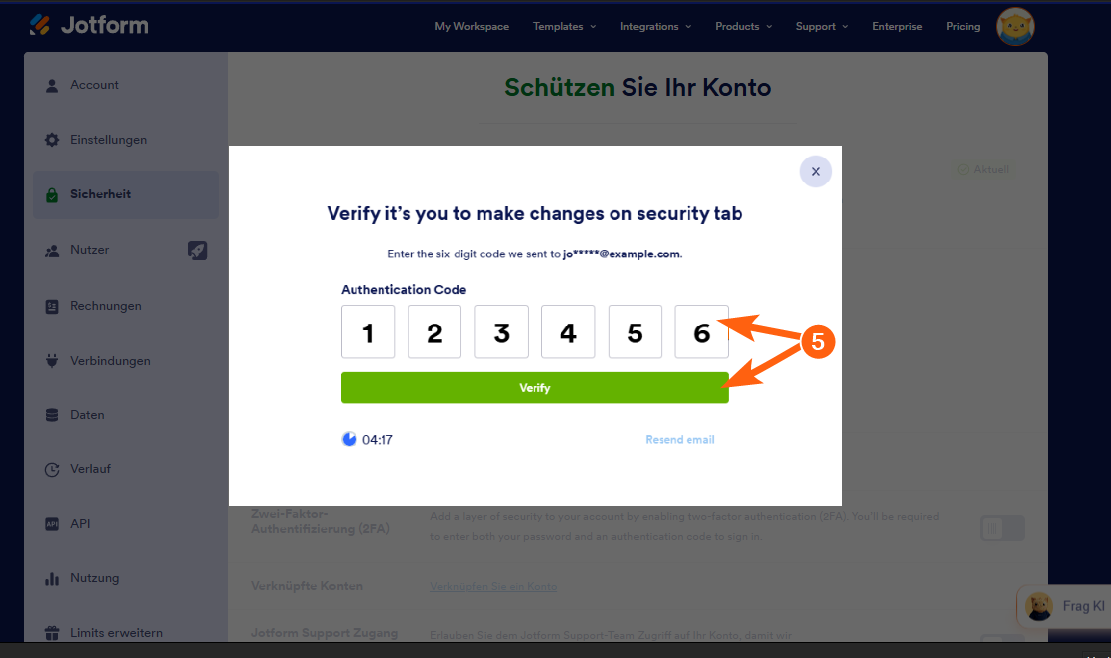
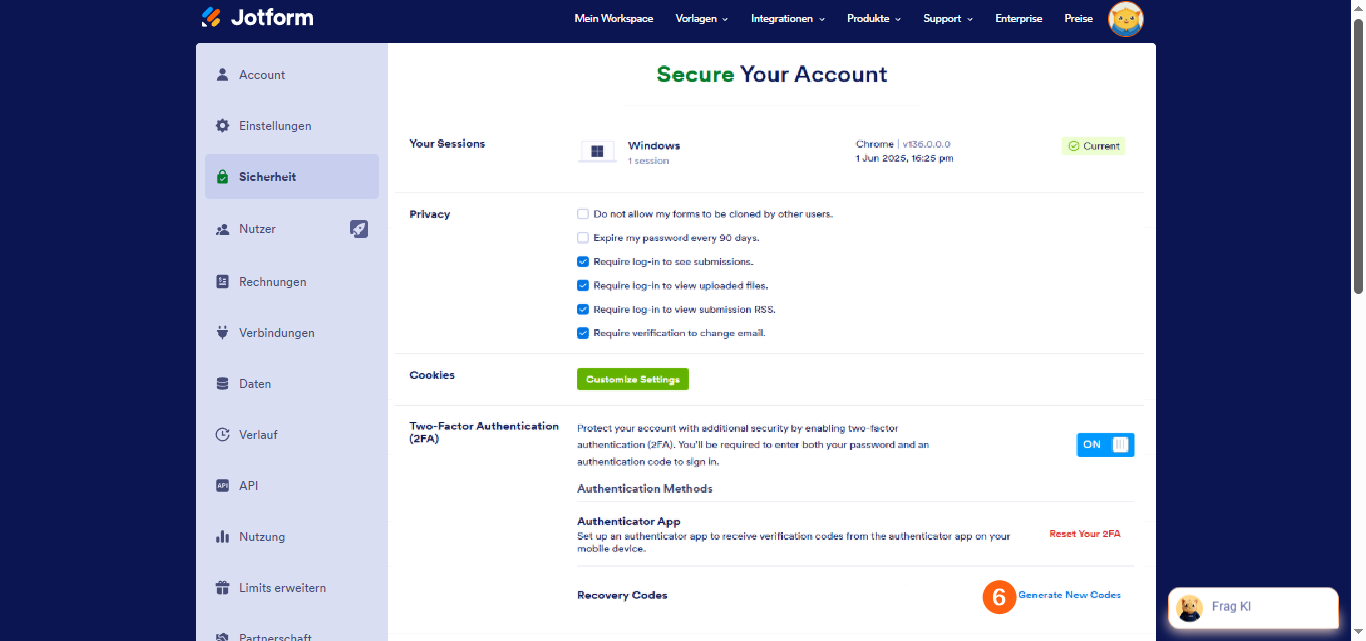
- Nun, im Abschnitt Zwei-Faktor-Authentifizierung (2FA), auf der rechten Seite von Wiederherstellungscodes, klicken Sie auf Neue Codes generieren.
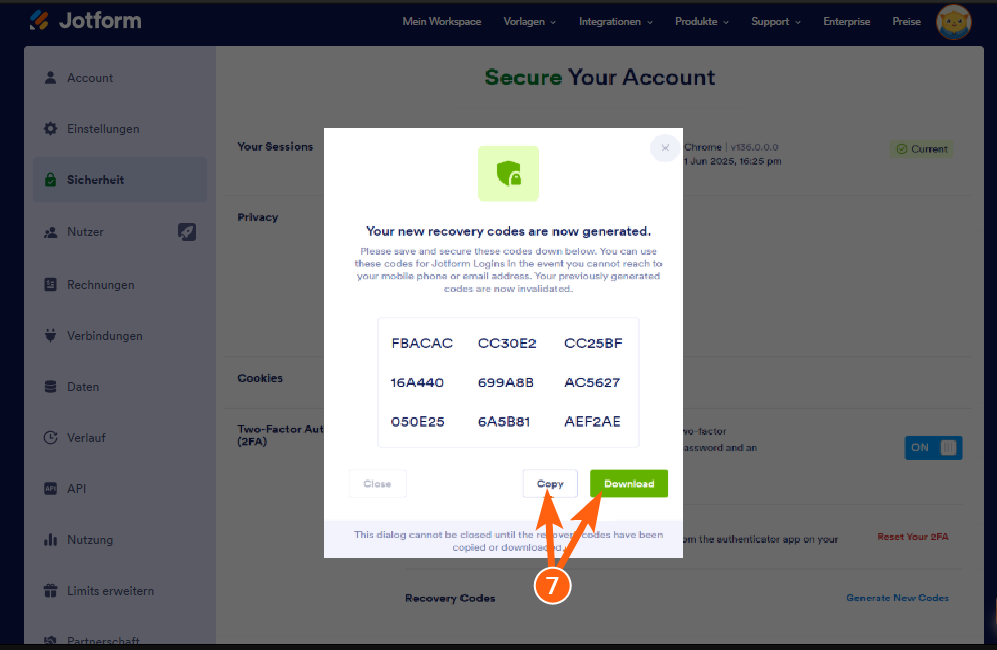
- Im Dialogfenster, das erscheint, klicken Sie auf Kopieren oder Herunterladen, um die neuen Wiederherstellungscodes auf Ihrem Gerät zu speichern. Sie benötigen diese, falls Sie den Zugriff auf Ihre Authentifizierungs-App verlieren. Bewahren Sie sie daher an einem sicheren und leicht zugänglichen Ort auf.
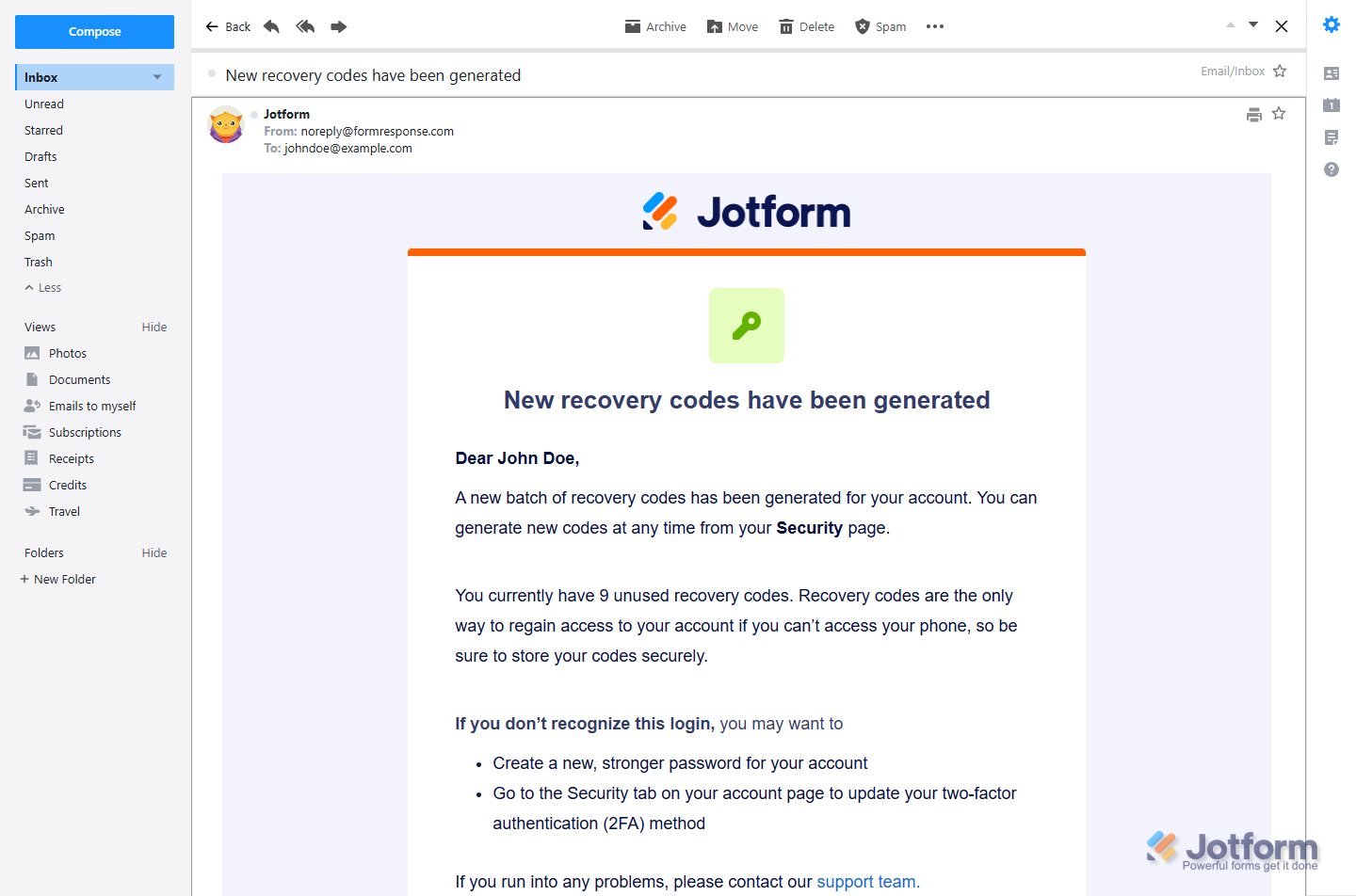
Das war’s. Sie haben erfolgreich eine neue Reihe von Wiederherstellungscodes für Ihr Konto generiert. Außerdem erhalten Sie eine Bestätigungs-E-Mail an die mit Ihrem Konto verknüpfte Adresse.

Kommentar abschicken: