Mit der Braintree-Integration von Jotform können Sie sicher Kredit- und Debitkartenzahlungen direkt über Ihr Formular akzeptieren. Egal, ob Sie Produkte verkaufen, Abonnements anbieten oder Spenden sammeln, Sie können Ihr Braintree-Konto verbinden und nahtlos Zahlungen empfangen.
Braintree integrieren und einrichten
Egal, ob Sie ein neues Formular erstellen oder ein bestehendes aktualisieren, Sie können das Braintree-Zahlungsfeld in wenigen einfachen Schritten zu Ihrem Formular hinzufügen und einrichten. So geht’s:
- Klicken Sie im Formular-Generator auf der linken Seite der Seite auf Element hinzufügen.
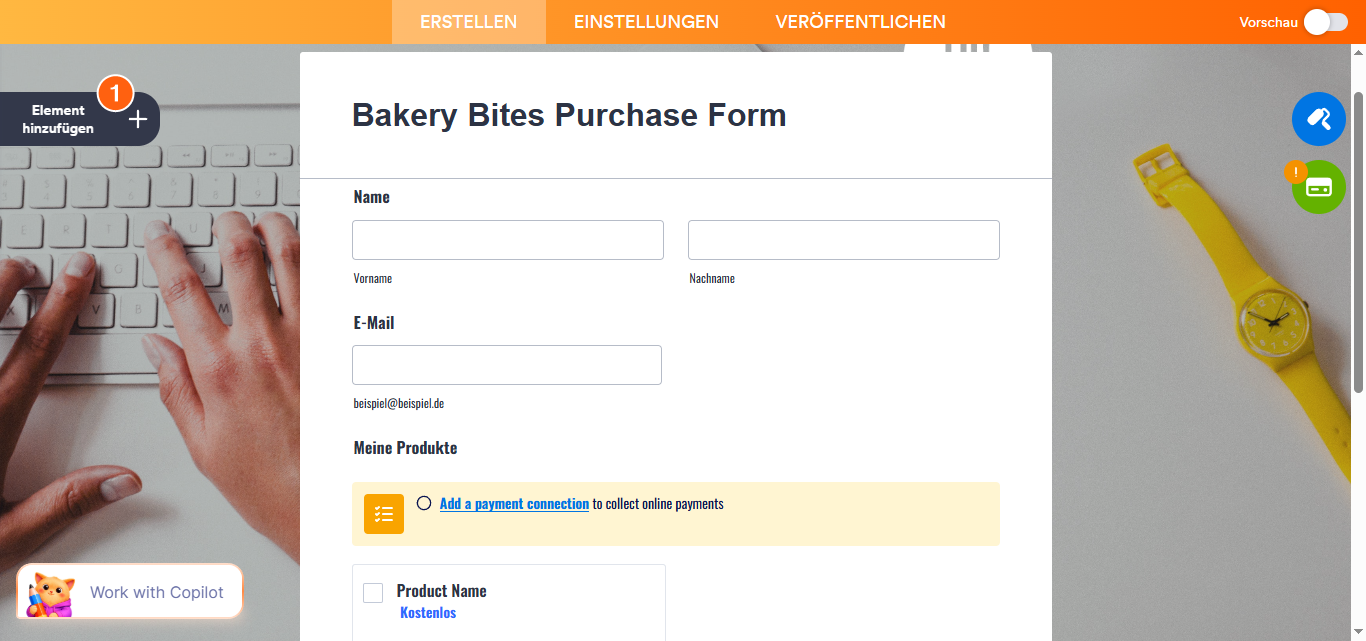
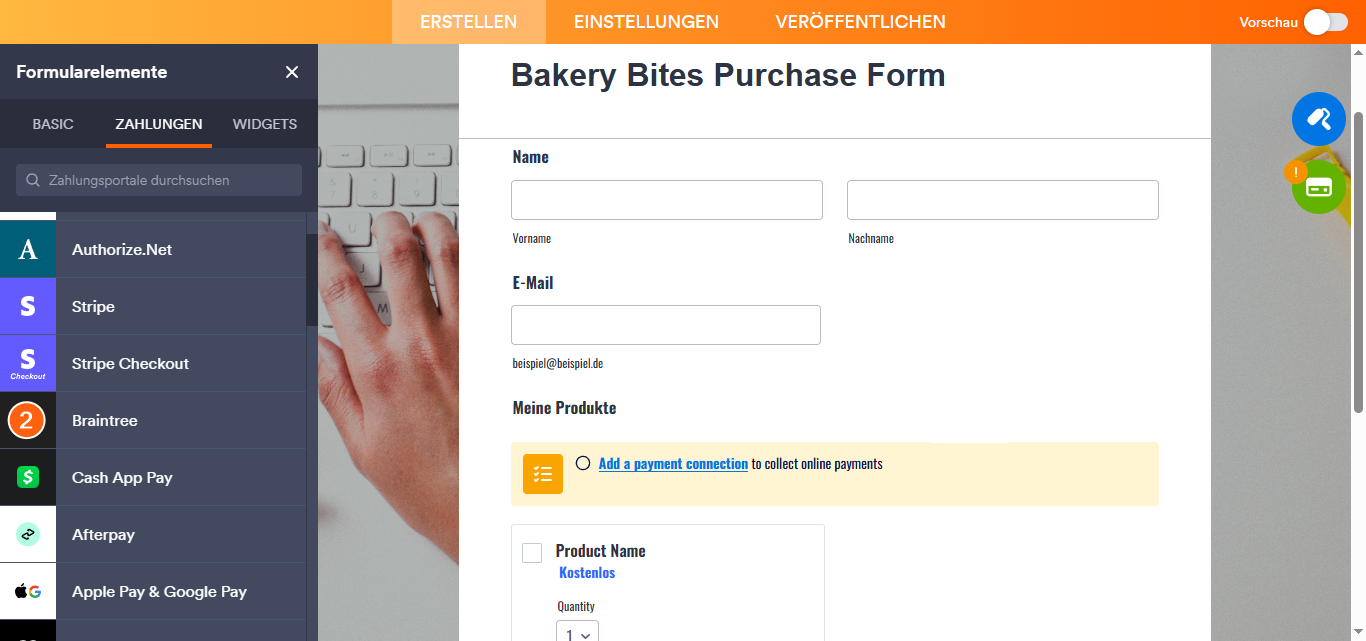
- Gehen Sie nun im Formularelemente-Menü unter dem Zahlungen-Tab auf Braintree, um es Ihrem Formular hinzuzufügen.
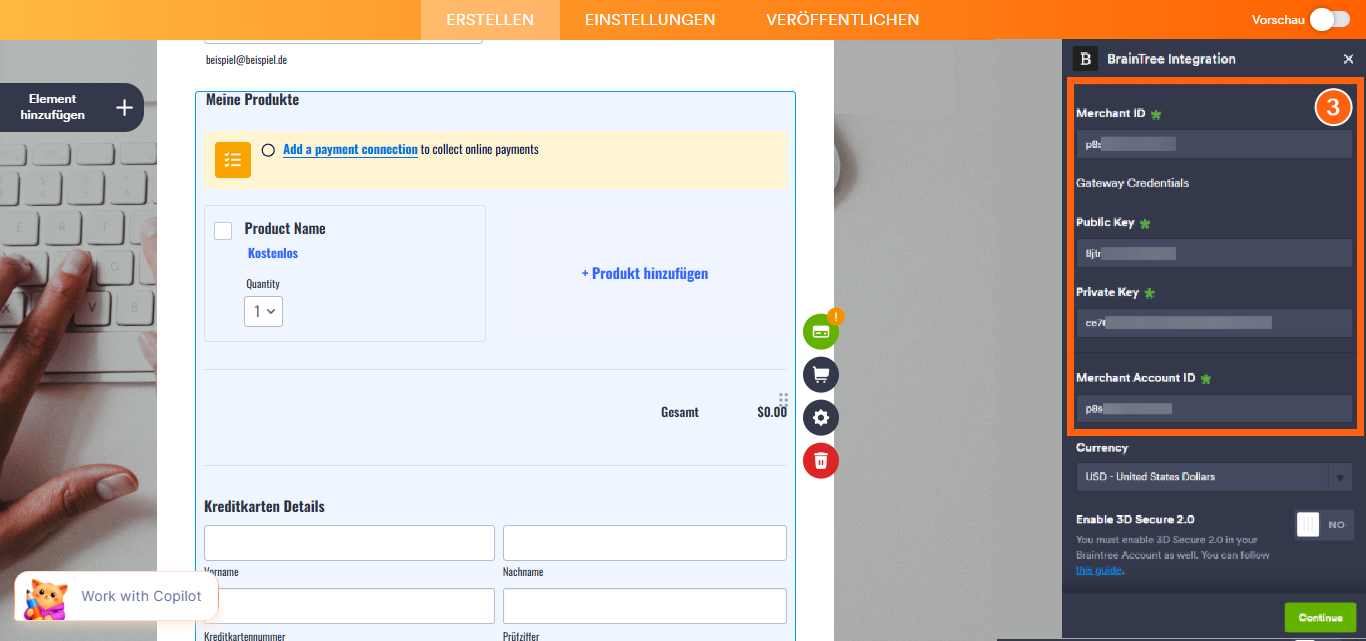
- Als Nächstes geben Sie im Braintree-Integrationsfenster, das sich auf der rechten Seite der Seite öffnet, folgende Informationen ein:
- Händler-ID — Eine eindeutige Kennung für Ihr Braintree-Konto.
- Öffentlicher Schlüssel — Wird verwendet, um Ihr Braintree-Benutzerkonto zu identifizieren.
- Privater Schlüssel — Ein sensibler Schlüssel, der zusammen mit Ihrem öffentlichen Schlüssel zur Authentifizierung verwendet wird.
- Händlerkonto-ID — Gibt das spezifische Händlerkonto an, über das Zahlungen abgewickelt werden sollen.
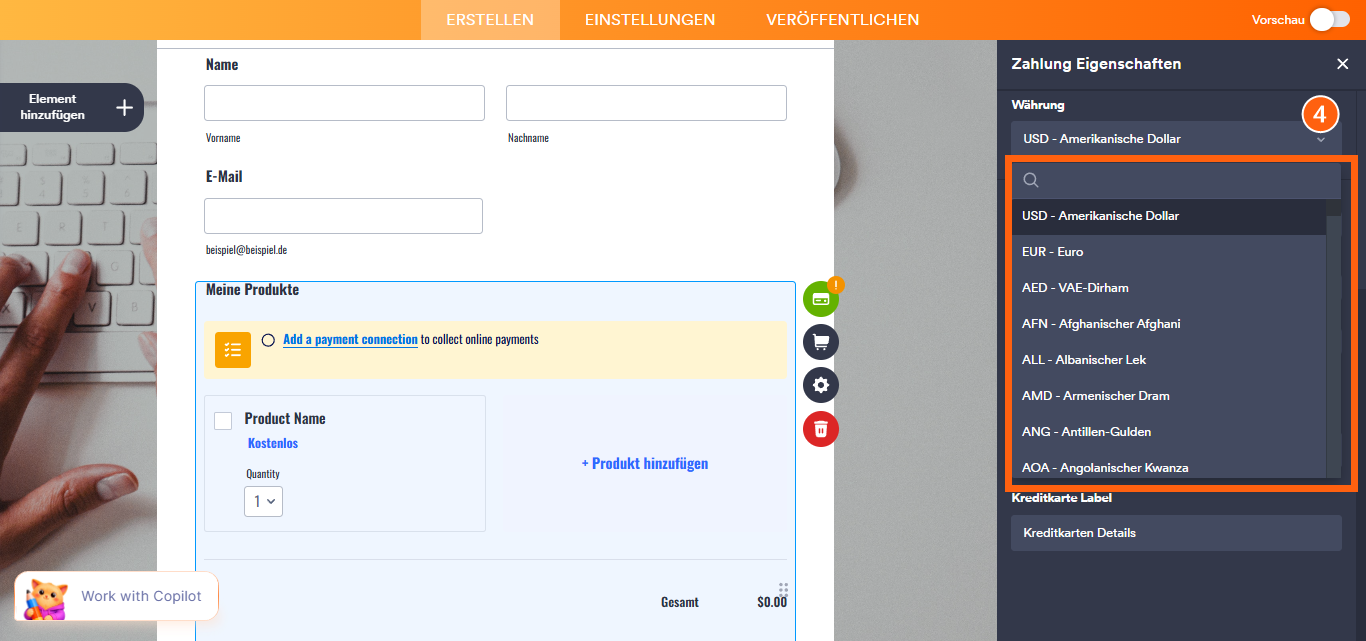
- Wählen Sie dann im Dropdown-Menü für Währungen eine der verfügbaren Währungen für die Integration aus. Eine vollständige Liste der mit Braintree verfügbaren Währungen finden Sie hier.
- Nun können Sie optional die folgenden Optionen auf Ein umschalten, je nachdem, was Sie benötigen:
- 3D Secure 2.0 aktivieren — Fügt eine zusätzliche Sicherheitsebene hinzu, indem die Authentifizierung des Karteninhabers erforderlich ist. Sie müssen 3D Secure 2.0 auch in Ihrem Braintree-Konto aktivieren. Weitere Informationen finden Sie in diesem Leitfaden.
- Rechnungsadresse erforderlich und AVS prüfen — Senden Sie die Rechnungsadresse an Braintree und überprüfen Sie das Adresse Verification System (AVS).
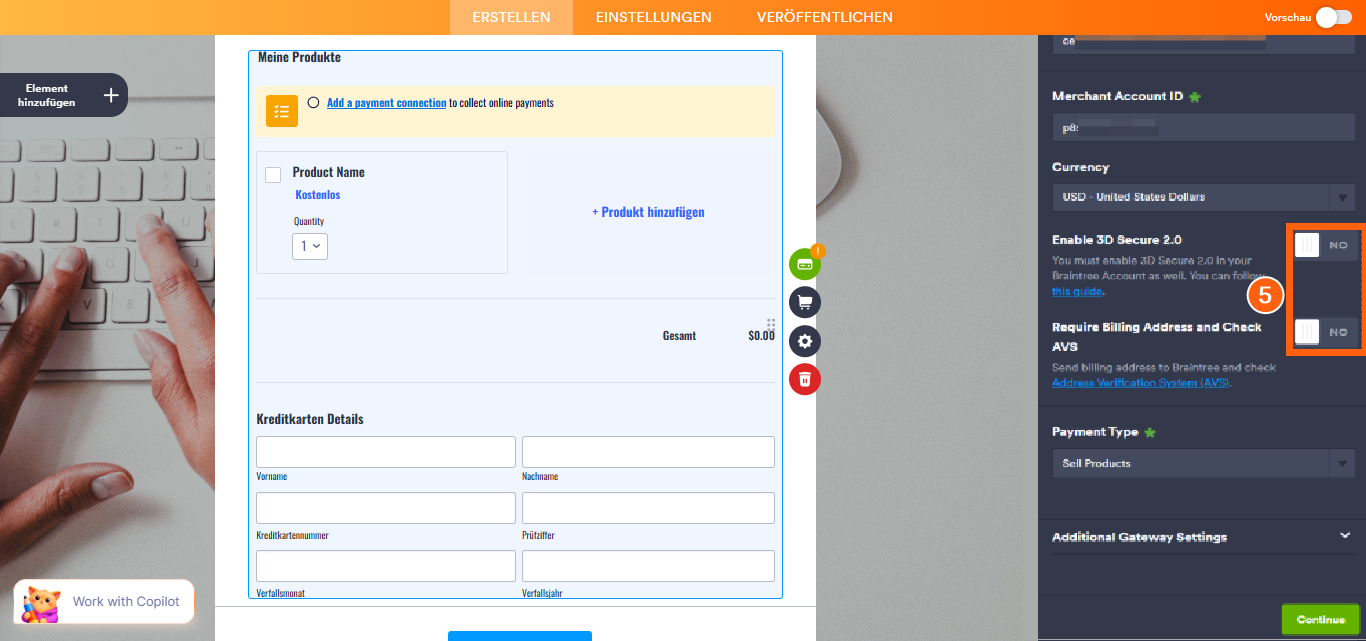
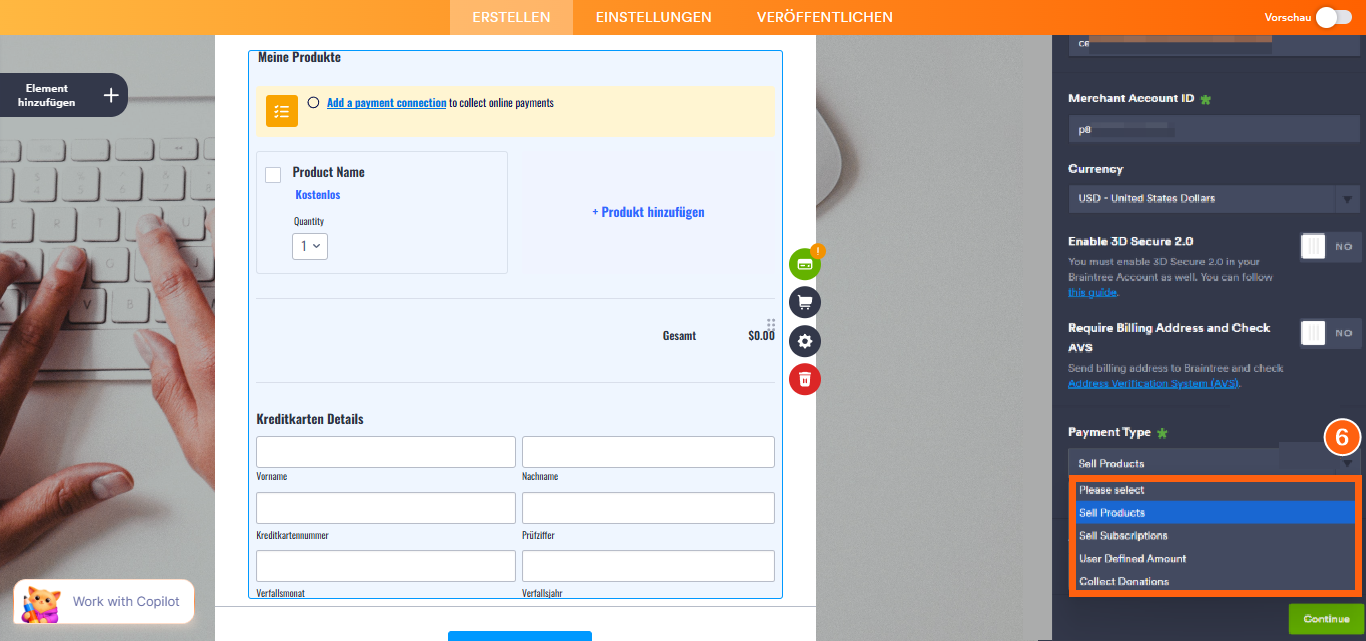
- Danach wählen Sie im Zahlungstyp-Dropdown-Menü aus, wofür die Zahlung verarbeitet werden soll:
- Produkte verkaufen — Dies ist standardmäßig ausgewählt. Verwenden Sie diese Option, um physische oder digitale Waren zu einem festen Preis zu verkaufen, sodass Kunden einen einmaligen Kauf tätigen können.
- Abonnements verkaufen — Wählen Sie diese Option, um Kunden regelmäßig für Dienstleistungen, Mitgliedschaften oder andere fortlaufende Zugänge zu belasten.
- Benutzerdefinierter Betrag — Dies ermöglicht es Kunden, den Betrag einzugeben, den sie zahlen möchten. Es ist nützlich für Trinkgelder, individuell festgelegte Preise oder flexible Zahlungen.
- Spenden sammeln — Wählen Sie diese Option, um freiwillige Beiträge zu akzeptieren, die häufig für Fundraising, Unterstützung gemeinnütziger Organisationen oder wohltätige Zwecke verwendet werden.
- Sobald alles für die Produktverkauf und Abonnementverkauf-Zahlungsarten eingerichtet ist, klicken Sie auf Weiter, um Produkte und Abonnements für Ihr Zahlungsfeld zu erstellen. Bei den Zahlungsarten Benutzerdefinierter Betrag und Spenden sammeln klicken Sie einfach unten auf Speichern.
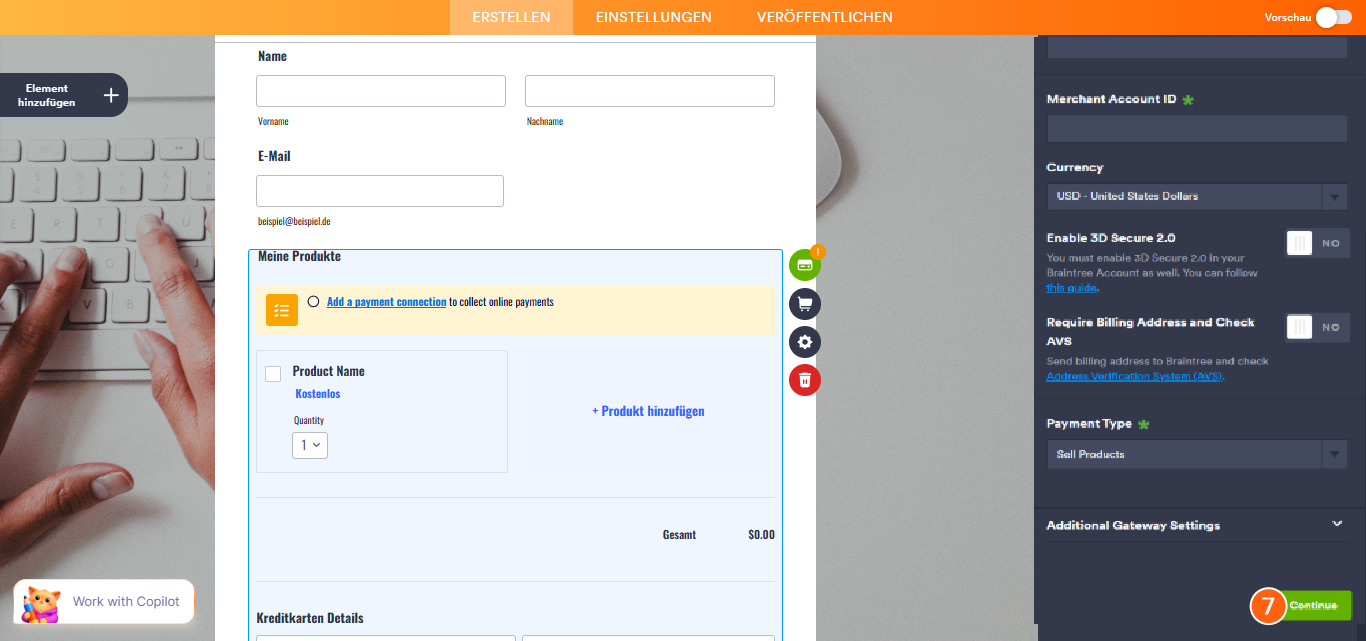
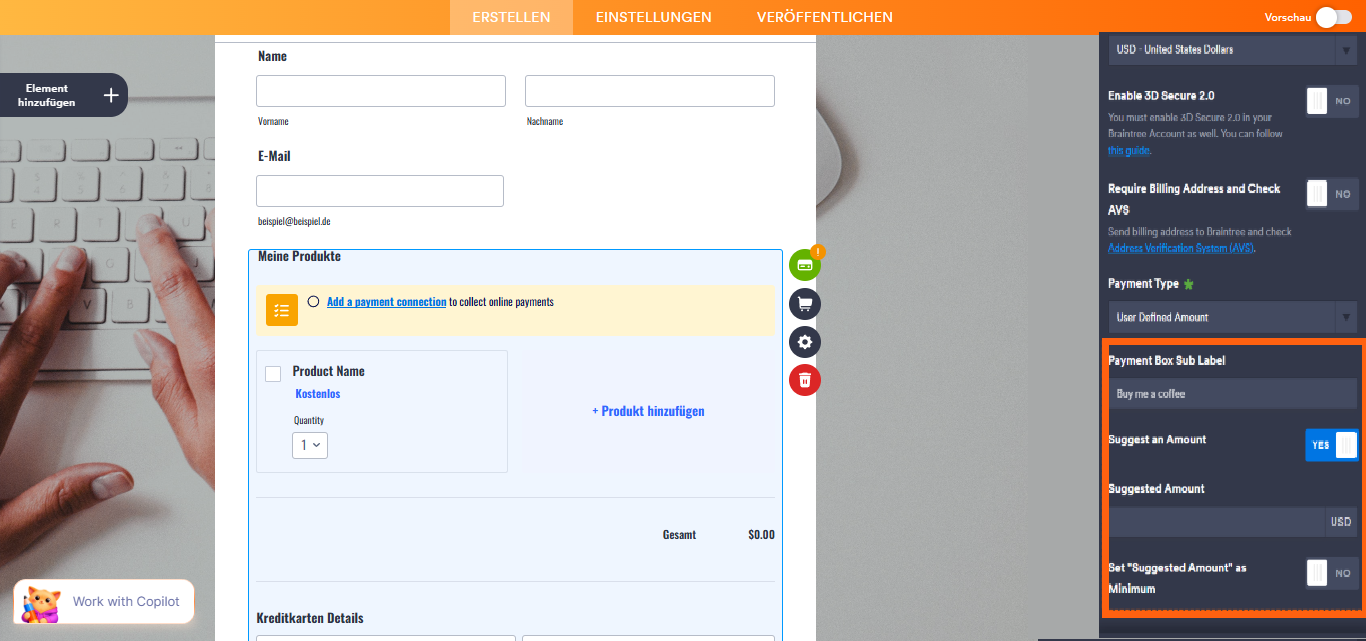
Für die Zahlungstypen Benutzerdefinierter Betrag und Spenden sammeln können Sie eine Beschreibung eingeben, die unter dem Zahlungsfeld in Ihrem Formular angezeigt wird. Sie können auch einen vorgeschlagenen Betrag angeben und diesen als Minimum festlegen oder den Preis von einem Formularberechnungs-Widget beziehen. Dies ist nützlich, wenn Sie einen berechneten Betrag an Ihr Zahlungsfeld übergeben möchten, anstatt ihn von den Nutzern einzugeben. Weitere Informationen finden Sie in dieser Anleitung: Wie man eine Berechnung an ein Zahlungsfeld übergibt.
Wenn Sie die zusätzlichen Gateway-Einstellungen im Abschnitt der Braintree-Integration erweitern, können Sie je nach ausgewähltem Zahlungstyp die folgenden Einstellungen nach Bedarf konfigurieren:
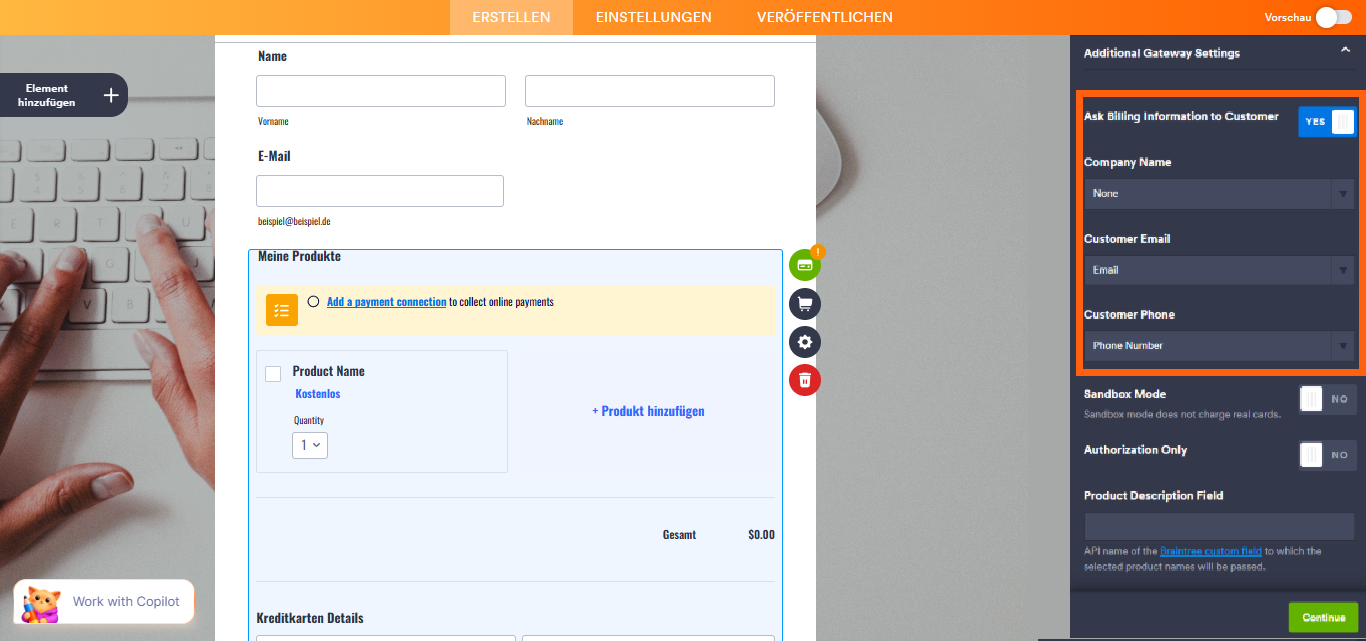
- Forderung von Rechnungsinformationen an den Kunden — Neben den Transaktionsdetails können Sie diese Option aktivieren, um die folgenden Rechnungsinformationen an Braintree zu senden, indem Sie sie mit unterstützten Formularfeldern abgleichen:
- Kundenfirmenname — Wählen Sie ein Kurztextfeld aus, um dieses Rechnungsfeld zuzuordnen.
- Kunden-E-Mail-Feld — Wählen Sie ein E-Mail-Feld aus, das diesem Rechnungsfeld entspricht.
- Kunden-Telefonfeld — Wählen Sie ein Telefonfeld aus, das mit diesem Rechnungsfeld übereinstimmt.
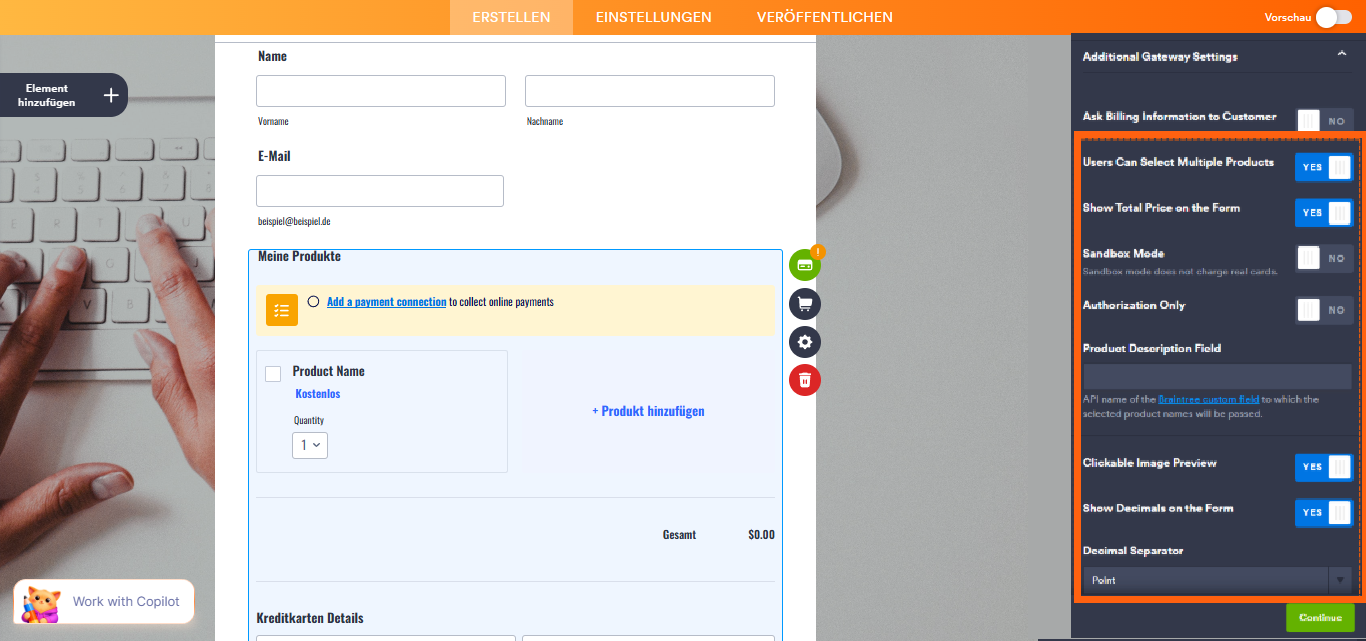
- Benutzer können mehrere Produkte auswählen — Diese Option ist nur mit dem Zahlungstyp Produkte verkaufen verfügbar und standardmäßig aktiviert. Sie können diese Option deaktivieren, wenn Sie möchten, dass Kunden pro Einsendung nur ein (1) Produkt auswählen können.
- Gesamtpreis im Formular anzeigen — Diese Option ist nur bei der Zahlungsart Produkte verkaufen verfügbar und standardmäßig aktiviert. Sie können diese Option deaktivieren, wenn Sie den Gesamtpreis der ausgewählten Produkte in Ihrem Formular ausblenden möchten.
- Sandbox-Modus — Schalten Sie dies ein, um Testtransaktionen durchzuführen, bevor Sie live gehen.
- Nur Autorisierung — Dies autorisiert die Karte, ohne sofort Geldmittel einzuziehen.
- Produktbeschreibungsfeld — Geben Sie den API-Namen des Braintree-Benutzerdefinierten Feldes ein, an das die ausgewählten Produktnamen übermittelt werden.
- Klickbare Bildvorschau — Diese Funktion ist nur bei den Zahlungsarten Produkte verkaufen und Abonnements verkaufen verfügbar und standardmäßig aktiviert. Sie können diese Option deaktivieren, um zu verhindern, dass Kunden Produkt- oder Abonnementbilder vergrößern.
- Dezimalstellen im Formular anzeigen — Diese Option ist nur bei den Zahlungsarten Produkte verkaufen und Abonnements verkaufen verfügbar und standardmäßig aktiviert. Sie können diese Option deaktivieren, um Dezimalstellen sowohl bei den Artikelpreisen als auch beim Gesamtbetrag auszublenden.
- Dezimaltrennzeichen — Wählen Sie das Symbol, das zur Trennung von Dezimalstellen verwendet wird (z. B. Punkt oder Komma).
Einrichtung von Braintree mit wiederverwendbaren Zahlungsanbindungen
Mit der Funktion Wiederverwendbare Zahlungsanbindungen von Jotform können Sie Zahlungsintegrationen wie Braintree einrichten und dieselbe Konfiguration in anderen Formularen oder Apps, die mit Jotform Apps erstellt wurden, erneut verwenden, ohne sie erneut konfigurieren zu müssen. So richten Sie es ein:
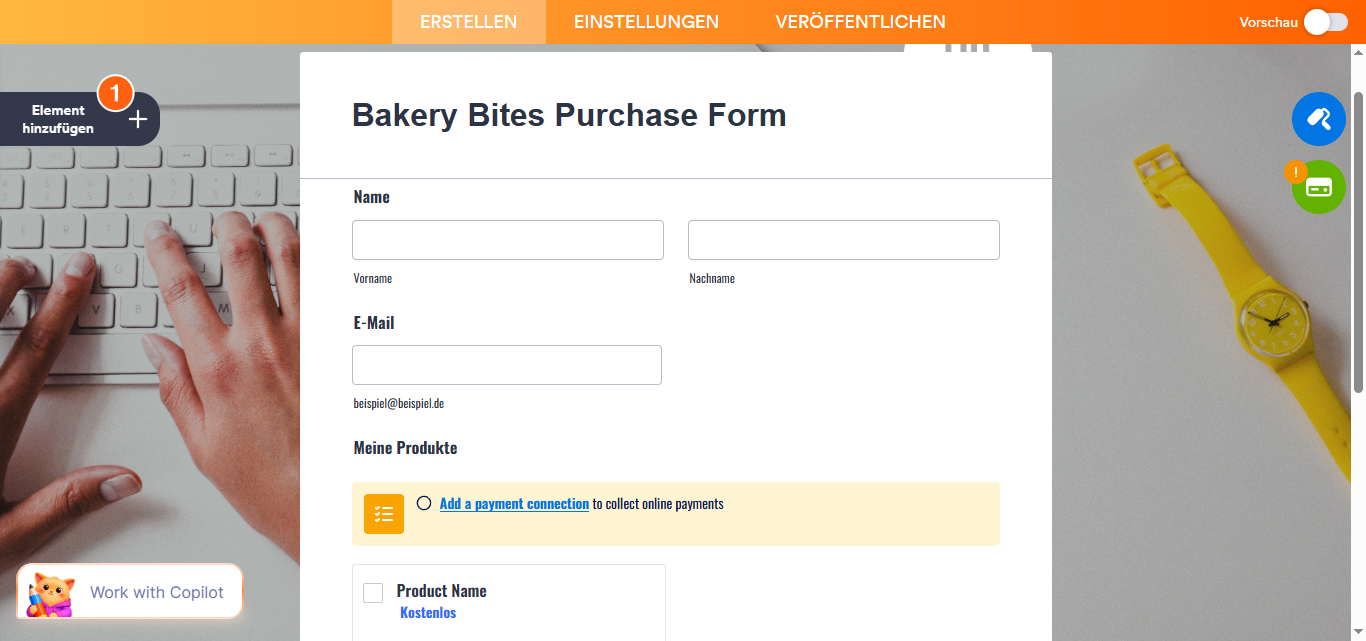
- Klicken Sie im Formular-Generator auf der linken Seite der Seite auf Element hinzufügen.
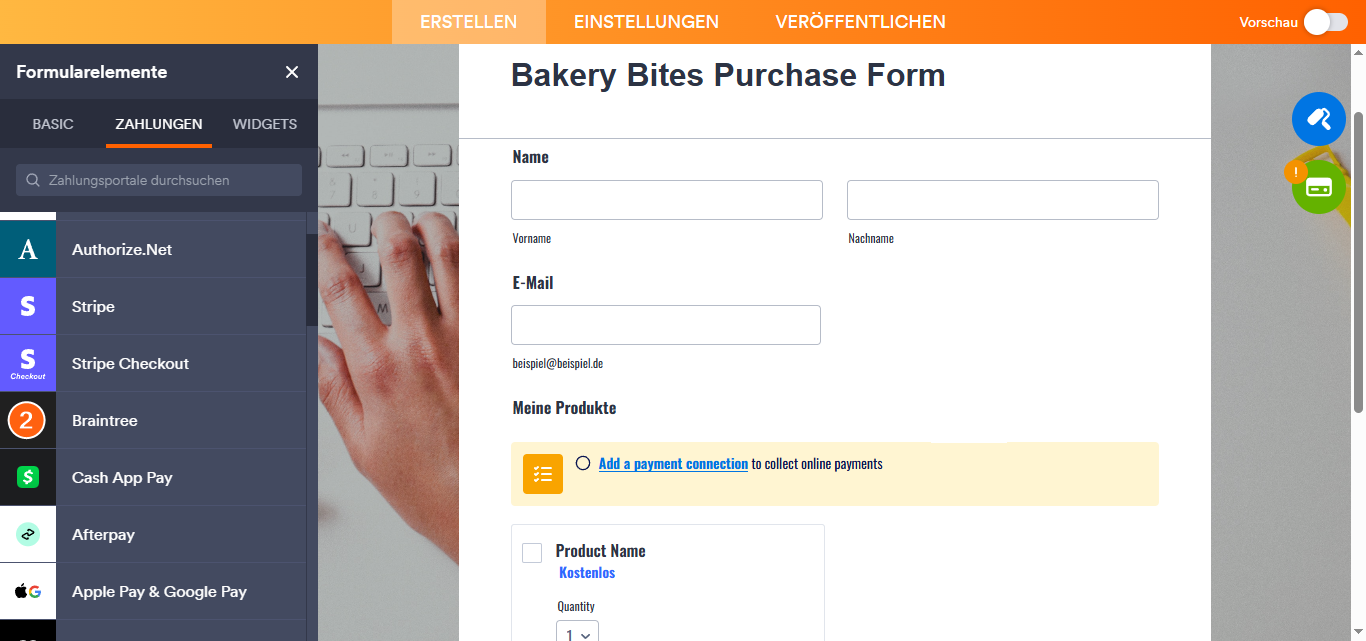
- Gehen Sie nun im Formularelemente-Menü unter dem Zahlungen-Tab auf Braintree, um es Ihrem Formular hinzuzufügen.
- Klicken Sie dann im Abschnitt Zahlungseigenschaften, der sich auf der linken Seite der Seite öffnet, auf das Stecker-Symbol.
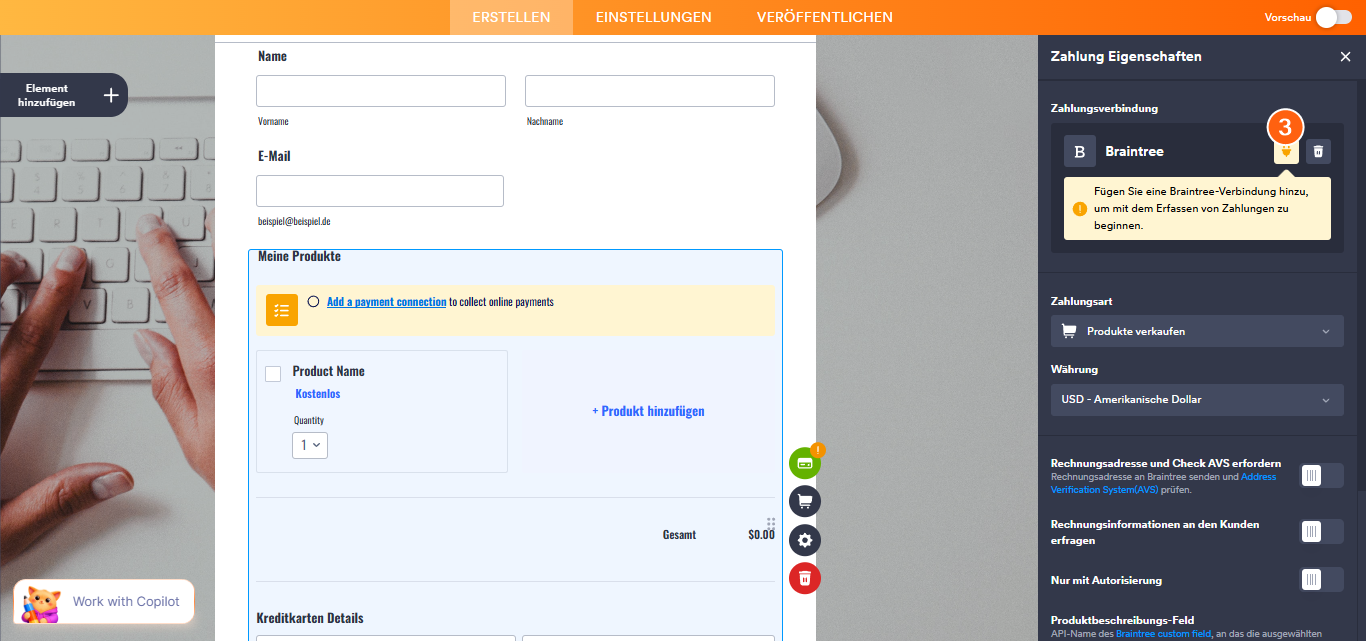
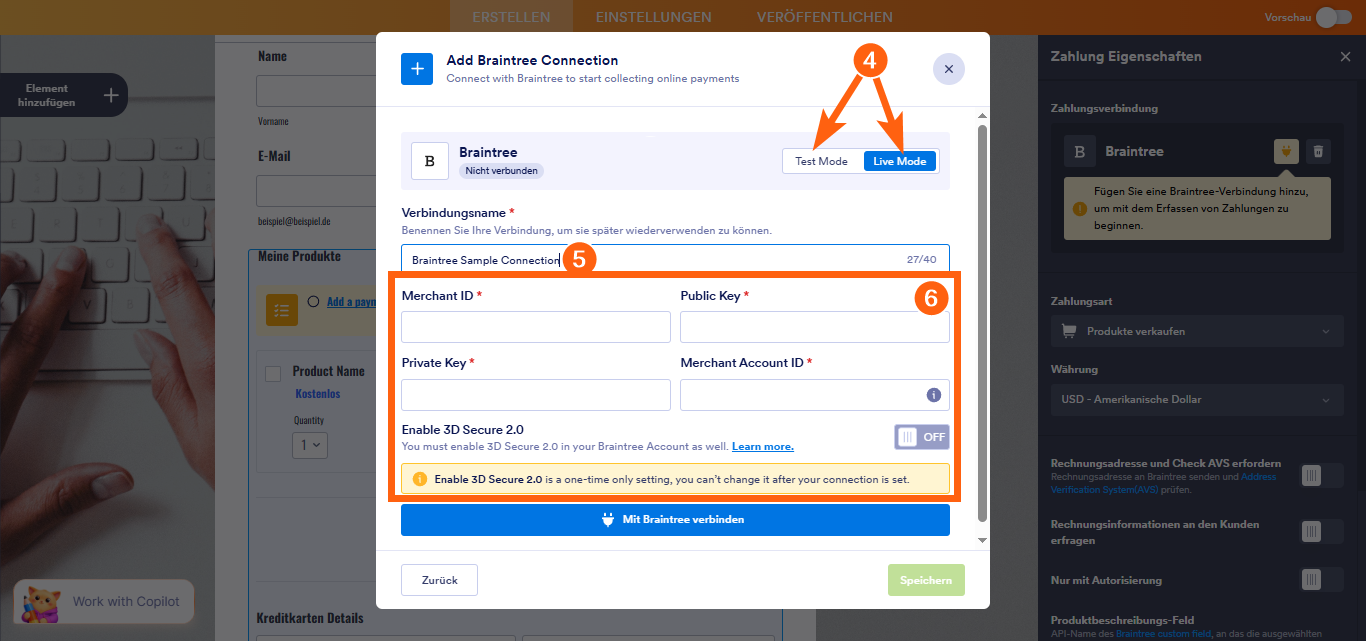
- Klicken Sie nun im Fenster Braintree-Verbindung hinzufügen oben auf entweder Testmodus oder Live-Modus, um die Umgebung für Ihre Zahlungsanbindung auszuwählen.
- Geben Sie dann im Abschnitt Verbindungsname einen Namen ein, den Sie in Ihrem Konto noch nicht für andere wiederverwendbare Zahlungsanbindungen verwendet haben, falls vorhanden.
- Geben Sie anschließend die folgenden Informationen ein:
- Händler-ID — Dies ist eine eindeutige Kennung für Ihr Braintree-Konto.
- Öffentlicher Schlüssel — Dieser wird verwendet, um Ihr Braintree-Benutzerkonto zu identifizieren.
- Private Key — Dies ist ein sensibler Schlüssel, der zusammen mit Ihrem Public Key für die Authentifizierung verwendet wird.
- Merchant Account ID — This specifies the specific merchant account where payments should be routed.
- 3D Secure 2.0 aktivieren — Sie können optional diese Funktion einschalten, um eine zusätzliche Sicherheitsebene hinzuzufügen, indem die Authentifizierung des Karteninhabers erforderlich gemacht wird. Sie müssen 3D Secure 2.0 auch in Ihrem Braintree-Konto aktivieren. Schauen Sie sich diesen Leitfaden für weitere Informationen an.
Note
Wenn Sie 3D Secure 2.0 aktivieren, ist dies eine einmalige Einstellung. Sie können sie nicht mehr ändern, nachdem Ihre Verbindung hergestellt ist.
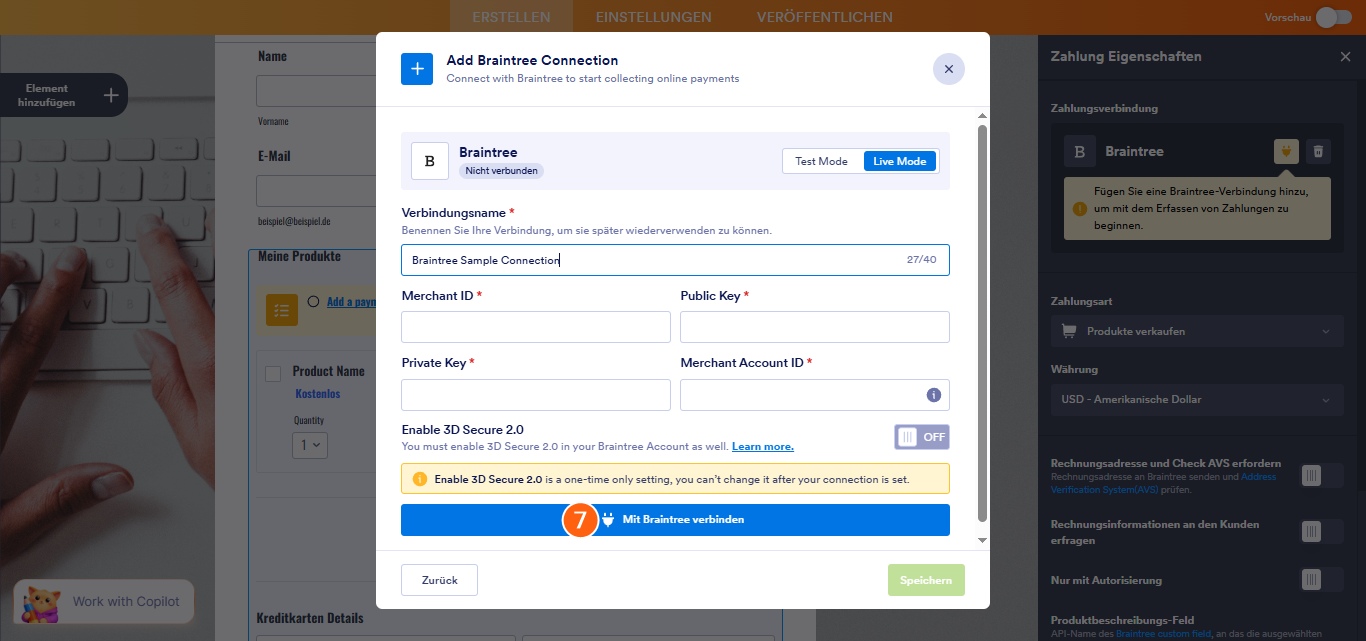
- Klicken Sie anschließend auf Mit Braintree verbinden.
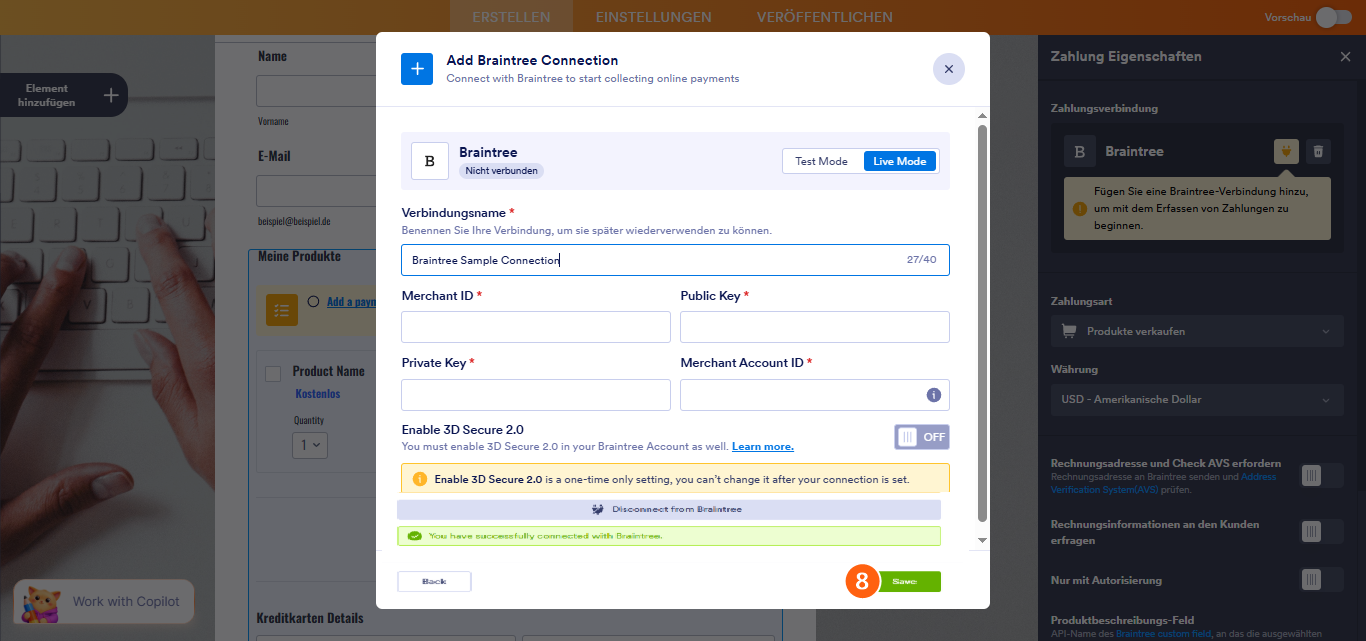
- Sobald die Verbindung erfolgreich hergestellt ist, klicken Sie unten auf Speichern, um die wiederverwendbare Zahlungsintegration zu Ihrem Konto hinzuzufügen.
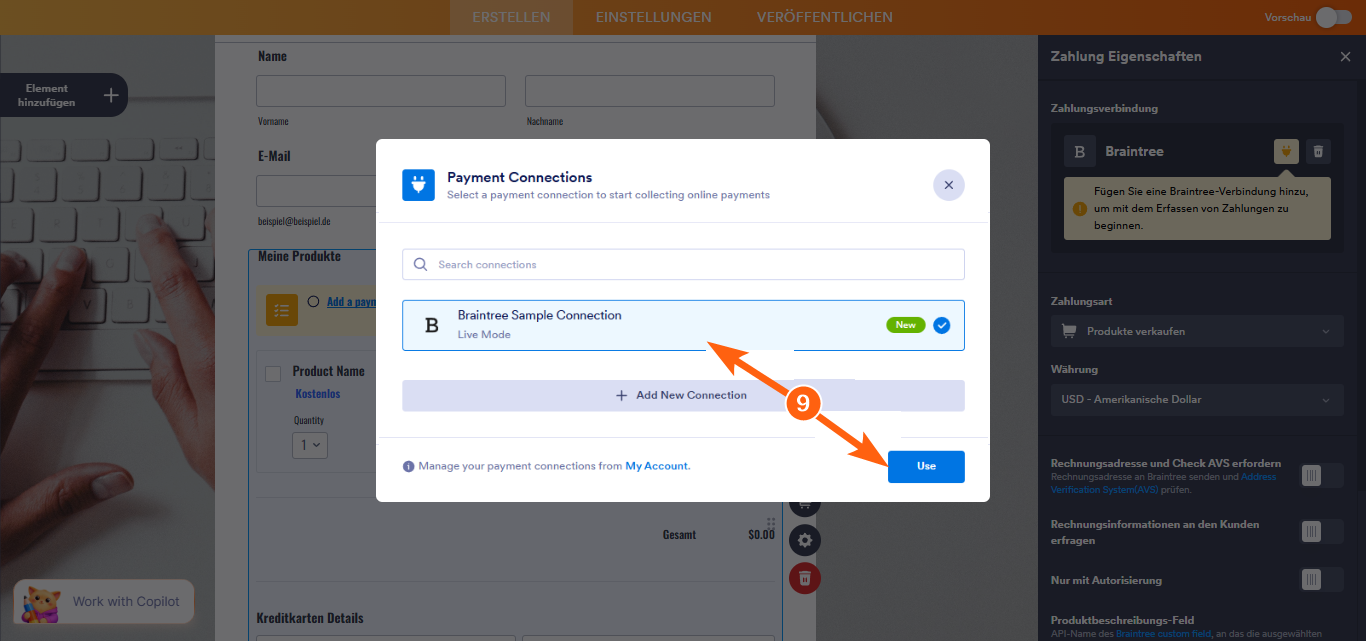
- Nun, im Zahlungsverbindungen-Fenster, klicken Sie auf die Braintree-Zahlungsverbindung, die Sie gerade hinzugefügt haben, und klicken Sie dann unten auf Verwenden.
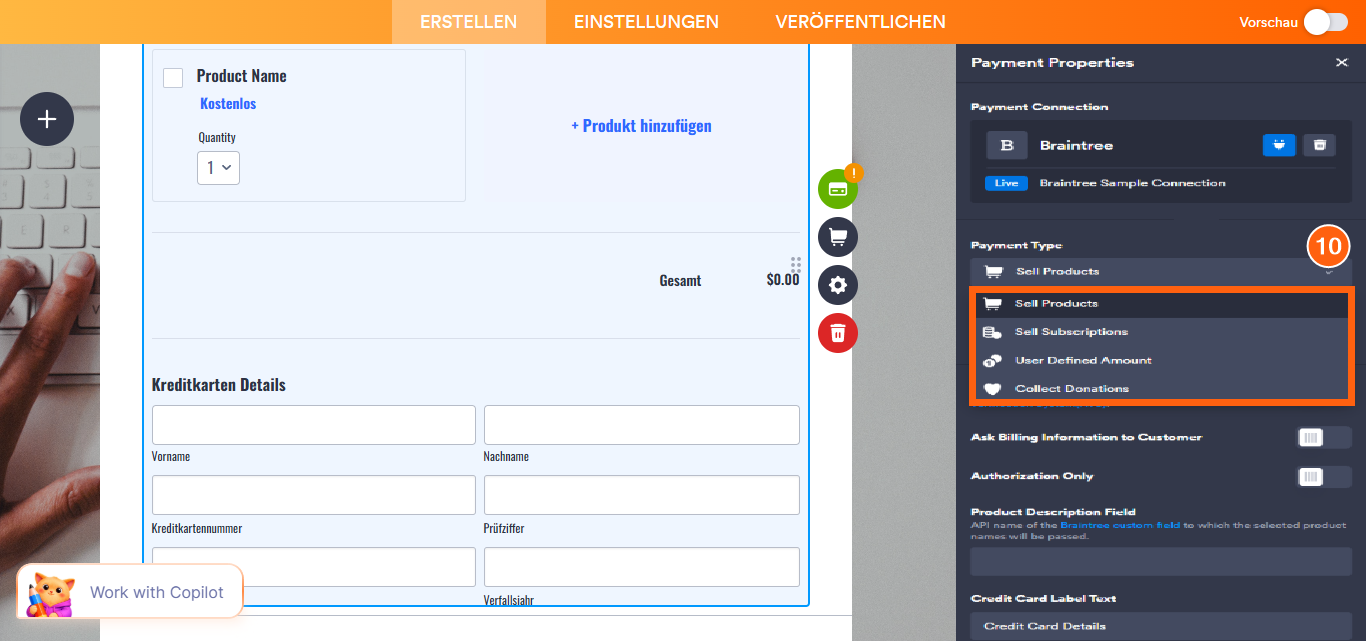
- Danach wählen Sie im Zahlungstyp-Dropdown-Menü aus, wofür die Zahlung verarbeitet werden soll:
- Produkte verkaufen — Dies ist standardmäßig ausgewählt. Verwenden Sie diese Option, um physische oder digitale Waren zu einem festen Preis zu verkaufen, sodass Kunden einen einmaligen Kauf tätigen können.
- Abonnements verkaufen — Wählen Sie diese Option, um Kunden regelmäßig für Dienstleistungen, Mitgliedschaften oder andere fortlaufende Zugänge zu belasten.
- Benutzerdefinierter Betrag — Dies ermöglicht es Kunden, den Betrag einzugeben, den sie zahlen möchten. Es ist nützlich für Trinkgelder, individuell festgelegte Preise oder flexible Zahlungen.
- Spenden sammeln — Wählen Sie diese Option, um freiwillige Beiträge zu akzeptieren, die häufig für Fundraising, die Unterstützung von gemeinnützigen Organisationen oder wohltätige Zwecke verwendet werden.
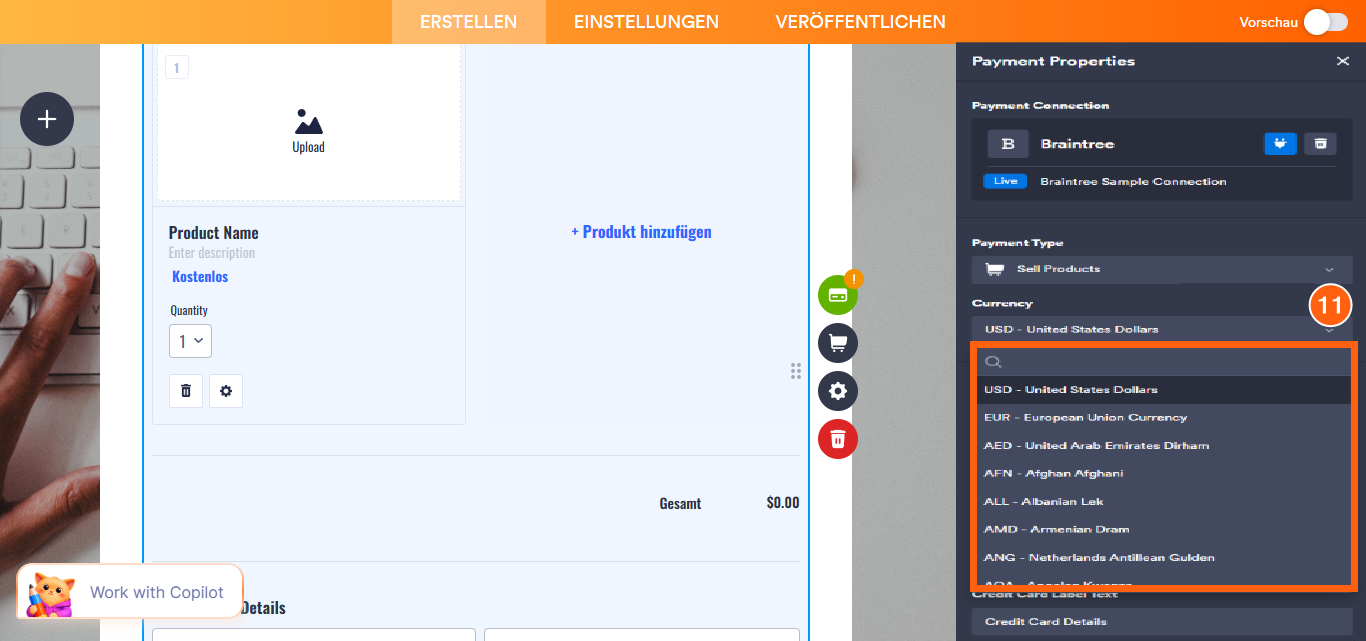
- Wählen Sie dann im Dropdown-Menü für Währungen eine der mit der Integration verfügbaren Währungen aus. Eine vollständige Liste der von Braintree unterstützten Währungen finden Sie hier.
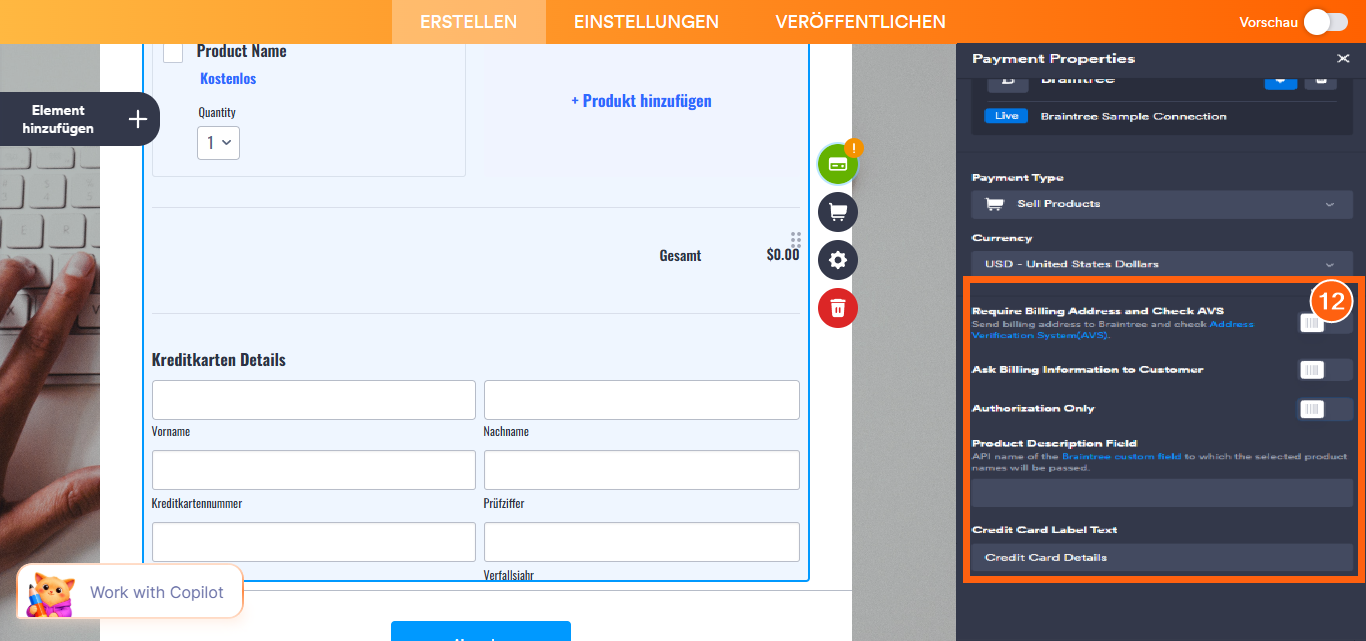
Hier sind weitere Gateway-Einstellungen, die Sie bei Bedarf konfigurieren können:
- Rechnungsadresse erforderlich und AVS prüfen — Schalten Sie diese Option ein, um die Rechnungsadresse an Braintree zu senden und das Adresse Verification System (AVS) zu überprüfen.
- Abfrage von Rechnungsinformationen vom Kunden — Dies fordert Benutzer auf, ihre Rechnungsdetails anzugeben.
- Nur Autorisierung — Dies autorisiert die Karte, ohne sofort Gelder einzuziehen.
- Produktbeschreibungsfeld — Geben Sie den API-Namen des Braintree benutzerdefinierten Feldes ein, an das die ausgewählten Produktnamen übermittelt werden.
- Kreditkarten-Beschriftungstext — Passen Sie den Text an, der über den Kreditkarteneingabefeldern angezeigt wird.
Und das war’s! Sie haben erfolgreich Ihre wiederverwendbare Braintree-Zahlungsverbindung eingerichtet. Jetzt können Sie diese Konfiguration in jedem anderen Formular oder jeder App verwenden, die Sie mit Jotform erstellen.

Kommentar abschicken: