Mit der Aktionstaste PDF senden können Sie PDF-Berichte von Einsendungen an Ihre Nutzer versenden. Sie können die PDF-Dokumente mit dem Jotform PDF-Editor individuell anpassen und direkt aus den Jotform Tabellen per E-Mail an die Empfänger senden.
So verwenden Sie die Aktionstaste ‘PDF senden’
- In Jotform Tabellen können Sie eine neue Spalte hinzufügen oder einfügen. Weitere Informationen finden Sie unter So fügen Sie Spalten hinzu und organisieren sie.
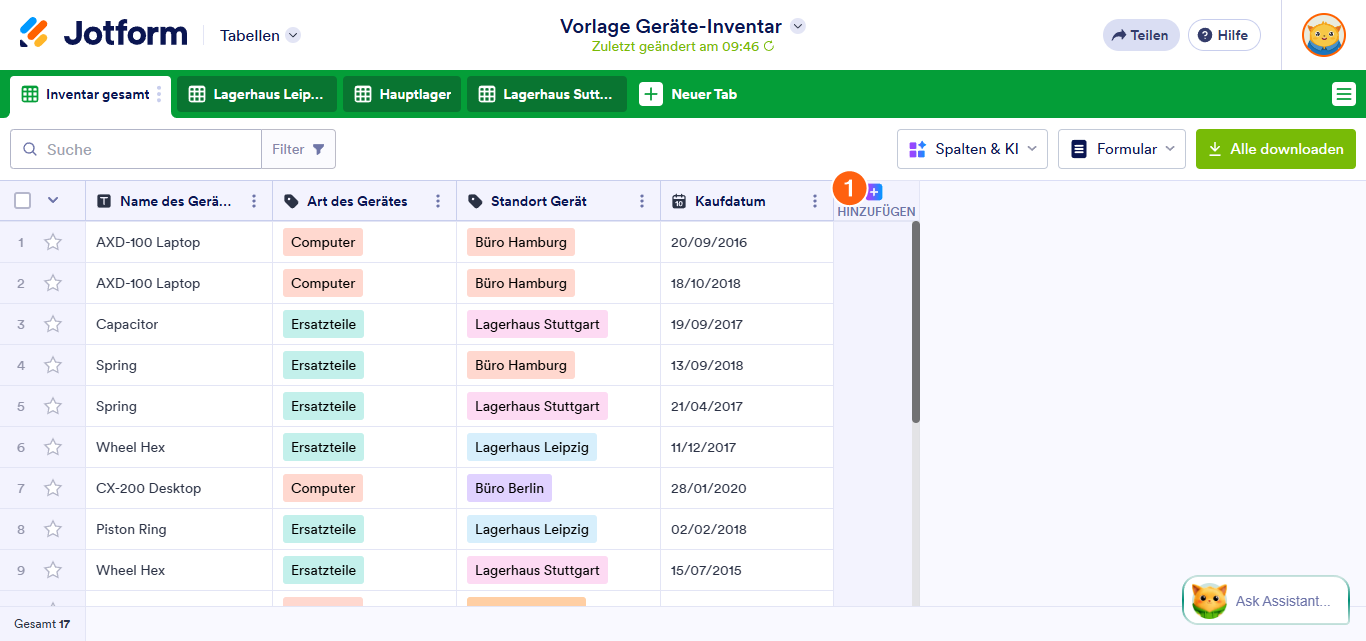
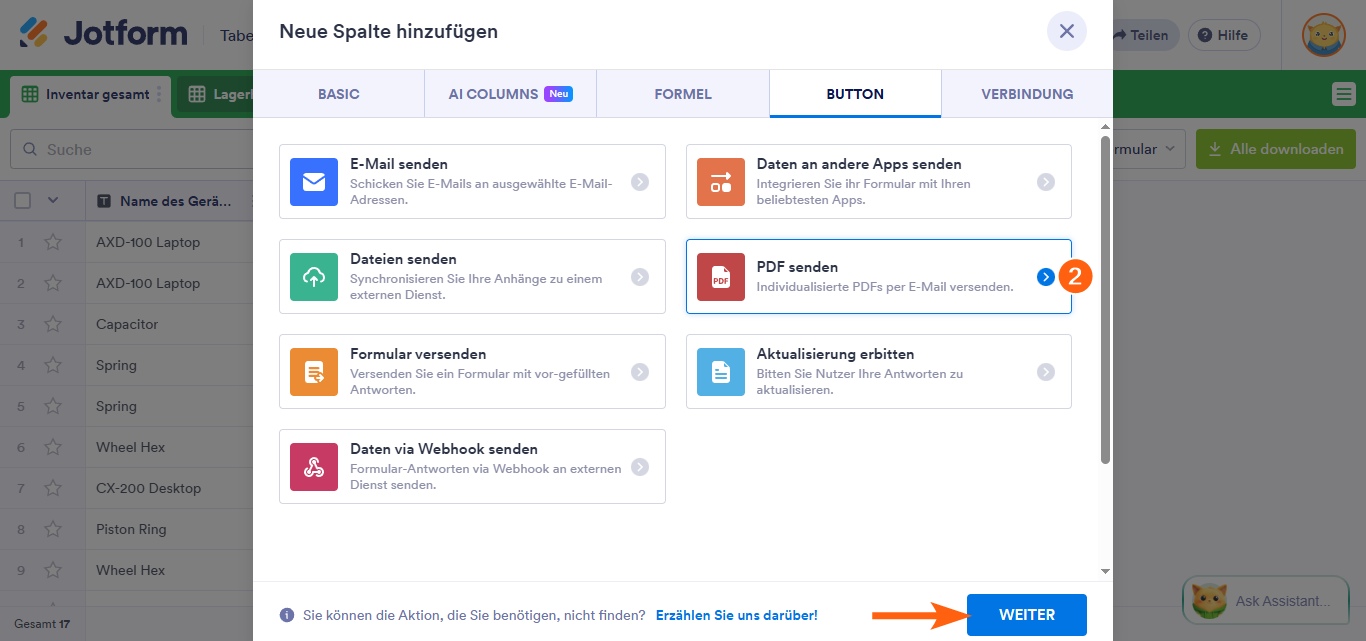
- Gehen Sie im Dialogfeld oben zu Buttons und wählen Sie dann PDF senden aus.
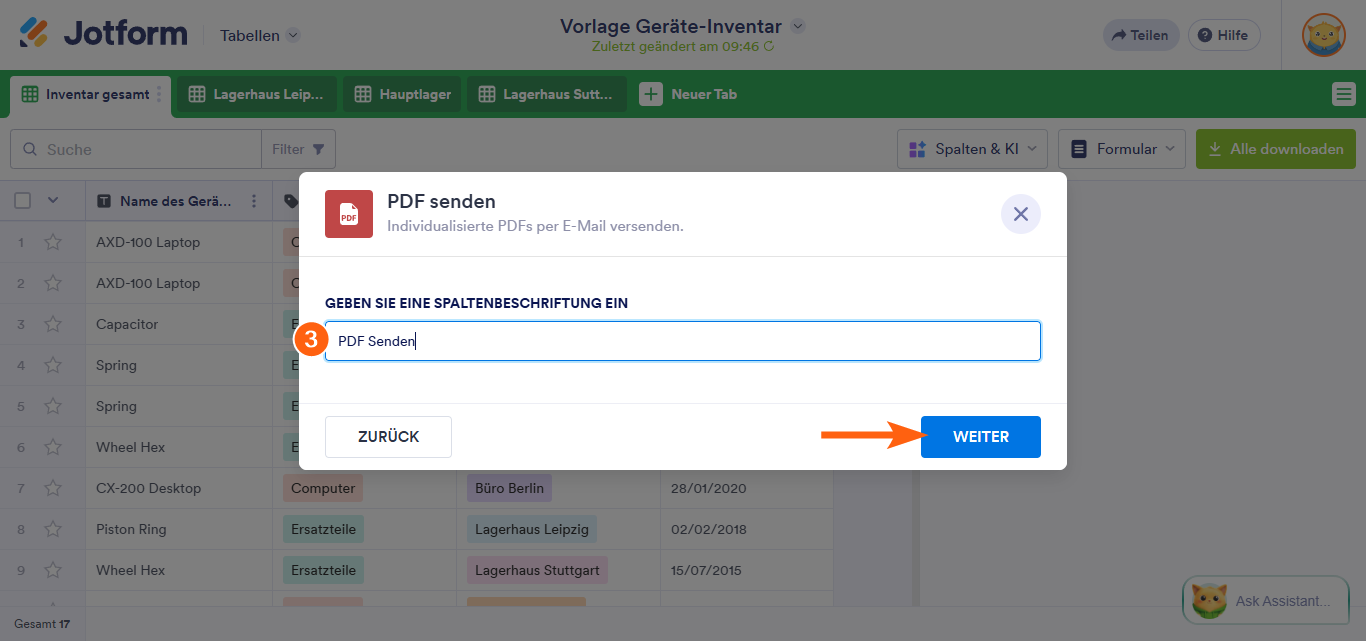
- Geben Sie als Nächstes den gewünschten Spaltennamen ein.
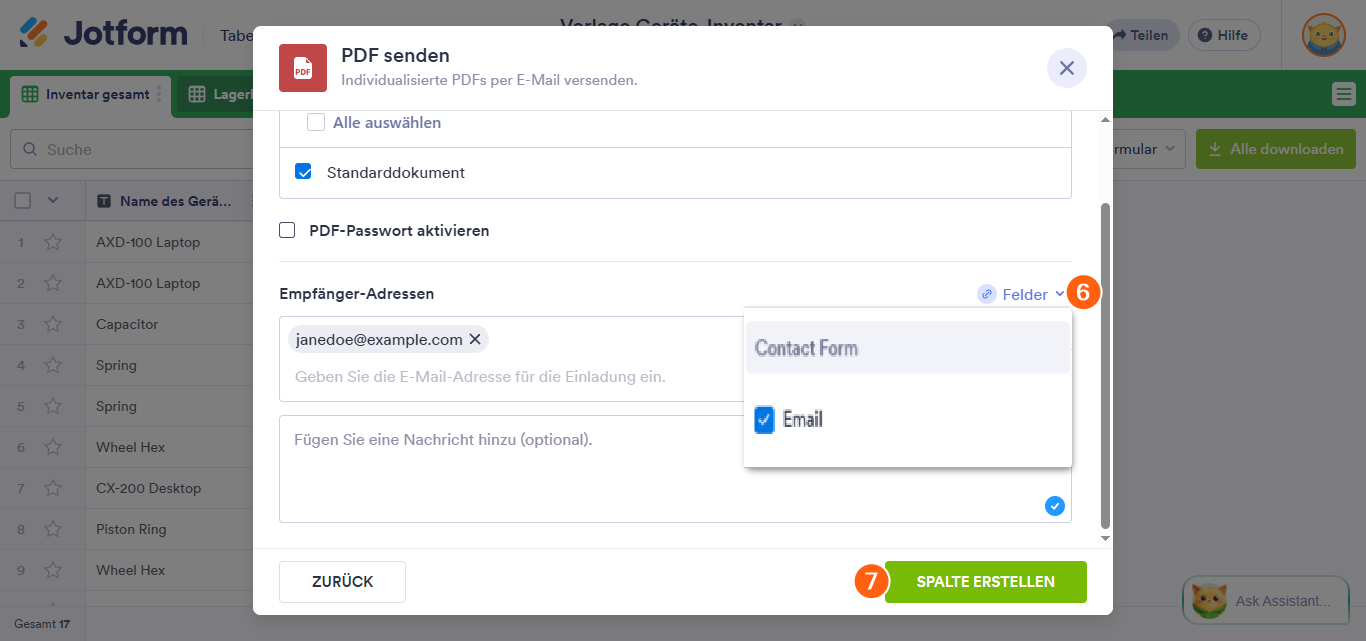
- Wählen Sie anschließend die PDFs aus, die Sie senden möchten.
- Aktivieren Sie bei Bedarf den Passwortschutz für PDFs.
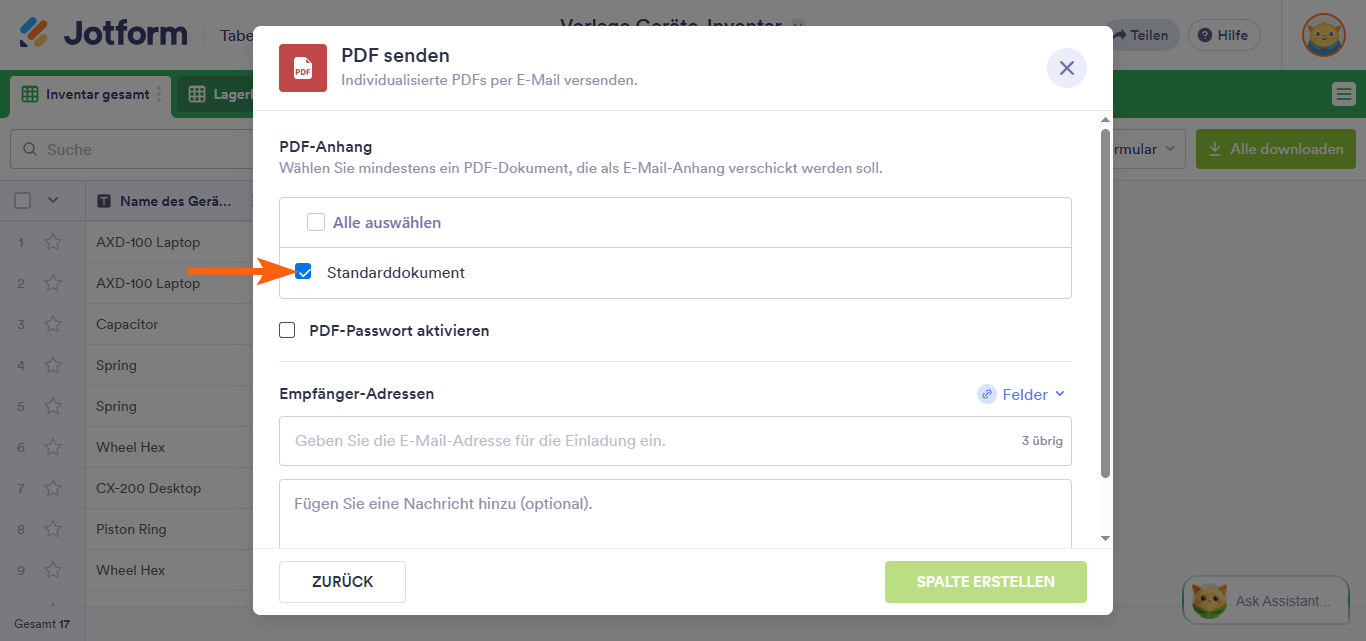
- Geben Sie die gewünschten Empfänger ein oder wählen Sie Felder auf der rechten Seite aus, um Empfänger dynamisch zuzuweisen.
- Fügen Sie eine optionale Nachricht hinzu und wählen Sie dann Spalte erstellen, um die Einrichtung abzuschließen.
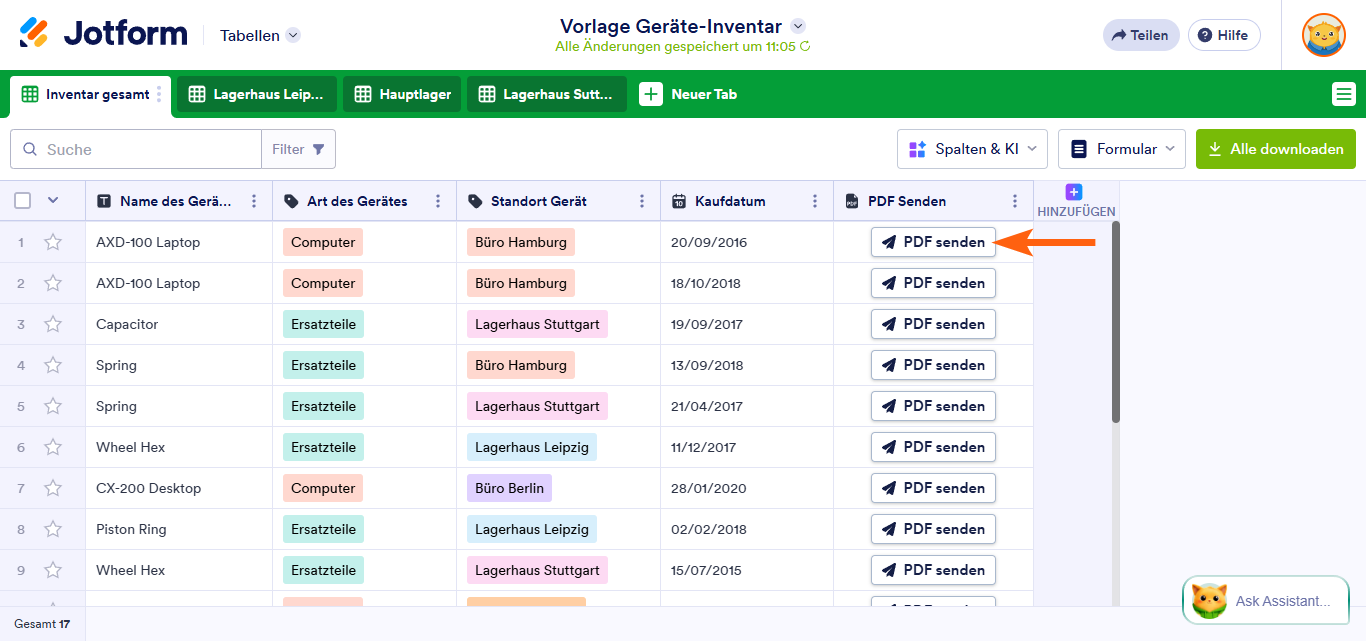
Sie können jetzt PDF-Berichte über Einreichungen an Ihre Nutzer senden.
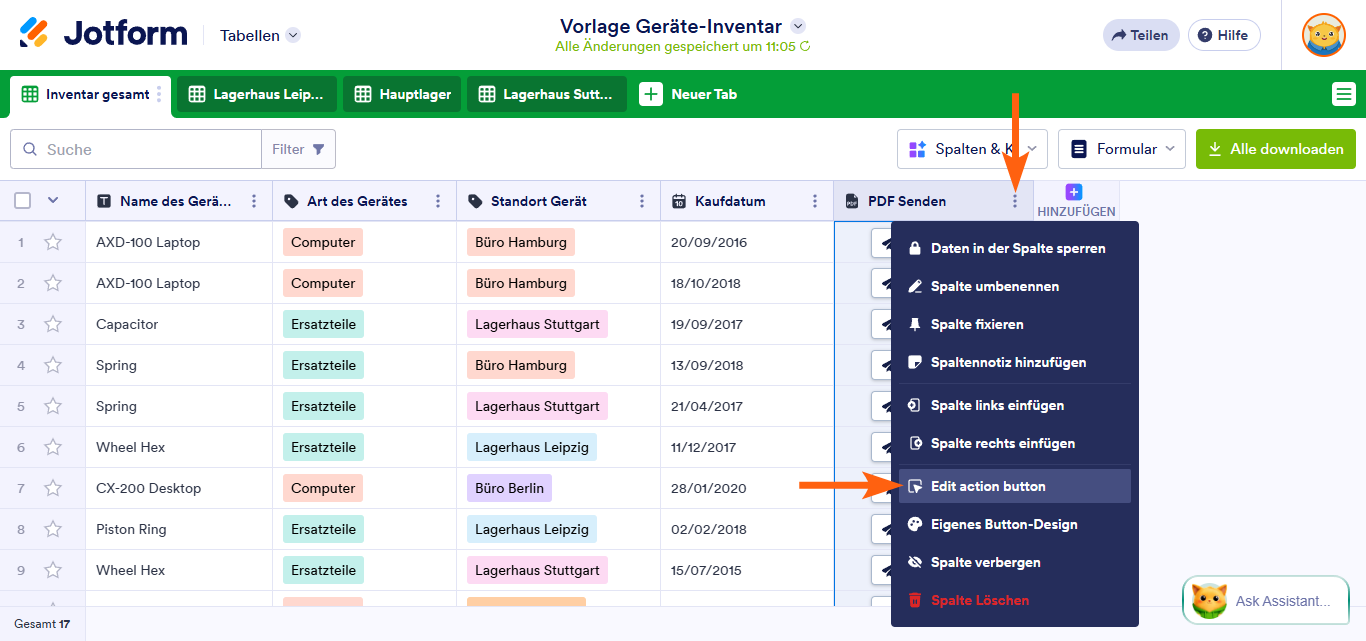
Um die Einstellungen zu ändern, öffnen Sie das Menü der Spalte und wählen Sie dann Aktionsbutton bearbeiten aus.
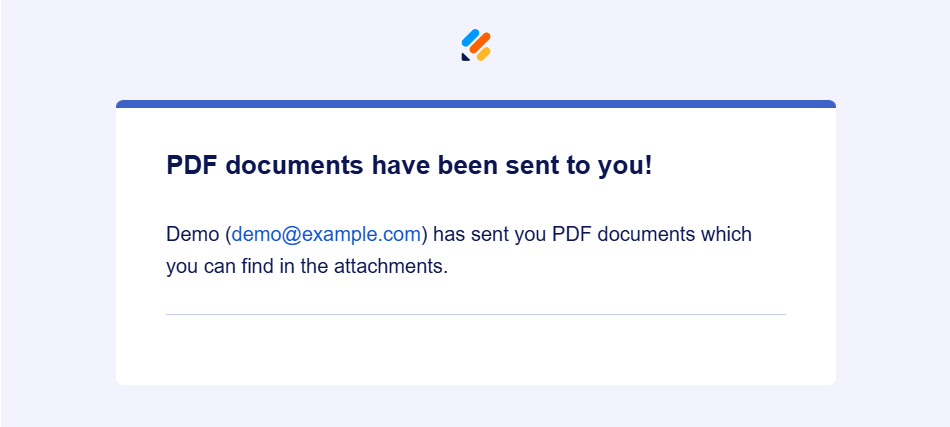
Die Empfänger der E-Mail erhalten eine Nachricht mit den angehängten PDFs.

Kommentar abschicken: