Dateien über Ihr Formular zu akzeptieren, ist dank des Datei-Upload-Elements unglaublich einfach. Sobald jeman eine Datei einreicht, erhalten Sie eine Benachrichtigungs-E-Mail mit einem direkten Link zum Herunterladen, sodass Sie sofort Zugriff auf alles haben. Wenn Sie möchten, können Sie die Dateien auch als tatsächliche Anhänge erhalten, was es noch bequemer macht, alles in Ihrem Posteingang organisiert zu halten.
Und wenn Sie jemals mehrere Dateien gleichzeitig überprüfen oder hunterlden müssen, können Sie zu Ihren Tabellen gehen, wo jeder Upload ordentlich für Sie gespeichert ist. Est ist eine einfache und effiziente Möglichkeit, Dokumente, Bilder oder beliebige Dateien zu sammeln, die Sie benötigen – ohne lästiges Hin und her.
Beim Herunterladen können Sie folgendes auswählen:
- Alle hochgeladenen Dateien auf einmal herunterladen
- Ein bestimmtes Set von Dateien herunterladen
- Datei-Uploads basierend auf einem Zeitrahmen herunterladen
- Einzelne Dateien herunterladen
Downloading All Uploaded Files
Sie können alle Dateien, die personen hochgeladen haben, entweder über Tables oder inbox herunterladen. Wenn Sie Tables bevorzugen, erfahren Sie hier, wie Sie Ihre Dateien schnell von dort abrufen können:
- Gehen Sie auf Ihrer Workspace-Seite oben auf Typ und deaktivieren Sie im Dropdown-Menü, das sich öffnet, die Kontrollkästchen neben allen elementen außer Formulare, damit nur diese auf der Seite angezeigt werden.
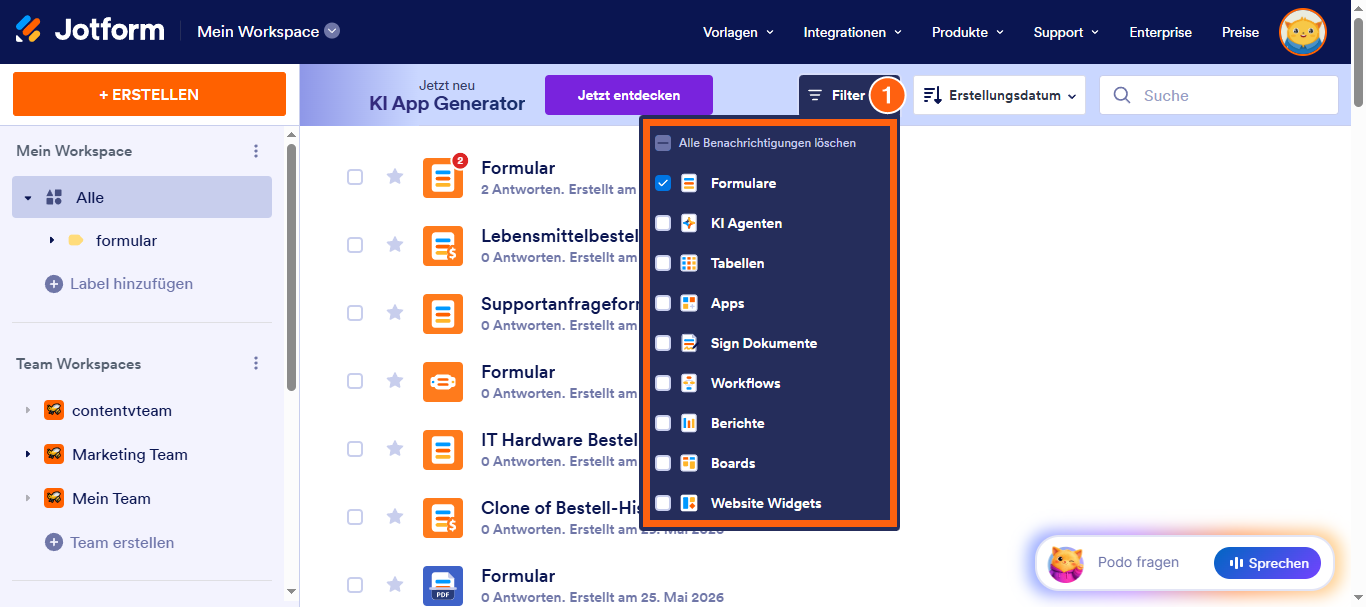
- Bewegen Sie nun den Mauszeiger über ds Formular, dass Sie verwalten möchten, und klicken Sie auf der rechten eite der Seite auf Mehr.
- Klicken Sie anschließend im Dropdown-Menü unter der Daten-Spalte auf Einsendungen.
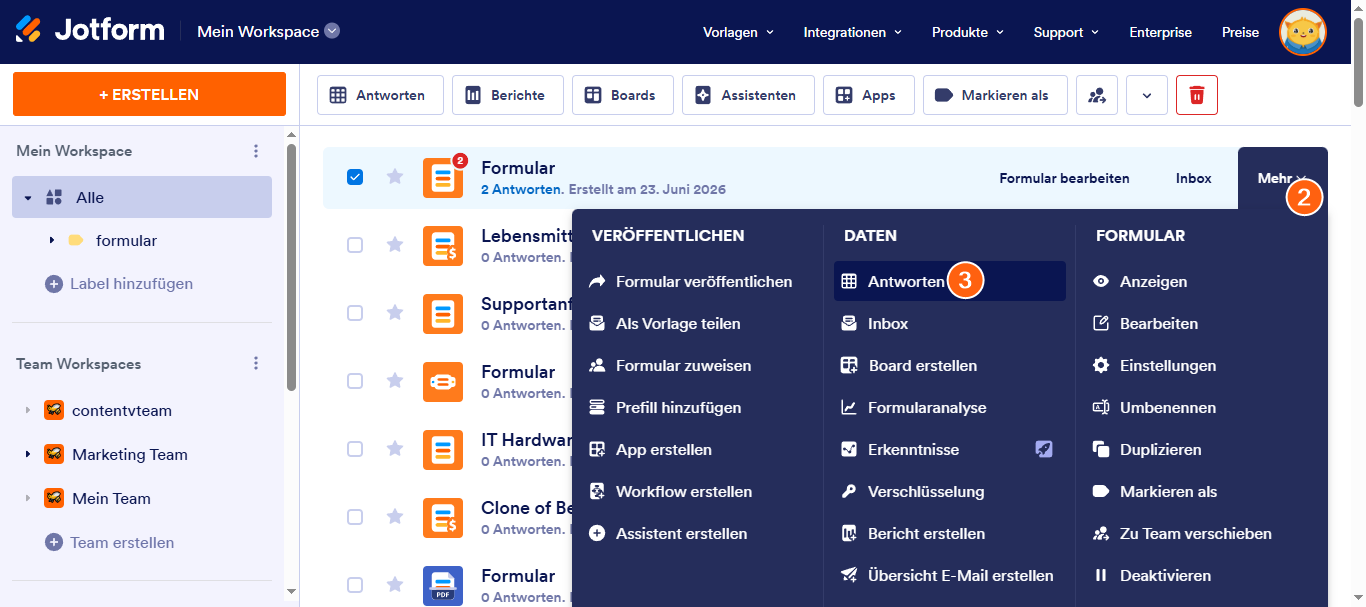
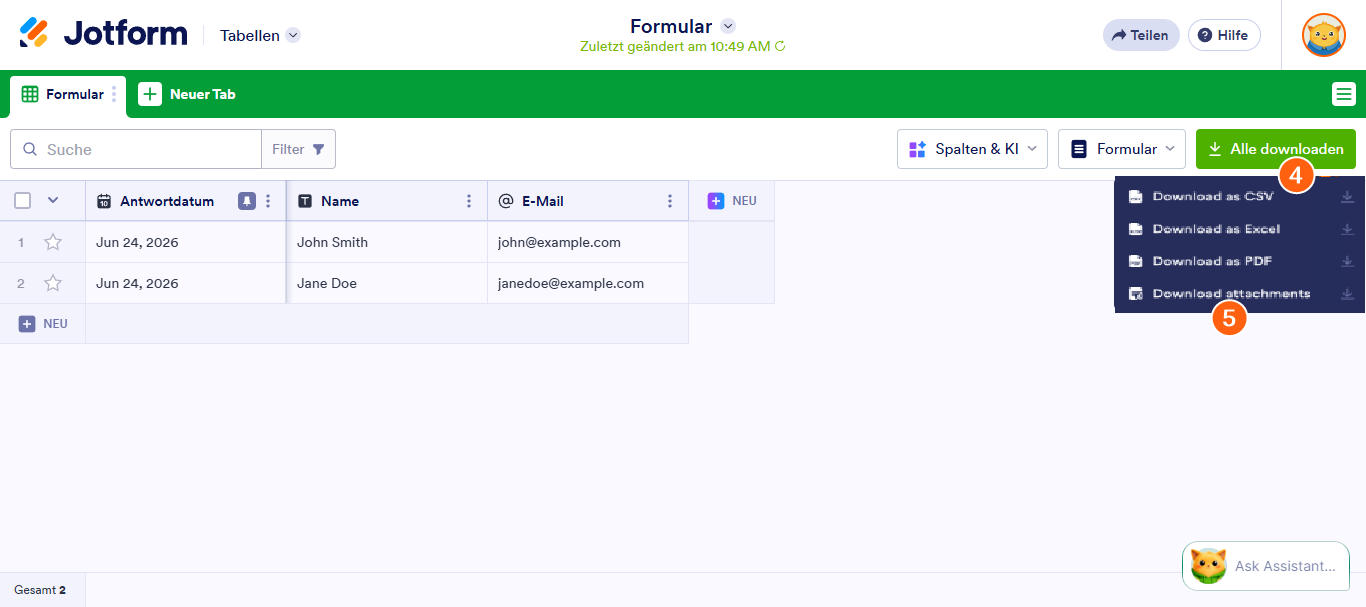
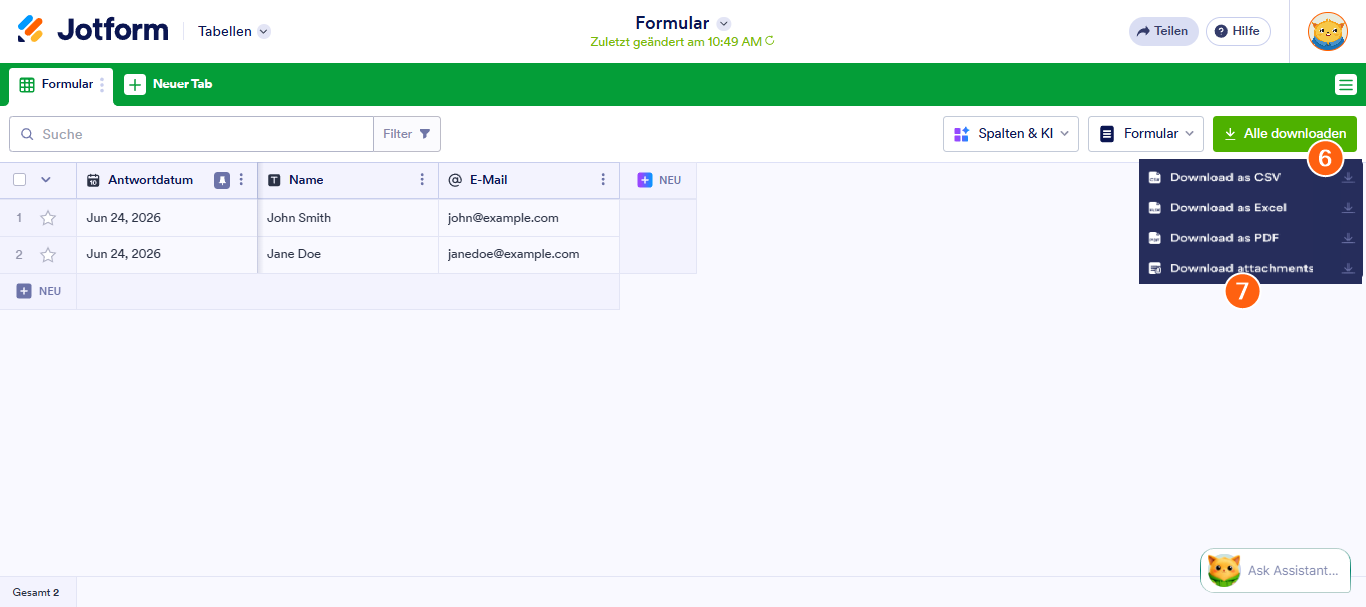
- Klicken Sie in Jotform Tabellen auf die Schaltfläche Alle hunterladen auf der rechten Seite der Seite, um die Download-Optionen zu öffnen.
- Wählen Sie dann im sich öffnenden Menü die Option Anhänge herunterladen.
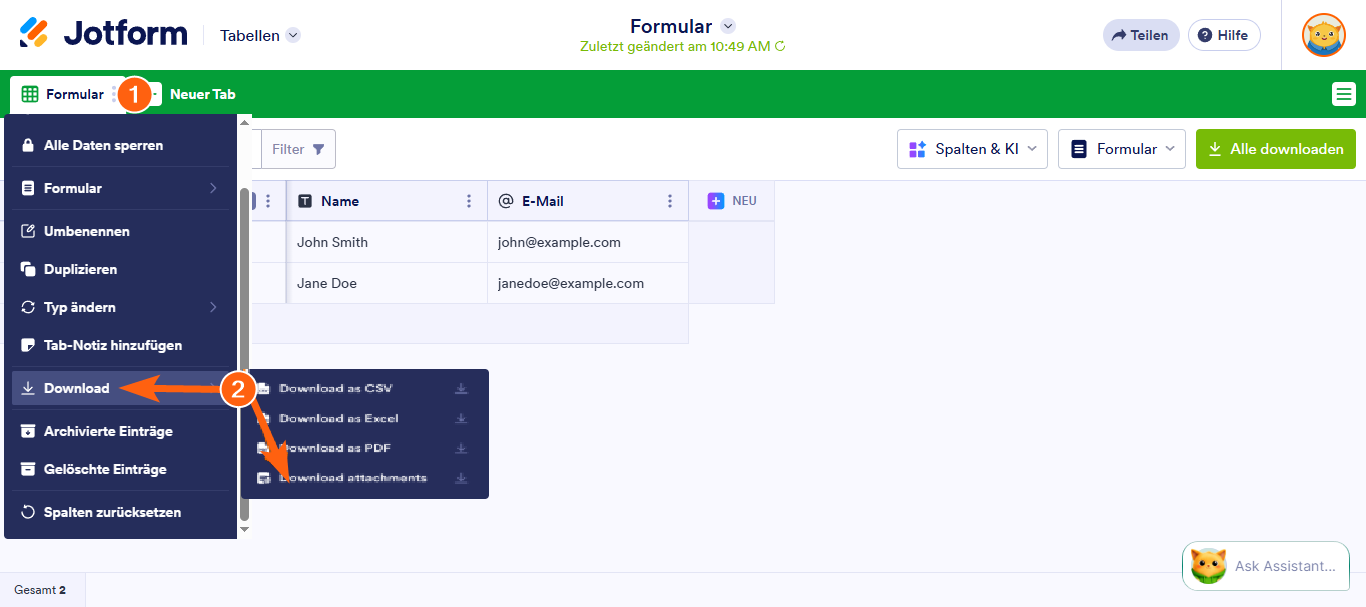
Wenn Sie Lieber alles auf einmal herunterladen möchten, können Sie alle hochgeladenen Dateien aus diesem Tab auf einmal abrufen. So geht’s:
- Klicken Sie in Jotform Tabellen auf das Drei-Punkte-Symbol neben dem Haupt-Tab für Übermittlungen.
- Bewegen Sie den Mauszeiger über Herunterladen und wählen Sie dann Anhänge herunterladen aus.
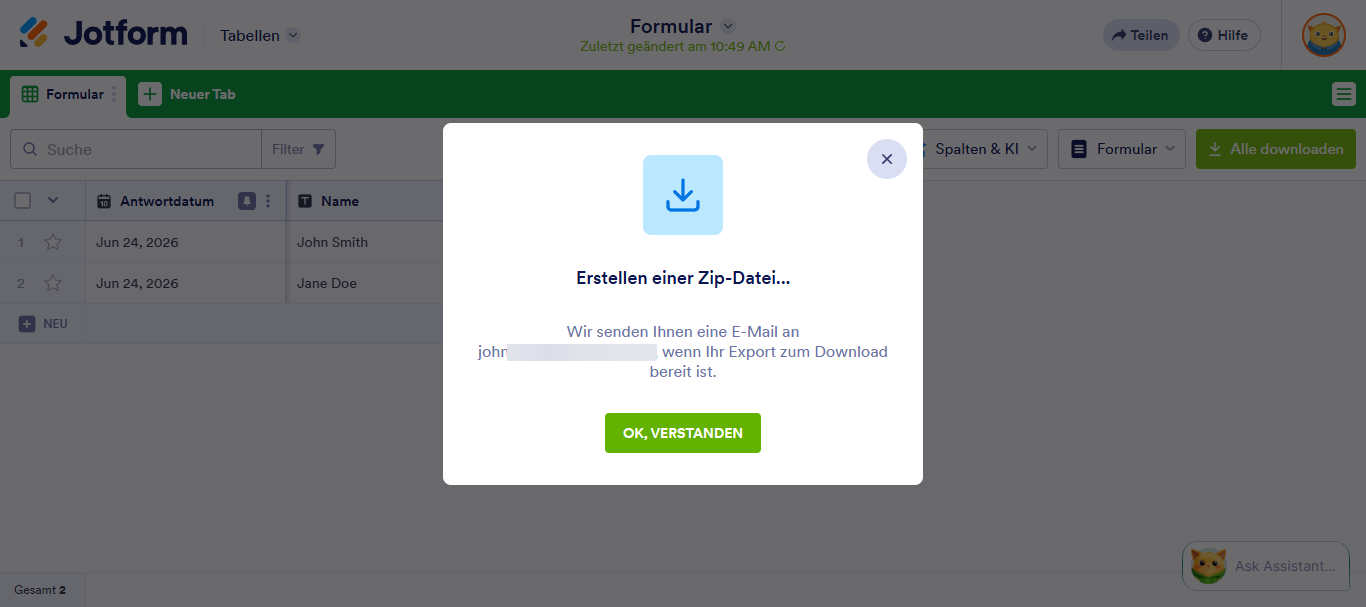
Das System beginnt mit dem Komprimieren Ihrer hochgeladenen Dateien. Ein Pop-up-Fenster wird erscheinen, das Sie darüber informiert, dass Sie eine E-Mail mit einem Link zum Herunterladen der komprimierten Datei erhalten, sobald Sie fertig ist.
Note
Wenn Ihr Formular viele hochgeladene Dateien enthält, kann den vorgang etwas länger dauern – aber keine Sorge, das System übernimmt alles für Sie.
Herunterladen bestimmten Satzes von Dateien
Sie können auch nur die Dateien herunterladen, die Sie benötigen, indem Sie sie direkt aus der Liste auswählen. Hier ist eine kurze Anleitung:
- In Jotform Tabellen wählen Sie die Einträge aus der Tabelle aus. Die Anzahl der ausgewählten Einträge wird auf dem Download-Button angezeigt.
- Klicken Sie auf die Schaltfläche Herunterladen oben rechts auf der Seite.
- Klicken Sie nun auf die Option Anhänge herunterladen, um den Download-Prozess zu starten.
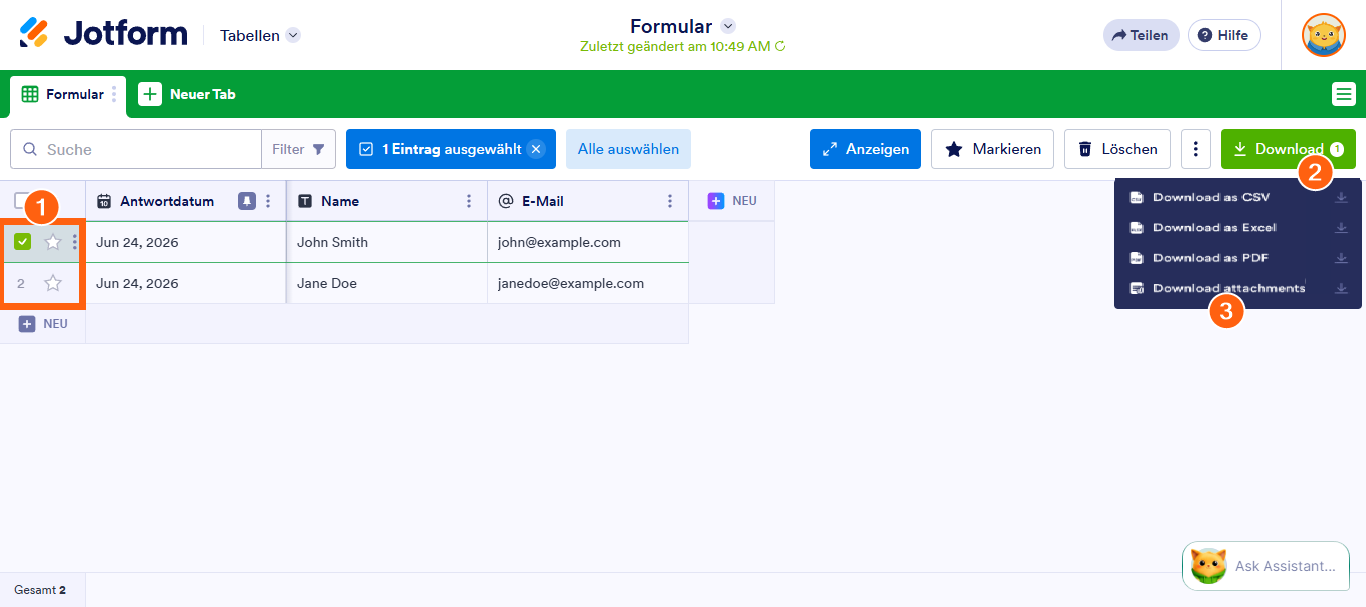
Ähnlich wie beim Herunterladen aller Uploads ist auch diese Methode nicht sofort abgeschlossen. Das System sammelt die von Ihnen ausgewählten Dateien, packt sie in eine ZIP-Datei und sendet Ihnen eine E-Mail mit einem Link zum Herunterladen des ZIP-Ordners, sobald dieser bereit ist.
Herunterladen von Datei-Uploads basierend auf einem bestimmten Zeitraum
Sie können auch Dateien aus einem bestimmten Zeitraum herunterladen, indem Sie filter ein Jotform Tables anwenden. So können Sie sich einfach auf die Einreichungen konzentrieren, die Sie benötigen. So geht’s:
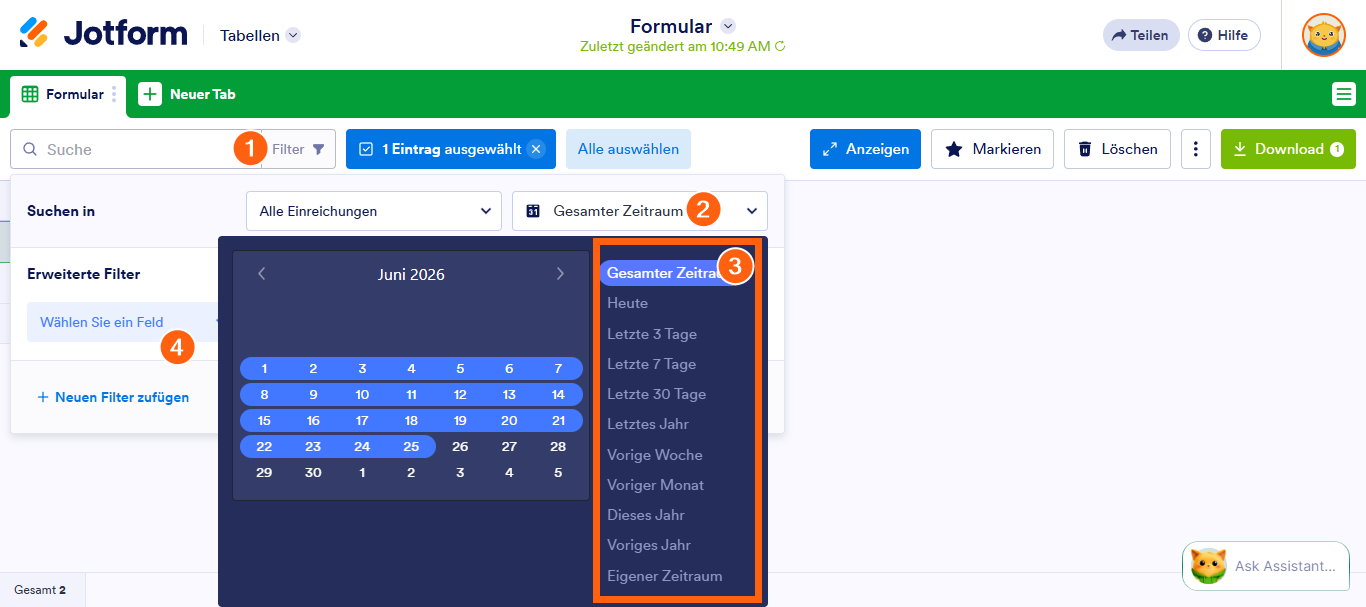
- Klicken Sie in Jotform Tabellen auf der linken Seite der Seite auf Filter.
- Klicken Sie dann im Abschnitt Nach Zeitraum filtern auf das Dropdown-Menü Alle Zeiträume.
- Wählen Sie einen Zeitraum aus der Liste neben dem Kalender aus und klicken Sie darauf.
- Klicken Sie nun irgendwo im Suchmenü, um Ihren Zeitfilter festzulegen.
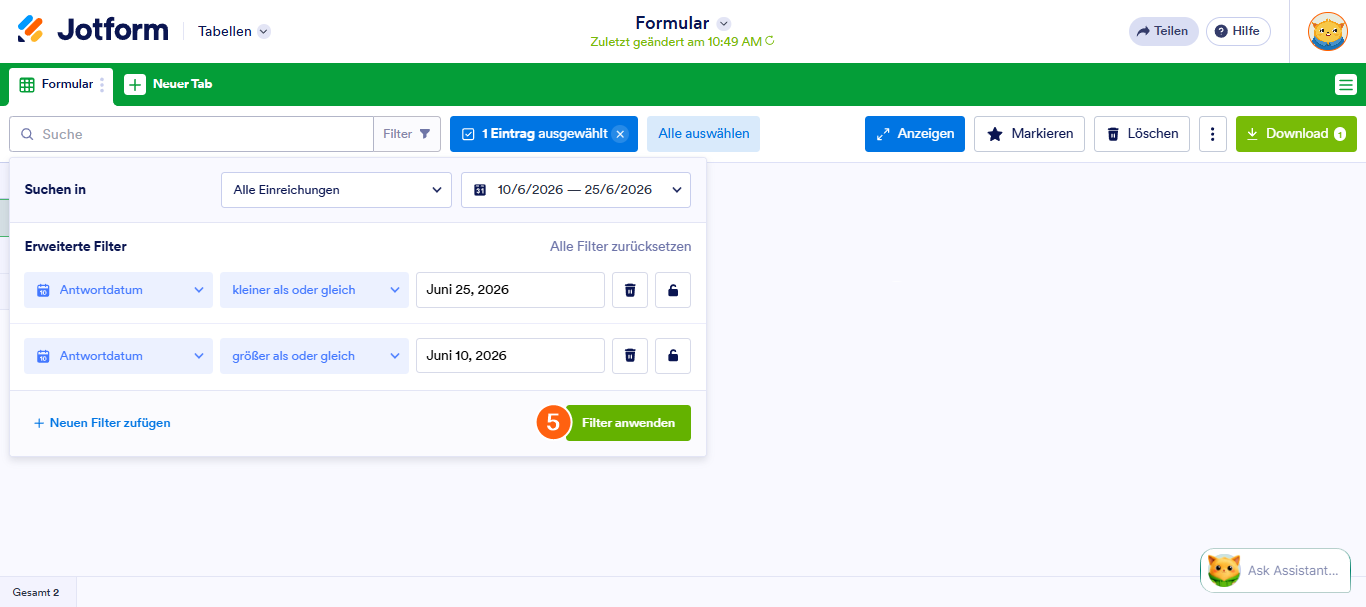
- Klicken Sie anschließend auf die Schaltfläche Filter anwenden, um Ihren Filter zu aktivieren.
- Klicken Sie abschließend auf die Schaltfläche Alle herunterladen auf der rechten Seite der Seite, um die Download-Optionen zu öffnen.
- Wählen Sie dann im geöffneten Menü die Option Anhänge herunterladen.
Einzelne Dateien herunterladen
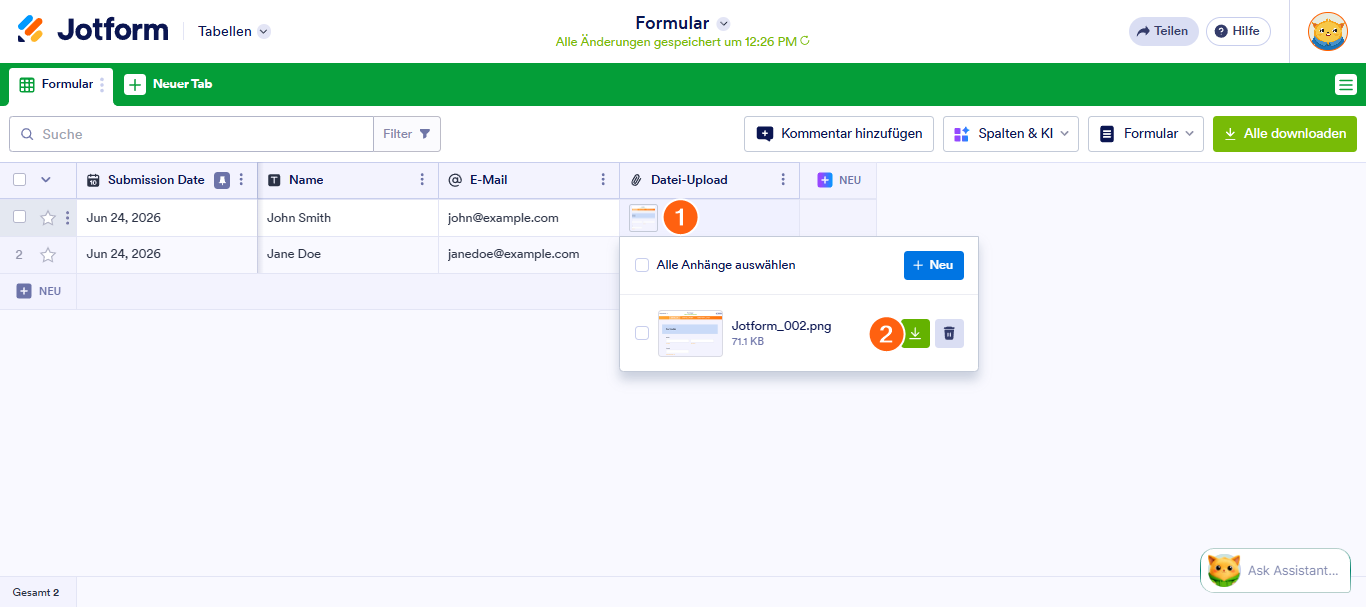
Manchmal benötigen Sie nur eine einzelne Datei anstelle des gesamten Pakets. In diesem Fall können Sie einzelne Uploads direkt aus Ihren Übermittlungen herunterladen. Hier ist der schnelle Weg, dies zu tun:
- Klicken Sie in Jotform Tables auf die hochgeladene Datei, die Sie hunterladen möchten.
- Klicken Sie im erscheinenden Menü auf das Download-Symbol, um die datei zu speichern.

Kommentar abschicken: