Mit Jotform Cards können Sie zusätzliche Anpassungen vornehmen, wenn Sie das Formular in Ihre Website einbetten. Es handelt sich um eine externe Funktion namens Inline-Einbettung, bei der Sie das Gesamtdesign des Formulars anpassen und die Sichtbarkeit zusätzlicher Formularelemente wie Formularüberschrift, Logo usw. festlegen können.
Um die Inline-Einbettungsfunktionen zu nutzen, müssen Sie sicherstellen, dass:
- Sie erstellen das Formular im Kartenformular-Layout.
- Ihr Formular wird mit der Skriptmethode eingebettet.
Die Standardeinbettungsoption in unserem Formular-Generator ist die Skript-Methode. Für weitere Informationen besuchen Sie: Ein Formular in eine Webseite einbetten.
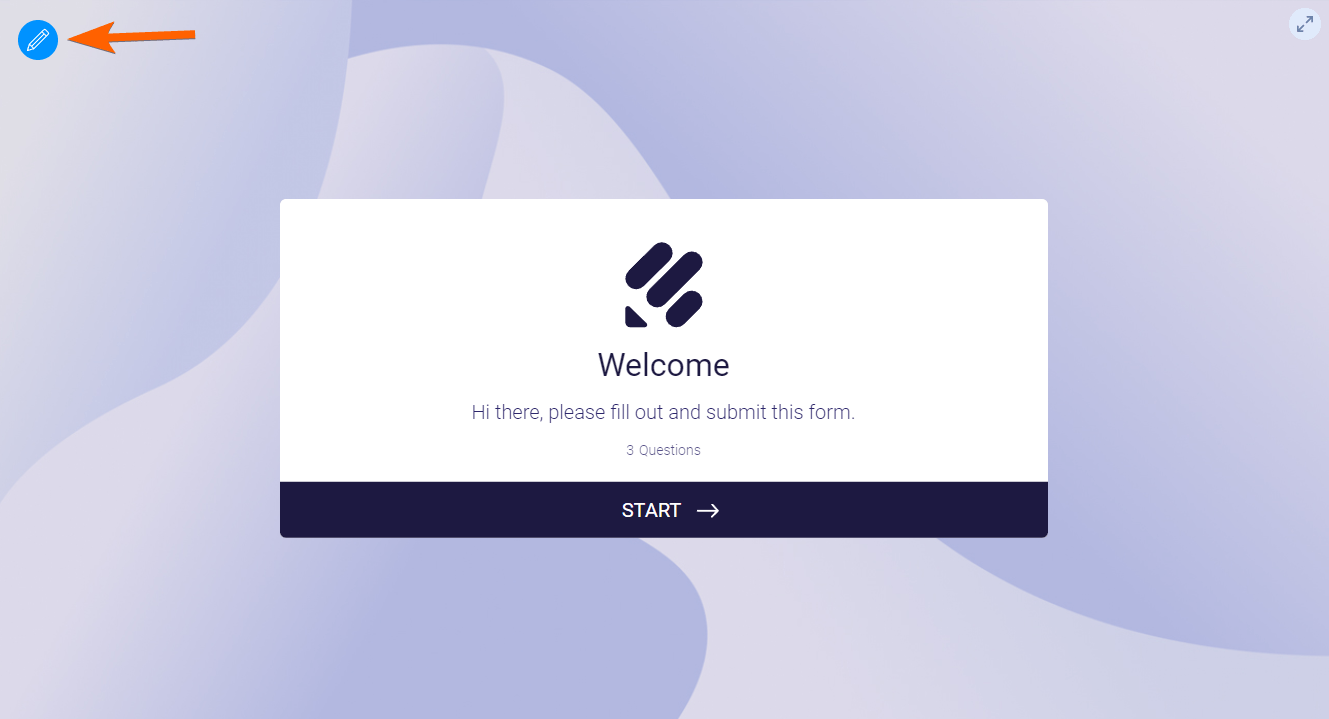
Nachdem Sie Ihr Kartenformular in eine Website eingebettet haben, sehen Sie oben links in Ihrem Formular ein blaues Stift-Symbol. Klicken Sie darauf, um die Einstellungen für die Inline-Einbettung zu öffnen.
Note
Sie müssen sich in Ihrem Jotform Konto im selben Browser anmelden, den Sie verwenden, um das Formular anzuzeigen, um das Stiftsymbol zu sehen.
Dort finden Sie verschiedene Einbettungsoptionen unter den Tabs Design und Optionen.
Design-Registerkarte
Im Design-Tab finden Sie die folgenden Optionen:
- Formular-Titeloptionen — Dies ist der Formular-Titel auf der Willkommensseite des Formulars und oben auf den Karten.
- Rahmengröße — Sie können das Formular verkleinern oder vergrößern, indem Sie seinen Rahmen anpassen.
- Formular-Hintergrundfarbe — Diese Option ändert die Hintergrundfarbe des Formulars, unabhängig davon, ob Sie ein benutzerdefiniertes Bild oder ein Video im Hintergrund haben. Sie können aus vordefinierten Farben wählen oder eine neue Farbe auswählen, indem Sie auf das quadratische Symbol neben den vordefinierten Farben klicken.
- Kartenfarboptionen — Ändern Sie die Farbe der Vorwärts- und Zurück-Buttons der Karten.
- Übersicht über Schaltflächenfarboptionen — Dies ändert die Farbe der Schaltfläche auf der Übersichtsseite. Es ist die Schaltfläche unterhalb des Formulars.
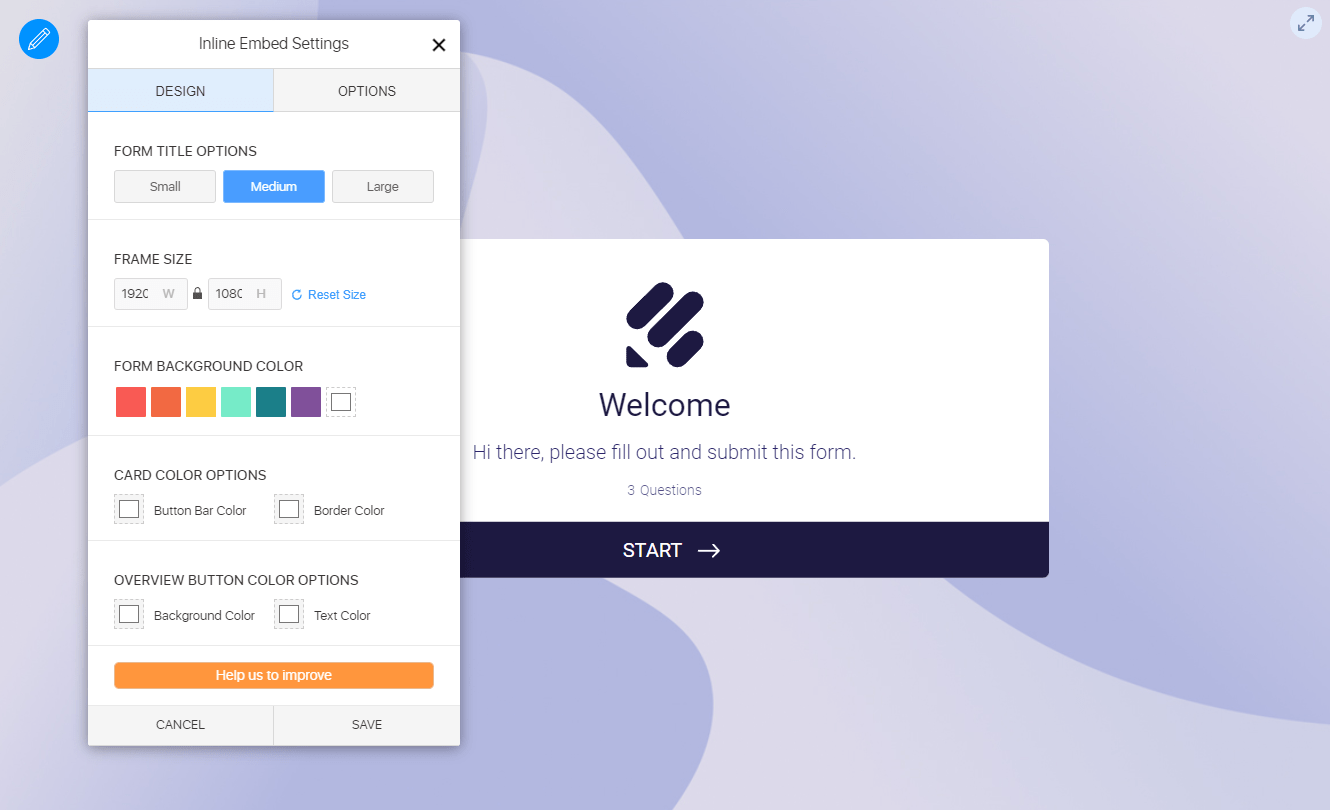
Sie müssen auf die Schaltfläche Speichern klicken, damit die Änderungen wirksam werden.
Registerkarte Optionen
Im Reiter Optionen können Sie die Sichtbarkeit der Kartenformularelemente ändern und die Option Smart Embed aktivieren. Sie können die Sichtbarkeit der folgenden Elemente festlegen:
- Formulartitel — Der Formulartitel befindet sich oben auf den Karten.
- Logo — Das Logo befindet sich oben links im Formular.
- Fortschrittsanzeige — Die Fortschrittsanzeige befindet sich am unteren Rand des Formulars und zeigt die Anzahl der Karten an, die Sie in einem Formular haben.
- Übersichtsschaltfläche — Die Übersichtsschaltfläche zeigt die Anzahl der Fragen an, die Sie haben. Wenn Sie darauf klicken, können Sie durch die Karten navigieren, ohne die aktuelle Karte, die Sie ausfüllen, zu verlassen.
- Kartenschatten — Der Schatten um die Karten herum.
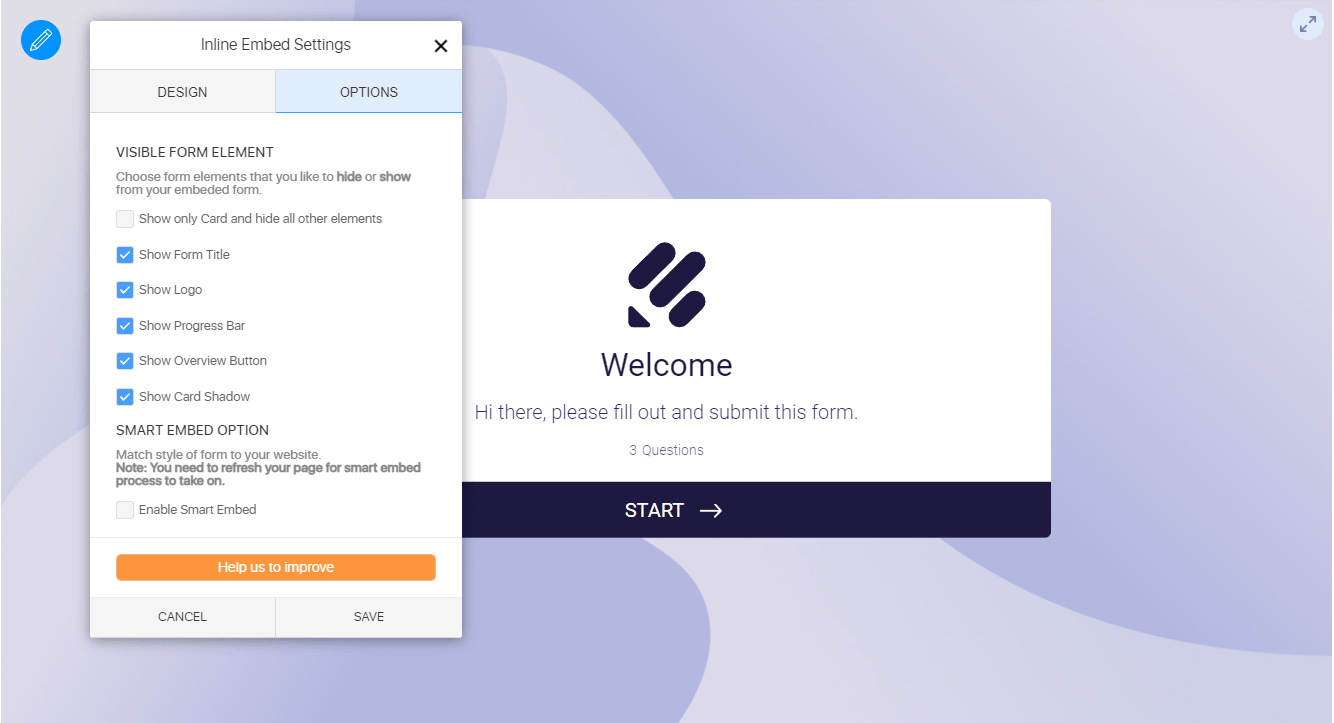
Wenn Sie die Option Nur Karte anzeigen und alle anderen Elemente ausblenden auswählen, werden die anderen Optionen im obigen Bild automatisch deaktiviert, und das Formular zeigt nur die Karte an.
Mit der Funktion Smart Embed kann das Design des Formulars an das Design der Website angepasst werden, auf der es eingebettet ist. Weitere Informationen zur Smart Embed-Funktion finden Sie hier: So aktivieren Sie die Smart Embed-Funktion in Jotform Cards.
Haben Sie Vorschläge zu dieser Funktion? Bitte klicken Sie auf den Button Helfen Sie uns, besser zu werden, um uns Ihr Feedback zu senden. Sie können auch unten kommentieren oder unsere Support-Seite besuchen, um ein Ticket zu erstellen.

Kommentar abschicken: