











Wenn Sie auf eine eCommerce- oder Shopping-Website stoßen, ist eines der Merkmale, die Sie sehen werden, die Liste der Kategorien für die Produkte. Sie sehen selten einen Online-Shop ohne sie. In Jotform haben wir die Erstellung von Produktkategorien über den Formular-Generator ermöglicht, insbesondere für die Zahlungselemente. Sie können jetzt Produktkategorien hinzufügen, wenn Sie sich für den Verkauf von Produkten entscheiden. Diese Funktion erleichtert Kunden die Auswahl von Artikeln in Ihrem Zahlungsformular, vor allem, wenn Sie eine lange Liste von Produkten haben.

Produktkategorien hinzufügen
Sie können die Produktkategorien vor oder nach dem Hinzufügen Ihrer Produktartikel im Formular hinzufügen. Es ist ganz einfach. Fangen wir an!
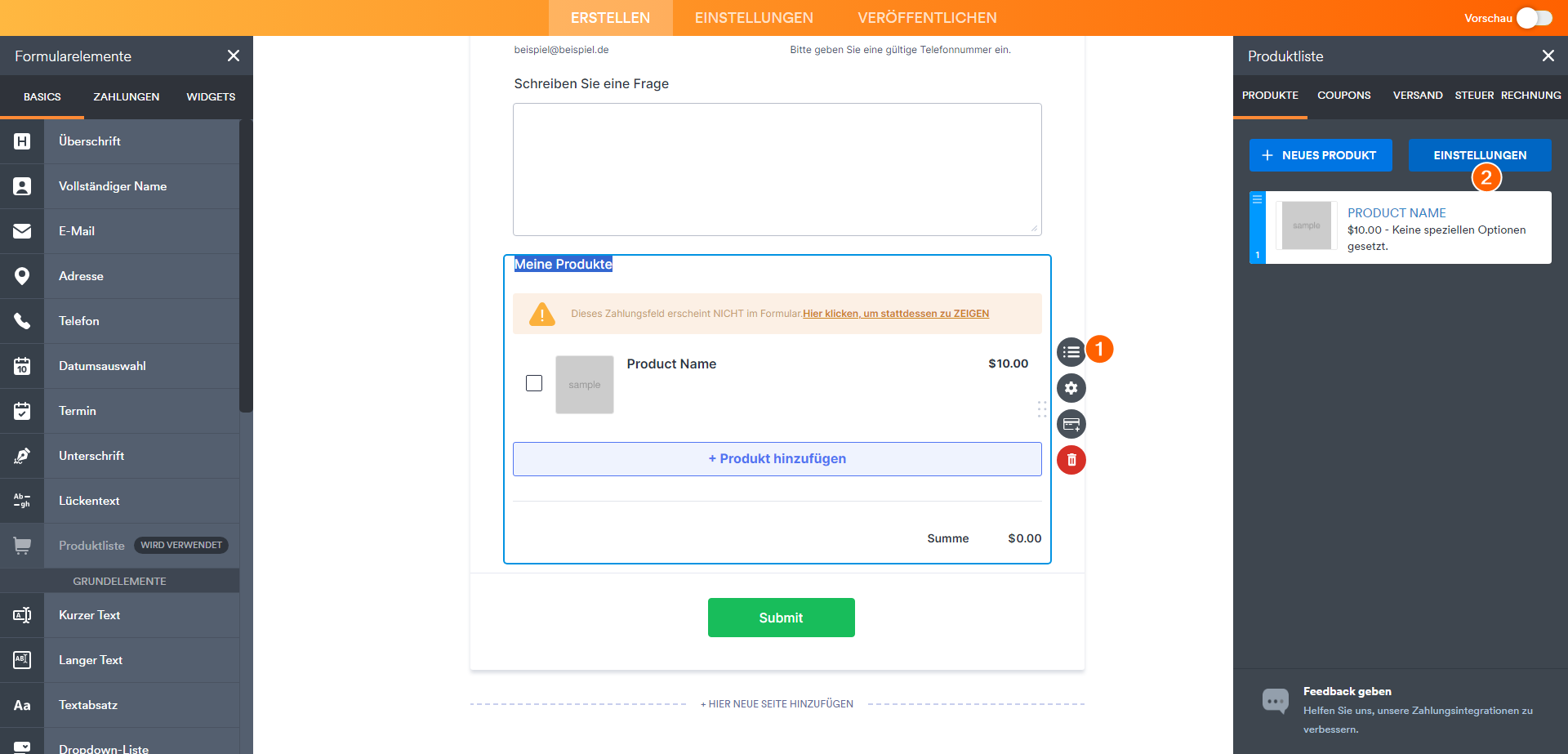
- Klicken Sie im Formular Generator auf das Element Zahlung oder Produktliste.
- Wenn Sie die direkte Zahlungsintegration wie PayPal verwenden, klicken Sie auf die Zahlungseinstellungen. Andernfalls klicken Sie auf die Option Produktliste, wie in der Abbildung unten gezeigt.
- Klicken Sie auf die Schaltfläche Einstellungen in der rechten Leiste.
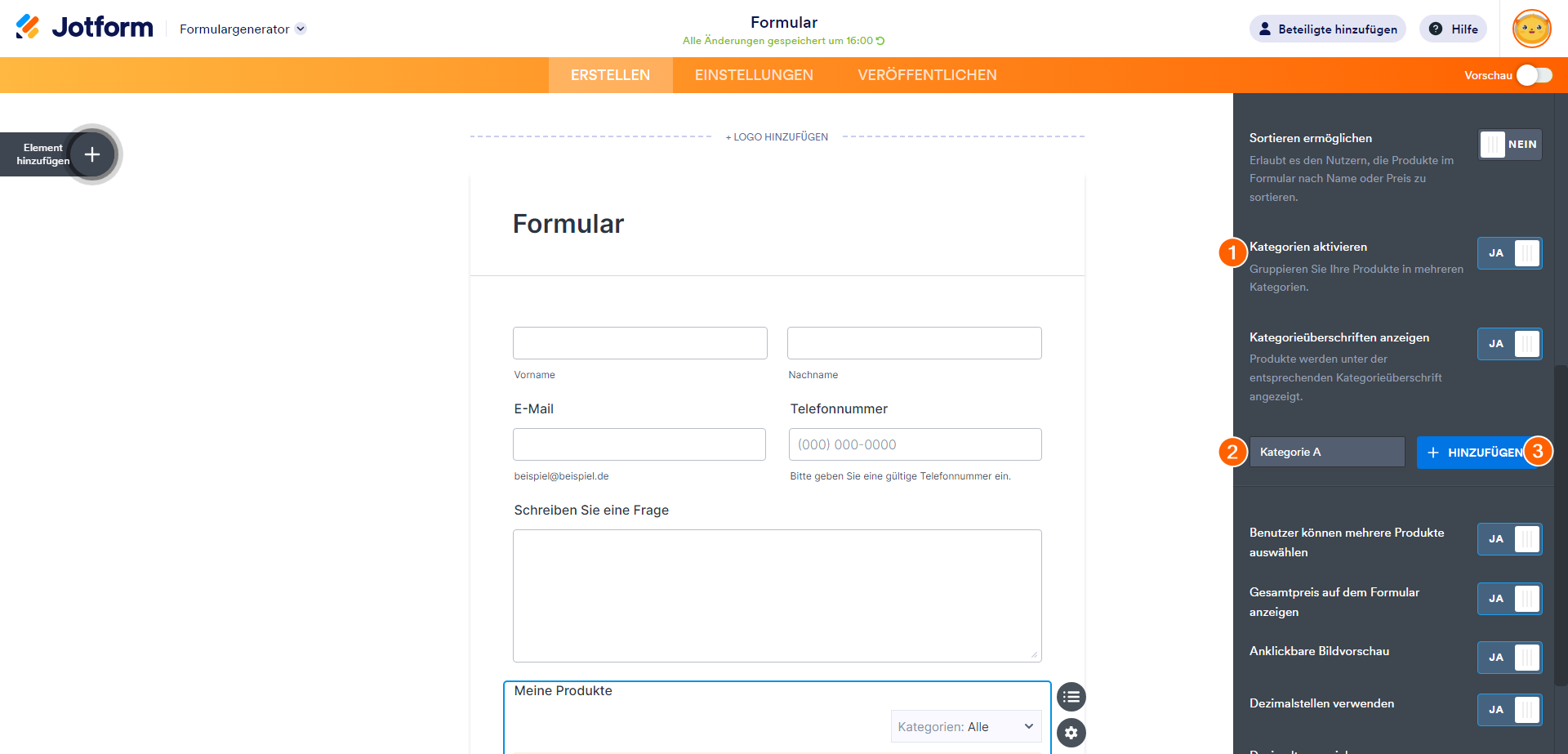
- Scrollen Sie in der Registerkarte Einstellungen nach unten und schalten Sie Kategorien aktivieren auf Ja um.
- Geben Sie den Titel Ihrer Kategorie in das vorgesehene Feld ein.
- Klicken Sie auf die Schaltfläche +Hinzufügen daneben. Wiederholen Sie diesen Schritt, um weitere Kategorien hinzuzufügen.
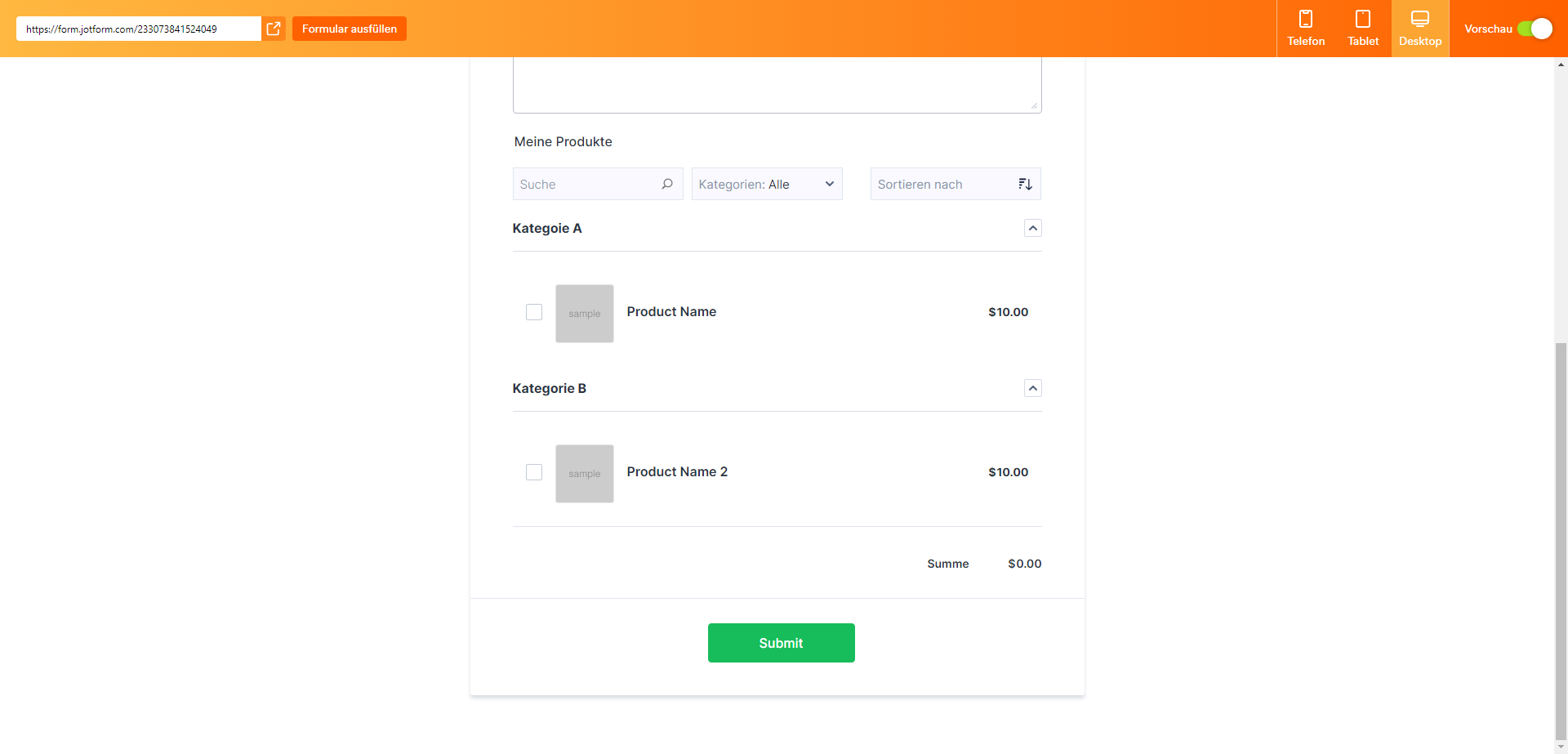
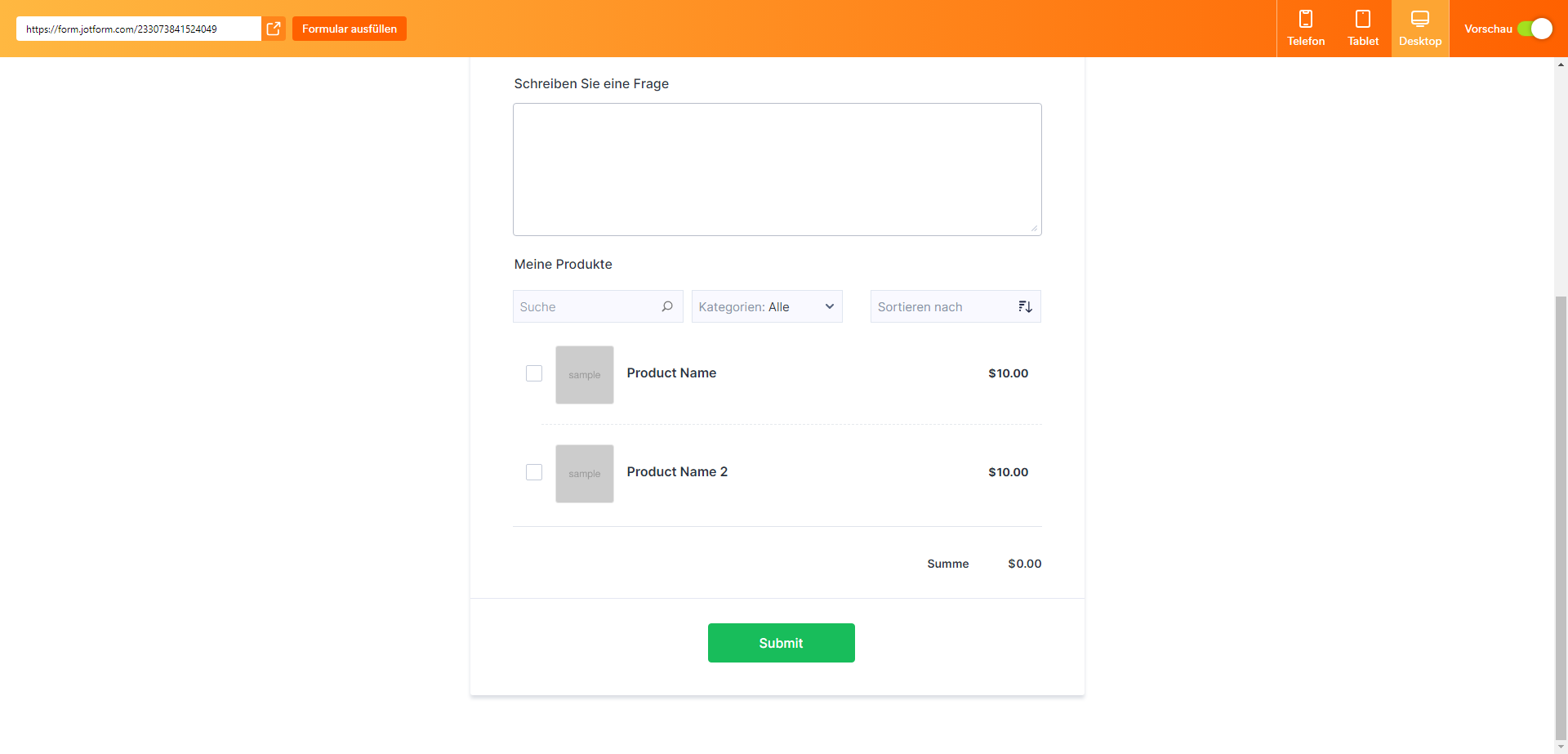
Sie werden auch die Kategorietitel anzeigen sehen, wenn Sie die Kategorien aktivieren. Die Option legt fest, ob die Kategorien angezeigt oder ausgeblendet werden sollen. Hier ist ein Beispiel:
Kategorisierende Produkte
Es gibt mehrere Möglichkeiten, Produkte zu kategorisieren:
- In der Registerkarte Einstellungen oder Produktlisteneinstellungen, wenn Sie die Produkte bereits hinzugefügt haben
- Wenn Sie einen neuen Artikel hinzufügen und die Kategorien bereits erstellt haben
- Auswahl der Kategorie in der Hauptproduktliste
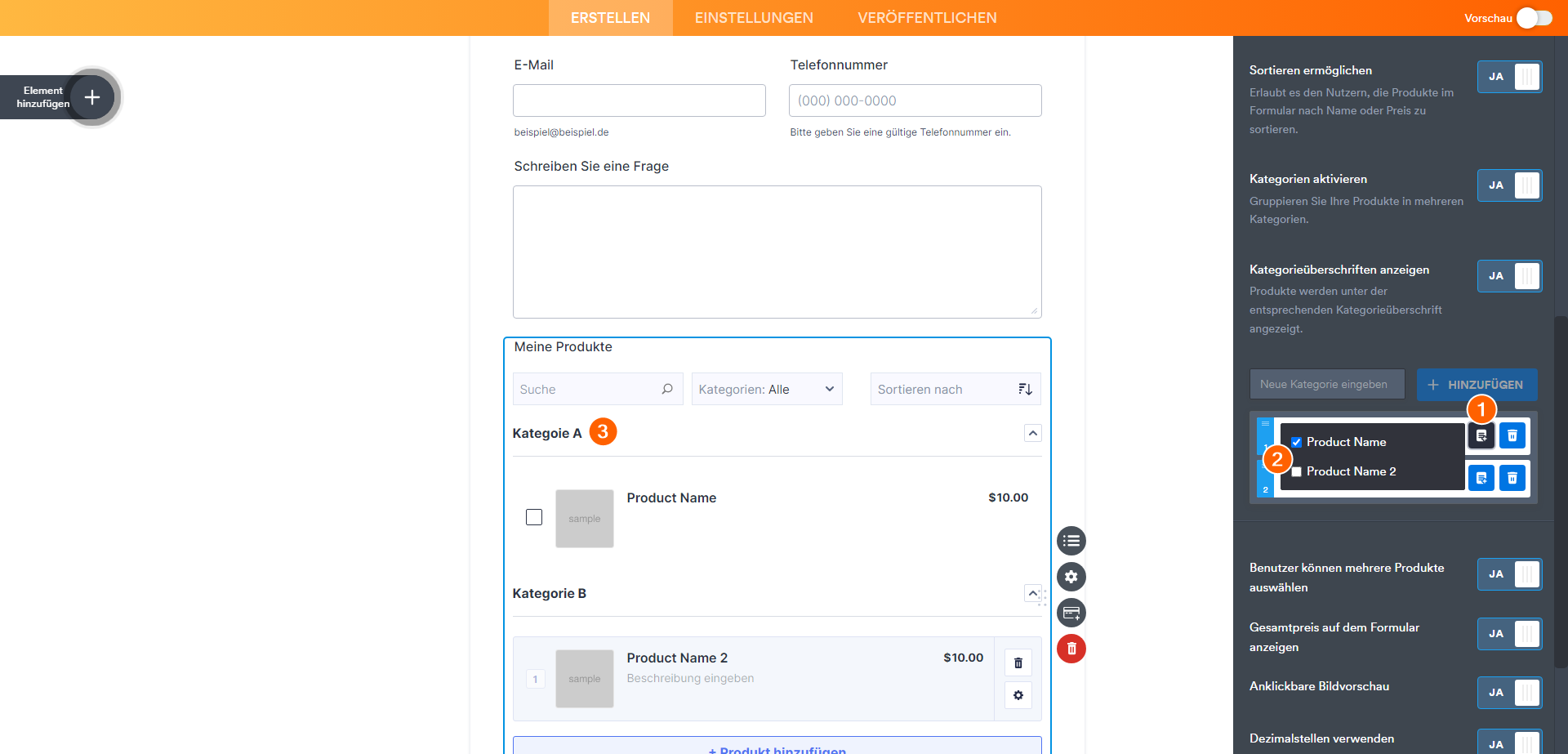
In der Registerkarte Einstellungen oder Produktlisteneinstellungen
- Bewegen Sie sich mit der Maus auf die linke Seite der Kategorie und klicken Sie auf das Symbol Papier/Hinzufügen.
- Kreuzen Sie die entsprechenden Produkte an, um sie der ausgewählten Kategorie hinzuzufügen.
- Sie sollten automatisch die Produkte unter der gewählten Kategorie auf dem Hauptbildschirm sehen.
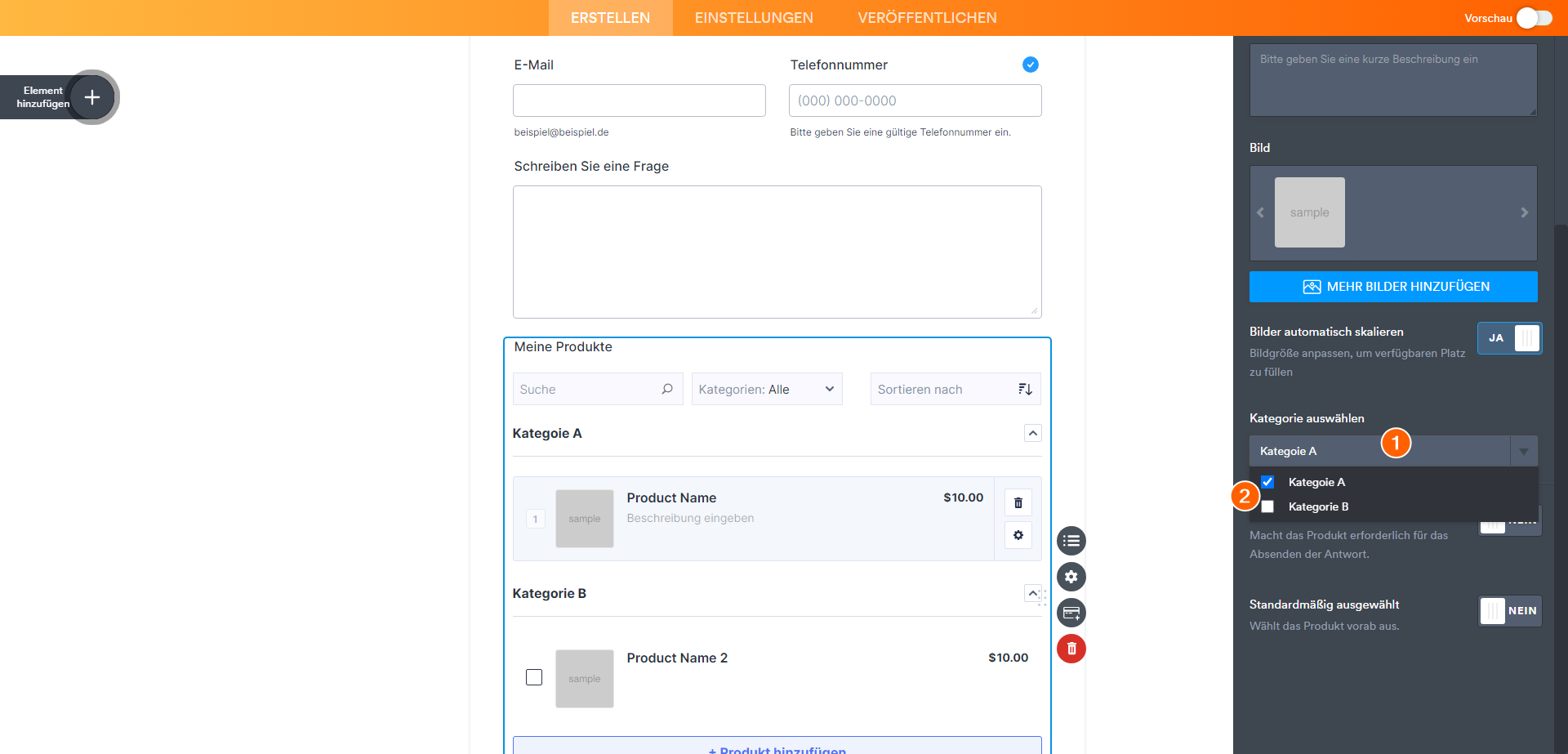
Wenn ein neuer Artikel hinzugefügt wird
- Klicken Sie in den Produkteinstellungen auf das Dropdown-Menü, Wählen Sie eine Kategorie.
- Kreuzen Sie die entsprechenden Kategorien an, zu denen Sie das Produkt hinzufügen möchten.
- Klicken Sie unten auf die Schaltfläche Speichern.
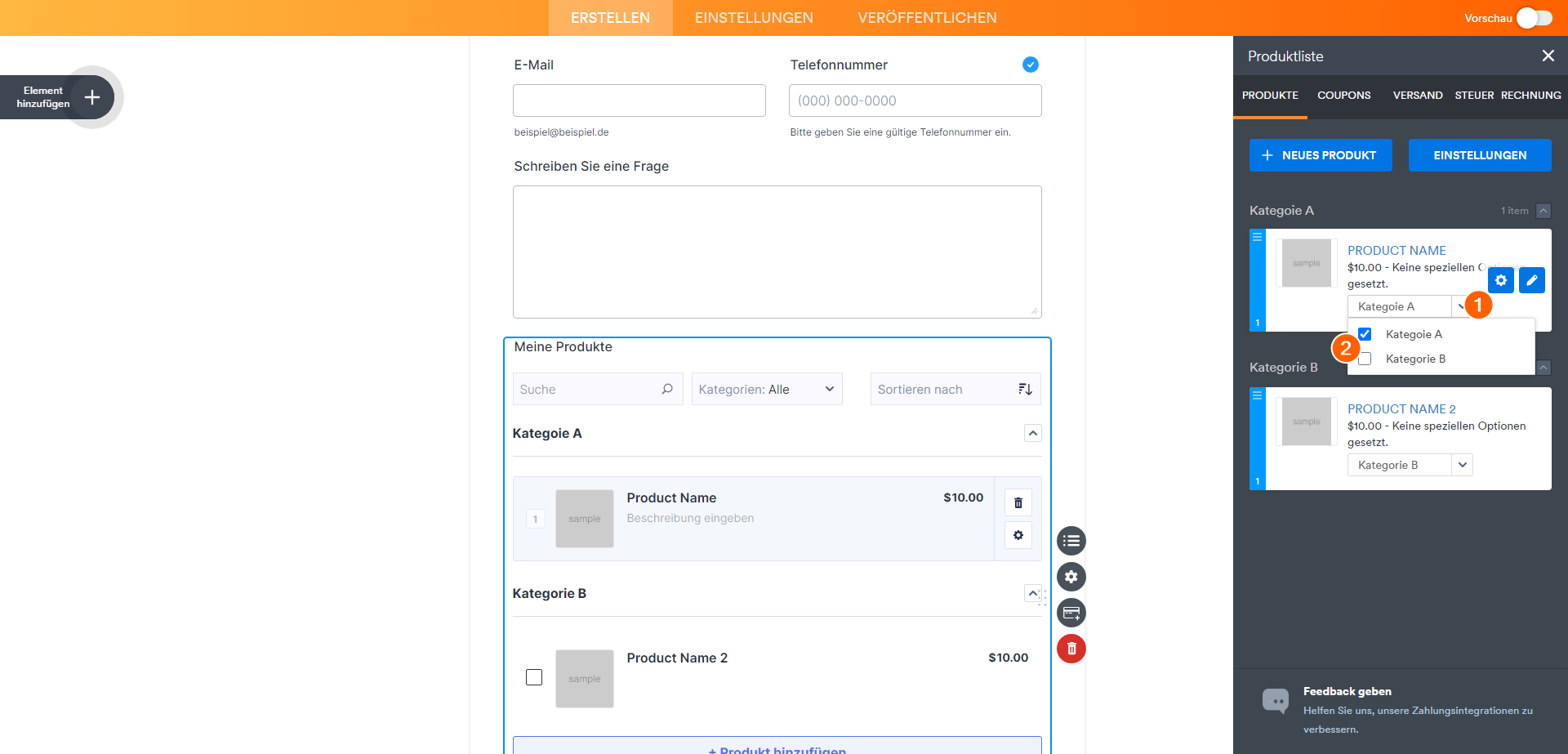
Auswahl der Kategorie in der Hauptproduktauflistung
- Klicken Sie in der Hauptproduktliste auf das Dropdown-Menü der Kategorie.
- Wählen Sie die Kategorie für den Artikel aus.
- Wenn die Kategorie ausgewählt ist, wird der Artikel automatisch verschoben und unter der ausgewählten Kategorie aufgeführt.
Pro-Tipps
Hier sind einige hilfreiche Tipps, wenn Sie mehrere Produkte und Kategorien hinzufügen:
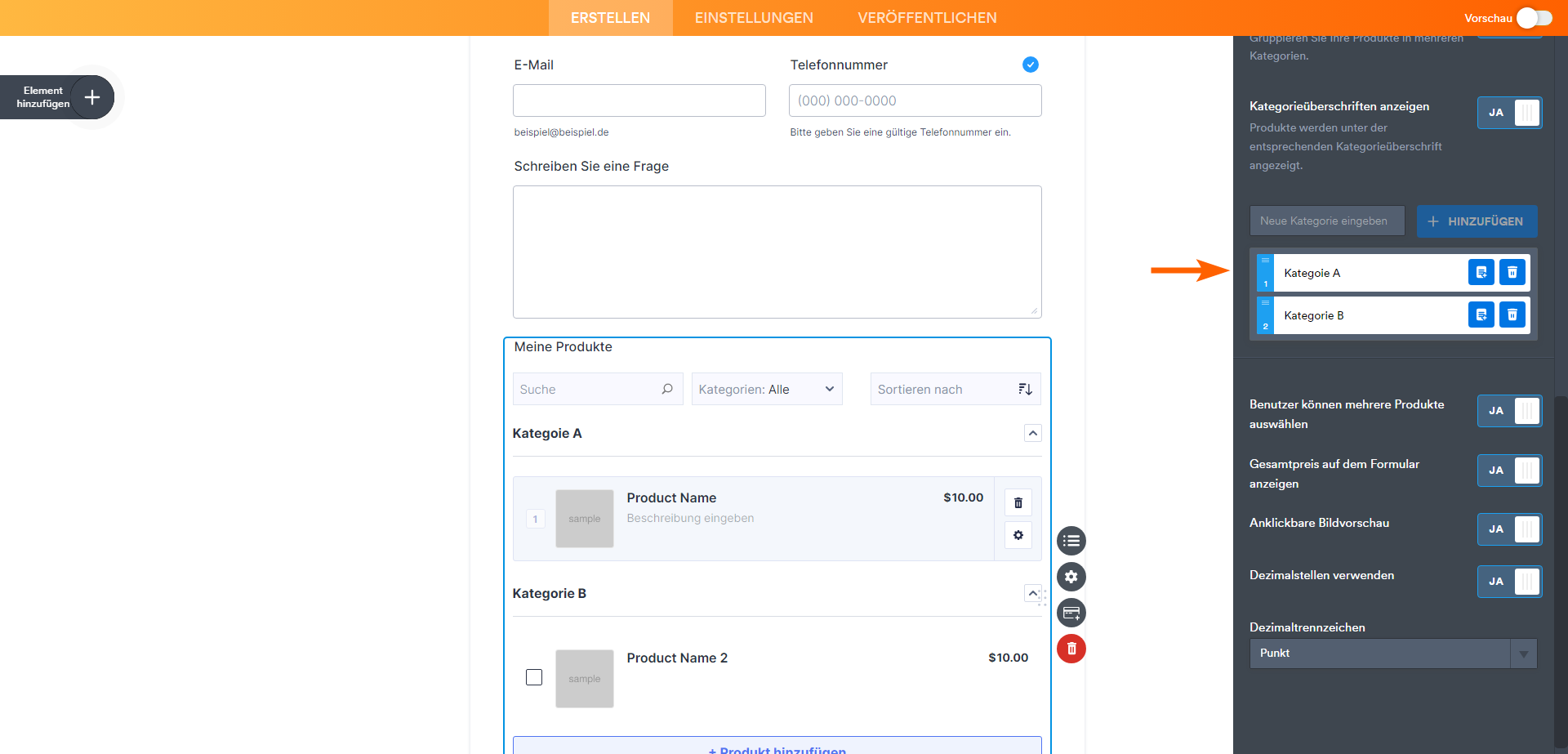
- Sie können die Kategorien unter Produkteinstellungen neu anordnen. Fahren Sie mit der Maus über das Drei-Punkte-Menü, bis Sie den Kreuzpfeil (Verschieben) sehen. Klicken Sie auf das Symbol und halten Sie es gedrückt. Ziehen Sie dann die Kategorie in die von Ihnen gewünschte Reihenfolge.
- Sie können die Kategorien in der Hauptproduktliste ausblenden. Das ist hilfreich, wenn Sie eine lange Liste von Kategorien und Produkten haben. Sie können wählen, welche Kategorie Sie ausblenden möchten.
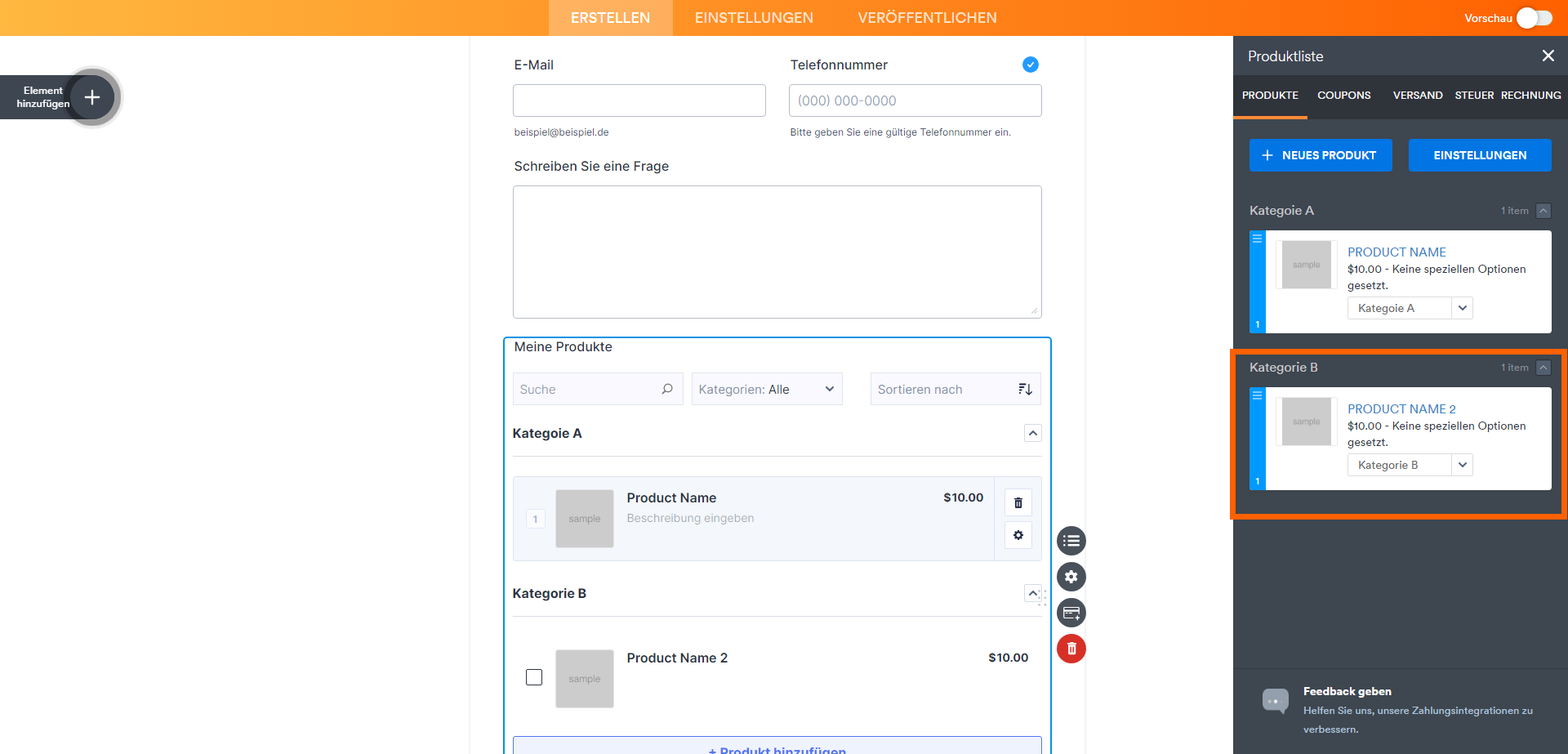
- Im Kategoriefilter können Sie nur Kategorien filtern. Einen anderen Filter gibt es vorerst nicht.
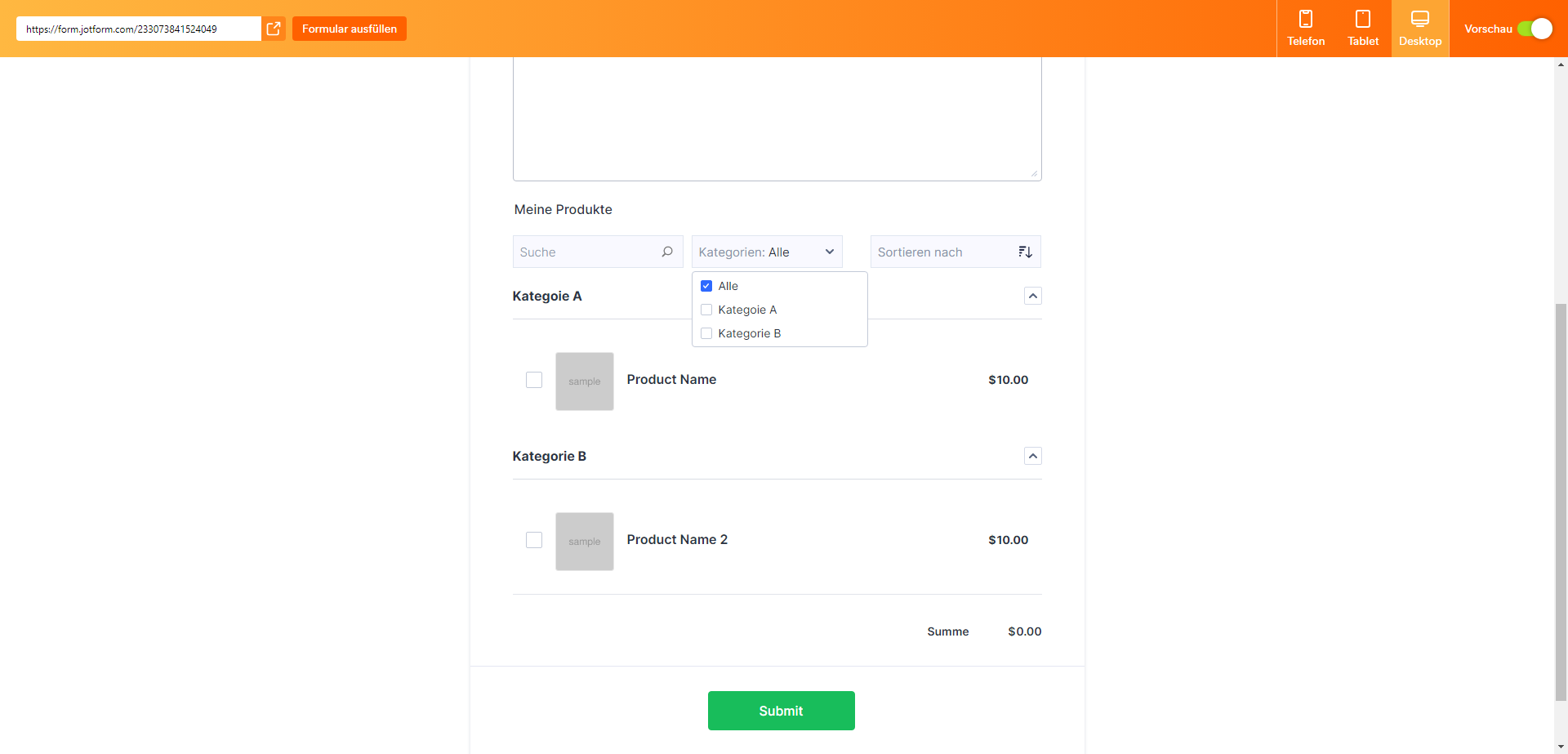
- Sie können die Kategorien ausblenden, indem Sie auf den kleinen Pfeil nach unten rechts klicken.
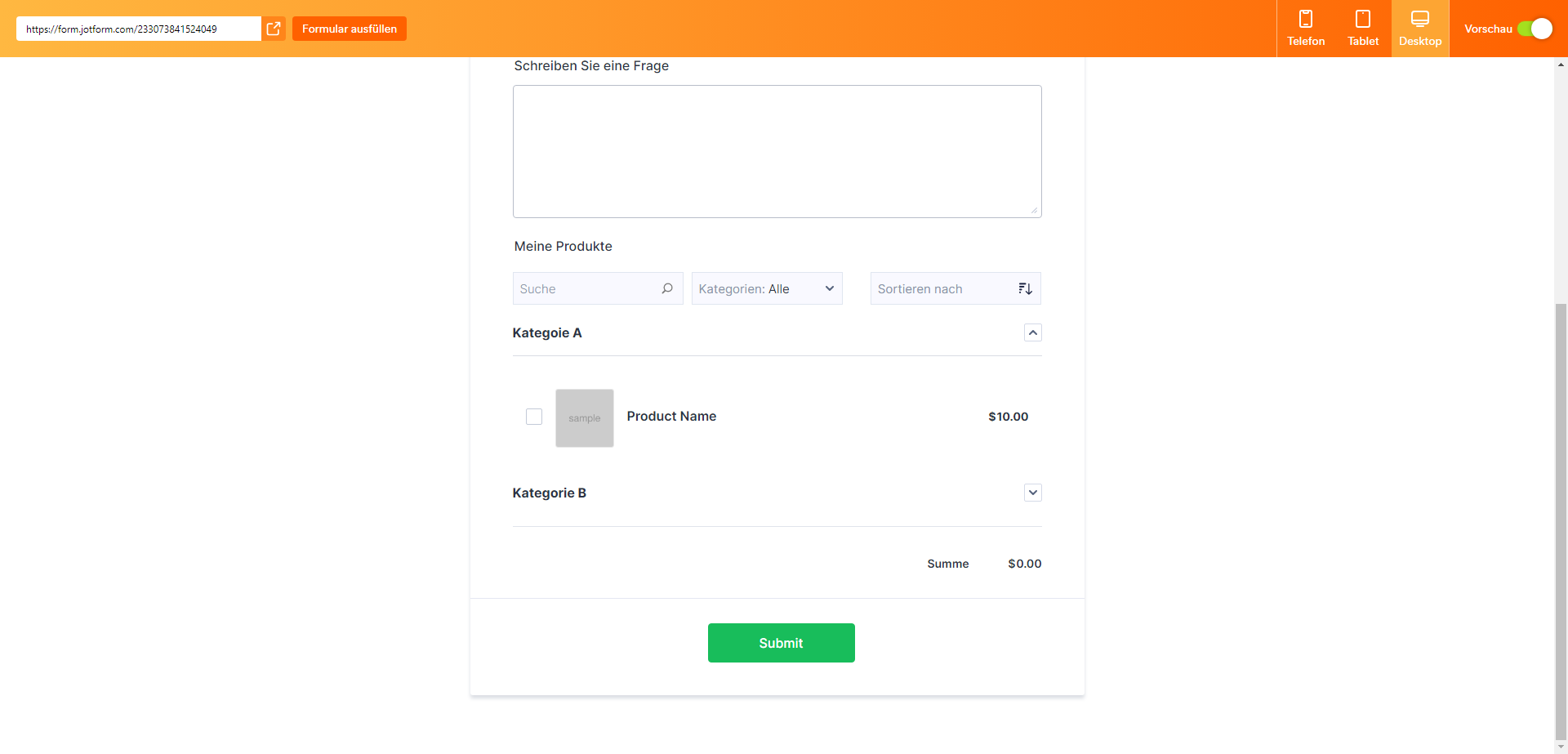
- Wenn Sie einige Produkte aus einer Kategorie auswählen und diese Kategorie zuklappen, wird ein Einkaufswagen-Symbol mit der Anzahl der ausgewählten Produkte angezeigt.
Notizen
- Produktkategorien funktionieren im Moment nur in klassischen Formularen. Bitte beachten Sie die folgenden Anleitungen für Formularlayouts:
- Das Formular zeigt leere Kategorien nicht in der Vorschau an. Sie werden auch nicht in den Produktauflistungen aufgeführt.
- Sie können Produktkategorien zu allen Zahlungsintegrationen außer OneBip und ClickBank hinzufügen.
- Sie können Artikel nicht per Drag & Drop von einer Kategorie in eine andere Kategorie der Hauptproduktliste umordnen. Sie können die Kategorie nur über die Produkteinstellungen neu anordnen.
- Kategorien werden so angezeigt, wie Sie sie im Formular-Generator gelassen haben, entweder eingeklappt oder ausgeklappt.
- Unkategorisierte Artikel werden oben in der Produktliste aufgeführt. Es gibt derzeit keine Möglichkeit, sie als eigene Kategorie anzuzeigen.
- Wenn Sie einen Artikel löschen möchten, der unter mehreren Kategorien erscheint, zeigt der Form Builder ein Modal mit zwei Optionen an:
- Um das Produkt aus der gewählten Kategorie zu löschen.
- Um das Produkt aus dem Element Zahlungen/Produktliste zu löschen.
Kommentar abschicken: