Das Hinzufügen einer Zurücksetzen-Schaltfläche zu Ihrem Formular bietet den Nutzern eine bequeme Möglichkeit, alle ihre Antworten zu löschen und mit einem Klick neu zu beginnen. Während die Drucken-Schaltfläche ihnen eine einfache und unkomplizierte Möglichkeit bietet, das Formular mit oder ohne ausgefüllte Felder auszudrucken.
Diese Schaltflächen erweitern die Funktionalität Ihres Formulars, verbessern die Benutzerfreundlichkeit und bieten den Nutzern mehr Möglichkeiten, ihre Daten zu verwalten. Befolgen Sie diese einfachen Schritte, um diese Schaltflächen zu Ihrem Formular hinzuzufügen:
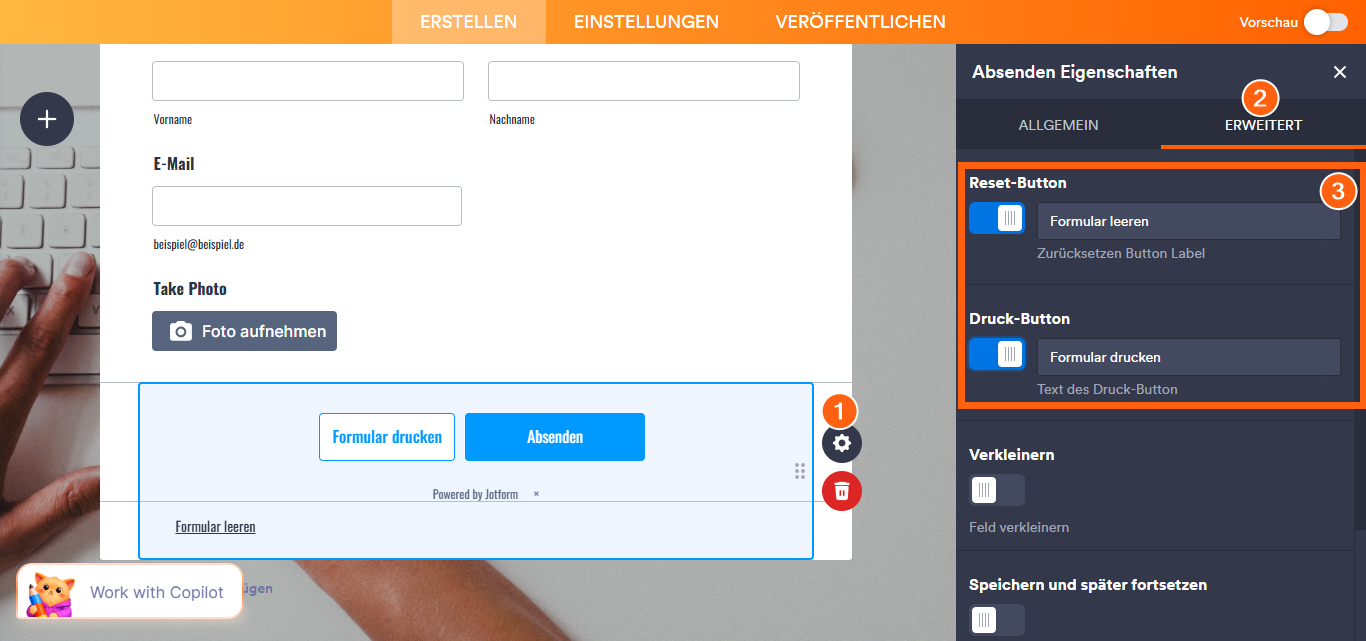
- Wählen Sie im Formular-Generator die Absenden-Schaltfläche aus und klicken Sie auf das Zahnrad-Symbol, um die Eigenschaften zu öffnen.
- Gehen Sie als Nächstes zum Erweitert-Tab.
- Schalten Sie dann die Eigenschaft Zurücksetzen-Schaltfläche und die Eigenschaft Drucken-Schaltfläche auf Ein.
Anpassen der Beschriftungen für Zurücksetzen- und Drucken-Schaltflächen
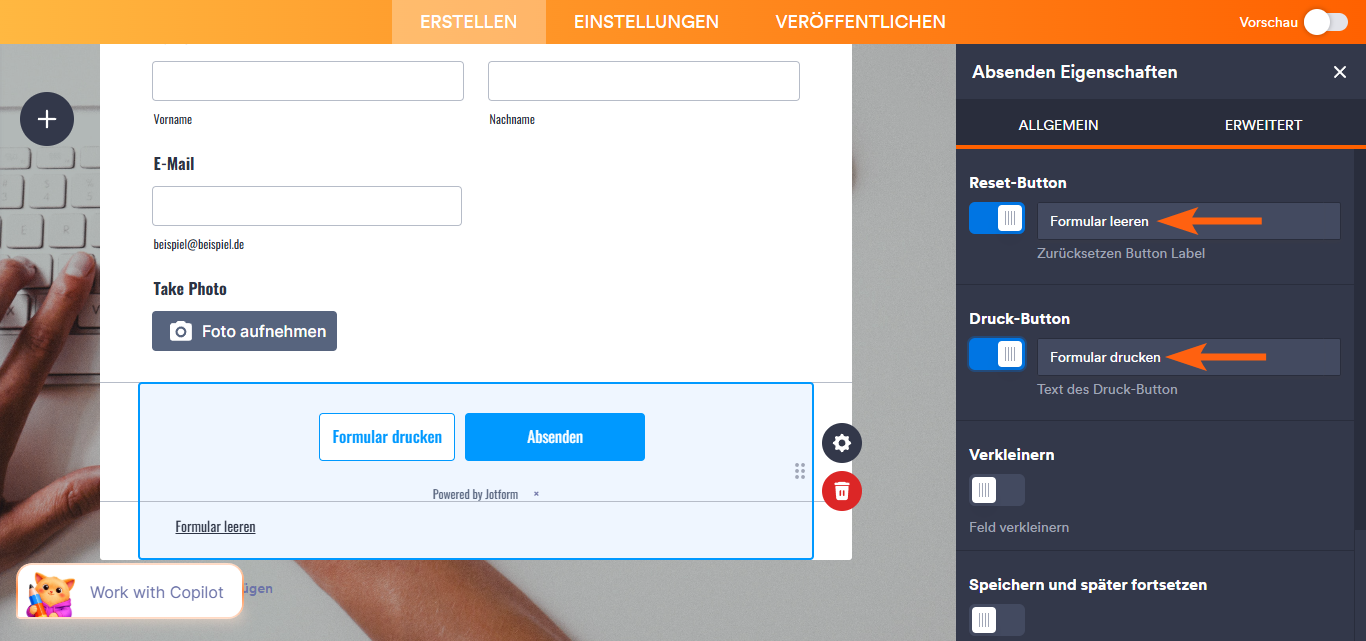
Um sicherzustellen, dass Formularbenutzer die Funktionen der Zurücksetzen- und Drucken-Schaltflächen verstehen, passen Sie deren Beschriftung an, um sie aussagekräftiger zu gestalten. Nachdem Sie die Eigenschaften der Zurücksetzen- oder Drucken-Schaltfläche oder der Absenden-Schaltfläche im Formular-Generator aktiviert haben, können Sie den Standardtext in den danebenliegenden Feldern aktualisieren.
Pro Tip
Ohne zu den Eigenschaften der Senden-Schaltfläche zu gehen, klicken Sie im Formular Generator direkt auf den Text der Zurücksetzen- und Drucken-Schaltflächen im Formular, um mit der Bearbeitung zu beginnen.

Kommentar abschicken: