In Jotform bietet die Zwei-Faktor-Authentifizierung (2FA) eine zusätzliche Sicherheitsebene für Ihr Konto. Beim Anmelden ist ein zweiter Schritt erforderlich, beispielsweise ein Code einer Authentifizierungs-App. Obwohl es dringend empfohlen wird, Ihr Konto sicher zu halten, gibt es Situationen, in denen Sie die Zwei-Faktor-Authentifizierung deaktivieren möchten. Dies ist beispielsweise der Fall, wenn Sie das Gerät wechseln, Anmeldeprobleme beheben oder ein Konto für eine andere Person verwalten, die keinen Zugriff auf den zweiten Faktor hat. Beachten Sie, dass nach der Deaktivierung der Zwei-Faktor-Authentifizierung nur noch Ich Passwort zum Anmelden benötigt wird. Ihr Konto ist dann weniger sicher.
Wenn Sie die Zwei-Faktor-Authentifizierung deaktivieren möchten, ist das schnell und einfach. So geht’s:
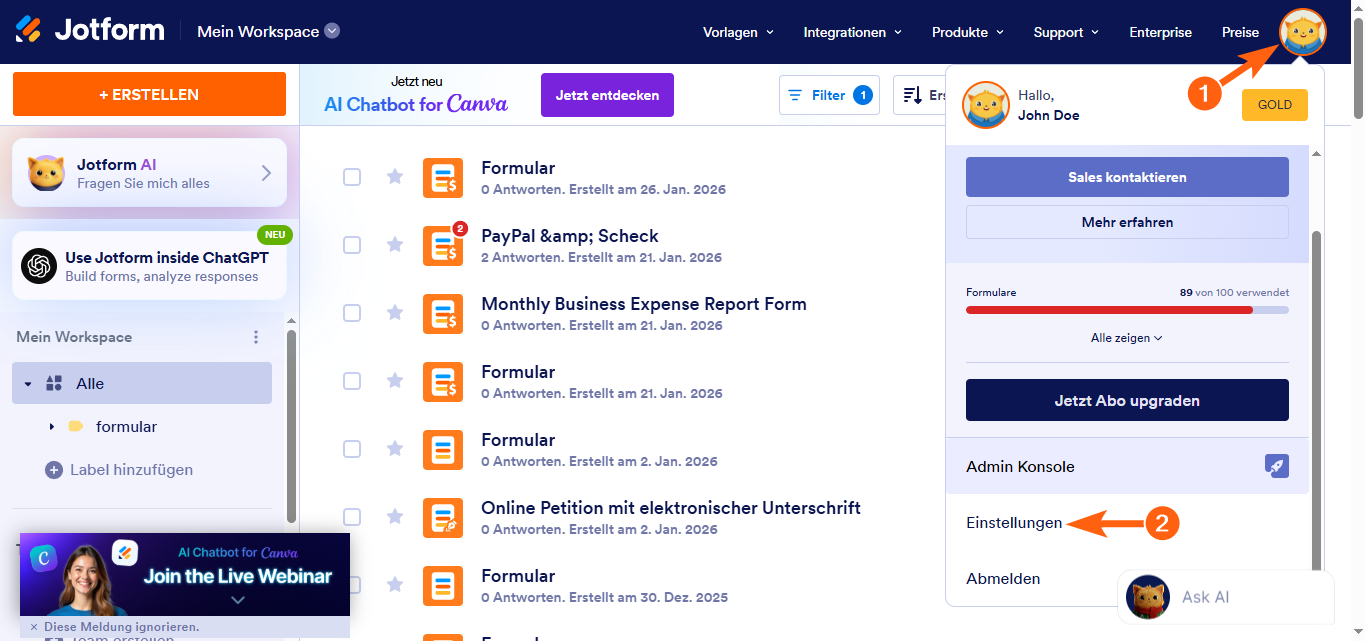
- Klicken Sie oben rechts auf Ihrer Workspace-Seite auf Ihr Profilbild/Avatar.
- Klicken Sie anschließend im sich öffnenden Menü auf Einstellungen, um die Einstellungen-Seite in einem neuen Browser-Tab öffnen.
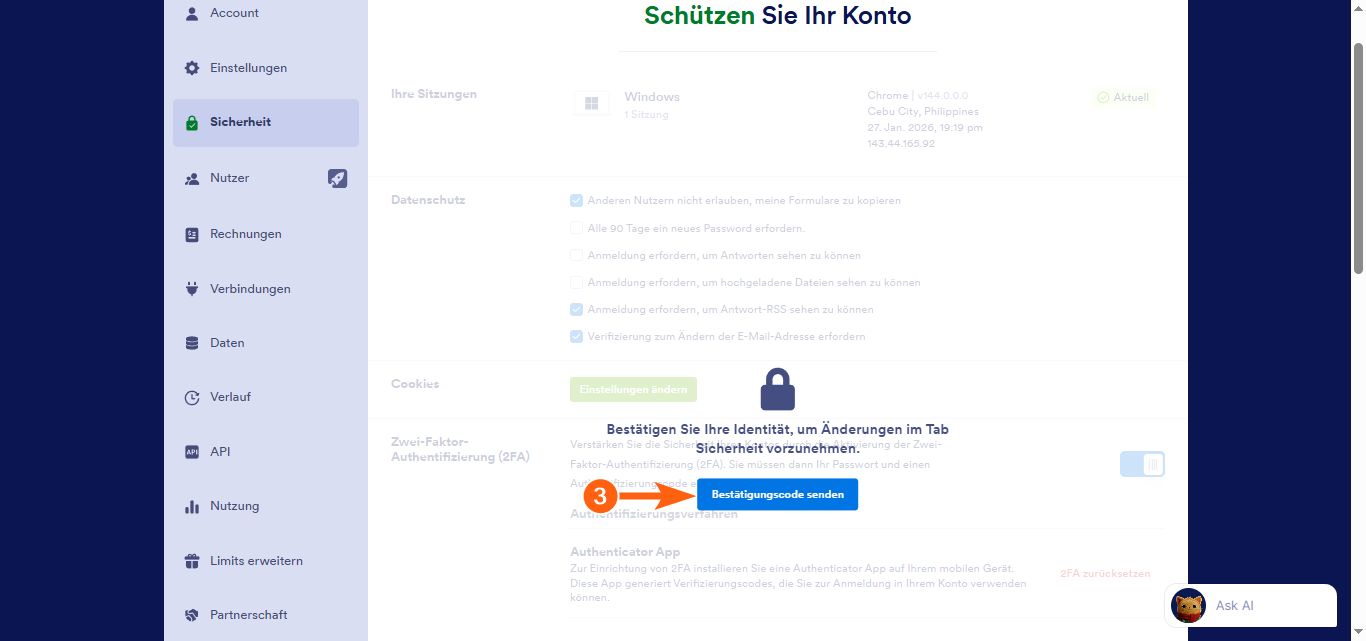
- Gehen Sie nun links zum Sicherheits-Tab und klicken Sie auf der Verifizierungsaufforderung auf Bestätigungscode senden.
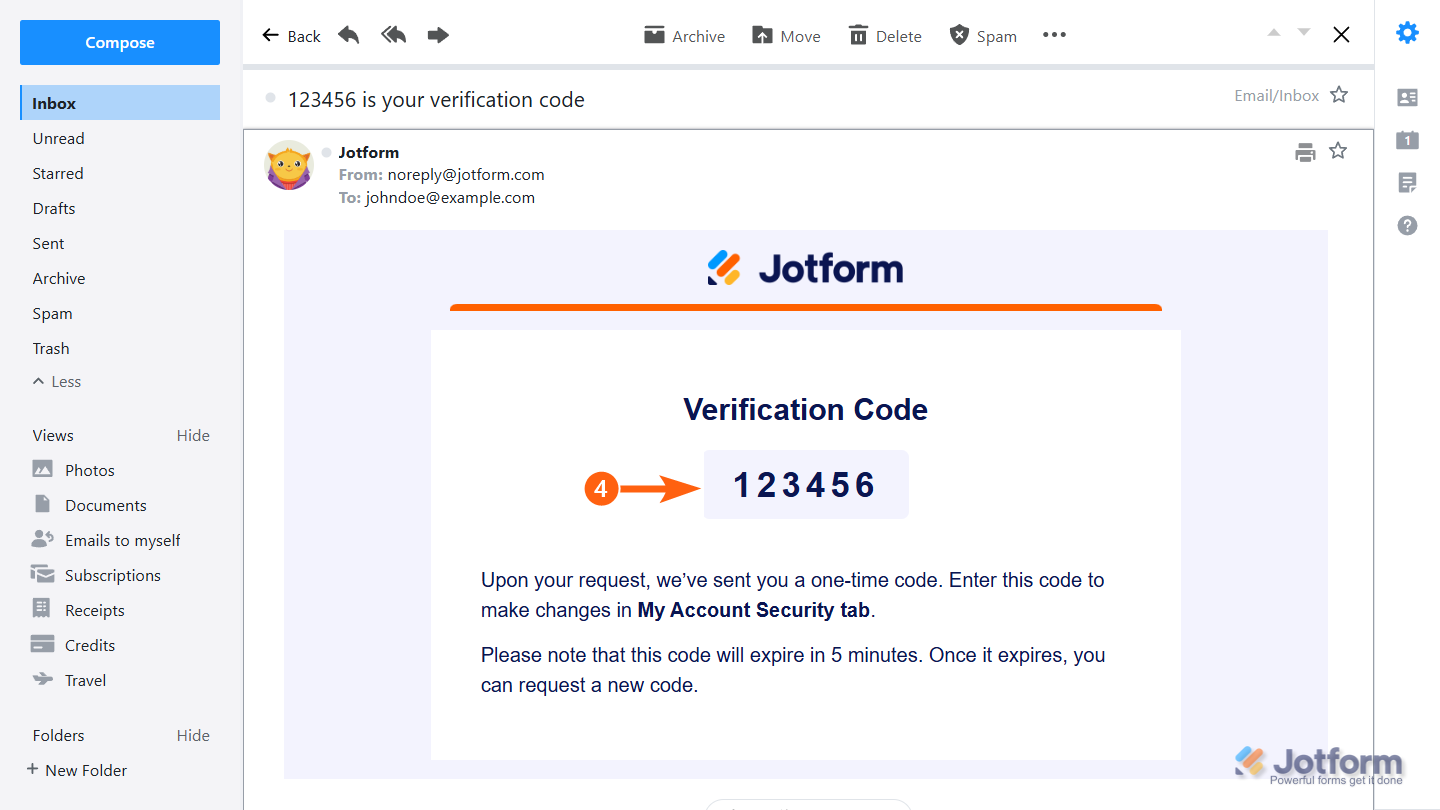
- Kopieren Sie anschließend den Bestätigungscode, der an die mit Ihrem Konto verknüpfte E-Mail-Adresse gesendet wurde.
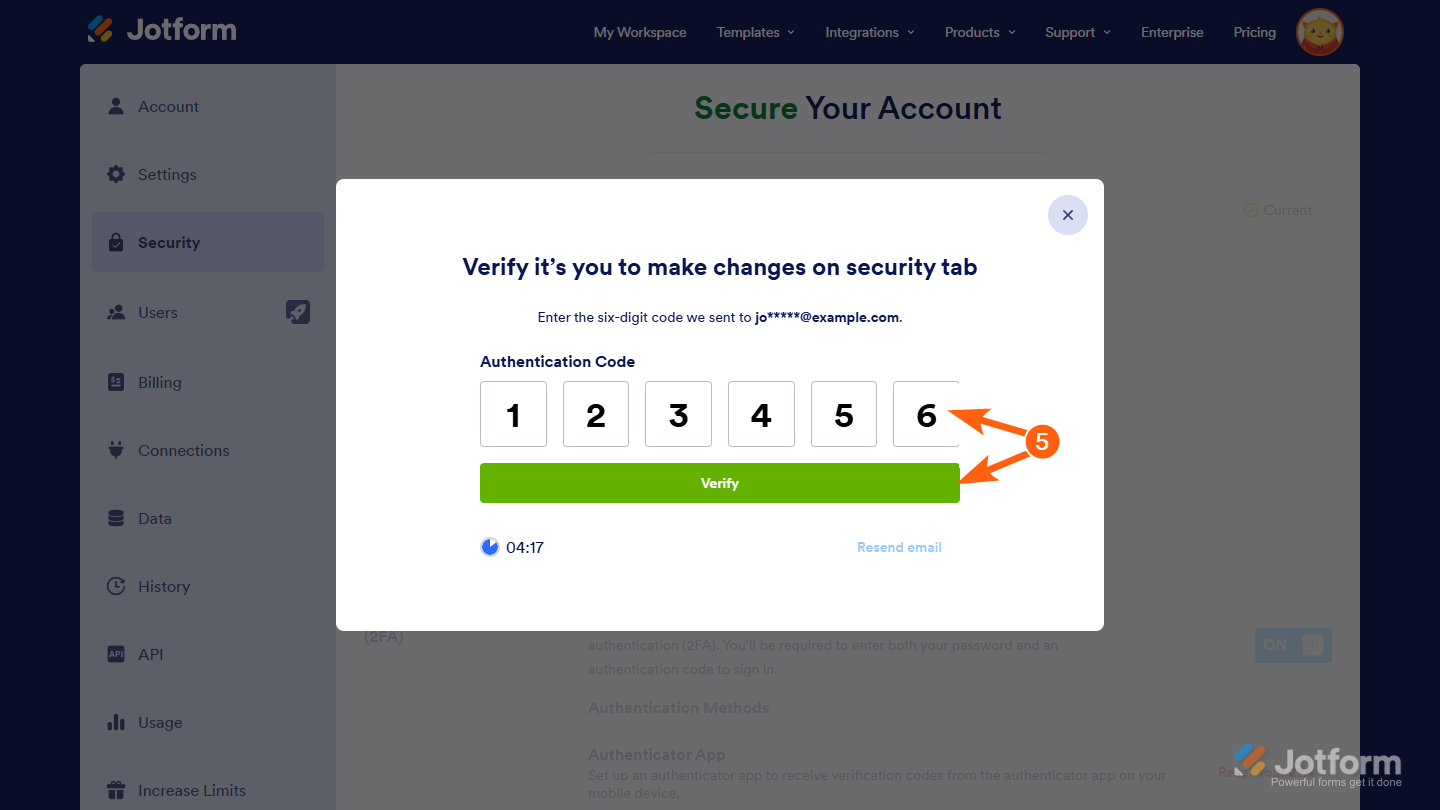
- Geben Sie als Nächstes den Code ein, um zu bestätigen, dass Sie Änderungen an Ihrem Konto vornehmen. Die Änderung wird automatisch akzeptiert. Falls nicht oder falls Sie den falschen Code eingegeben haben, korrigieren Sie ihn und klicken Sie auf Bestätigen.
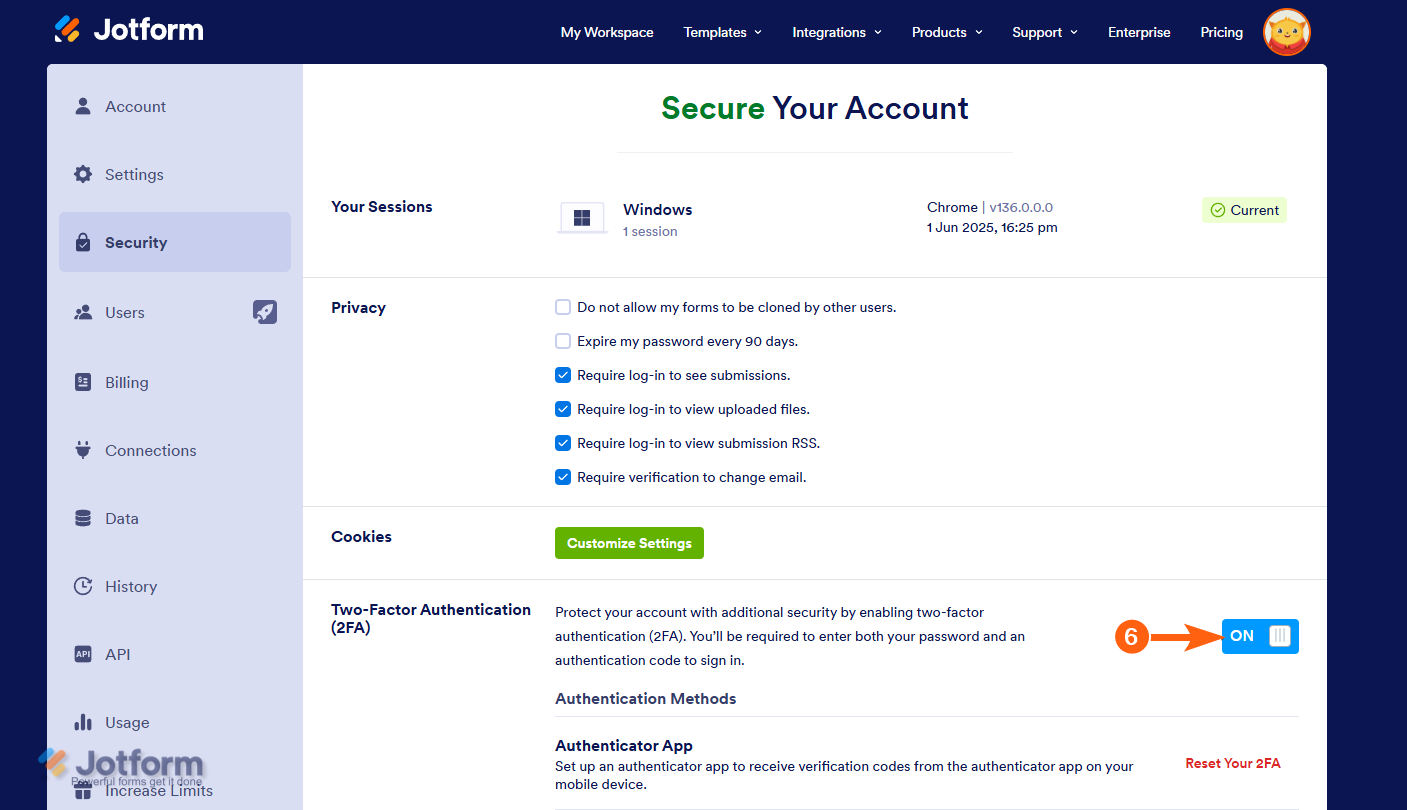
- Deaktivieren Sie nun rechts im Abschnitt Zwei-Faktor-Authentifizierung (2FA) die Option.
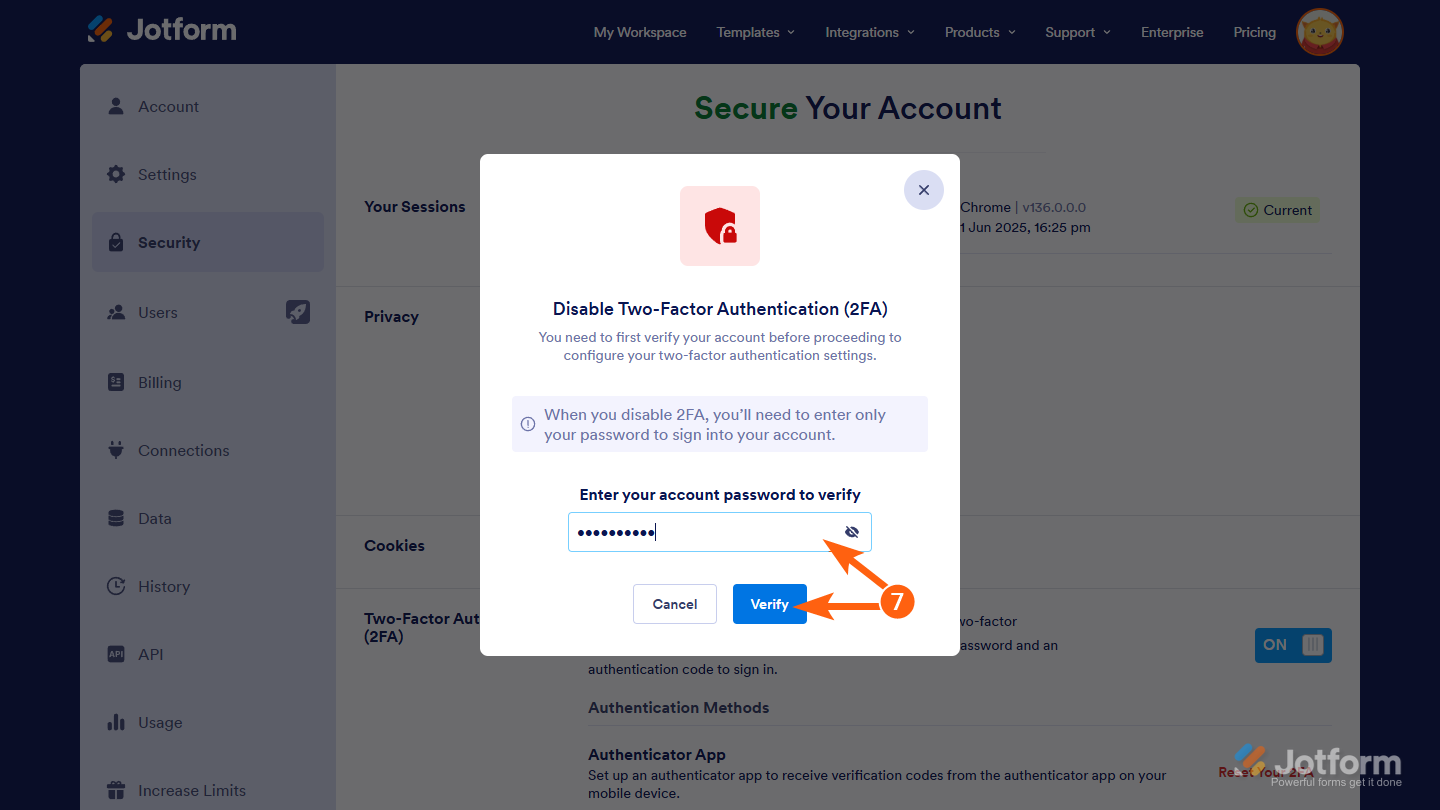
- Geben Sie anschließend im Bestätigungsfenster für die Deaktivierung der Zwei-Faktor-Authentifizierung (2FA) Ihr Kontopasswort ein und klicken Sie auf Bestätigen.
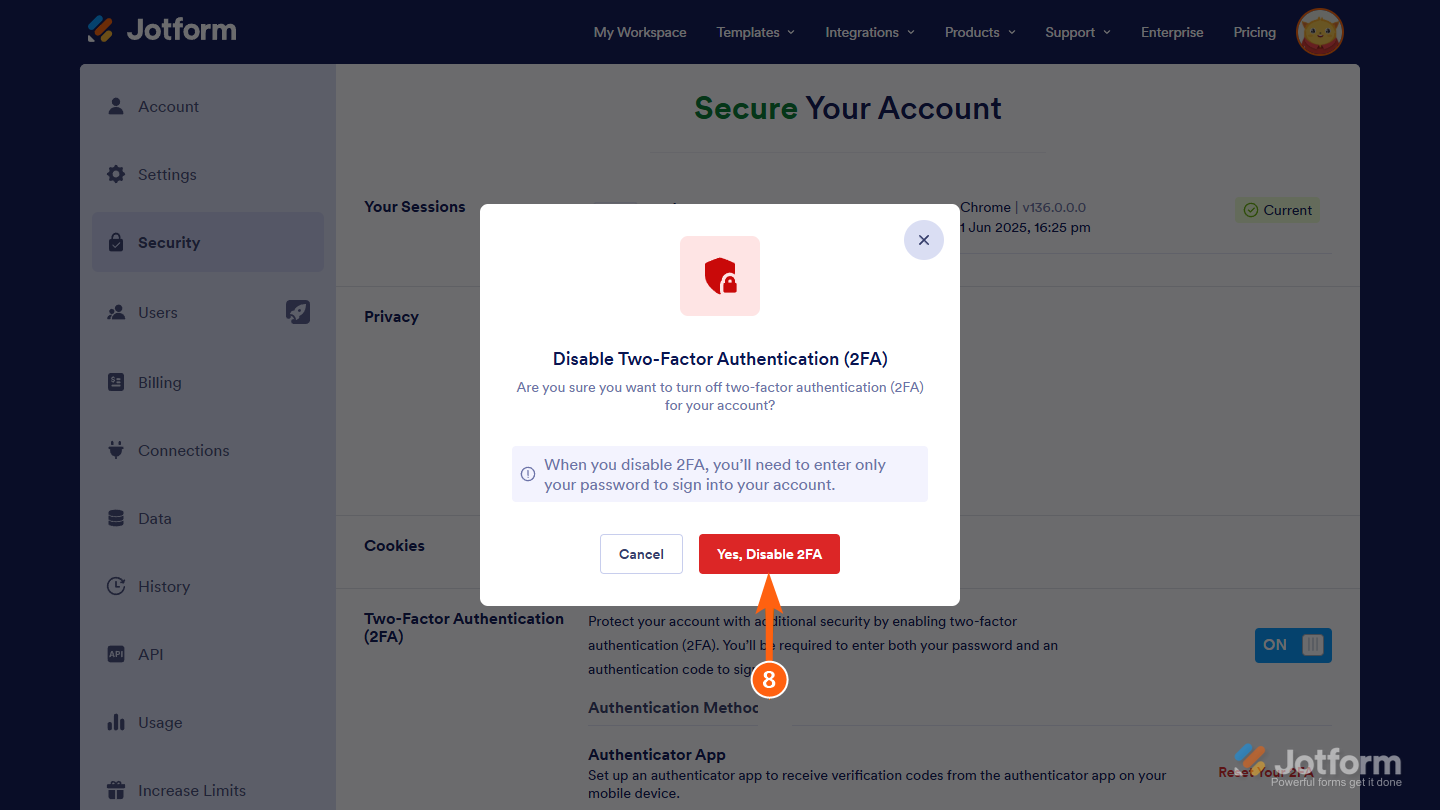
- Klicken Sie anschließend auf Ja, 2FA deaktivieren, um fortzufahren.
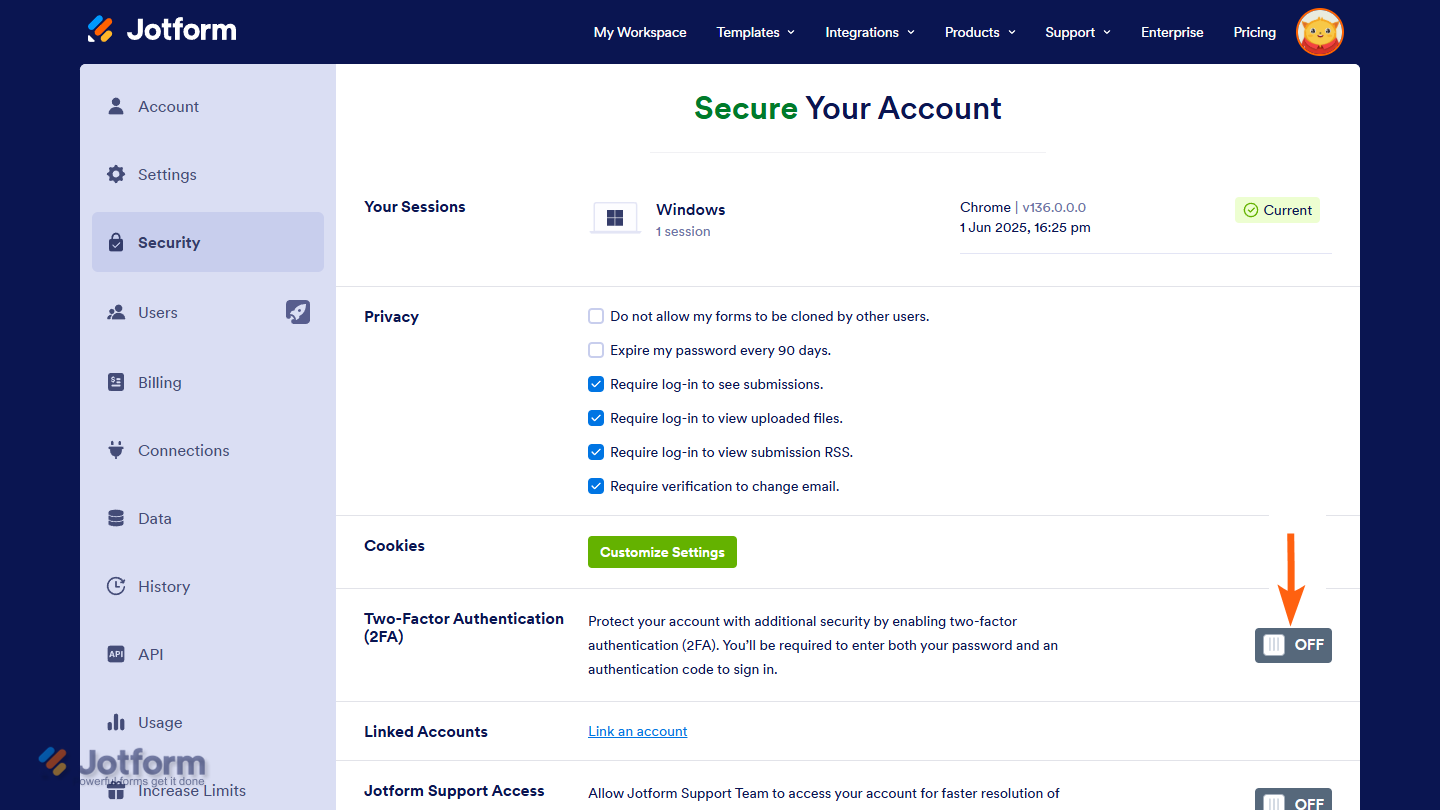
Fertig! Sie haben 2FA erfolgreich deaktiviert und können sich nun ohne zusätzlichen Verifizierungsschritt anmelden.
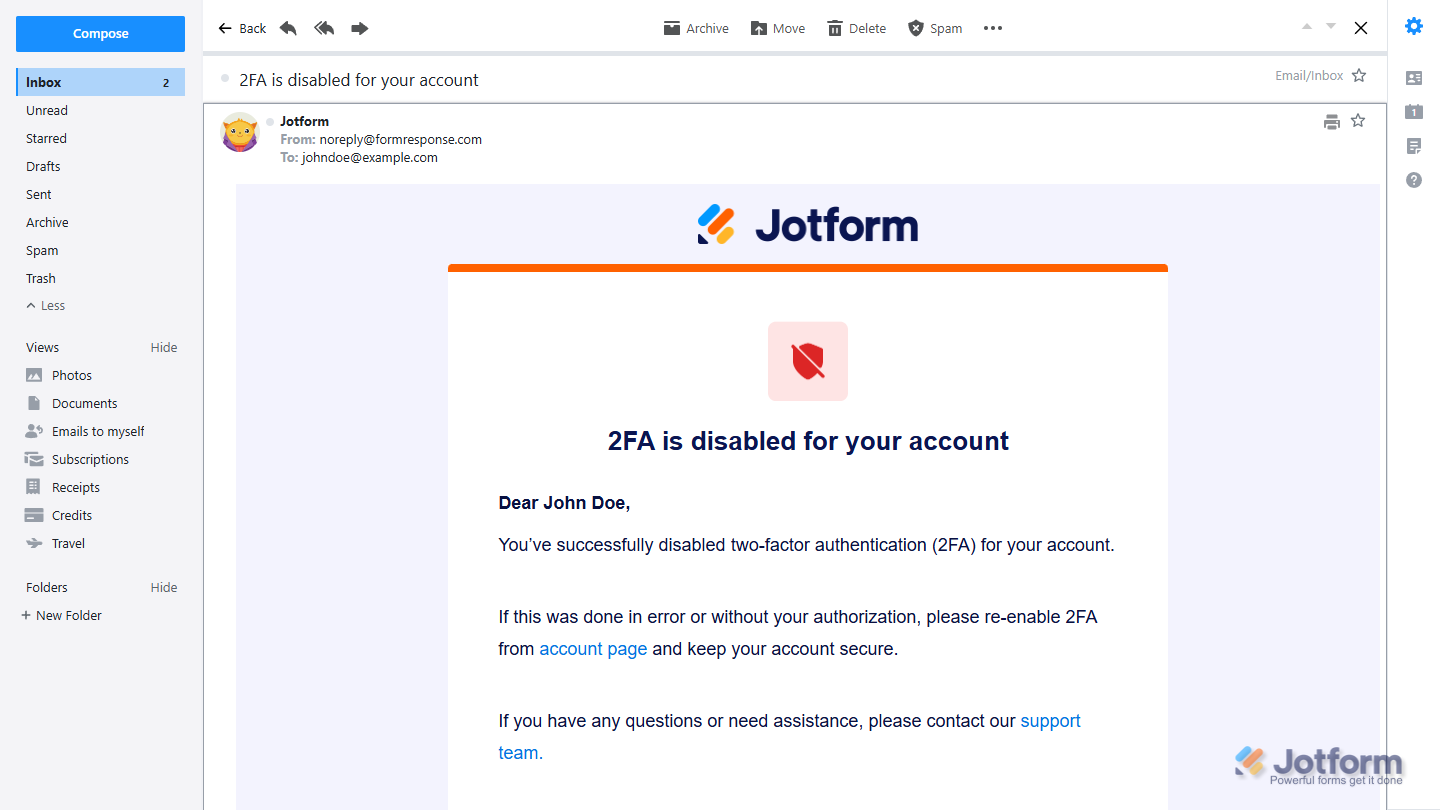
Sie erhalten außerdem eine Bestätigungs-E-Mail an die Ihrem Konto verknüpfte Adresse, die Sie über die Deaktivierung informiert.

Kommentar abschicken: