Das Löschen alter oder nicht genutzter Formulare hilft, Ihr Konto organisiert zu halten. Es schafft Ordnung in Ihrem Arbeitsbereich und stellt sicher, dass Sie nur mit relevanten Formularen arbeiten. Wenn ein Formular sensible Informationen oder persönliche Daten enthält, sorgt das Löschen dafür, dass diese Daten nicht mehr zugänglich sind.
Einzelne Formulare löschen
Sie können ein Formular in wenigen einfachen Schritten löschen. So geht’s:
- Auf Ihrer Mein Arbeitsbereich-Seite klicken Sie oben auf Typ und deaktivieren im Dropdown-Menü, das sich öffnet, die Kontrollkästchen neben allen Elementen außer Formulare, sodass nur diese auf der Seite angezeigt werden.
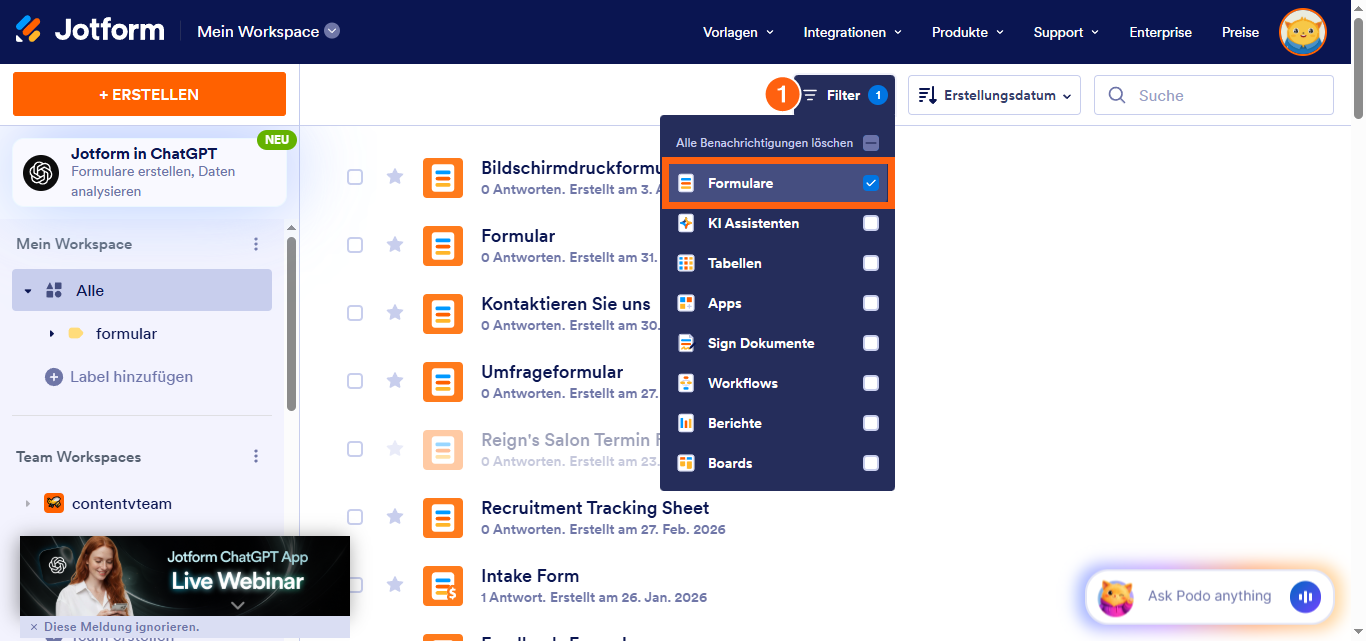
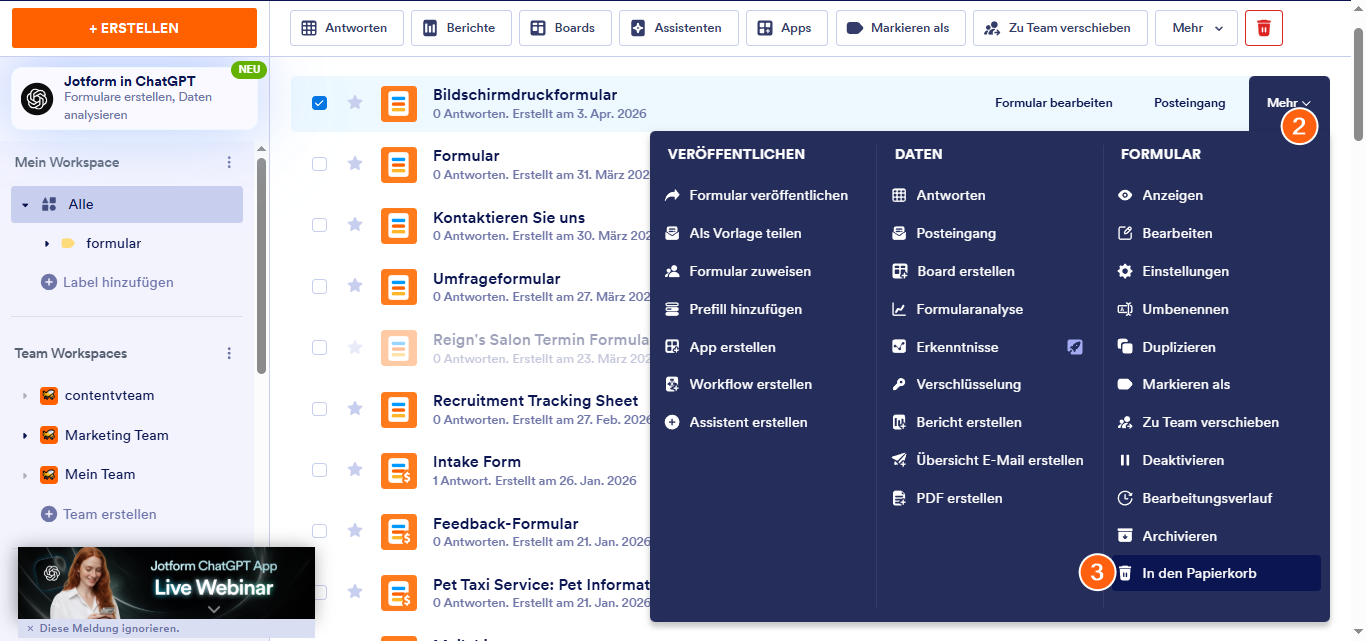
- Bewegen Sie nun den Mauszeiger über das Formular, das Sie löschen möchten, und klicken Sie auf der rechten Seite der Seite auf Mehr.
- Klicken Sie dann im Dropdown-Menü unter der Formularspalte auf In den Papierkorb verschieben.
- Klicken Sie anschließend im Bestätigungsfenster auf Formular löschen.
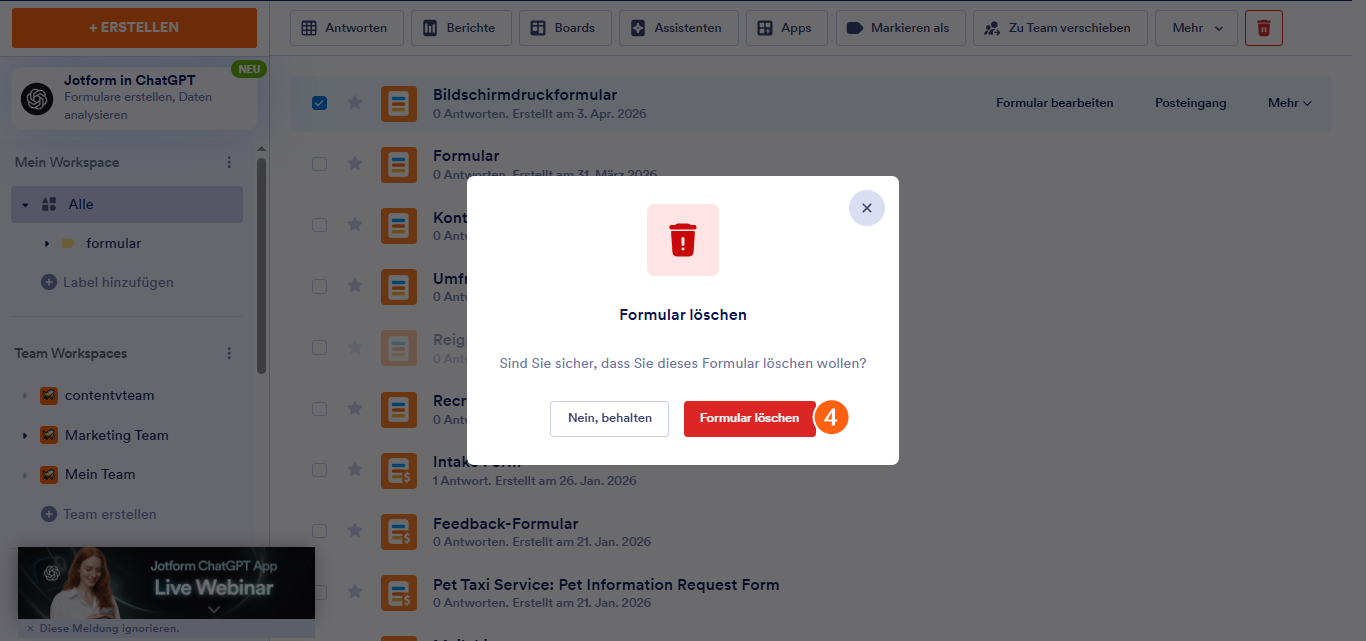
Das war’s! Ihr Formular wurde nun gelöscht.
Mehrere Formulare löschen
Sie können auch mehrere Formulare gleichzeitig löschen. So geht’s:
- Während Ihre Assets auf der Mein Arbeitsbereich-Seite nach Formulartyp gefiltert sind, setzen Sie Häkchen in die Kästchen neben den Formularen, die Sie löschen möchten.
- Klicken Sie nun im Menü oben auf der Seite auf In den Papierkorb verschieben.
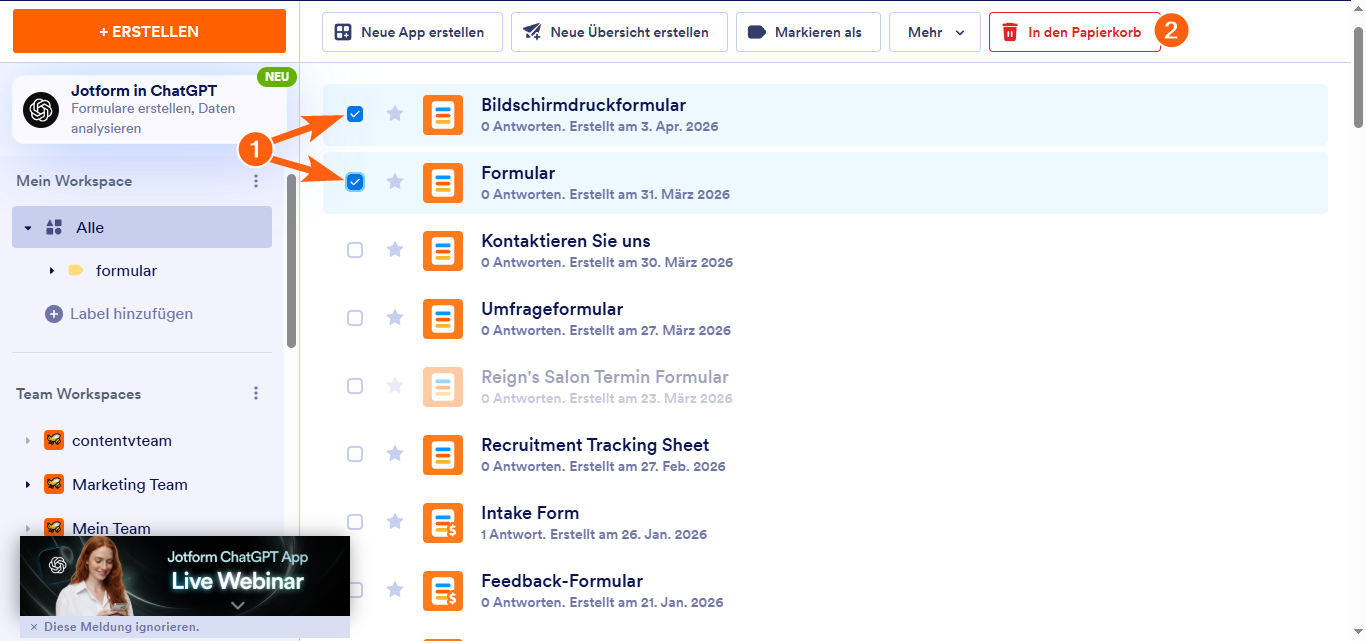
- Klicken Sie dann im Bestätigungsfenster auf Formulare löschen.
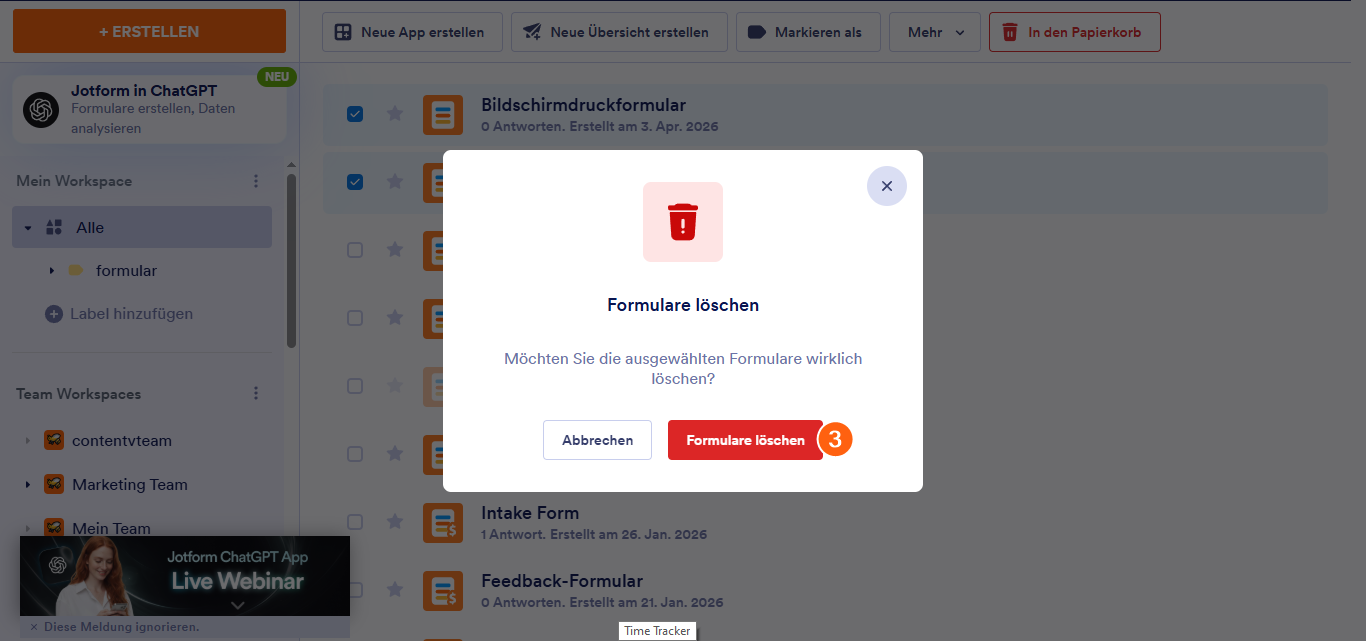
Das war’s! Ihre Formulare wurden nun gelöscht.
Gelöschte Formulare endgültig löschen
Gelöschte Formulare werden standardmäßig automatisch deaktiviert und in den Papierkorb auf der Seite Mein Arbeitsplatz verschoben. Sie können Formulare genauso einfach endgültig löschen, wie Sie sie löschen können. So geht’s:
- Gehen Sie auf Ihrer My-Workspace-Seite und klicken Sie auf die Registerkarte Papierkorb unten links auf dem Bildschirm.
- Klicken Sie nun oben auf der Seite auf Typ. Im sich öffnenden Dropdown-Menü deaktivieren Sie die Kontrollkästchen neben allen Elementen außer Formulare, damit nur diese auf der Seite angezeigt werden.
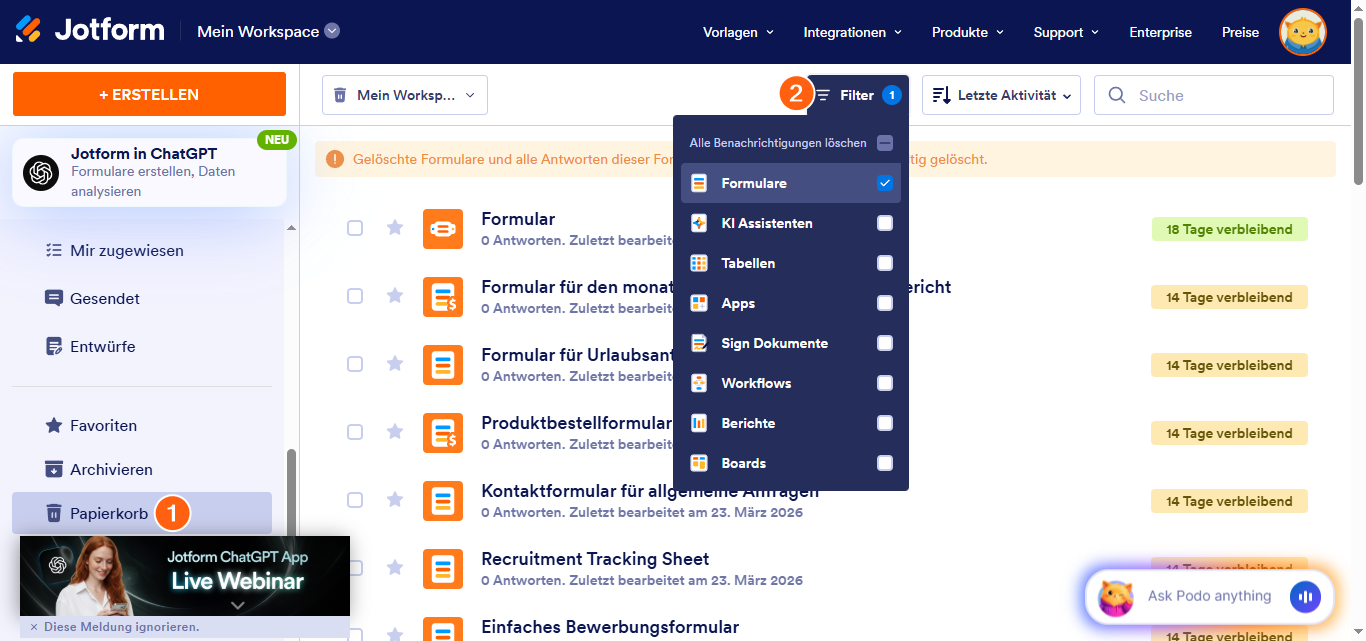
- Fahren Sie dann mit der Maus über das Formular, das Sie endgültig löschen möchten, und klicken Sie auf der rechten Seite der Seite auf Endgültig löschen.
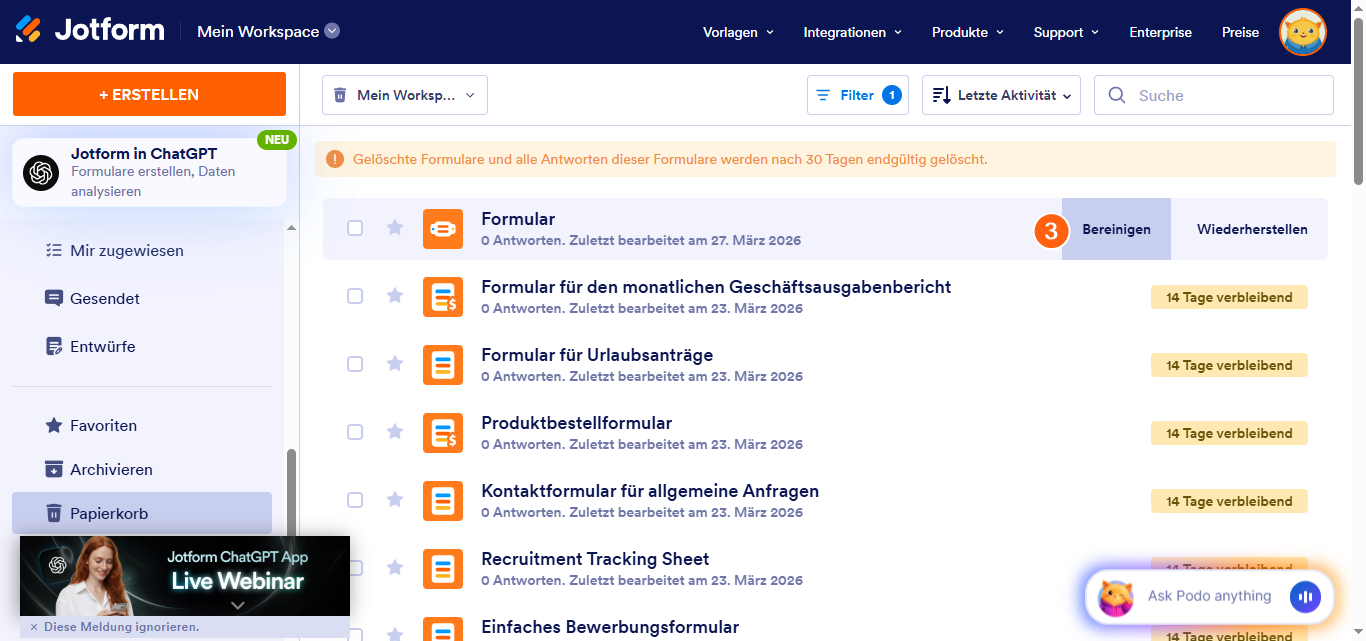
- Klicken Sie anschließend im Bestätigungsfenster auf Bestätigen.
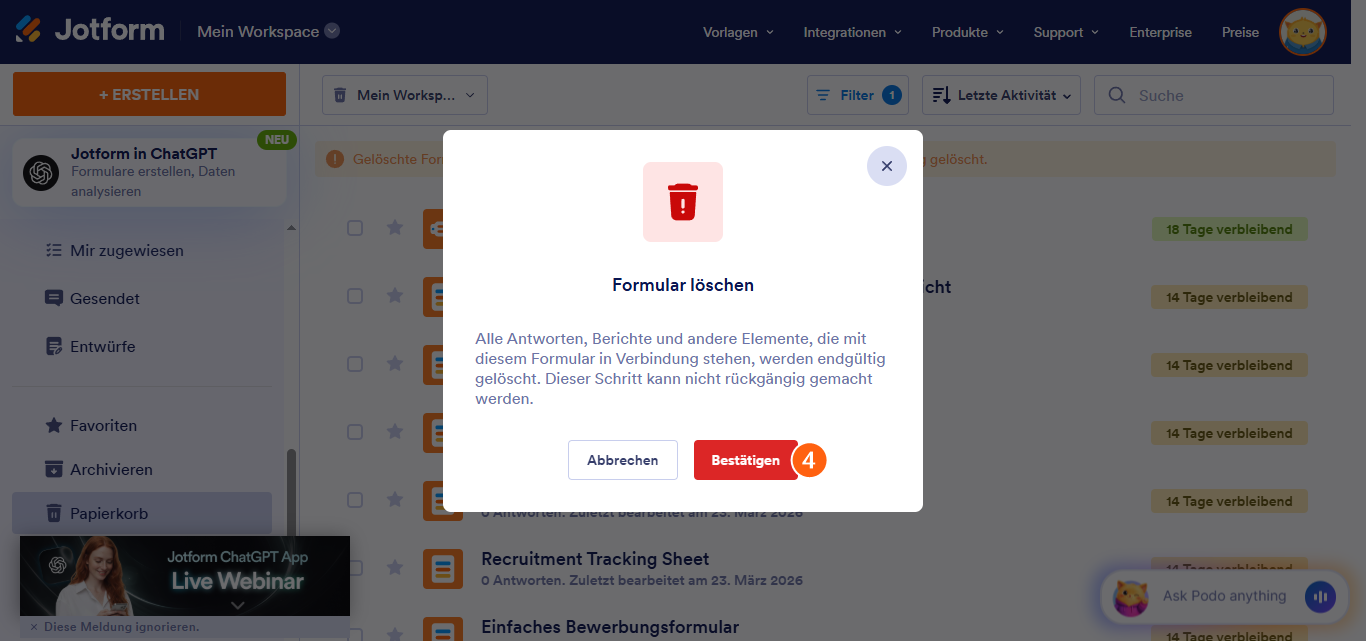
Sie können auch mehrere Formulare gleichzeitig endgültig löschen. So geht’s:
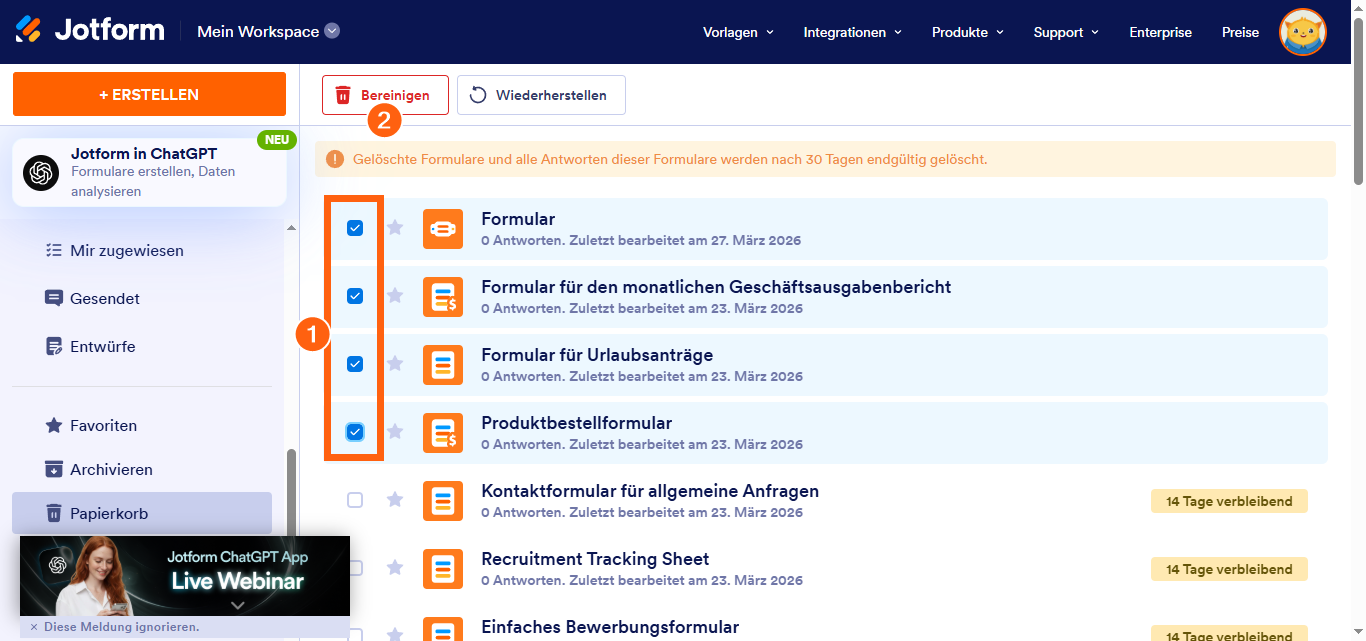
- Während Ihre Formulare im Papierkorb auf Ihrer Mein Arbeitsbereich-Seite nach Formulartyp gefiltert werden, setzen Sie Häkchen in die Kästchen neben den Formularen, die Sie endgültig löschen möchten.
- Klicken Sie nun im Menü oben auf der Seite auf Löschen.
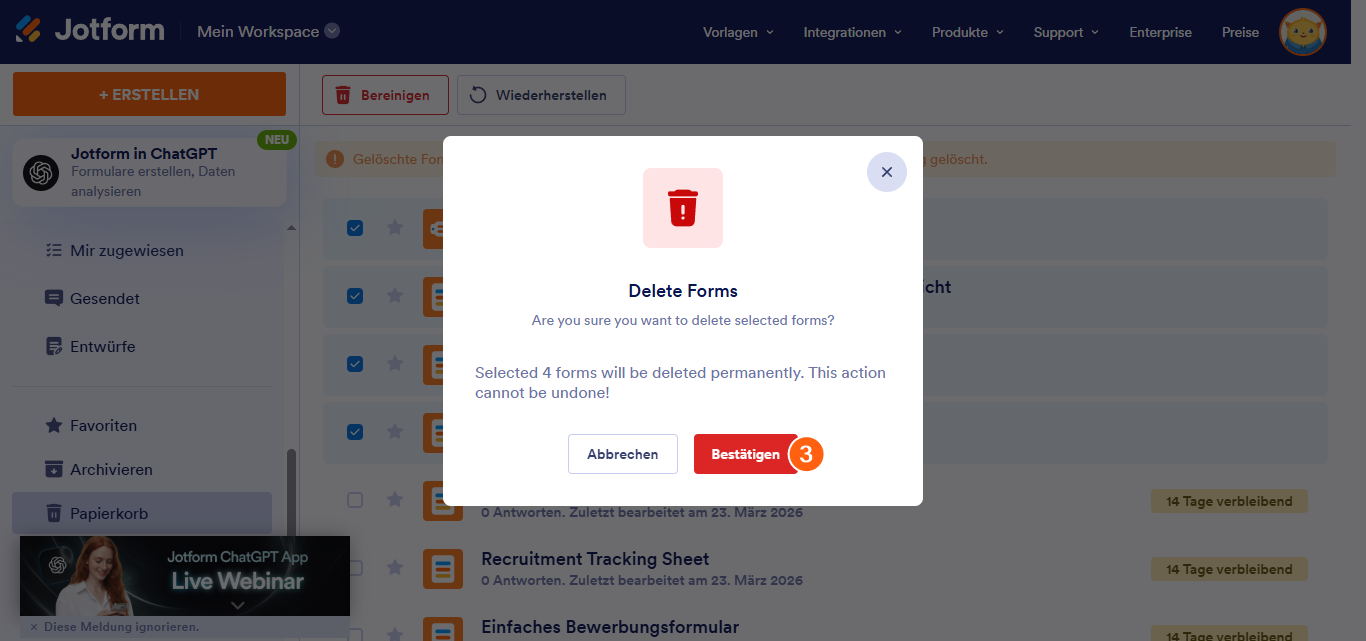
- Klicken Sie dann im Bestätigungsfenster auf Bestätigen.
Note
Formulare im Papierkorb Ihrer Mein Arbeitsplatz-Seite bleiben dort 30 Tage lang, bevor sie endgültig gelöscht werden, es sei denn, Sie löschen sie manuell. Formulare, die aus dem Papierkorb gelöscht oder entfernt wurden, können nicht wiederhergestellt werden. Werfen Sie einen Blick in unseren Leitfaden, um mehr darüber zu erfahren, wie Sie gelöschte Formulare wiederherstellen können.

Kommentar abschicken: