Wenn Sie einen Bericht über Ihre Einreichungen benötigen, müssen Sie nicht mehr mühsam einen CSV-Bericht manuell erstellen. Mit Jotform ist das Generieren von Berichten schnell und einfach. Eines der gängigsten Berichtsformate ist CSV, und mit Jotform können Sie ganz einfach mit wenigen Klicks einen Bericht erstellen.
Einen CSV-Bericht zu erstellen, ist ganz einfach. Los geht’s:
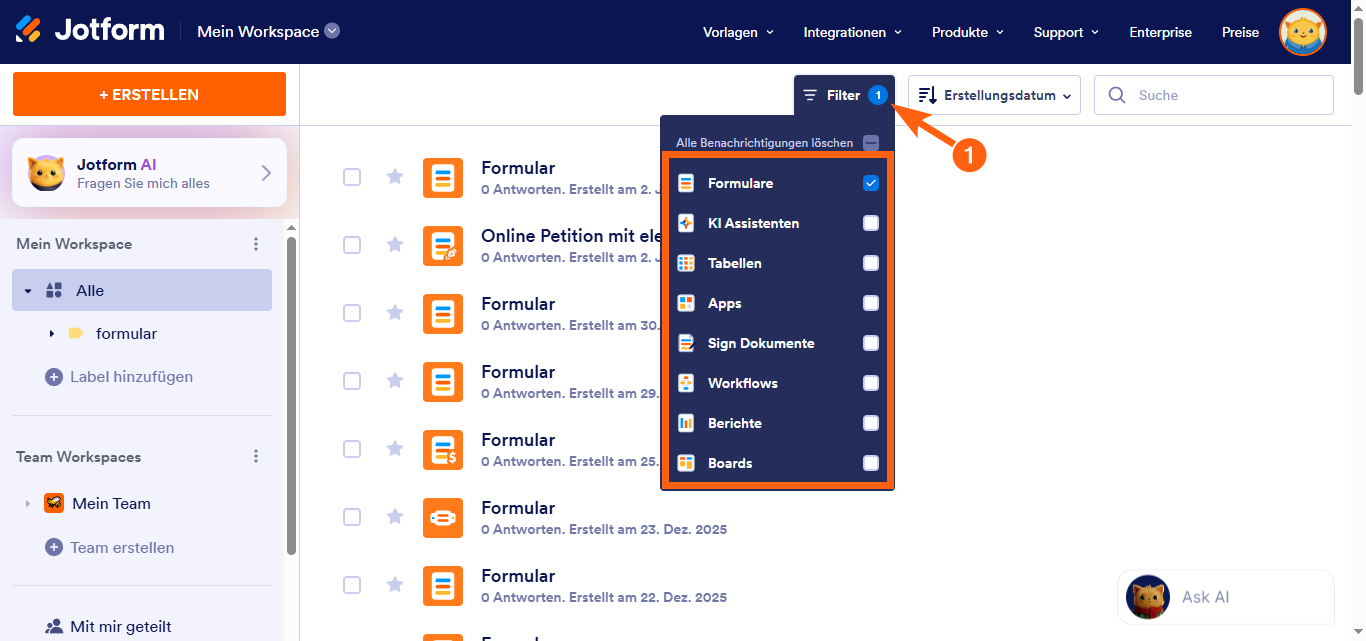
- Klicken Sie auf Ihrer Workspace-Seite oben auf Typ. Deaktivieren Sie im sich öffnenden Dropdown-Menü die Kontrollkästchen neben allen Elementen außer Formulare, sodass nur diese auf der Seite angezeigt werden.
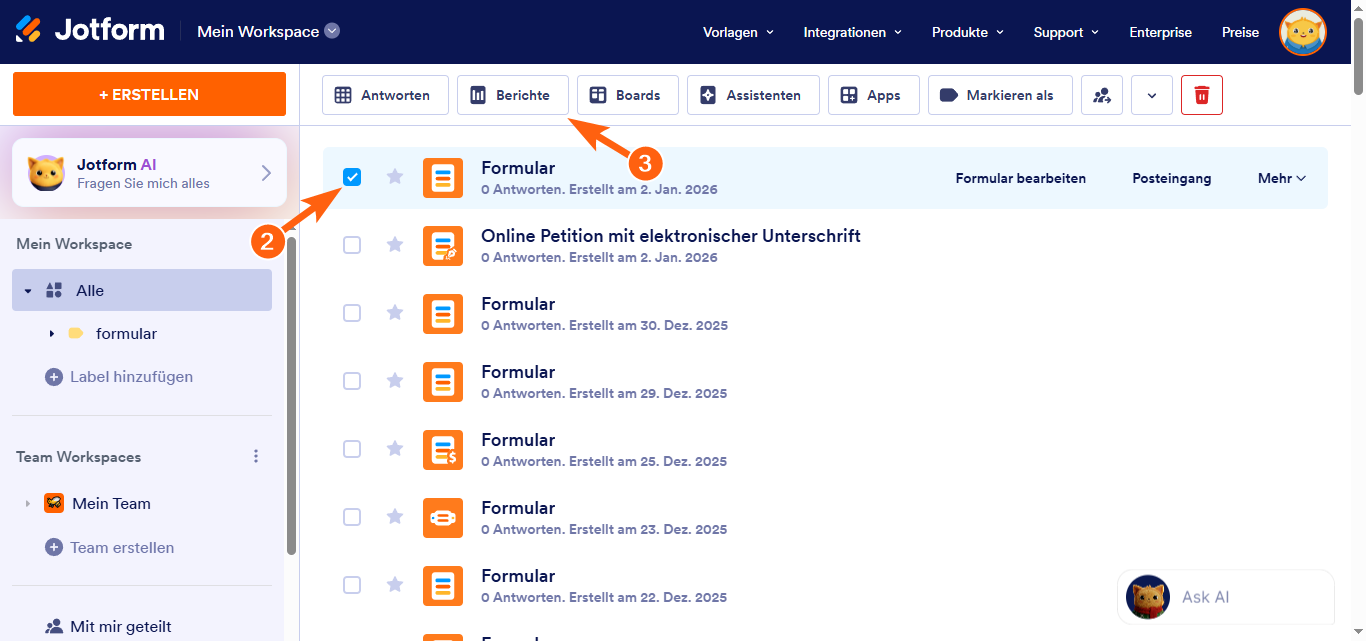
- Klicken Sie nun auf das Formular, für das Sie einen CSV-Bericht generieren möchten. für.
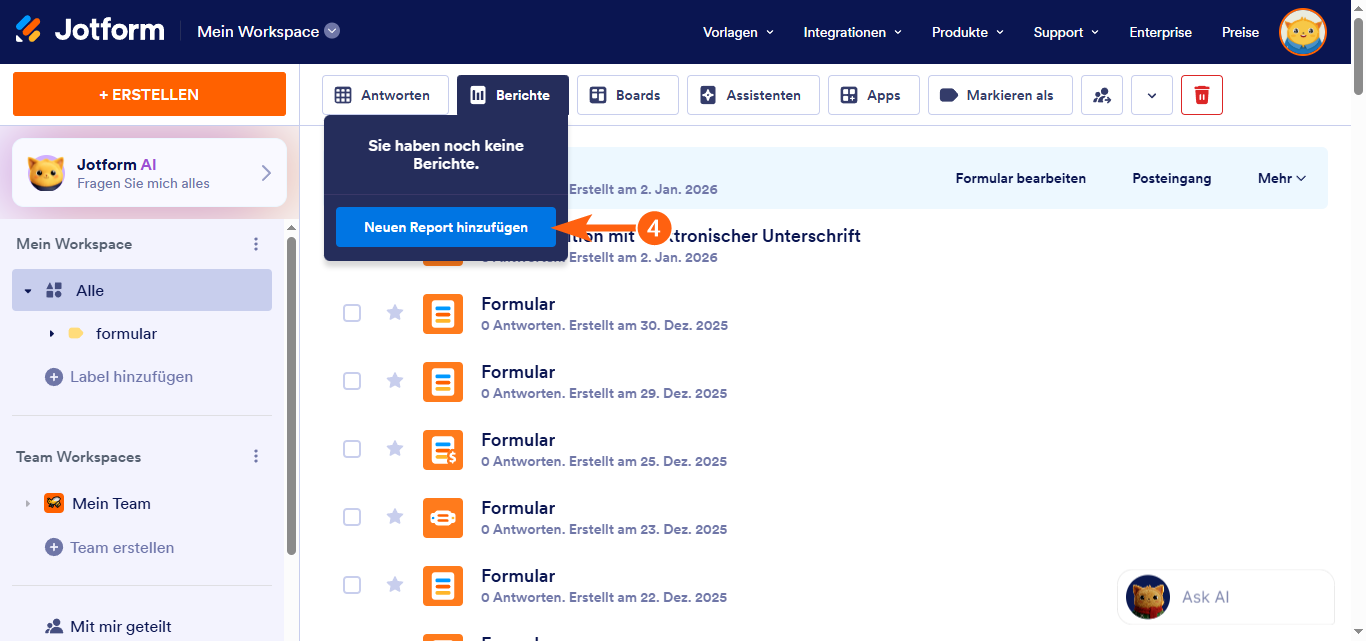
- Klicken Sie im Menü oben auf der Seite auf Berichte.
- Klicken Sie anschließend auf Neuen Bericht hinzufügen.
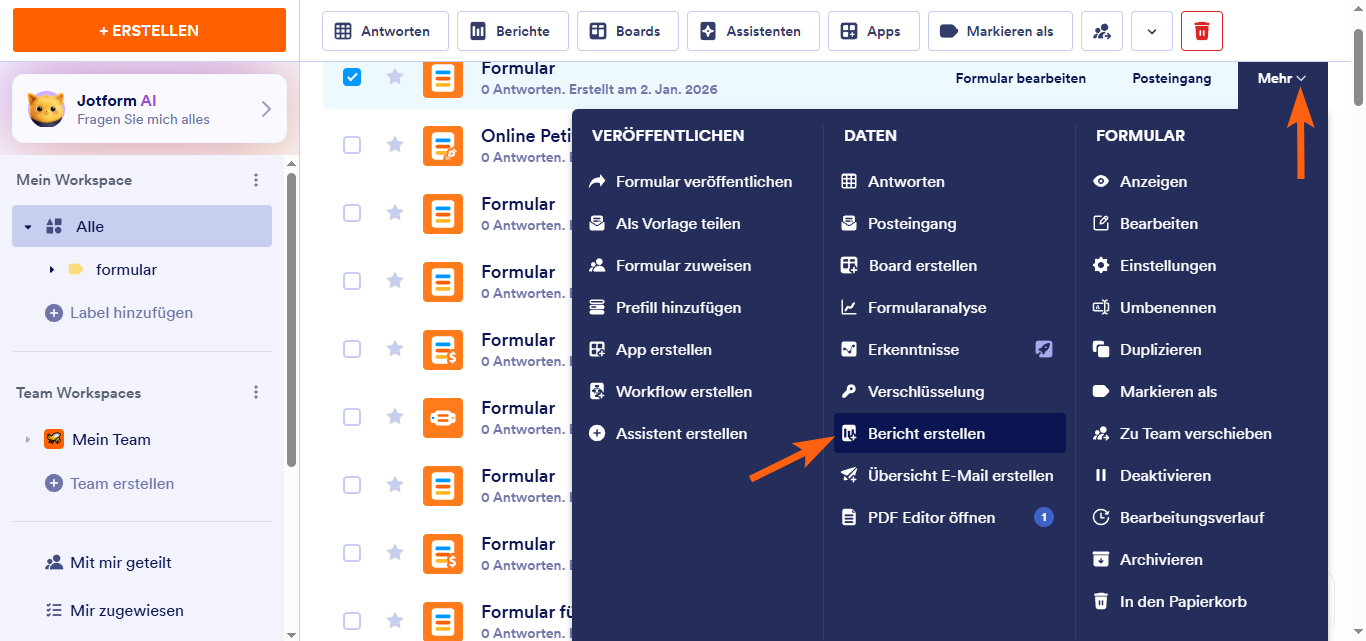
Alternativ können Sie auch rechts auf Mehr klicken und im Dropdown-Menü Bericht erstellen auswählen.
- Klicken Sie auf der sich öffnenden Seite Bericht erstellen auf CSV-Bericht.
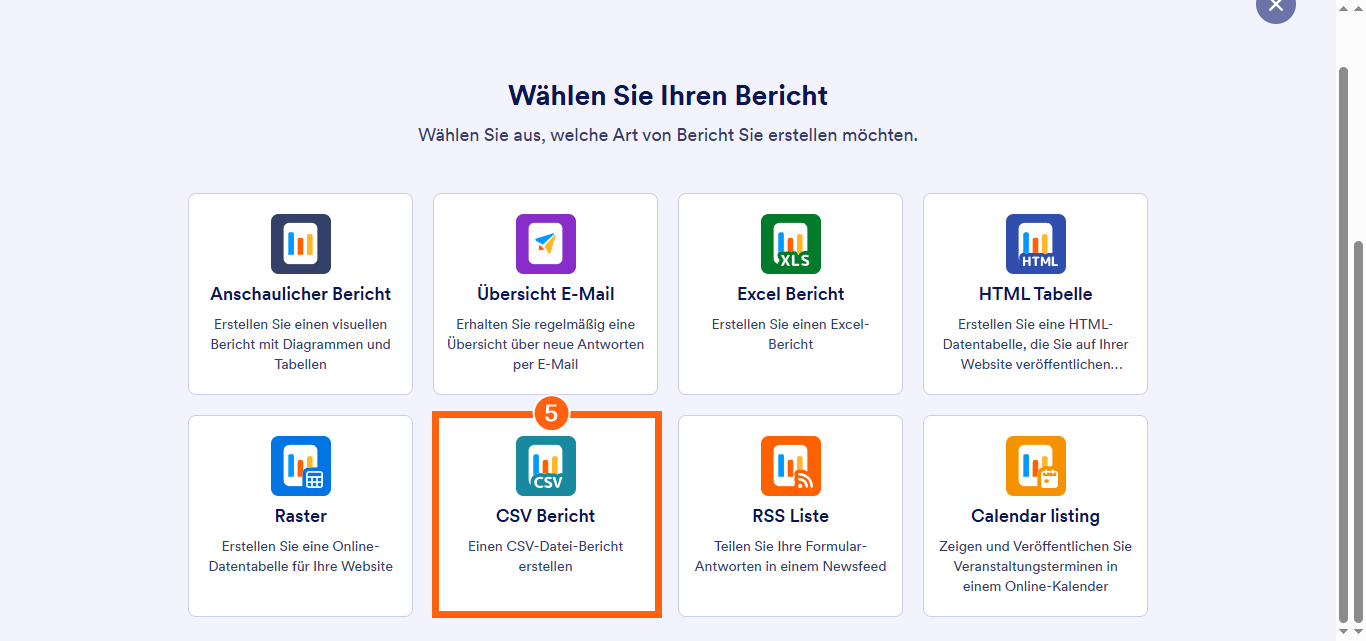
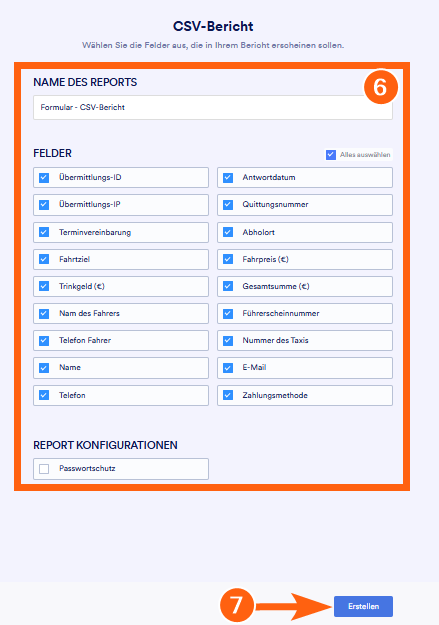
- Als Nächstes richten Sie die folgenden Optionen ein:
- Berichtsname – Geben Sie einen Namen für Ihren CSV-Bericht ein.
- Felder – Wählen Sie die Formularfelder aus, die in den CSV-Bericht aufgenommen werden sollen.
- Berichtskonfigurationen —Aktivieren oder deaktivieren Sie zusätzliche CSV-Berichtseinstellungen nach Ihren Wünschen.
- Passwortschutz — Schützen Sie Ihren CSV-Bericht mit einem Passwort (optional).
- Klicken Sie nun unten auf der Seite auf Erstellen. Fertig!
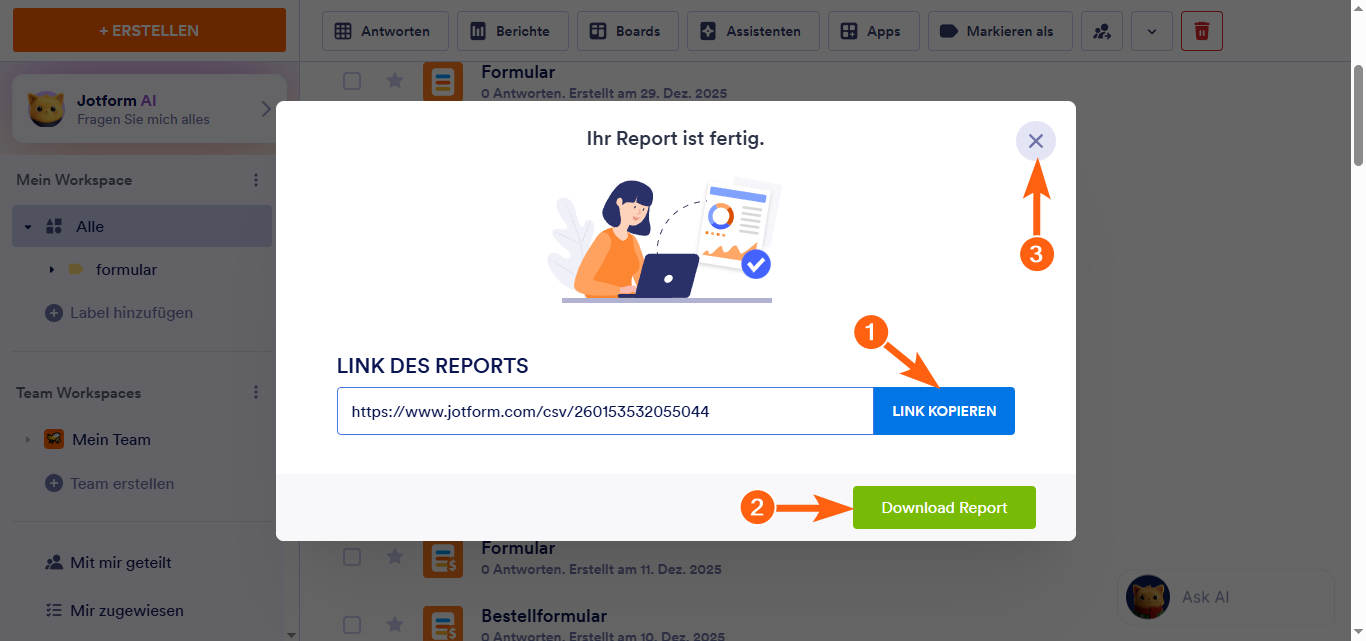
Sie erhalten nun die Meldung, dass der CSV-Bericht fertig ist. Anschließend können Sie folgende Aktionen ausführen:
- Link kopieren – Kopieren Sie den Link zum CSV-Bericht in Ihre Zwischenablage.
- Bericht herunterladen – Laden Sie den CSV-Bericht auf Ihr Gerät herunter.
- X-Schaltfläche – CSV-Berichtsfenster schließen.

Kommentar abschicken: