Mit der Berichtsfunktion von Jotform können Sie aus Ihren Formulardaten Excel-Berichte erstellen und diese einfach mit anderen teilen. Diese Berichte können in verschiedenen Anwendungen geöffnet werden, darunter Google Tabellen, Microsoft Excel, LibreOffice Calc und andere Excel-Alternativen.
Excel-Berichte zu erstellen ist ganz einfach. So geht’s:
- Klicken Sie auf Ihrer Mein Arbeitsbereich oben auf Typ und deaktivieren Sie im sich öffnenden Dropdown-Menü die Kontrollkästchen neben allen Assets außer Formularen, sodass nur diese auf der Seite angezeigt werden.
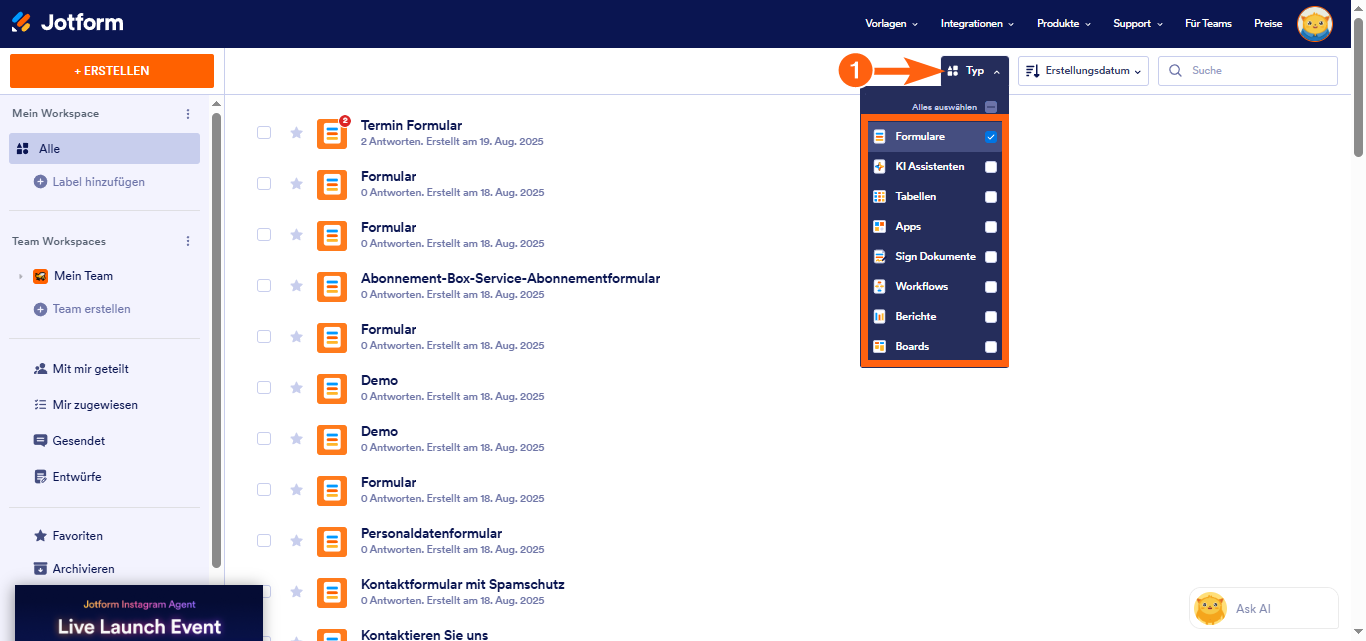
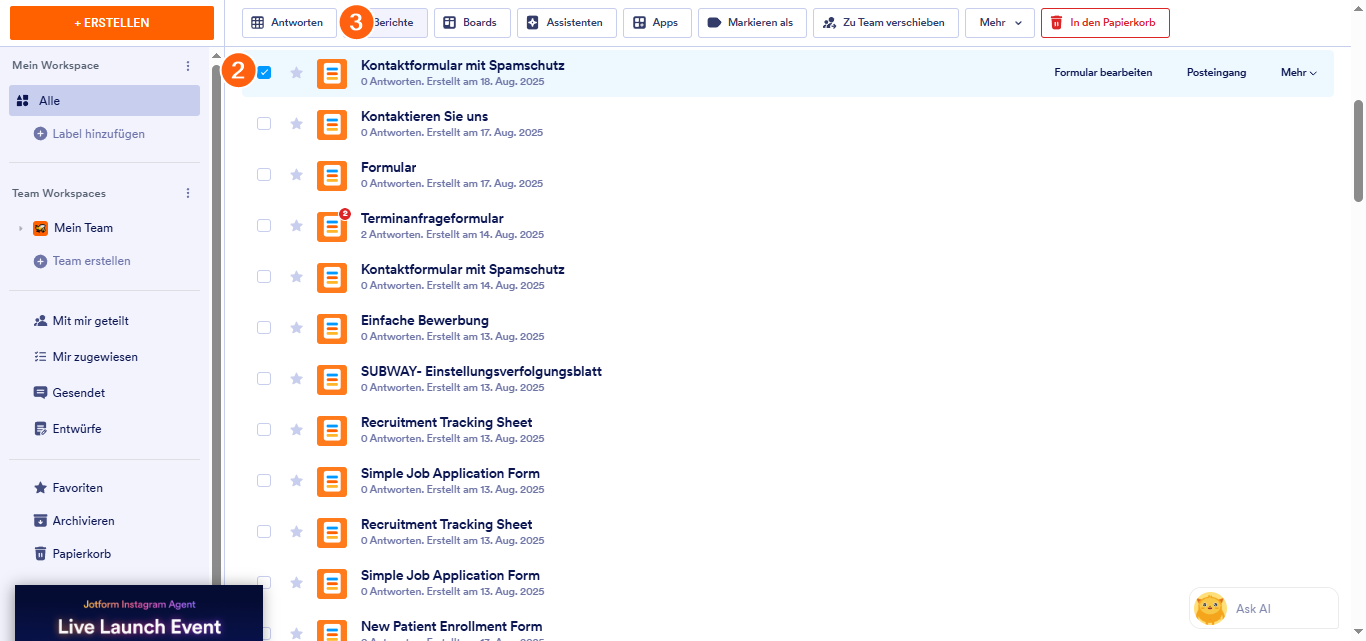
- Klicken Sie nun auf das Formular, für das Sie einen Excel-Bericht erstellen möchten.
- Klicken Sie im Menü oben auf der Seite auf Berichte.
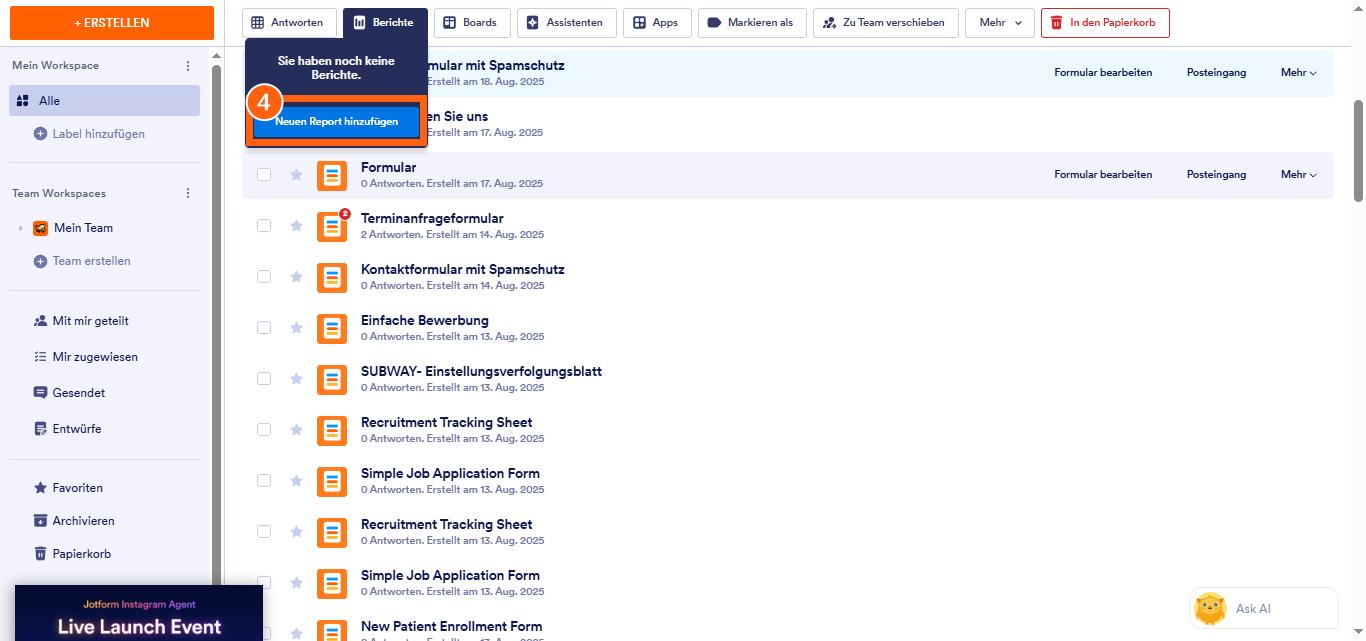
- Klicken Sie anschließend auf Neuen Bericht hinzufügen.
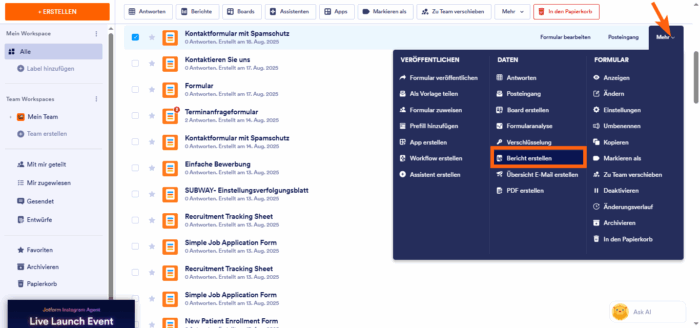
Alternativ können Sie auch rechts auf dem Bildschirm auf Mehr klicken und im Dropdown-Menü auf Bericht erstellen klicken.
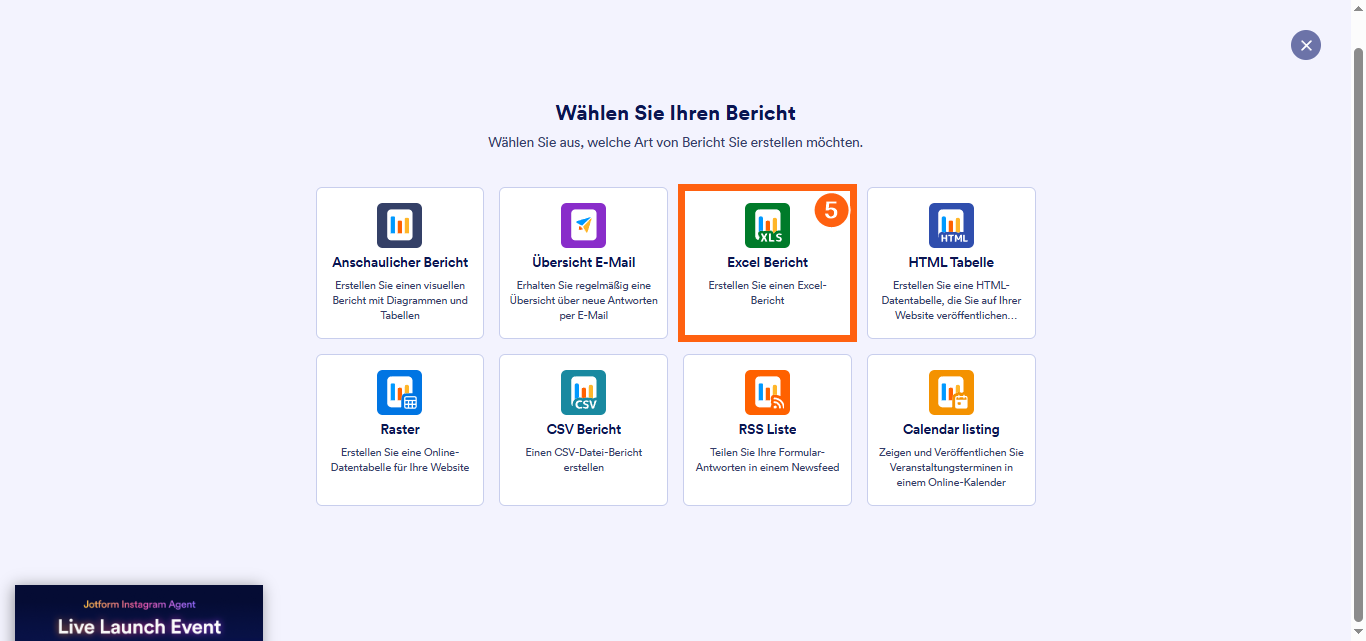
- Klicken Sie auf der sich öffnenden Seite Bericht erstellen auf Excel-Bericht.
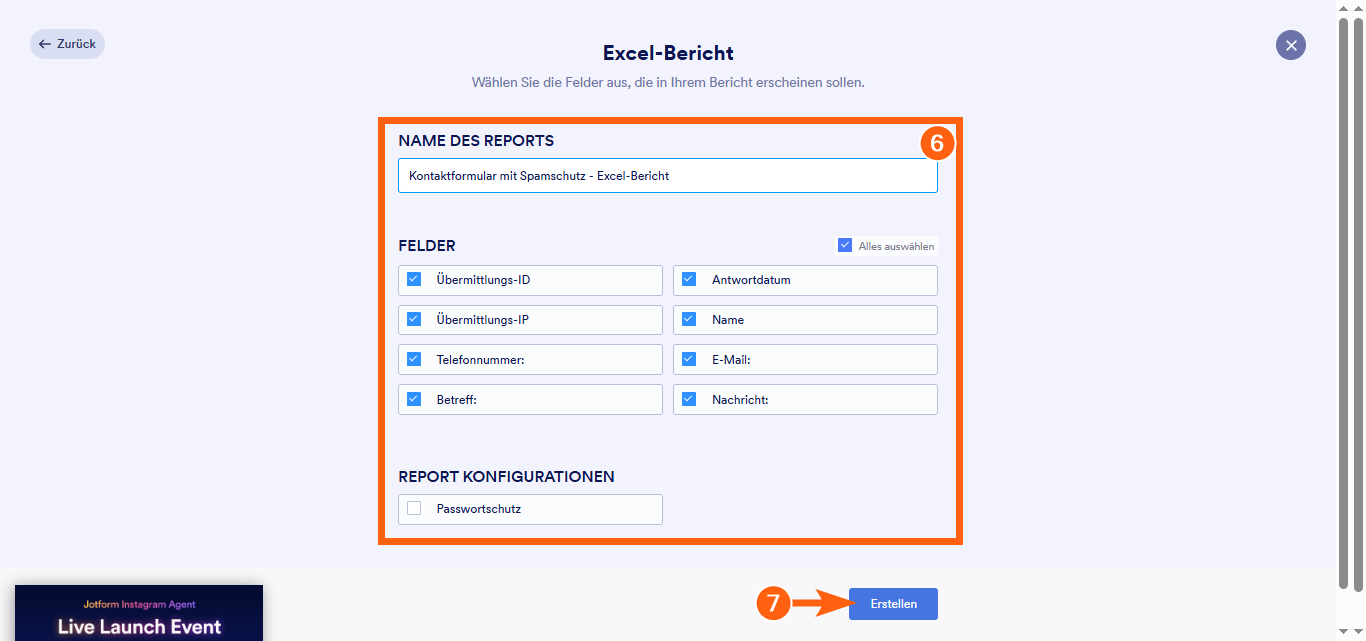
- Legen Sie als Nächstes die folgenden Optionen fest:
- Berichtsname – Geben Sie einen Namen für Ihren Excel-Bericht ein.
- Felder – Wählen Sie die Formularfelder aus, die in den Bericht aufgenommen werden sollen.
- Berichtskonfigurationen – Aktivieren oder deaktivieren Sie zusätzliche Berichtseinstellungen nach Ihren Wünschen.
- Passwortschutz – Sichern Sie Ihren Excel-Bericht mit einem Passwort (optional).
- Klicken Sie unten auf der Seite auf Erstellen, und schon sind Sie fertig.
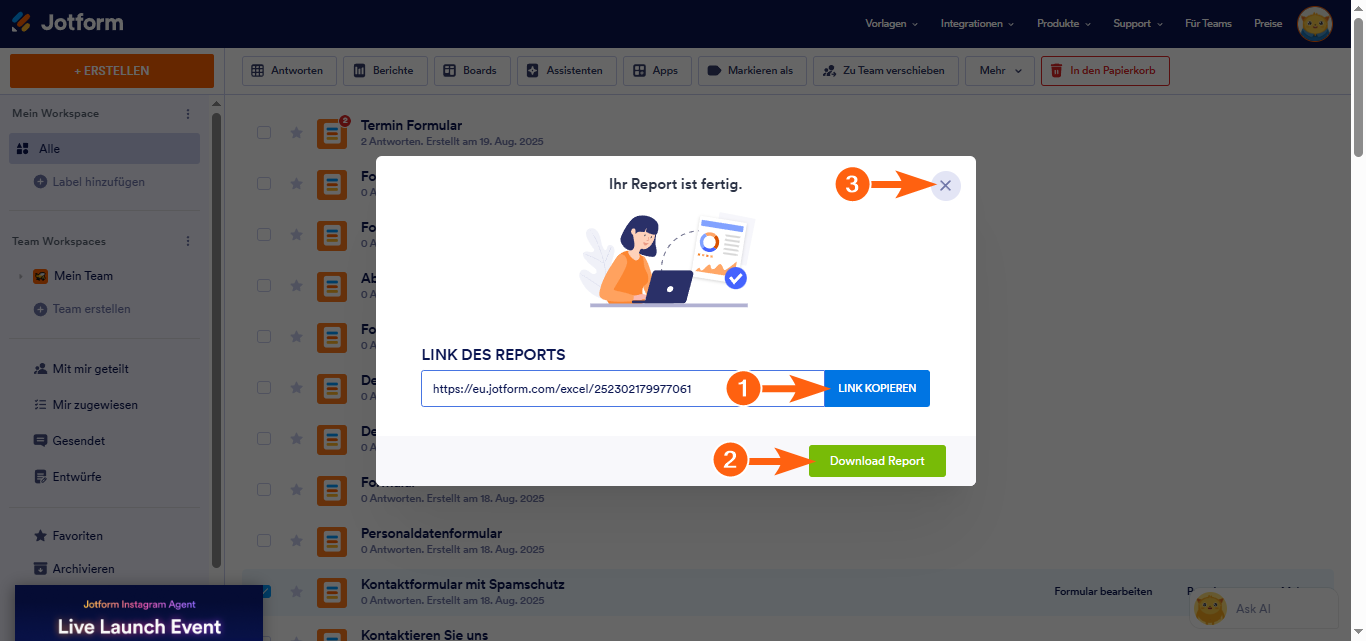
Sie werden dann benachrichtigt, dass der Excel-Bericht fertig ist. Sie können nun Folgendes tun:
- Link kopieren – Kopieren Sie den Link zum Excel-Bericht in die Zwischenablage.
- Bericht herunterladen – Laden Sie den Excel-Bericht auf Ihr Gerät herunter.
- X‑Schaltfläche – Schließt das Excel-Berichtsfenster.
Das war’s. Mit den Excel-Berichten von Jotform können Sie Ihre Formulardaten effizient organisieren, analysieren und teilen. Ob Sie Antworten verfolgen, Erkenntnisse gewinnen oder mit Ihrem Team zusammenarbeiten möchten – diese Funktion optimiert den Prozess.

Kommentar abschicken: