Wenn Sie Ihrem Formular Nutzungsbedingungen hinzufügen möchten, ist das Jotform-Widget Nutzungsbedingungen eine hervorragende Option. Allerdings wird der Link nicht in die PDF-Kopie der Formularübermittlung aufgenommen. Um sicherzustellen, dass der Link im PDF angezeigt wird, fügen Sie ihn am besten direkt in das Formular oder das PDF-Dokument ein.

Link zum Formular über den Formular-Generator hinzufügen
Diese Methode verwendet das Paragraph-Element, das wir empfehlen, da so sichergestellt wird, dass der Link sowohl im Formular als auch im PDF-Dokument enthalten ist. Wenn Sie eine PDF-Kopie der Eingabe erstellen, wird der Link automatisch als Teil der Formularelemente hinzugefügt. So geht’s:
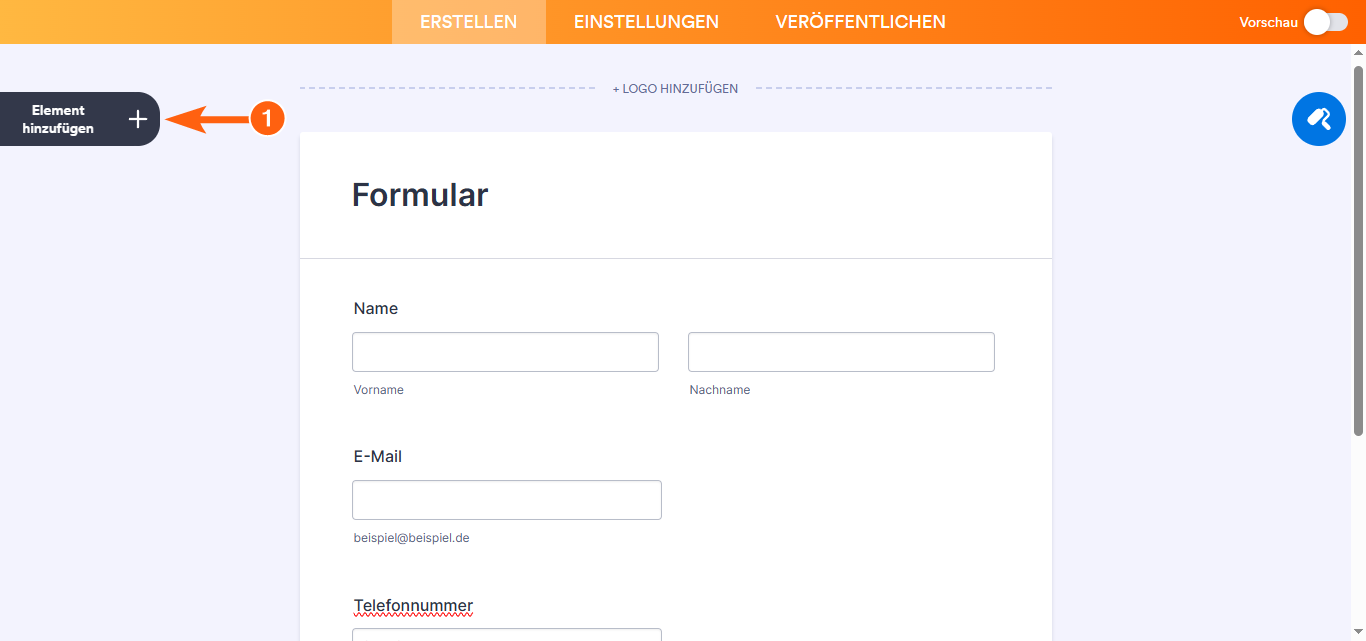
- Klicken Sie im Formular-Generator auf das Element hinzufügen Menü auf der linken Seite.
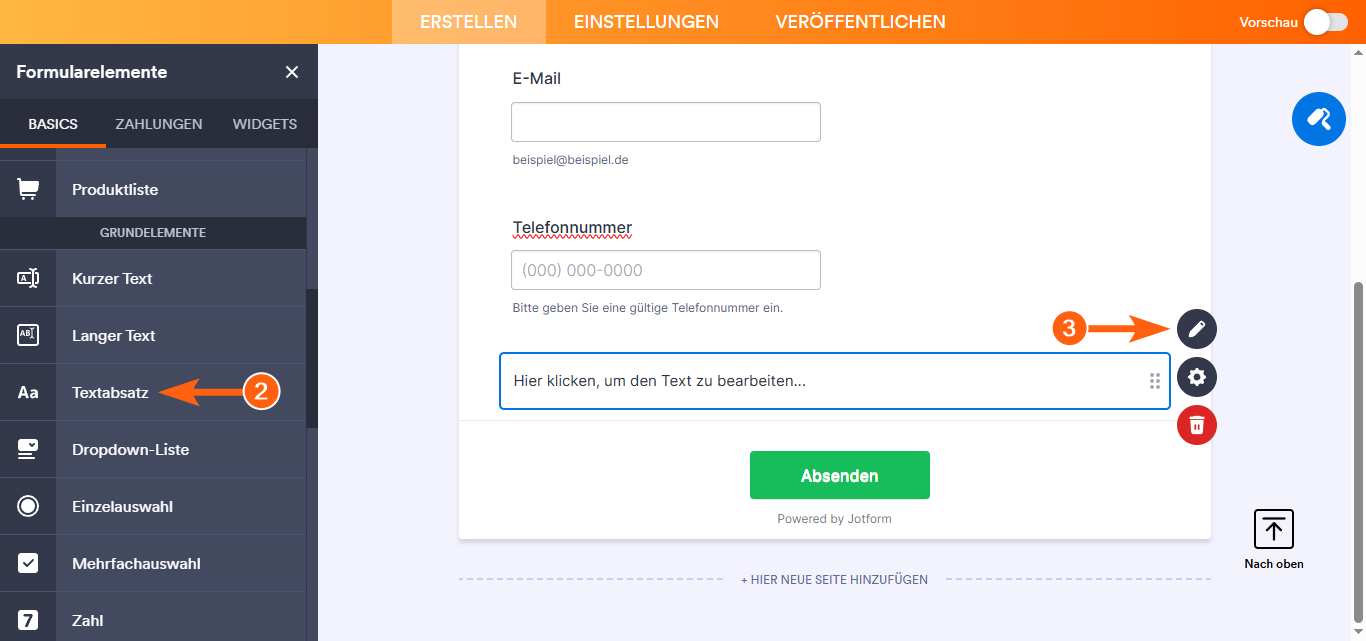
- Ziehen Sie unter dem Registerkarte “Basis” das Absatz-Element per Drag & Drop in Ihr Formular.
- Klicken Sie anschließend auf das Stift-Symbol, um Öffnen Sie den Absatzeditor.
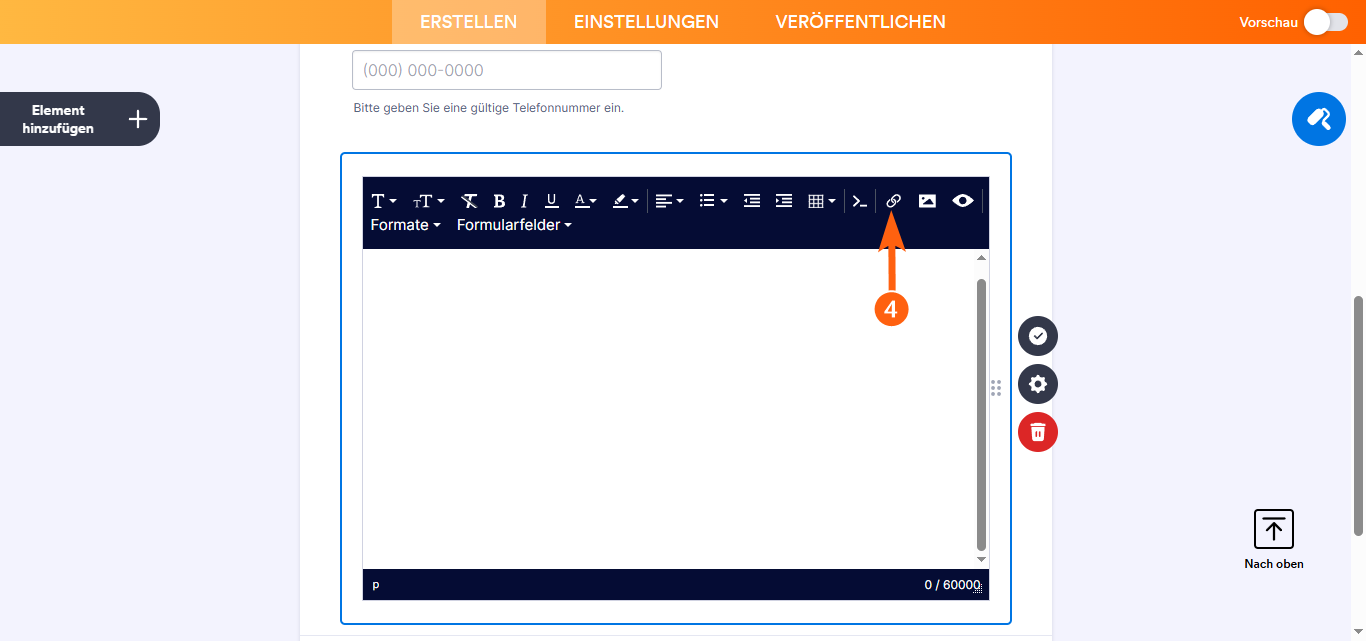
- Klicken Sie nun auf das Hyperlink-Symbol im Menü oben im Absatzeditor.
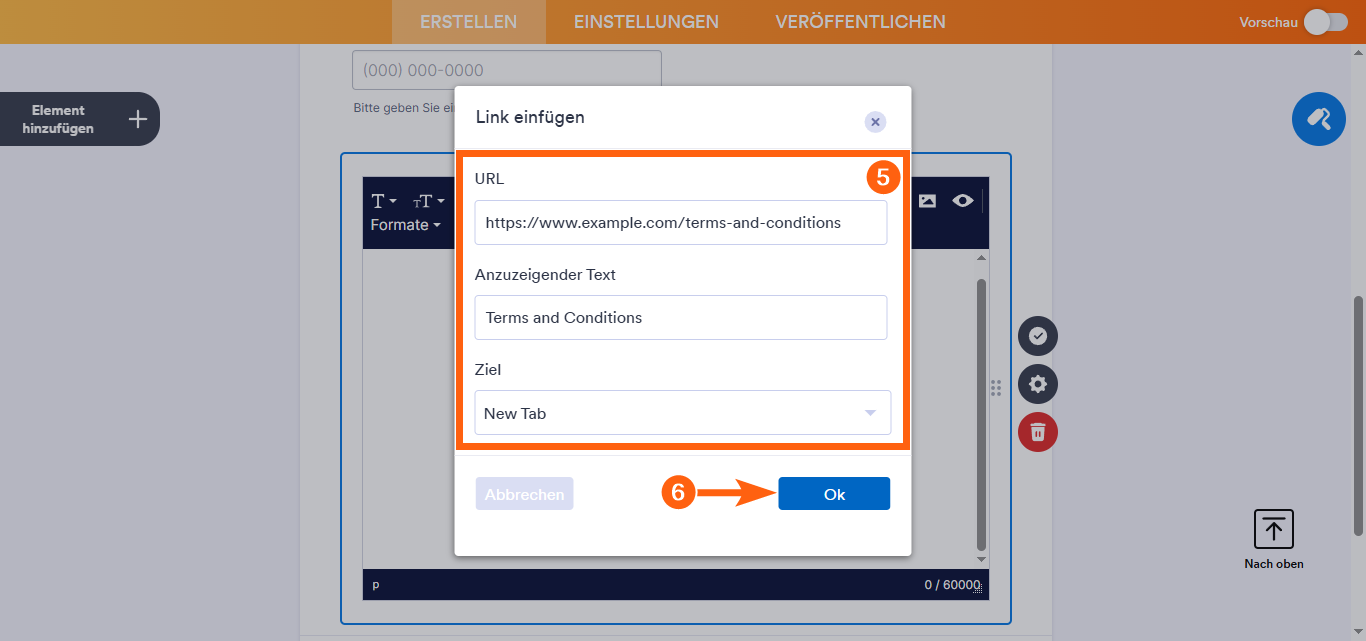
- Im sich öffnenden Fenster richten Sie die folgenden Optionen ein:
- URL – Geben Sie den Link zu Ihren Allgemeinen Geschäftsbedingungen ein.
- Anzuzeigender Text – Geben Sie den Text ein, der Benutzern als anklickbarer Link angezeigt wird.
- Ziel — Wählen Sie, ob der Link in einem neuen Tab oder im selben Fenster geöffnet werden soll.
- Klicken Sie anschließend auf OK.
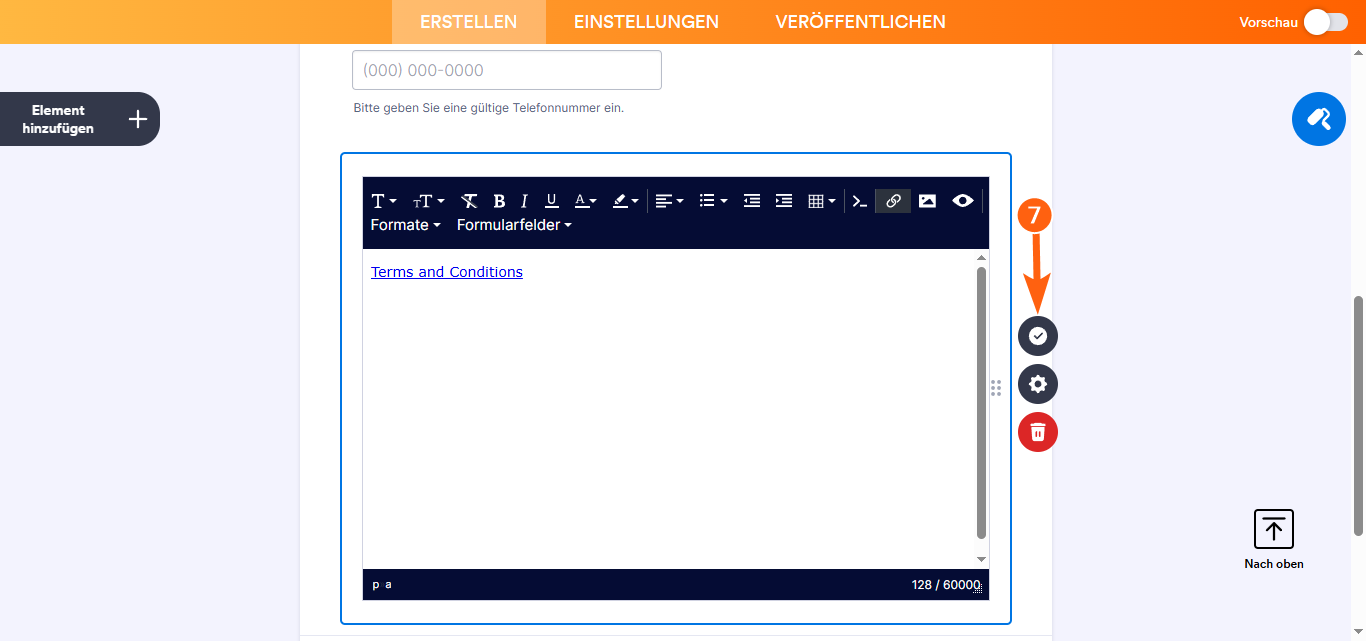
- Klicken Sie abschließend auf das eingekreiste Häkchen-Symbol rechts im Absatzeditor. Fertig!
Einen Link direkt in ein PDF-Dokument über den PDF-Editor einfügen
Wenn Sie den Link nicht im Formular anzeigen möchten, können Sie ihn direkt mit dem PDF-Editor in das PDF-Dokument einfügen. So geht’s:
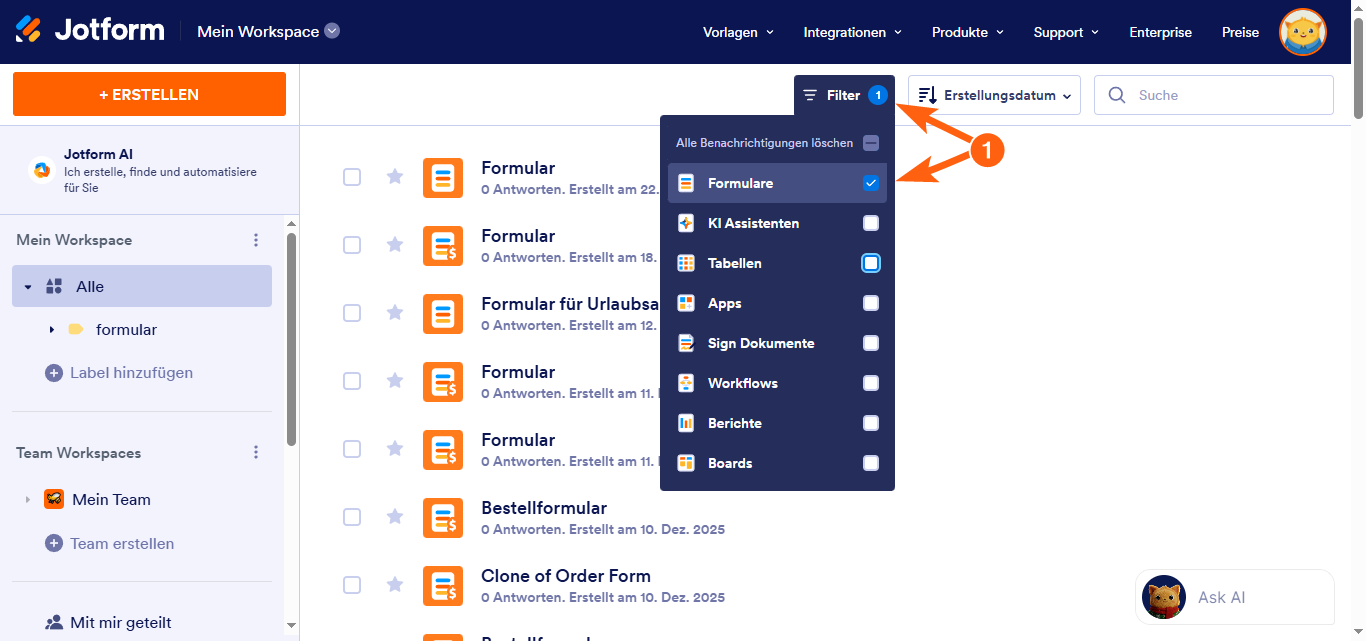
- Klicken Sie auf Ihrer Mein Arbeitsbereich oben auf Typ. Deaktivieren Sie im sich öffnenden Dropdown-Menü die Kontrollkästchen neben allen Elementen außer Formulare, sodass nur diese auf der Seite angezeigt werden.
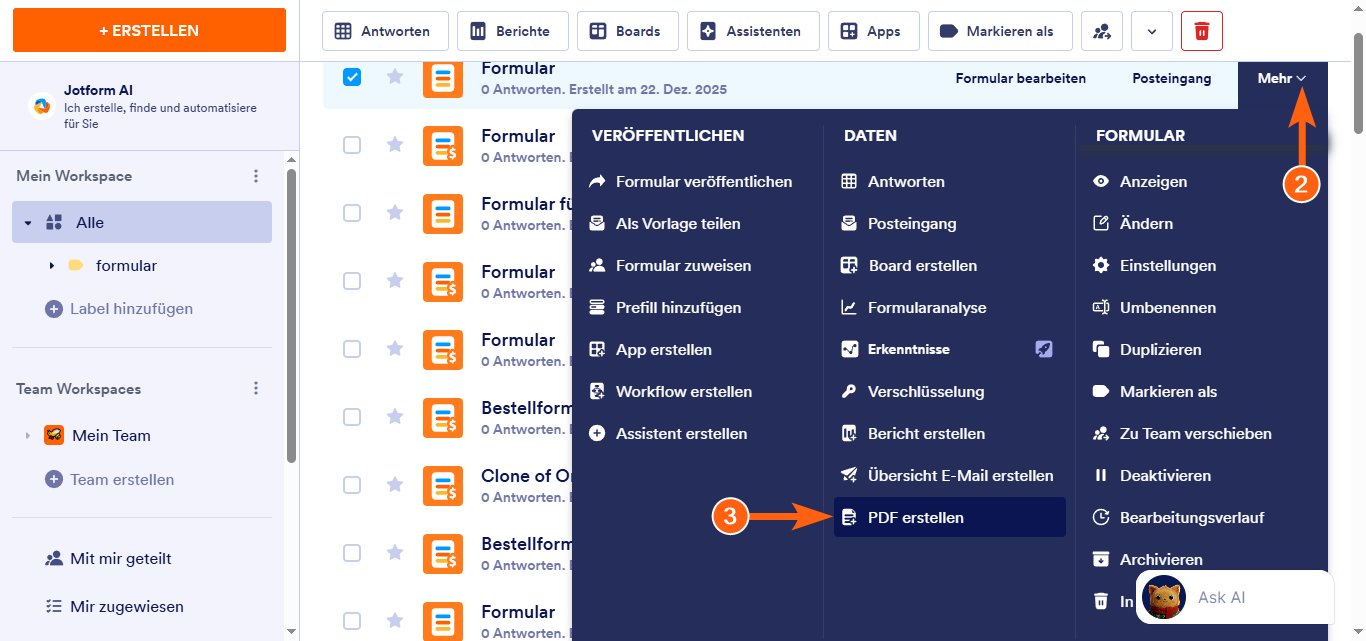
- Bewegen Sie als Nächstes den Mauszeiger über das Formular und klicken Sie rechts auf Mehr.
- Klicken Sie im sich öffnenden Dropdown-Menü auf PDF-Dokument erstellen.
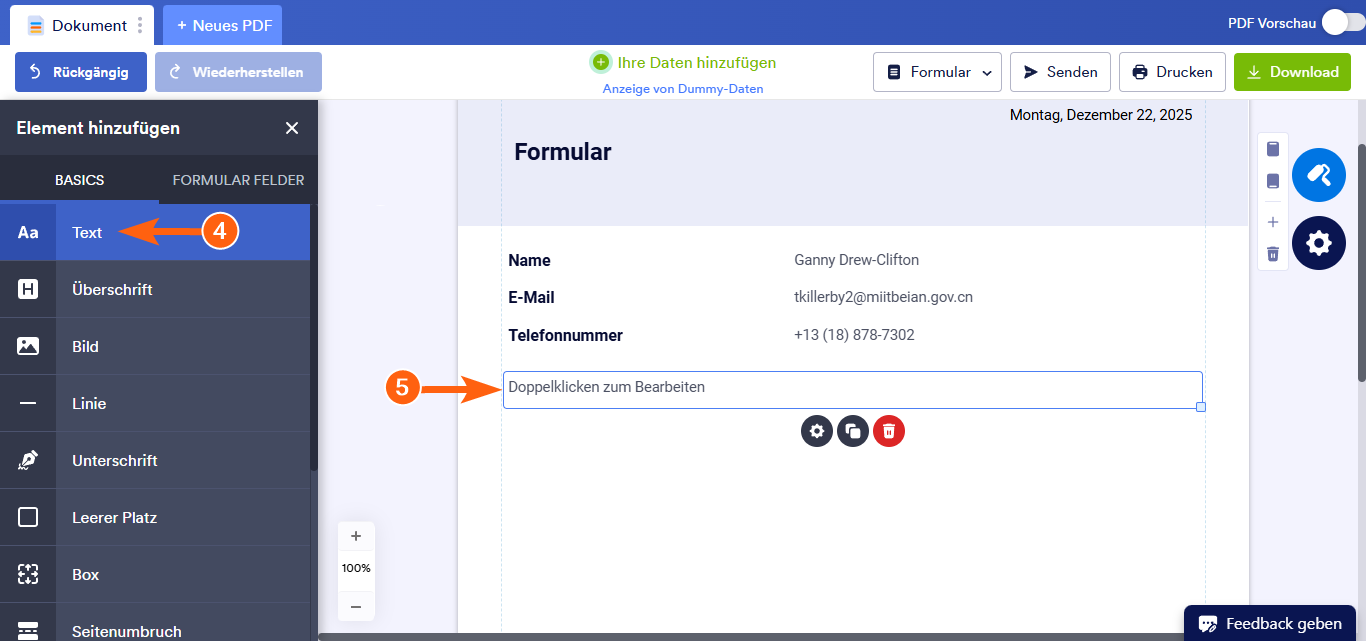
- Ziehen Sie nun im PDF-Editor das Text-Element in Ihre PDF-Datei.
- Doppelklicken Sie anschließend auf das Text-Element, um den Text-Editor zu öffnen.
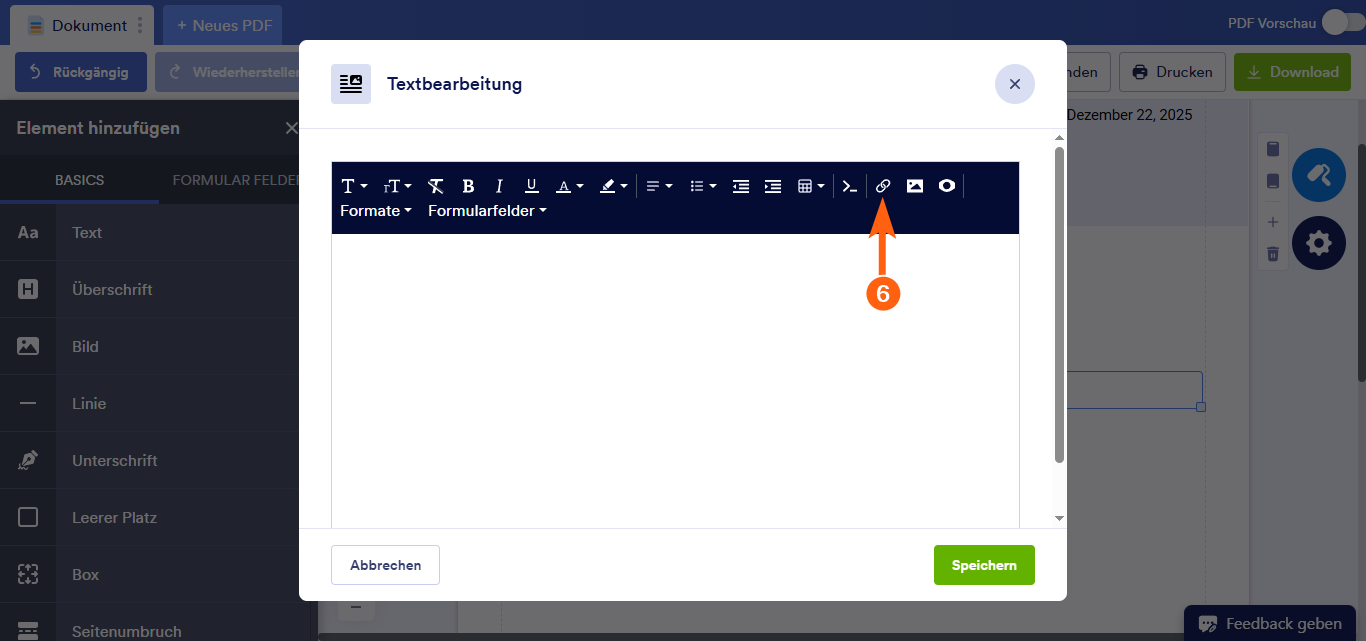
- Klicken Sie als Nächstes auf das Hyperlink-Symbol im Menü oben im Absatzeditor.
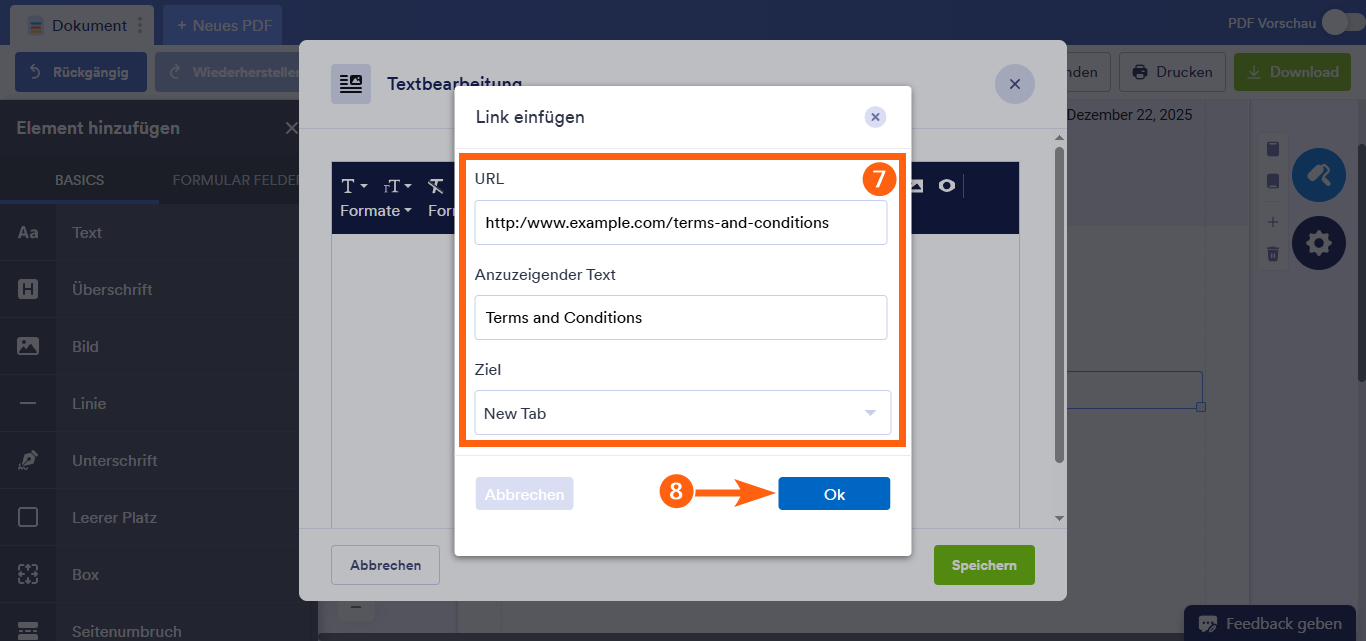
- Im sich öffnenden Fenster richten Sie die folgenden Optionen ein:
- URL – Geben Sie den Link zu Ihren Allgemeinen Geschäftsbedingungen ein.
- Anzuzeigender Text – Geben Sie den Text ein, der Benutzern als anklickbarer Link angezeigt wird.
- Ziel — Wählen Sie, ob der Link in einem neuen Tab oder im selben Fenster geöffnet werden soll.
- Klicken Sie anschließend auf OK.
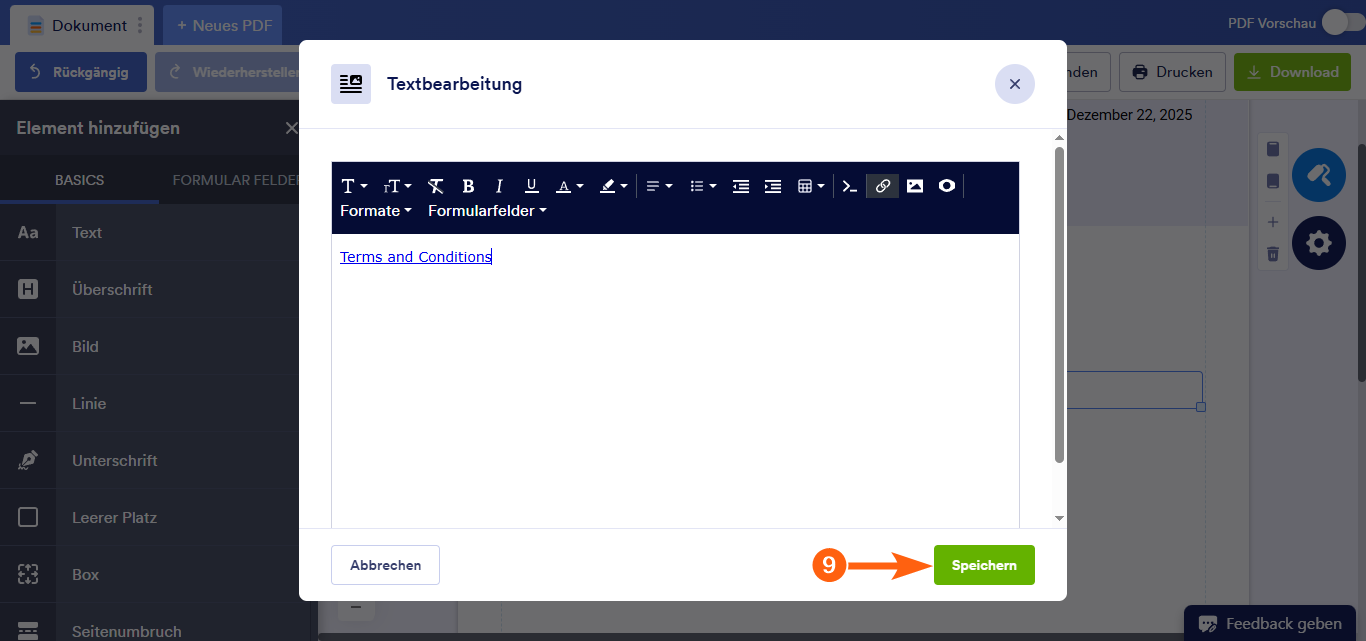
- Klicken Sie abschließend unten auf Speichern. Und das war’s, Sie sind fertig.
Jetzt wissen Sie, wie Sie einen Link zu den Allgemeinen Geschäftsbedingungen sowohl in Ihr Formular als auch in die PDF-Übermittlung einfügen. Wählen Sie die Methode, die Ihnen am besten passt, und schon kann es losgehen!

Kommentar abschicken: