Mit dem Jotform Visual Report Builder können Sie Formulareingaben ohne Programmierung in visuelle Berichte umwandeln und diese ganz einfach teilen: Versenden Sie einen Link, betten Sie die Berichte in Webseiten ein oder laden Sie sie herunter und drucken Sie sie für Meetings aus. Informationen zum Erstellen visueller Berichte finden Sie unter So erstellen Sie einen visuellen Bericht.
Folgen Sie diesen Schritten, um Ihre visuellen Berichte zu teilen:
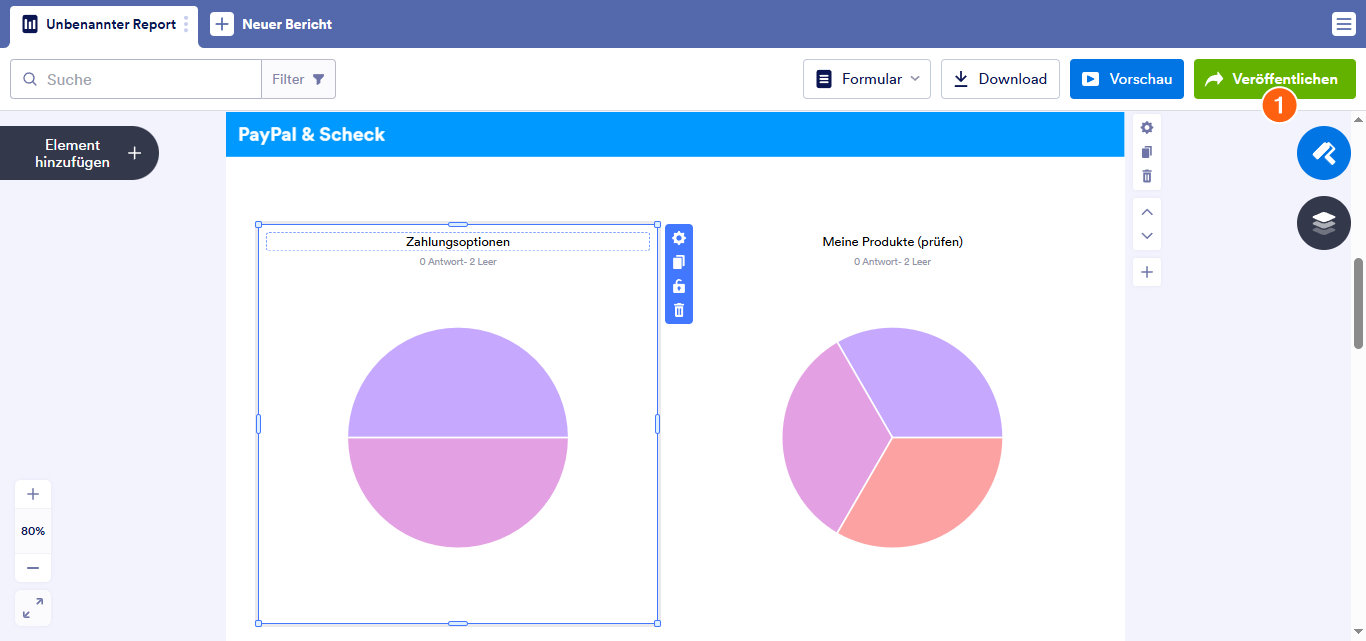
- Klicken Sie im Berichts-Generator auf die Schaltfläche Veröffentlichen auf der rechten Seite.
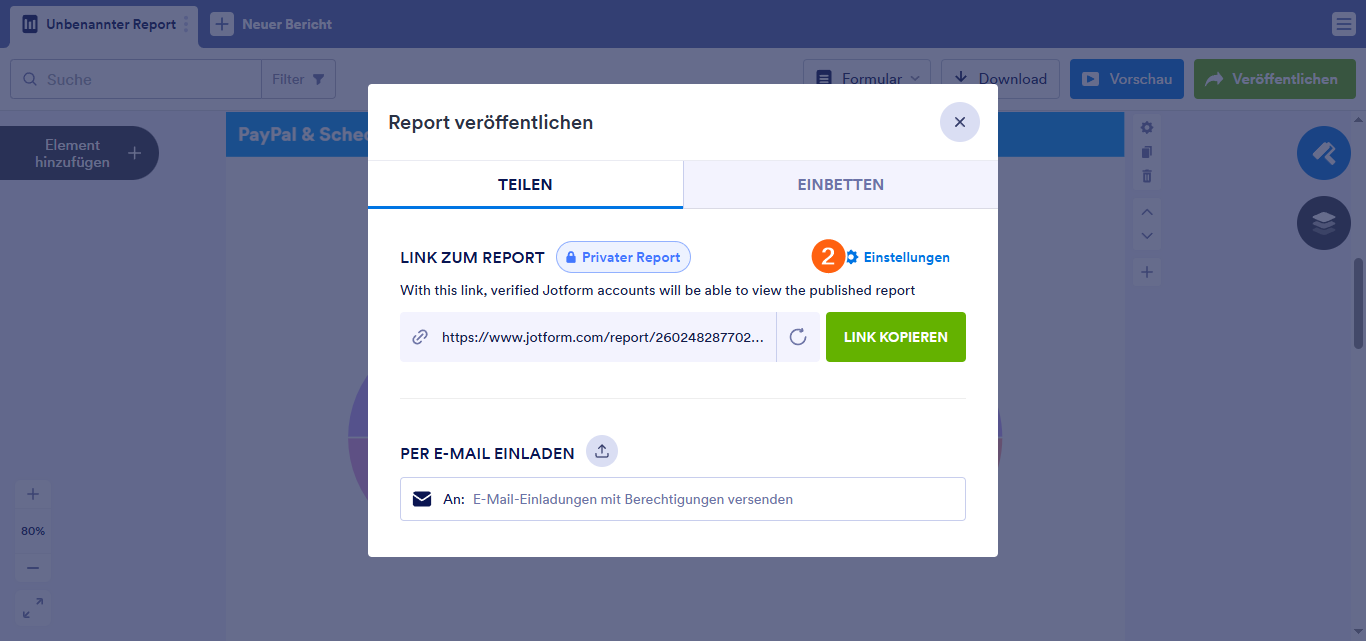
- Klicken Sie im Bericht veröffentlichen-Fenster rechts neben dem Abschnitt Link zum Berichts auf Einstellungen.
- Wählen Sie im nächsten Bildschirm eine Zugriffseinstellung für Ihren Bericht aus und klicken Sie anschließend oben auf Zurück.
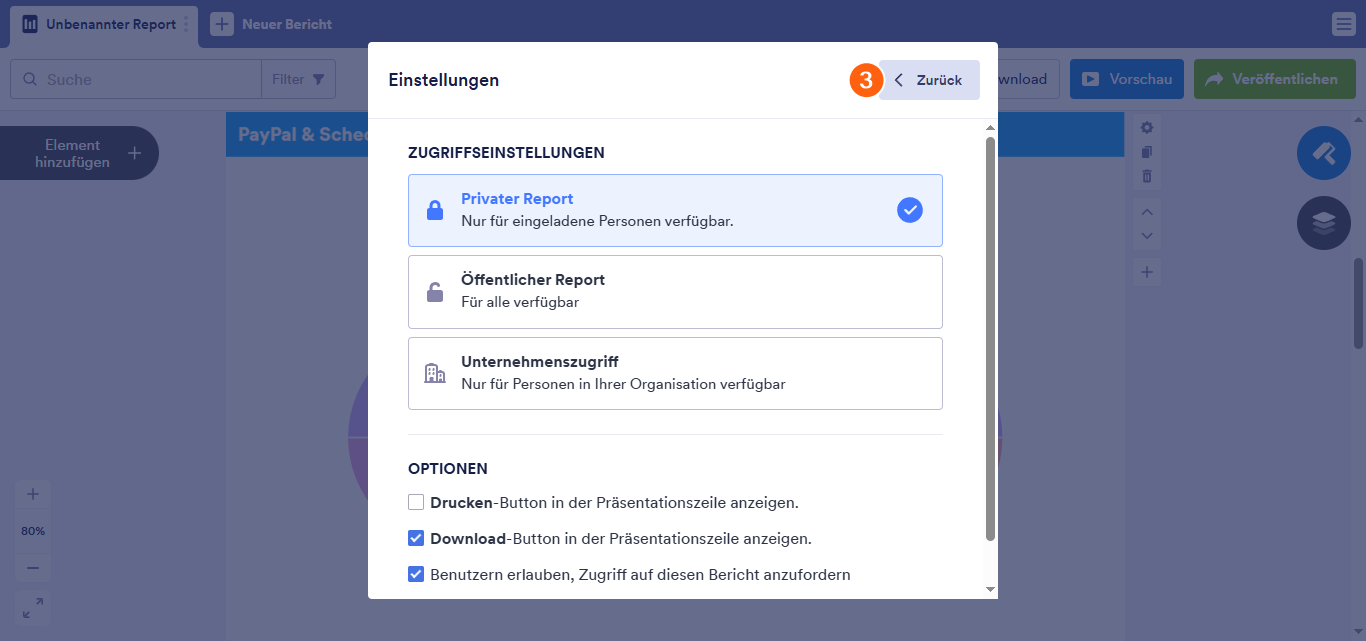
Hier sind die verfügbaren Zugriffseinstellungen:
- Privater Bericht – Für die Ansicht Ihres Berichts benötigen Sie ein Jotform Konto.
- Öffentlicher Bericht – Ihr Bericht ist für alle über den Link zugänglich.
- Unternehmenszugriff – Für Ihren Bericht benötigen Sie ein Jotform Konto und er ist exklusiv für Ihre definierte E-Mail-Domäne. SSO ist für Enterprise-Nutzer verfügbar.
Note
Die Option Benutzern Zugriff auf diesen Bericht erlauben ist standardmäßig für Formulare mit privatem oder Firmenzugriff aktiviert. Diese Funktion ermöglicht angemeldeten Benutzern, Zugriff auf Ihren Bericht anzufordern. Deaktivieren Sie das Kontrollkästchen daneben, um diese Option zu deaktivieren. Weitere Informationen finden Sie unter So deaktivieren Sie den Zugriffsanforderungs-Service für Assets mit privatem und Firmenzugriff.
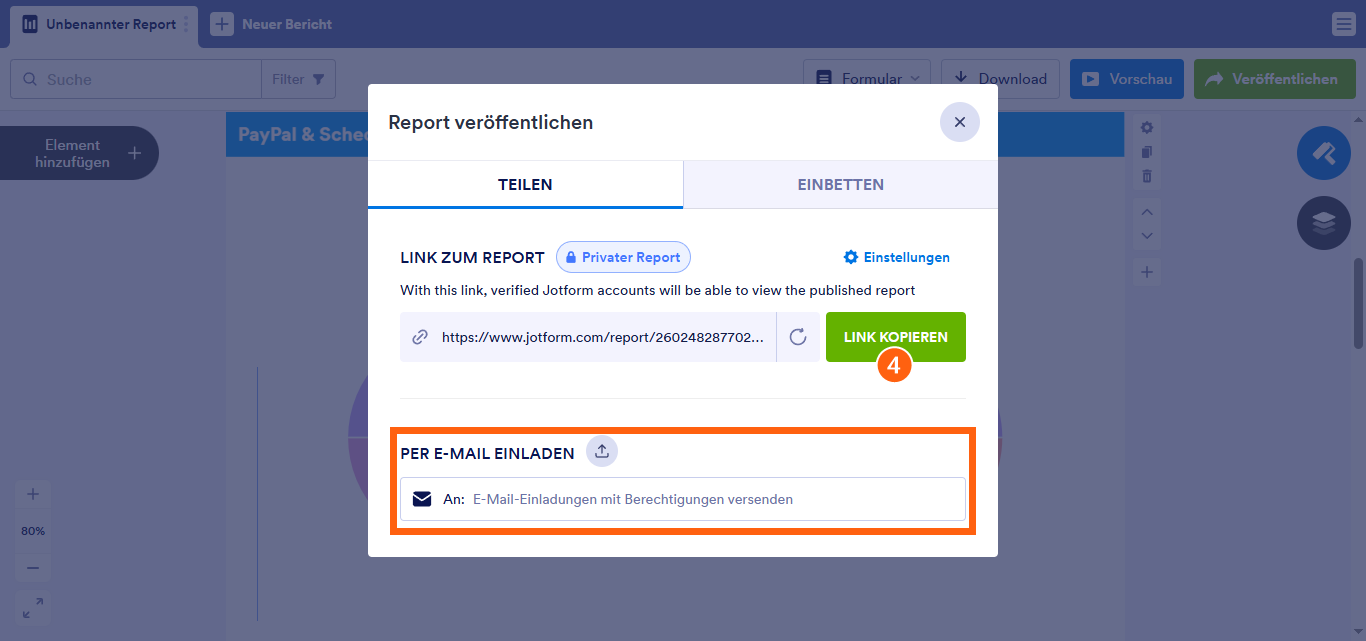
- Klicken Sie auf die Schaltfläche Link kopieren, um Ihren visuellen Bericht extern zu teilen, oder nutzen Sie die Option Per E-Mail einladen.
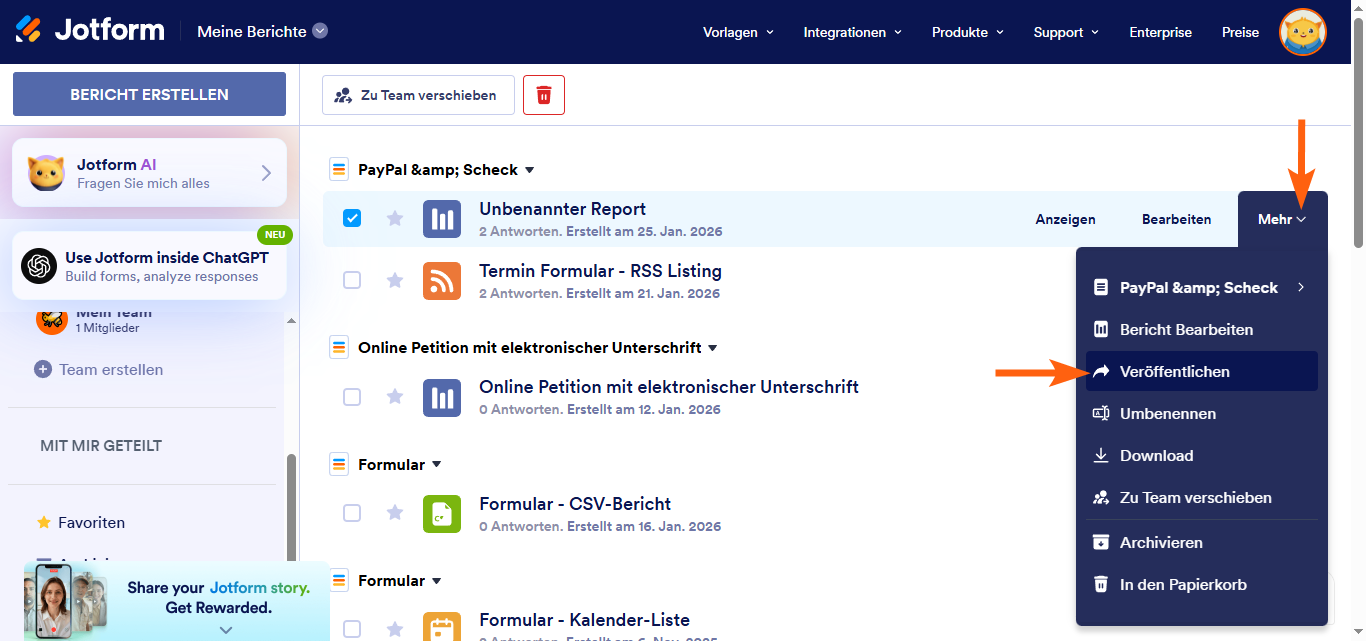
Auf der Seite Meine Berichte (https://www.jotform.com/myreports/) finden Sie dieselben Freigabeoptionen auch für Ihre visuellen Berichte. Bewegen Sie den Mauszeiger über einen visuellen Bericht und klicken Sie dann rechts auf die Schaltfläche Mehr. Wählen Sie im Menü Veröffentlichen.
Siehe auch:

Kommentar abschicken: