Mailchimp ist eine beliebte Marketingplattform, die Unternehmen jeder Größe dabei unterstützt, mit ihrer Zielgruppe in Kontakt zu treten, ihre Markengeschichte zu erzählen und zu wachsen. Obwohl Mailchimp vor allem für seine E-Mail-Marketing-Tools bekannt ist, bietet es auch hilfreiche Funktionen wie Automatisierung, Analysen, Social-Media-Integration und E-Commerce-Unterstützung.
Durch die Verbindung Ihres Formulars mit Mailchimp können Sie neue Leads, Kunden oder Abonnenten automatisch direkt an Ihre Mailinglisten senden – so bleiben Sie einfacher mit Ihrer Zielgruppe in Kontakt und binden sie aktiv ein.


Ob Sie ein neues Formular erstellen oder ein bestehendes aktualisieren – Die Integration Ihres Formulars mit Mailchimp ist im Handumdrehen erledigt. So geht’s:
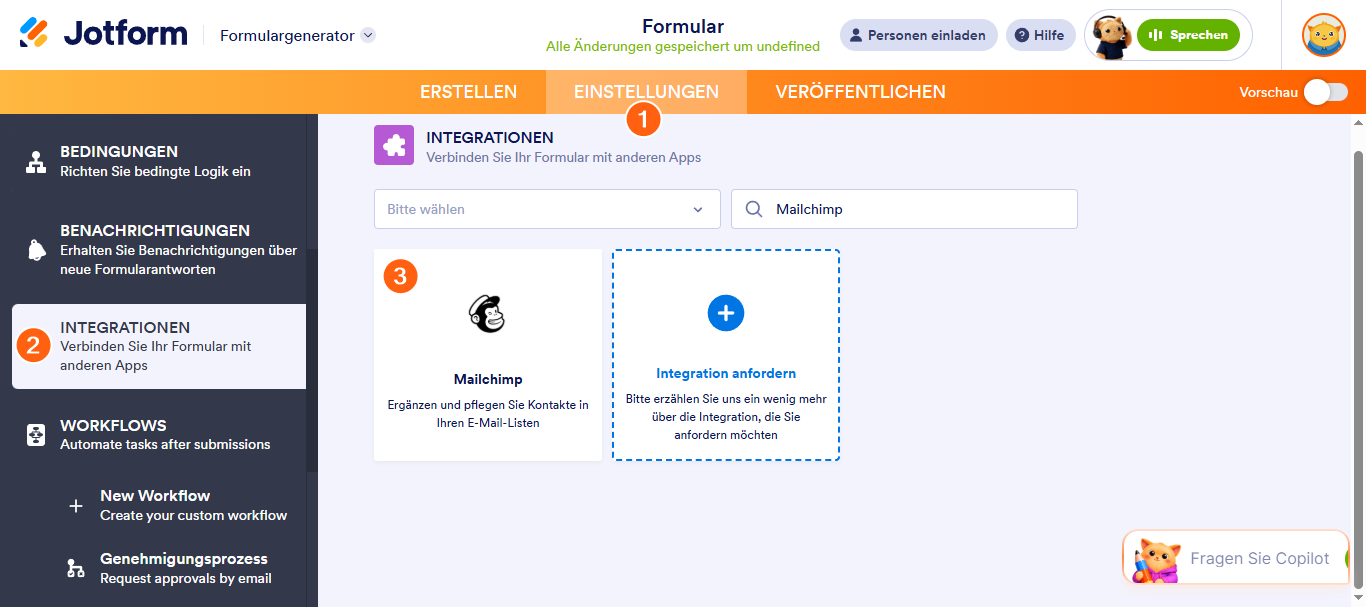
- Klicken Sie im Formular-Generator in der Orangefarbenen Navigationsleiste oben auf der Seite auf Einstellungen.
- Klicken Sie im Menü links auf Integrationen.
- Suchen Sie anschließend nach Mailchimp und klicken Sie darauf.
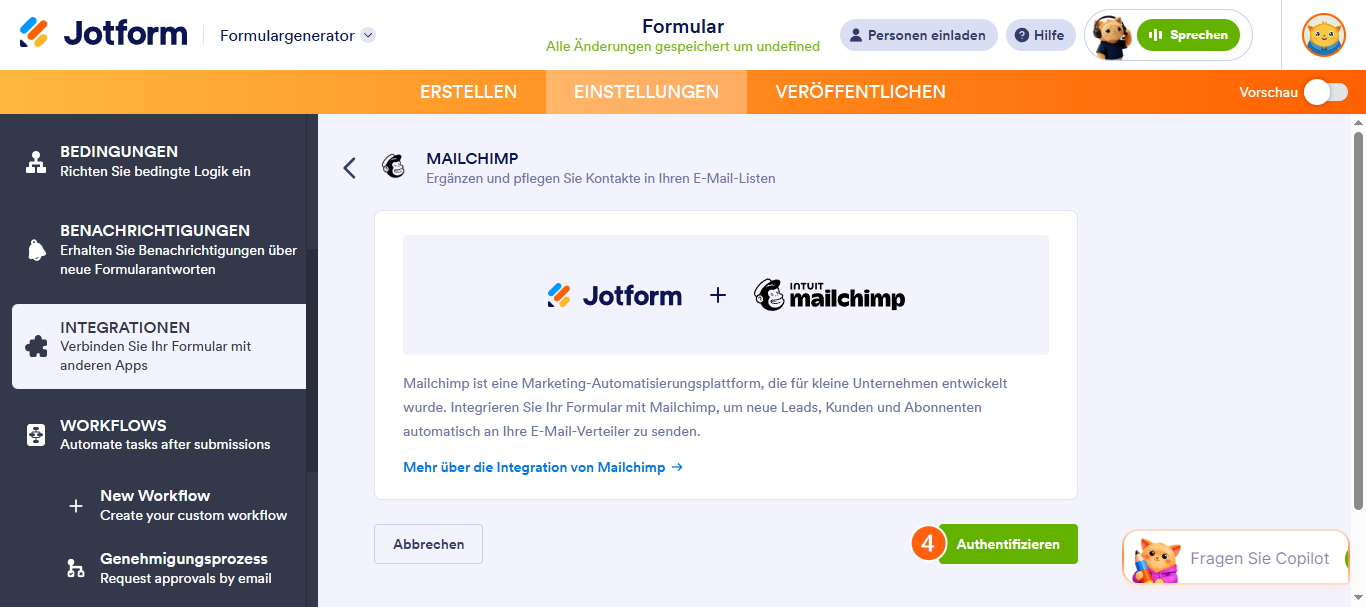
- Klicken Sie nun auf Authentifizieren und melden Sie sich in Ihrem Mailchimp-konto an.
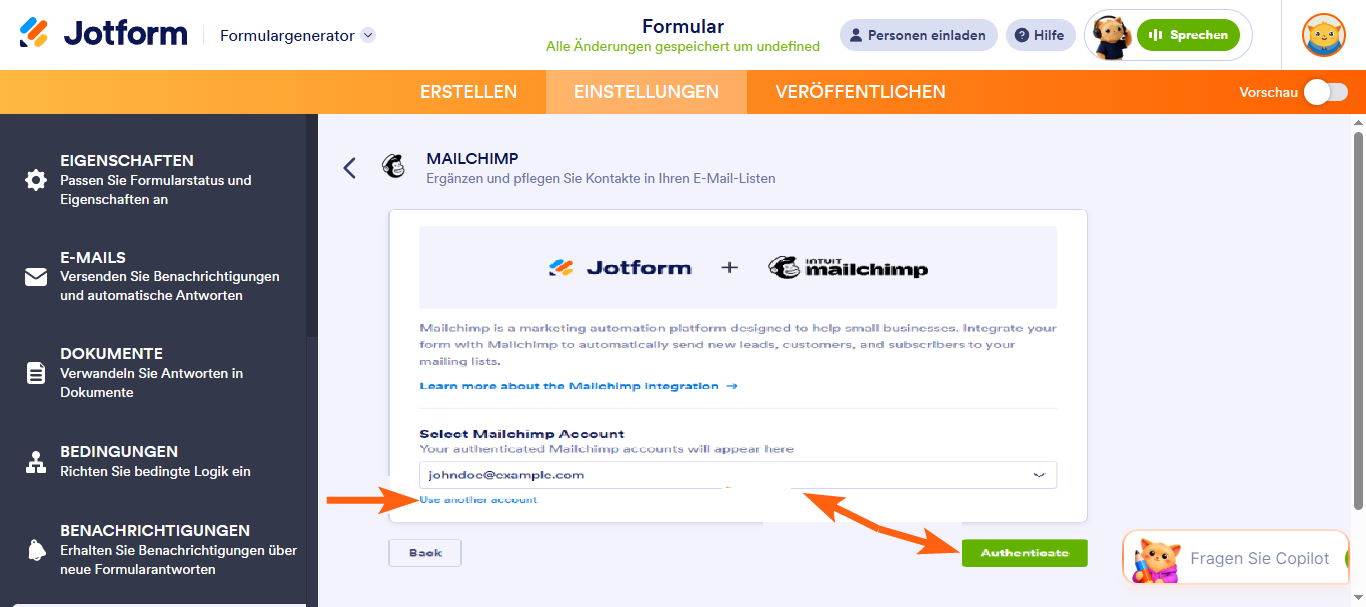
Wenn Sie sich bereits angemeldet haben, wählen Sie einfach Ihr Mailchimp-Konto aus dem Dropdown-Menü aus und klicken Sie auf Authentifizieren. Um ein anderes konto verwenden, klicken Sie auf den link Anderes Konto verwenden.
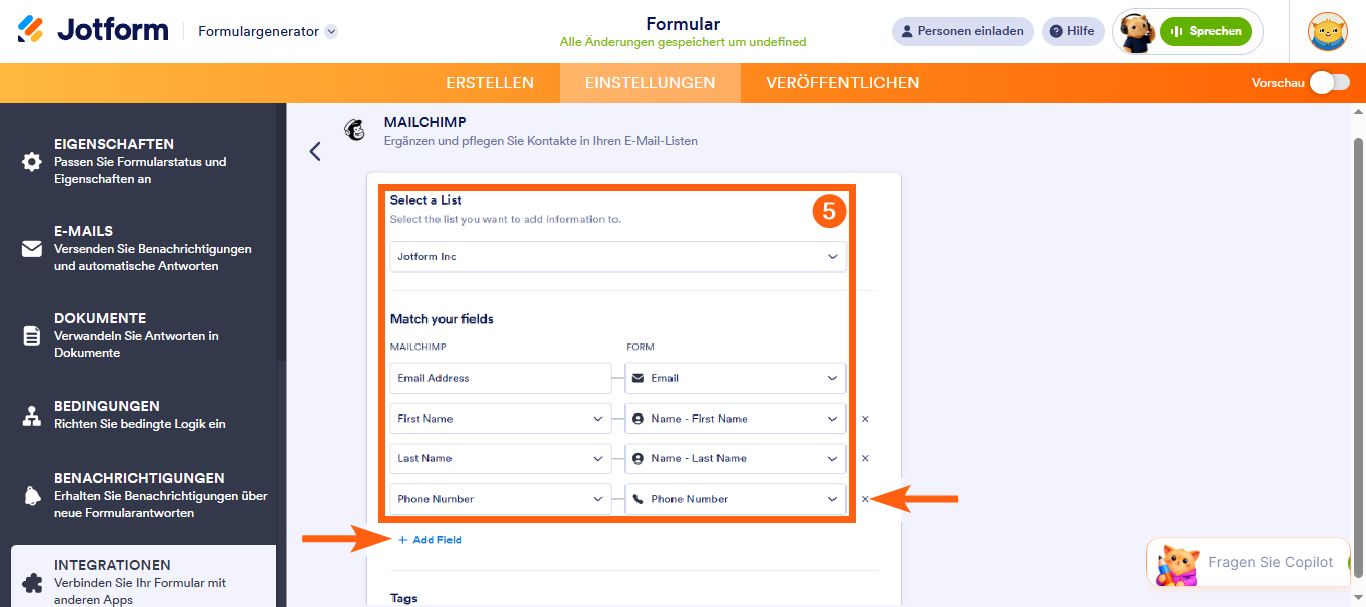
- Sobald die Verbindung hergestellt ist, begginen Sie mit den folgenden ersten Schritten:
- Liste auswählen — Wählen Sie aus, wohin die Informationen gesendet werden sollen.
- Felder zuordnen — Wählen Sie die Mailchimp-Felder links aus und ordnen Sie sie Ihren Formularfeldern rechts zu.
Note
Um weitere Felder zuzuordnen, klicken Sie einfach unten im Abschnitt auf + Feld hinzufügen. Um ein zugeordnetes Feld zu entfernen, klicken Sie auf das X-Symbol rechts neben dem Feld.
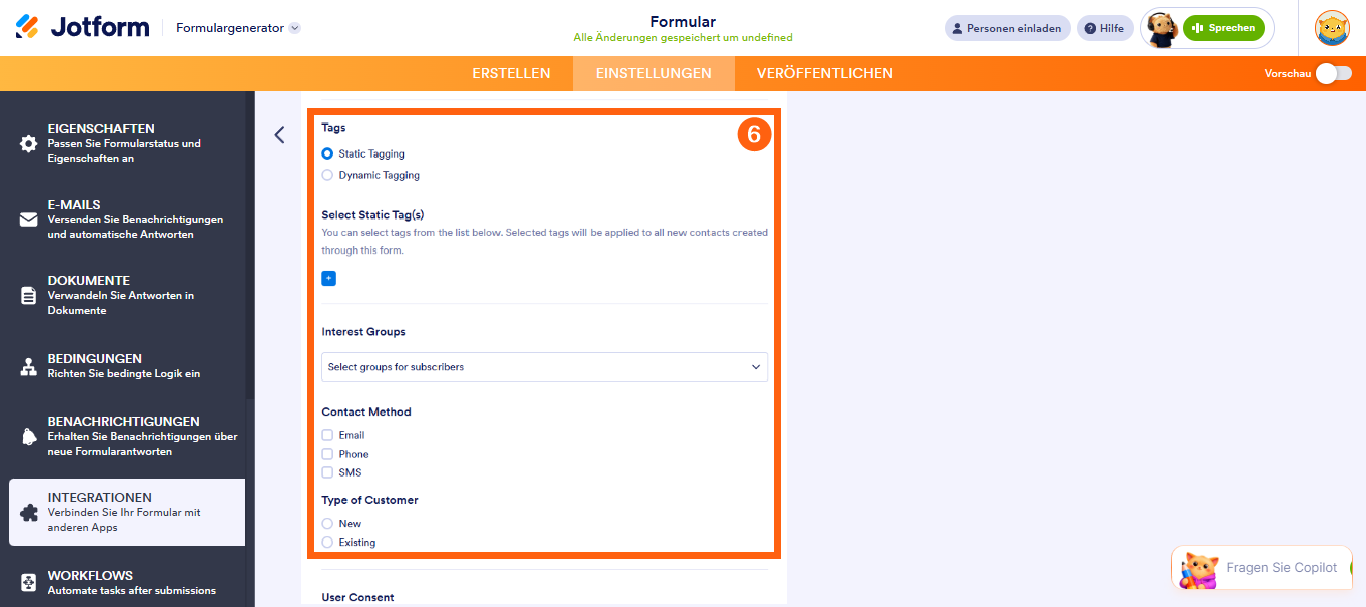
- Als Nächstes fahren Sie im mittleren Teil fort, um Folgendes einzurichten:
- Tags – Kennzeichnen Sie Ihre Kontakte, um sie übersichtlich zu halten und das Targeting zu vereinfachen. Weitere Informaionen finden Sie in unserer Anleitung zur Verwendung von Mailchimp-Tags.
- Interessengruppen – Gruppieren Sie Ihre Kontakte nach ihren Interessen, z. B. Kontaktmethode oder Kundentyp. Weitere Informationen finden Sie in unserer Anleitung zum Hinzufügen von Mailchimp-Abonnenten zu Interessengruppen.
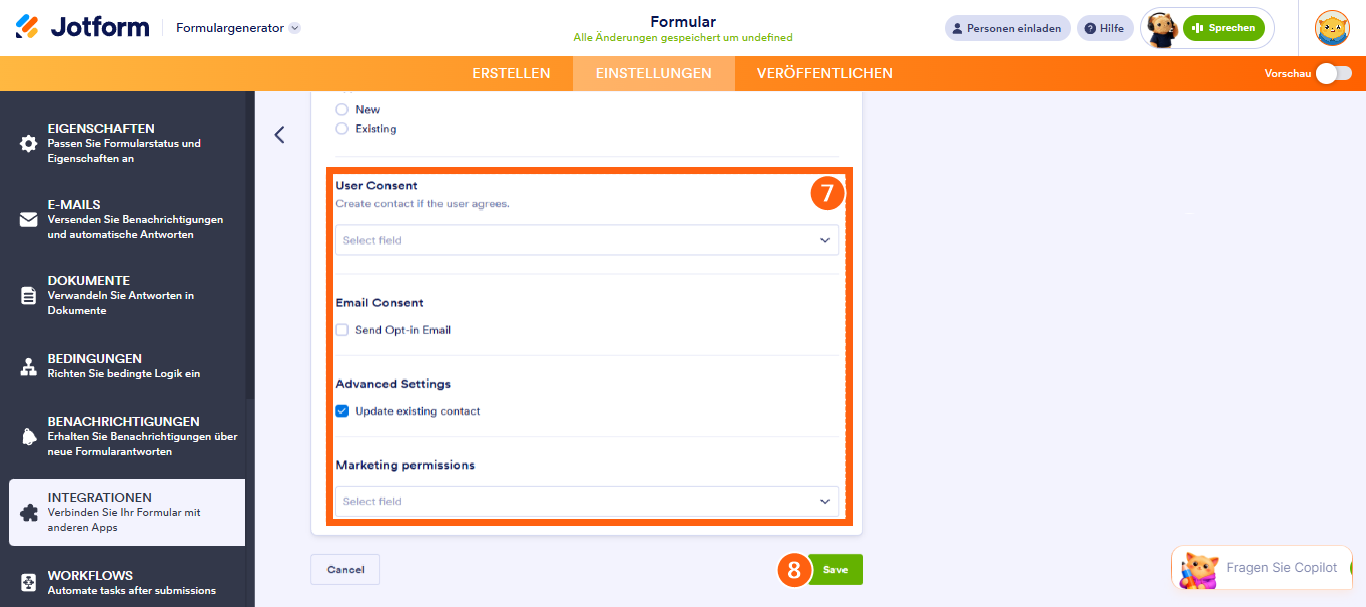
- Scrollen Sie anschließend nach unten und konfigurieren Sie die folgenden Optionen:
- Benutzerkonsens – Senden Sie die Daten einer Person nun dann an Mailchimp, wenn diese ein von Ihnen ausgewähltes Feld beantwortet. Funktioniert mit Einfach- und Mehrfachauswahlfeldern.
- E-Mail-Einwilligung — Aktivieren Sie E-Mail zur Bestätigung senden, wenn Sie möchten, dass Interessenten ihre Anmeldung bestätigen, bevor sie Ihrer Liste hinzugefügt werden.
- Erweiterte Einstellungen — Aktivieren Sie Vorhandene Kontakte aktualisieren, um sicherzustellen, dass Ihre Mailchimp-Kontakte mit den neuesten Informationen aktualisiert werden.
- Marketing-Berechtigungen – Wählen Sie zur Einhaltung der DSGVO ein Feld, in dem Nutzer dem Erhalt Ihrer E-Mails zustimmen können. Dies funktioniert sowohl mit Einfach- als auch mit Mehrfachauswahlfeldern.
- Klicken Sie nach Abschluss Ihrer Arbeit auf Speichern , um die Integrationen abzuschließen.
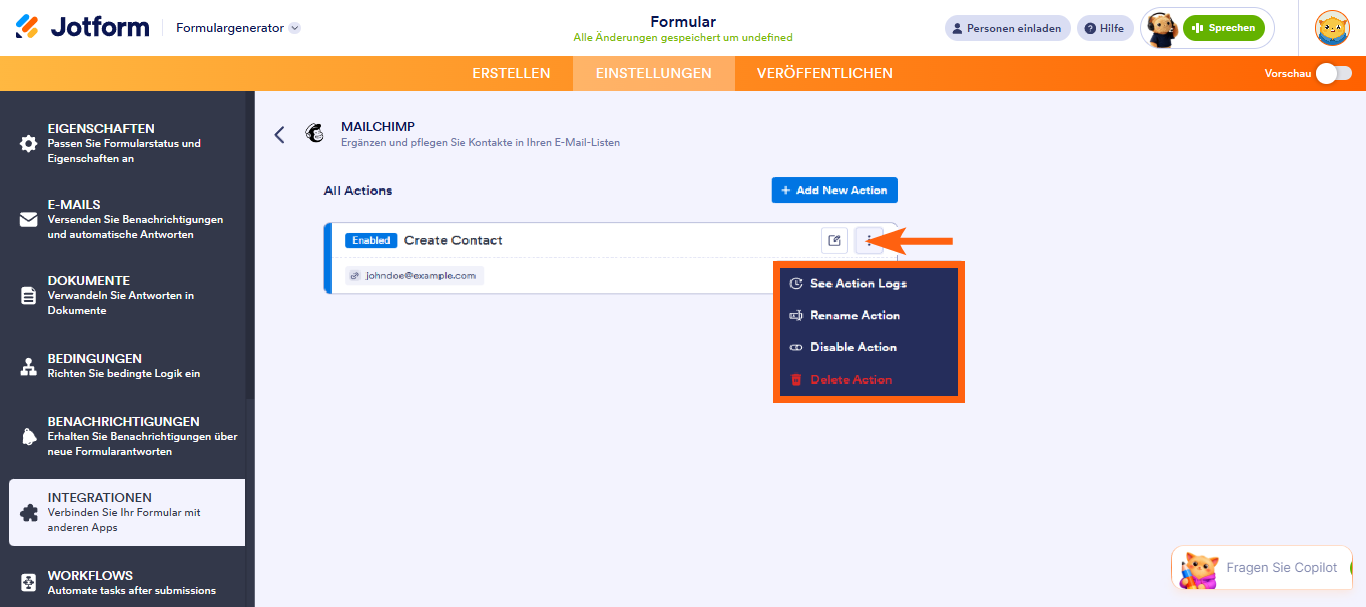
Und das war’s! Nach dem Speichern der Integration sehen Sie auf der Hauptseite die Liste der eingerichteten Aktionen und die Schaltfläche Neue Aktion hinzufügen. Bewegen Sie den Mauszeiger über eine Aktion und klicken Sie auf das Symbol mit den drei Punkten rechts daneben, um auf die folgenden Optionen zuzugreifen:
- Aktionsprotokolle ansehen – Erfolgreiche und fehlgeschlagene Ausführungen anzeigen, hilfreich bei der Fehlerbehebung.
- Aktion umbenennen — Ändert den Titel der Aktion.
- Aktion deaktivieren — Unterbindet vorübergehend das Senden von Daten durch die Integration.
- Aktion löschen — Entfernen Sie die Aktion aus Ihrem Formular.

Kommentar abschicken: