Google Drive ist eine hervorragende Möglichkeit, Ihre Dateien auf verschiedenen Geräten zu teilen. Die Integration Ihres Formulars mit Google Drive dauert weniger als eine Minute. Sobald Sie die Integration abgeschlossen haben, wird eine Kopie der Daten und hochgeladenen Dateien sofort an Ihr Google Drive gesendet, wenn jemand Ihr Formular ausfüllt.


Einrichten der Google Drive-Integration
Um Ihr Formular mit Google Drive zu integrieren
- Gehen Sie im Formular-Generator zur Registerkarte Einstellungen oben in der Mitte der Seite.
- Wählen Sie Integrationen im linken Menü aus.
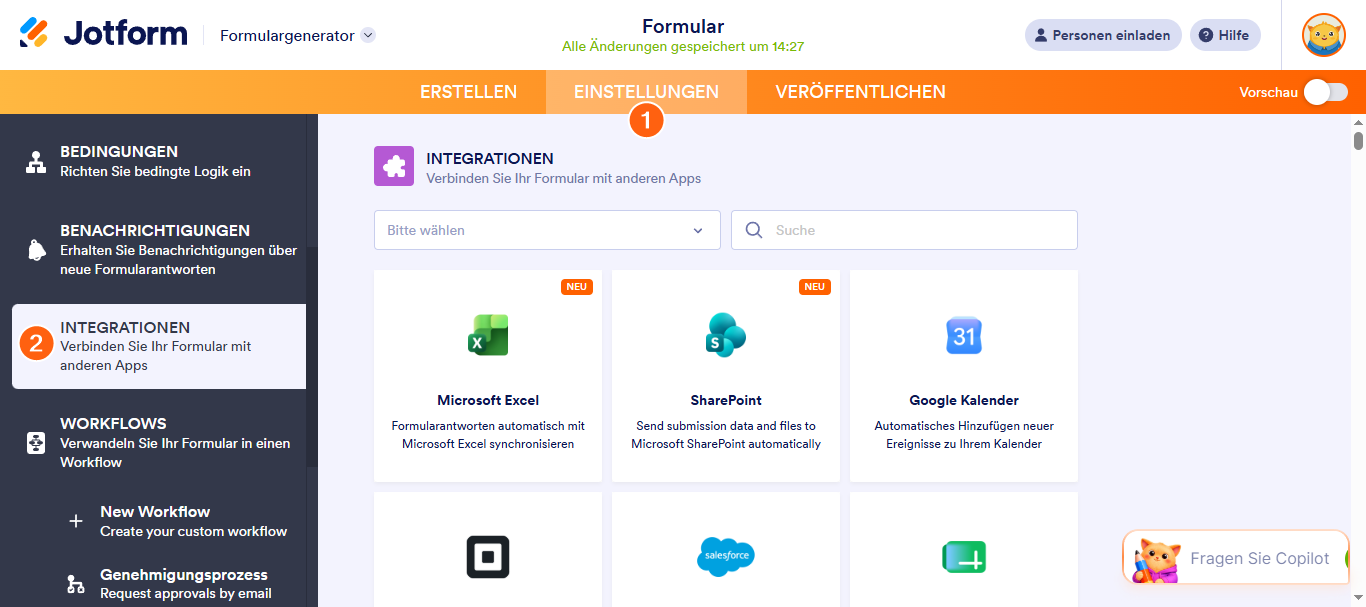
- Suchen Sie in der Liste nach Google Drive und klicken Sie darauf.
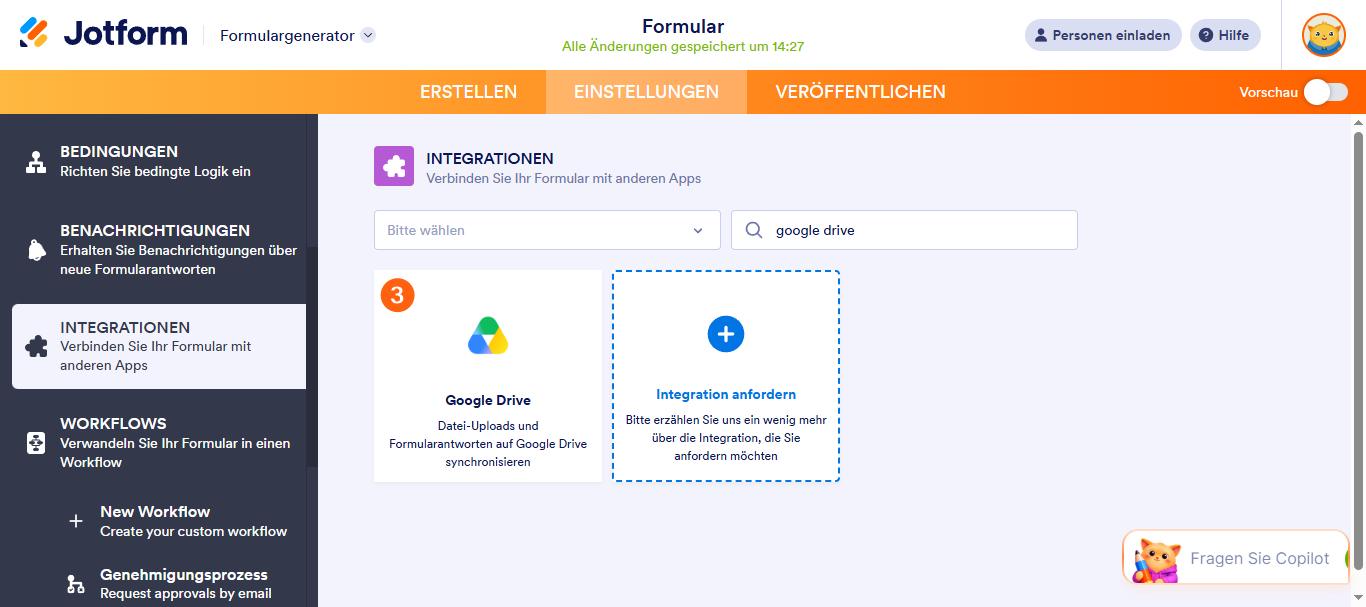
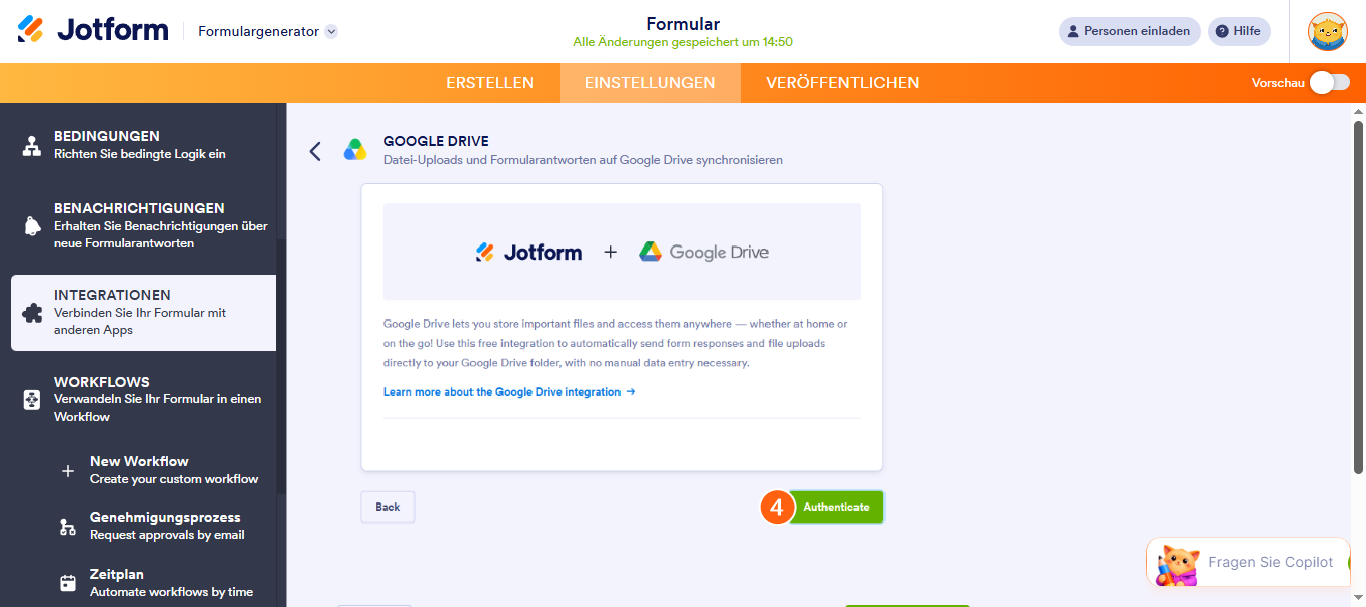
- Klicken Sie auf die Schaltfläche Autorisieren, um Ihr Google Drive-Konto zu verbinden.
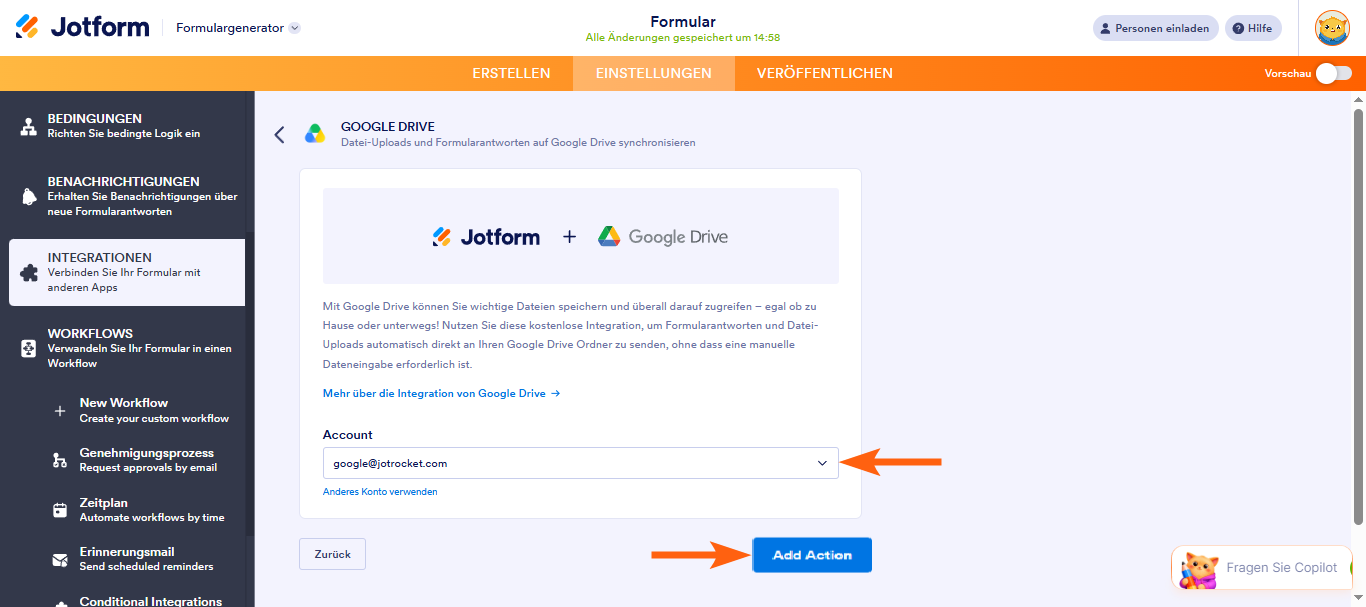
Für zuvor authentifizierte Konten wählen Sie das gewünschte Konto aus und klicken Sie dann auf die Schaltfläche Aktion hinzufügen. Wenn das gewünschte Konto nicht in der Dropdown-Liste erscheint, klicken Sie auf Ein weiteres Konto hinzufügen, um es hinzuzufügen.
- Richten Sie nun Ihre Integrationen entsprechend ein:
- Ordnername — Geben Sie den Namen des Ordners an, in dem Ihre Dateien gespeichert werden sollen.
- Unterordner für Einsendungen erstellen — Aktivieren Sie Option Option, um automatisch einen Unterordner für jede Einsendung zu erstellen.
- Sende PDF-Einreichungen an Google-Drive — Wählen Sie das PDF-Dokument aus, das hochgeladen werden soll, und senden Sie es direkt in Ihren Google Drive-Ordner.
- Hochgeladene Dateien an Google Drive senden — Aktivieren Sie diese Option, um hochgeladene Dateien aus Ihrem Formular in Ihr Google Drive zu übertragen.
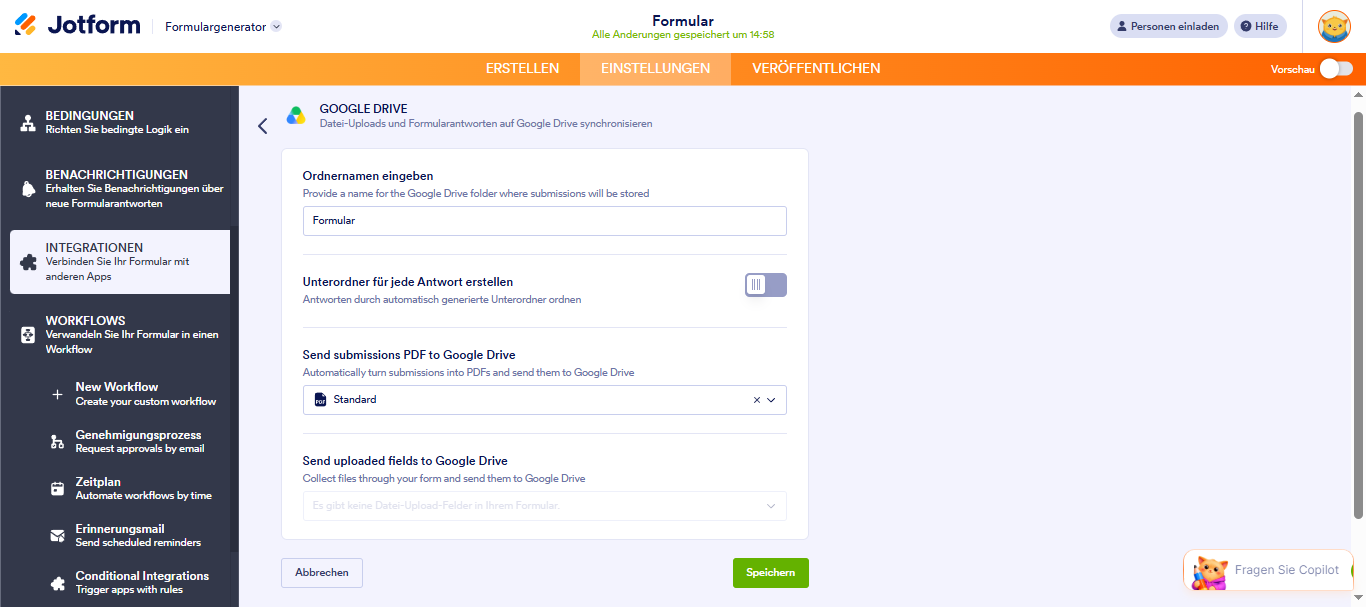
- Klicken Sie abschließend auf die Schaltfläche Speichern, um die Integration abzuschließen.
Notiz
- Wenn die option Unterordner für Einsendungen erstellen aktiviert ist, können Sie auch den Namen Ihres Unterordners für jede Einsendung festlegen.
- Sie können Ihre PDF-Datei umbenennen, indem Sie der Anleitung auf Wie Sie einem PDF-Bericht einen benutzerdefinierten Dateinamen zuweisen folgen.
Verwaltung von Google Drive-Integrationsaktionen
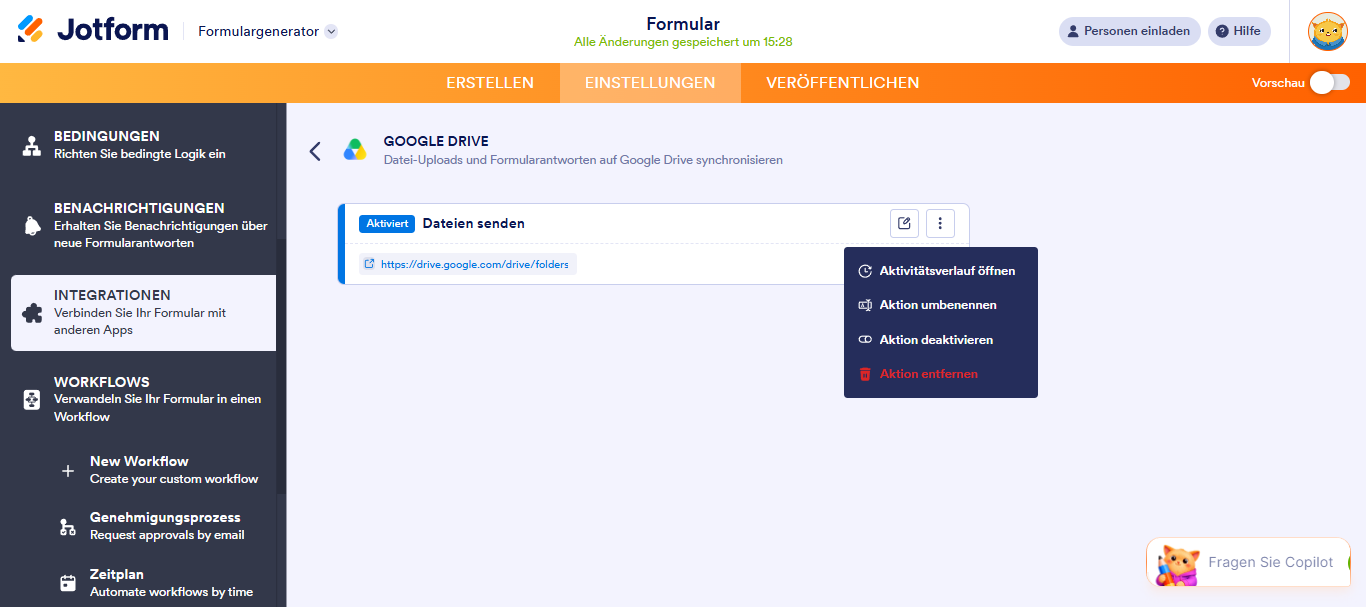
Nch dem Speichern der Integration können Sie den erstellen Link zu Ihrem Google-Drive-Ordner sehen. Wenn Siee mit der Maus über die erstellte Aktion fahren, sehen Sie rechts die Optionen Aktion bearbeiten (Stiftsymbol) und Mehr (dreipunktiges vertikales Symbol). Die Mehr-Option umfasst Folgendes:
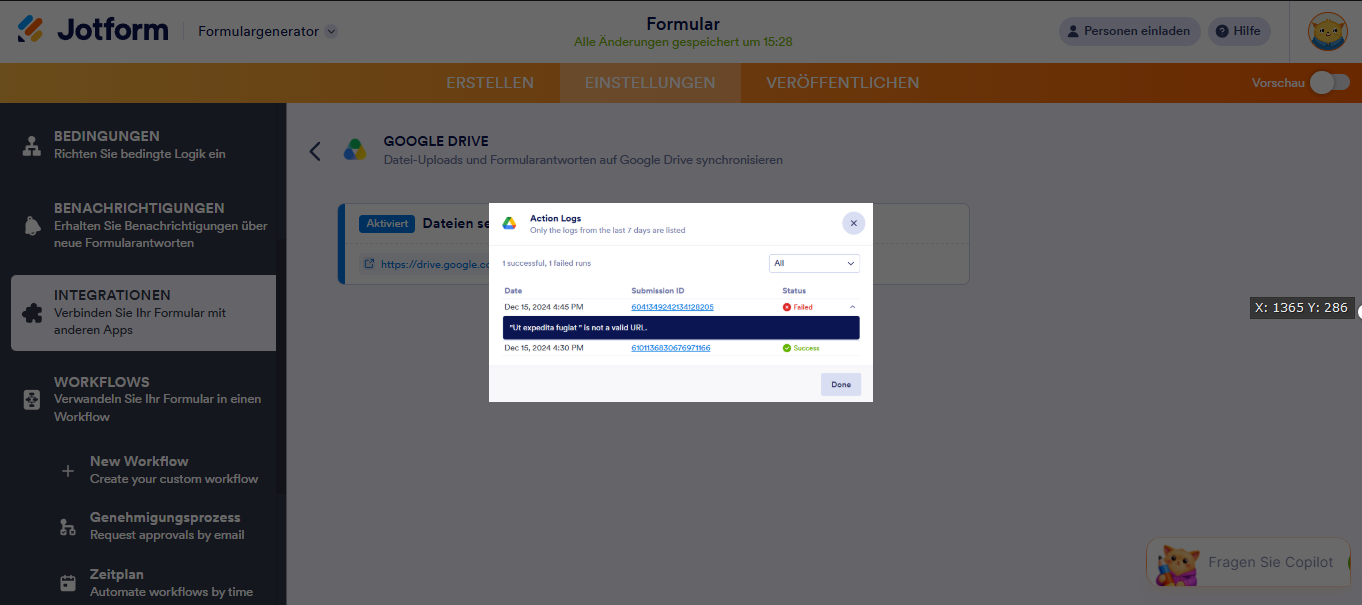
- Aktionsprotokolle anzeigen — In diesem Abschnitt werden Ihre erfolgreichen und fehlgeschlagenen Ausführungen in Google Drive angezeigt. Dies ist nützlich, um Probleme zu beheben.
- Aktion umbenennen — Wenn Sie den Titel der Aktion personalisieren möchten.
- Aktion deaktivieren — Diese Option ist nützlich, um die Integration vorübergehend daran zu hindern, Daten zu senden.
- Aktion löschen — Wenn Sie die Aktion/Integration aus Ihrem Formular entfernen möchten.
Die Aktionsprotokolle zeigen die Integrationsprotokolle der letzten 7 Tage an. Klicken Sie auf den Abwärtspfeil beim Fehler, um die Fehlermeldung oder den Grund für das Scheitern anzuzeigen.

Kommentar abschicken: