Mit dem neuen Jotform PDF Editor können Sie ganz einfach Standard- und benutzerdefinierte Überschriften und Texte zu Ihren Formular-PDF-Dokumenten hinzufügen. Nutzen Sie diese Funktion, um den Zweck des Dokuments zu verdeutlichen, zusätzliche Details anzugeben, Ihre Nutzungsbedingungen festzulegen und Anweisungen für die nächsten Schritte nach Erhalt des PDFs einzufügen. So werden Ihre Dokumente informativer und benutzerfreundlicher, und Ihre Formularnutzer haben alle notwendigen Informationen sofort zur Hand. Dies ist besonders nützlich für professionelle Dokumente, in denen die Hervorhebung wichtiger Abschnitte wichtig ist.
Hinzufügen von Überschriften und Absätzen aus Ihrem Formular
Überschriften und Absätze Ihres Formulars werden automatisch in die Standard-PDF-Kopie der Übermittlung aufgenommen. Wenn Sie diese in Ihrem Formular aktualisieren, können Sie die aktualisierte Version bei Bedarf manuell zum PDF-Dokument hinzufügen. Sie können diese Elemente auch auf zusätzlichen Seiten einfügen, die nicht standardmäßig im PDF platziert sind. So geht’s:
- Klicken Sie auf Ihrer Mein Arbeitsbereich-Seite oben auf Typ. Deaktivieren Sie im sich öffnenden Dropdown-Menü die Kontrollkästchen neben allen Elementen außer Formulare, sodass nur diese auf der Seite angezeigt werden.
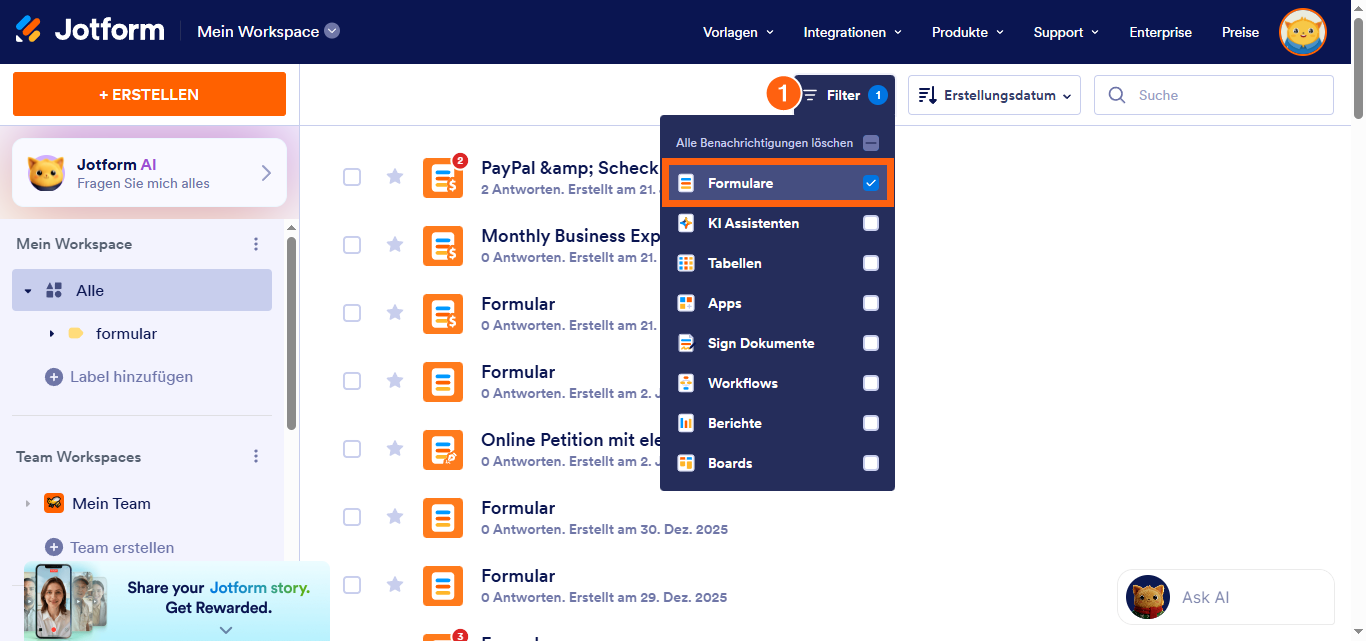
- Bewegen Sie den Mauszeiger über das Formular mit den Überschriften und Absätzen, die in das PDF-Dokument aufgenommen werden sollen, und klicken Sie rechts auf der Seite auf Mehr.
- Klicken Sie anschließend im Dropdown-Menü unter der Daten-Spalte auf PDF-Dokument erstellen. Sie sehen stattdessen PDF-Editor öffnen, wenn für Ihr Formular zuvor mindestens ein PDF-Dokument erstellt wurde.
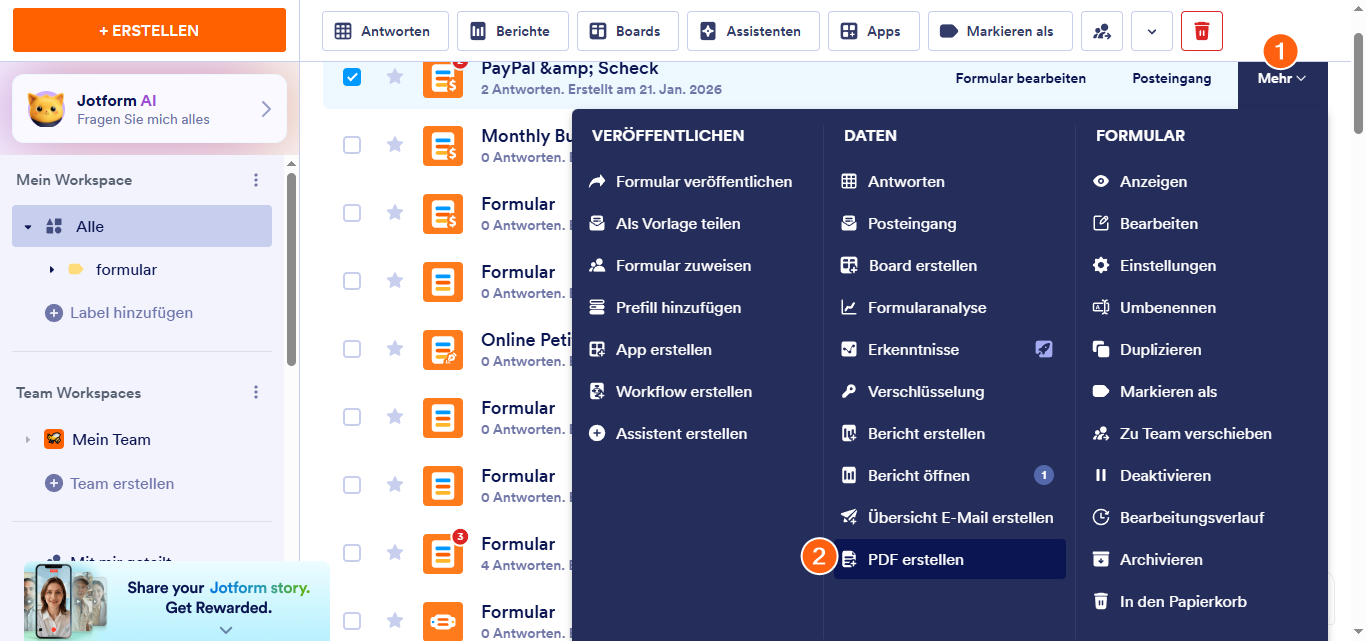
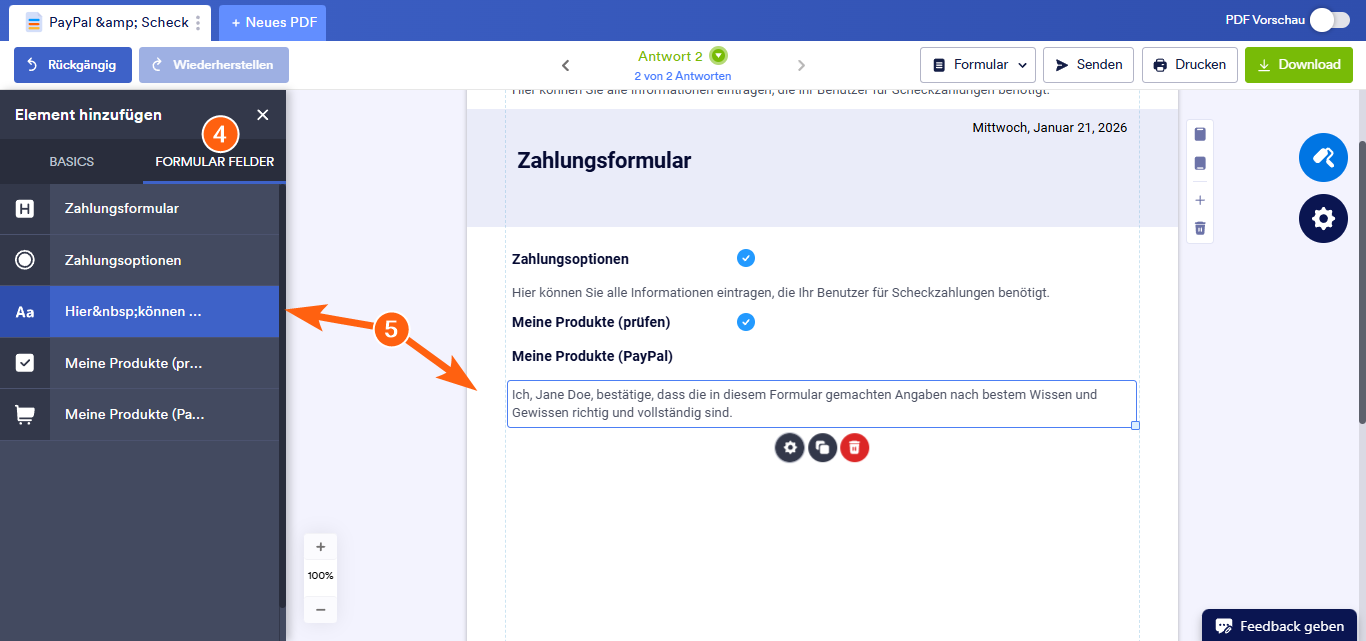
- Als Nächstes öffnen Sie im neuen Browser-Tab Ihre PDF-Editor-Seite und wählen im Menü Element hinzufügen auf der linken Seite den Formularfelder-Tab aus.
- Ziehen Sie nun die Überschrift oder Absatz, die Sie Ihrem PDF-Dokument hinzufügen möchten, per Drag & Drop oder klicken Sie darauf.
Note
Die Namen der Überschriften- und Textelemente unter dem Tab Formularfelder im Menü Element hinzufügen zeigen den Anfang der Überschriften und Absätze Ihres Formulars an. Überschriftenelemente haben ein „H“ als Symbol, Textelemente ein „Aa“.
Fertig! Sie haben erfolgreich eine Überschrift oder einen Absatz aus Ihrem Formular in Ihr PDF-Dokument eingefügt.
Hinzufügen von Überschriften und Textelementen zu Ihrem PDF-Dokument
Sie können im PDF-Editor auch neue Überschriften oder Absätze hinzufügen und anpassen, die sich von denen in Ihrem Formular unterscheiden. So geht’s:
- Wenn Ihre Assets auf Ihrer Arbeitsbereichsseite nach dem Formulartyp gefiltert sind, bewegen Sie den Mauszeiger über das Formular mit dem PDF-Dokument, dem Sie benutzerdefinierte Kopfzeilen oder Absätze hinzufügen möchten, und klicken Sie rechts auf der Seite auf Mehr.
- Klicken Sie anschließend im Dropdown-Menü unter der Datenspalte auf PDF-Dokument erstellen. Sie sehen stattdessen PDF-Editor öffnen, wenn für Ihr Formular bereits mindestens ein PDF-Dokument erstellt wurde.
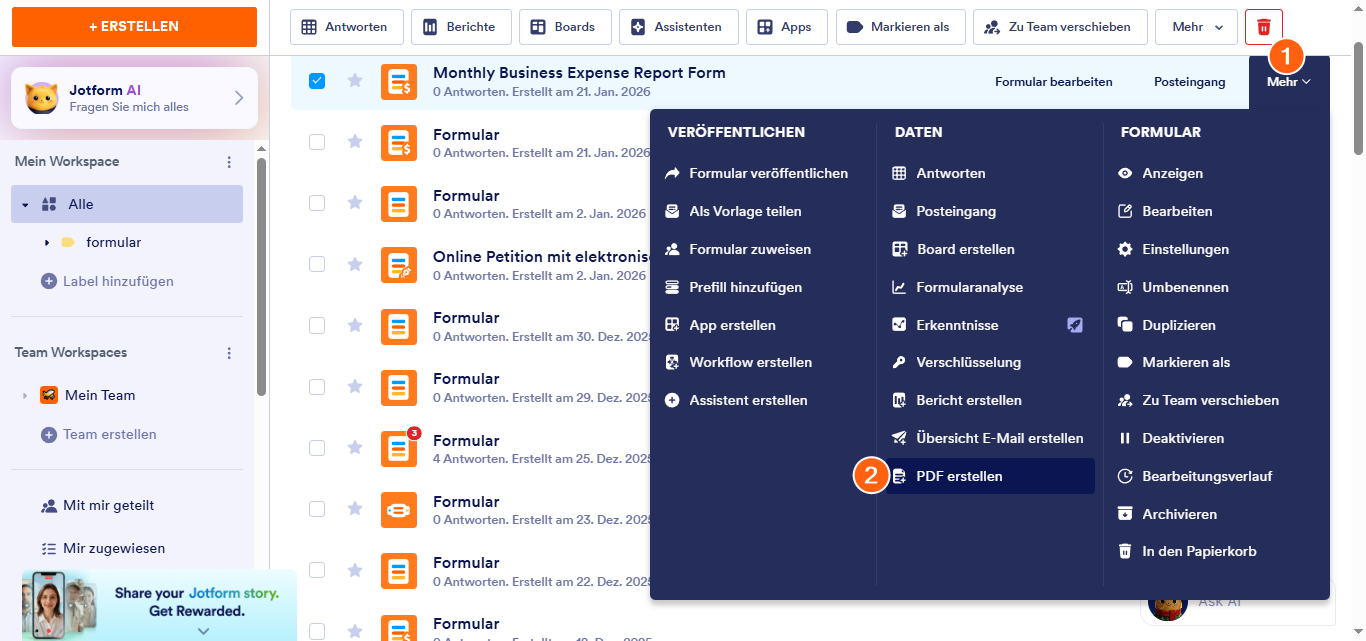
- Als Nächstes öffnen Sie im neuen Browser-Tab Ihre PDF-Editor-Seite und wählen im Menü Element hinzufügen auf der linken Seite den Tab Grundelemente aus.
- Ziehen Sie nun die Überschrift oder den Text, die Sie Ihrem PDF-Dokument hinzufügen möchten, per Drag & Drop oder klicken Sie darauf.
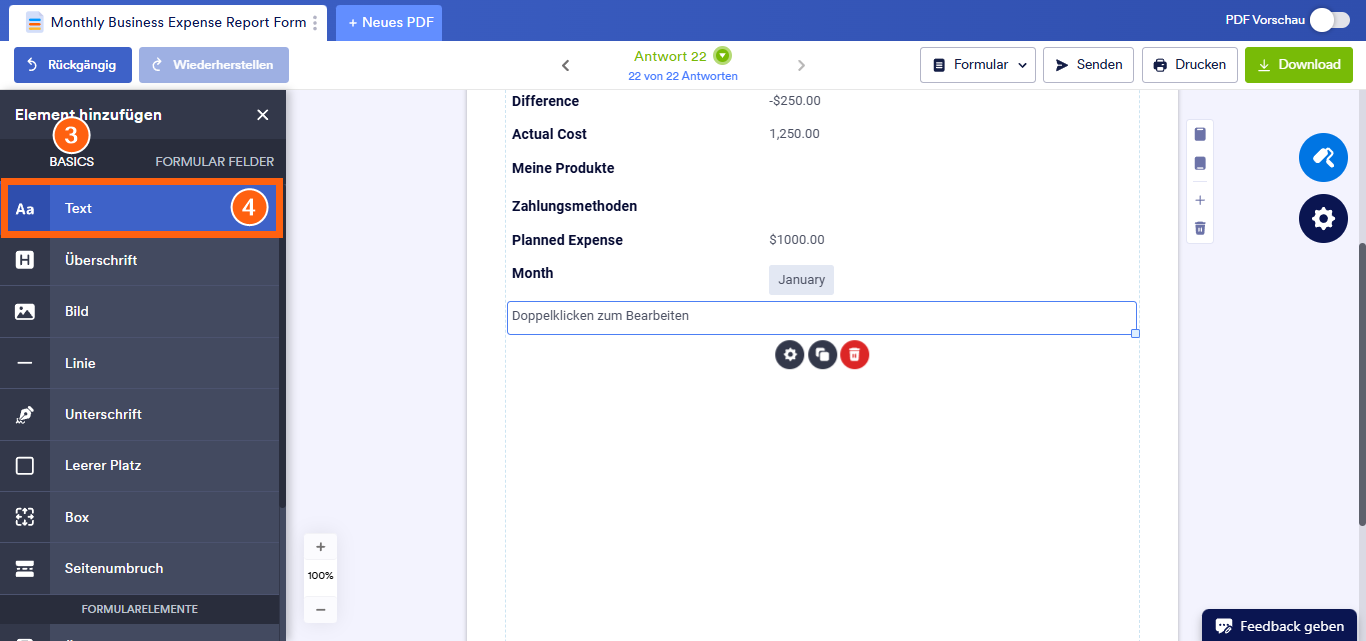
Das war’s! Sie haben nun eine neue Überschrift oder einen neuen Absatz zu Ihrem PDF-Dokument hinzugefügt.
Note
Änderungen, die Sie an den Überschriften und Textelementen des PDF-Dokuments vornehmen, gelten nur für nachfolgend generierte oder heruntergeladene Kopien der PDF-Einsendungen. Sie müssen die Änderung nur einmal vornehmen, und sie aktualisiert alle vorhandenen und neuen Einträge im Formular. Die Überschriften und Absätze Ihres Formulars werden durch diese Änderungen in keiner Weise verändert.

Kommentar abschicken: