Visuelle Berichtsfilter in Jotform Visual Reports sind leistungsstarke Werkzeuge, mit denen Sie Ihre Daten in Echtzeit anpassen und interaktiv nutzen können. Diese Filter ermöglichen es Ihnen, Ihre Daten einfach zu sortieren zu gruppieren und sich auf bestimmte Erkenntnisse zu konzentrieren, ohne das ursprüngliche Datenset zu verändern. Egal, ob Sie Einreichungstrends analysieren oder wichtige Informationen hervorheben möchten mit visuellen Filtern können Sie Ihre Daten mühelos erkunden und auf eine klare, aussagekräftige Weise präsentieren.


Einträge durch Suche filtern
Sie können Ihre Berichtsdaten nach verschiedenen Kategorien filtern, einschließlich ob sie Ungelesen, Gelesen, Markiert oder Nicht markiert sind. Um mit der Suchfunktion zu filtern.
- Im Visual Report Builder klicken Sie auf Filter neben der Suchleiste oben links auf der Seite.
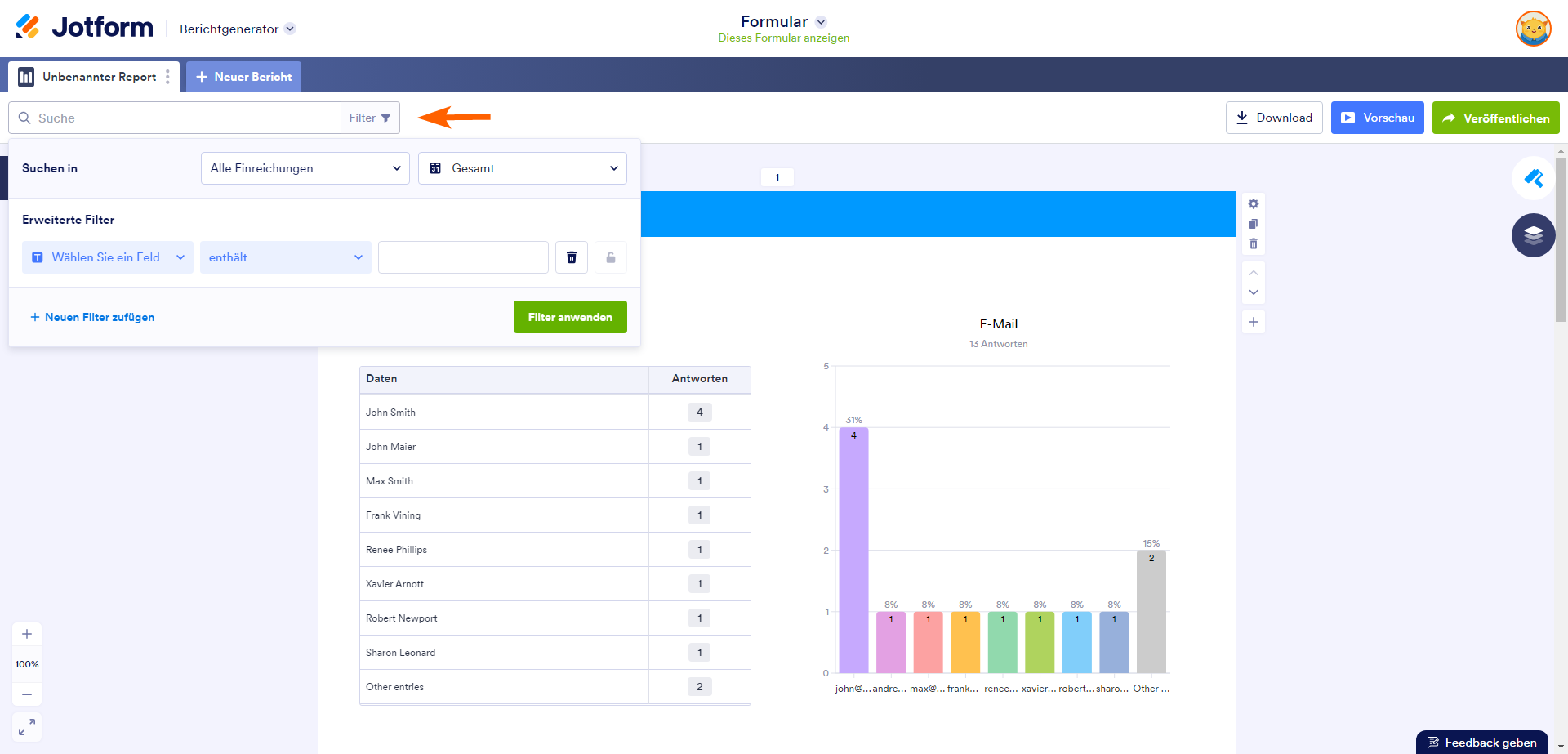
- Im sich öffnenden Filterfeld klicken Sie auf Suche in, um das Dropdown-Menü zu öffnen. Wählen Sie dann Ihre bevorzugte Option aus und klicken Sie auf Filter anwenden.
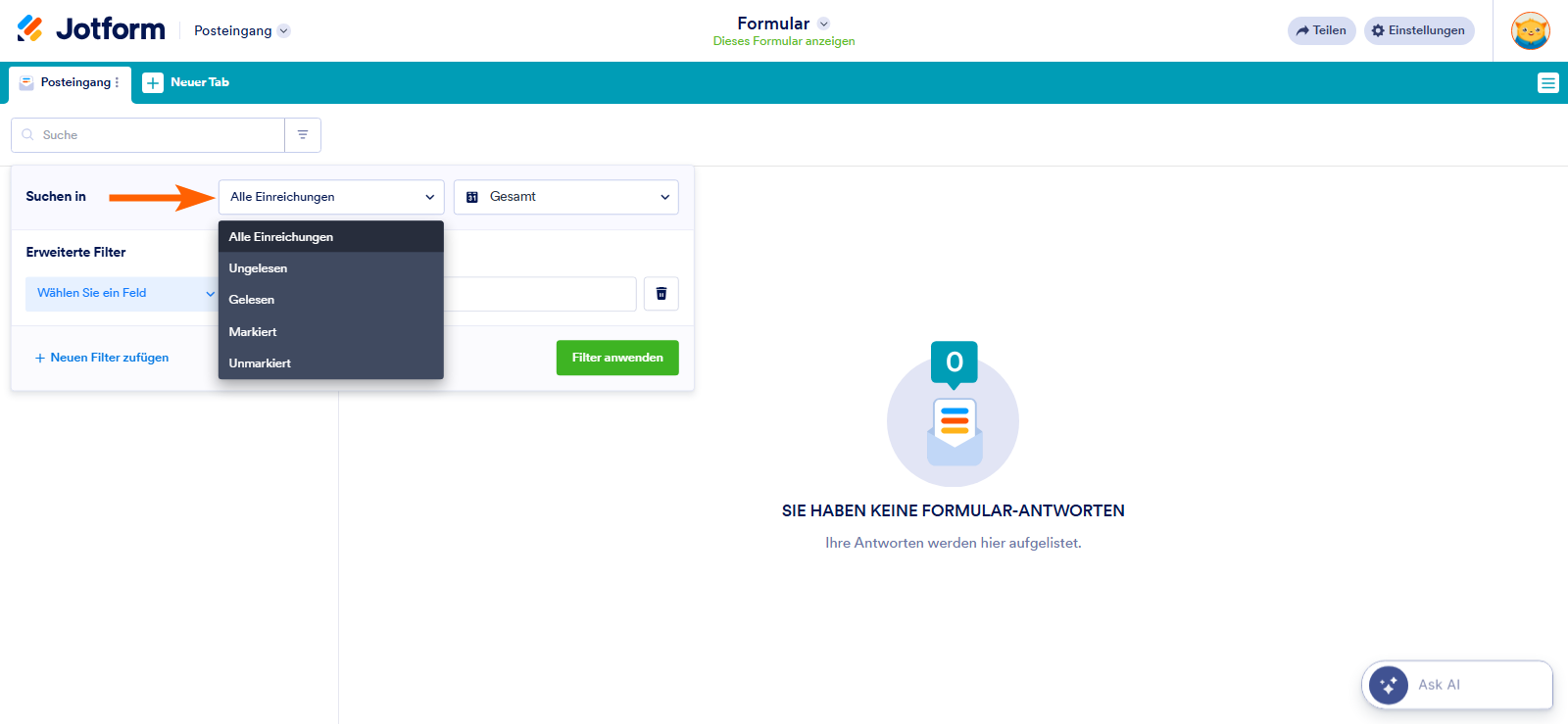
Hier sind die verfügbaren Suchfilter:
- Alle Einsendungen – Diese Option zeigt alle Formulareinsendungen unabhängig von ihrem Status an.
- Ungelesen – Dieser Filter zeigt nur die Einsendungen an, die Sie noch nicht gelesen haben.
- Gelesen – Dieser Filter zeigt die Formulareinsendungen an, die Sie bereits gelesen haben.
- Stern markiert – Der Stern markiert-Filter zeigt alle Übermittlungen an, die Sie mit einem Stern versehen haben.
- Nicht markiert – Der markiert-Filter zeigt nur die Übermittlungen an, die keinen Stern haben.
Einträge nach Einreichungsdatum filtern
Wenn Sie Berichte zu Ihrem Formular für bestimmte Daten einsehen müssen, können Sie diese nach Einreichungsdatum filtern:
- Im Filterfeld klicken Sie auf Gesamter Zeitraum. Sie können im Datumswähler den gewünschten Zeitraum auswählen. Nutzen Sie die Vorgaben auf der rechten Seite oder wählen Sie benutzerdefinierte Daten mithilfe des Kalenders aus.
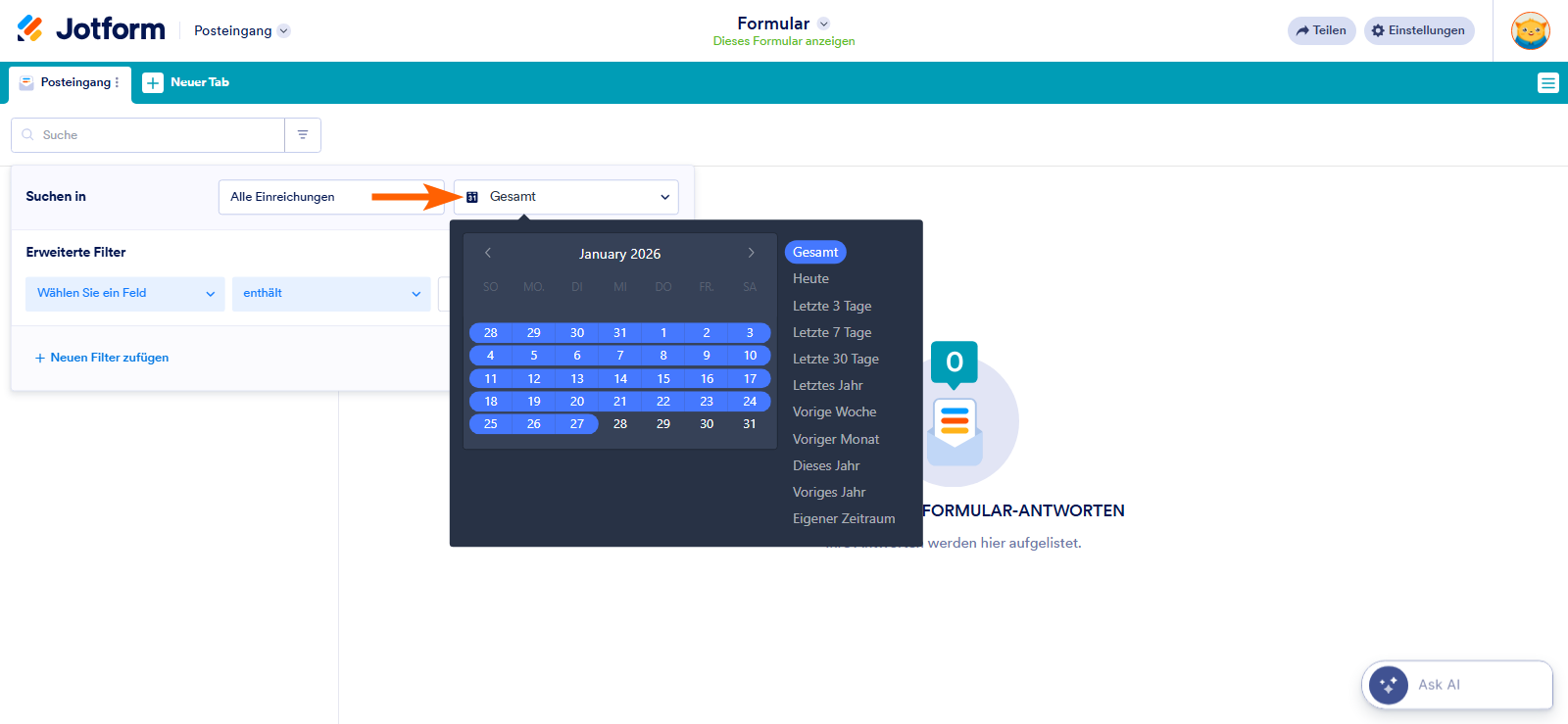
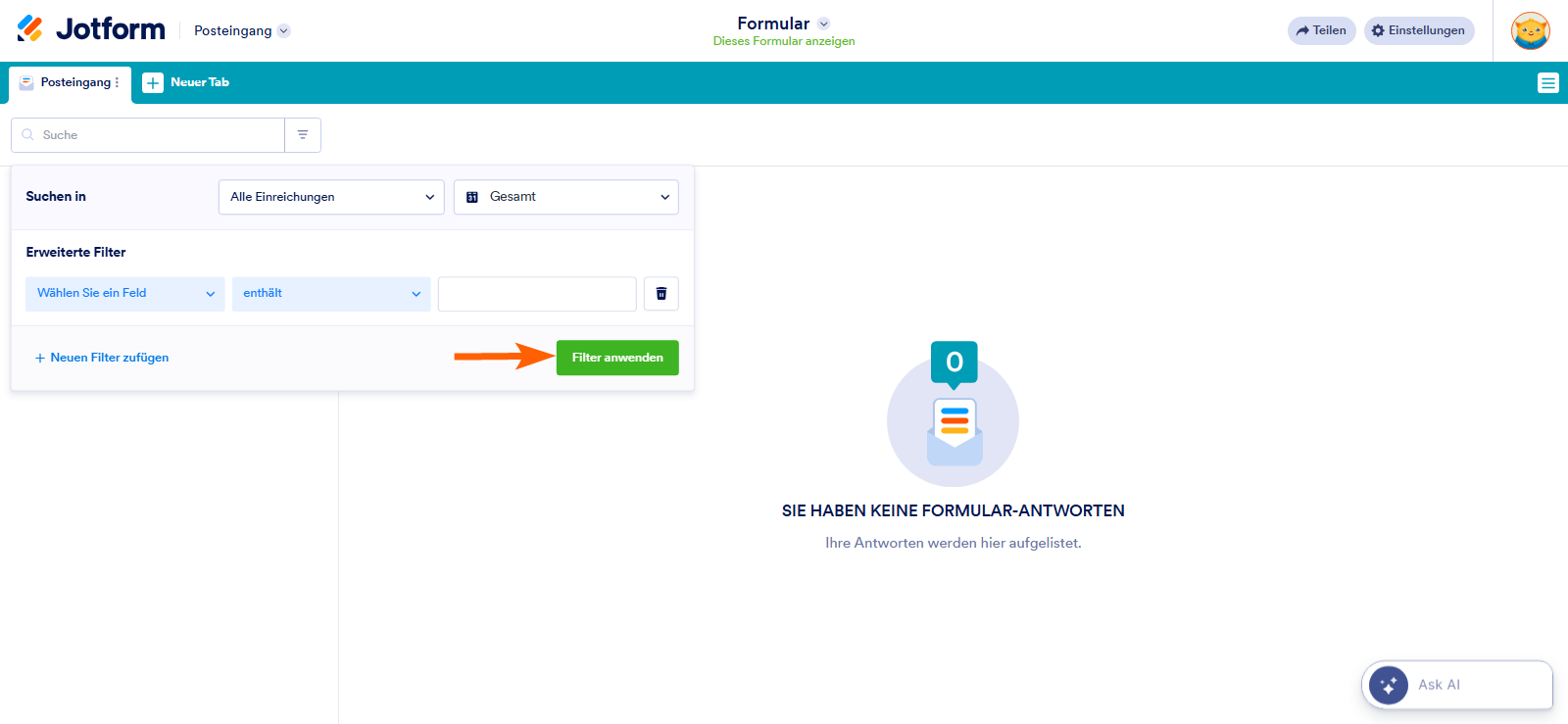
- Klicken Sie außerhalb des Datumsfilterfeldes und wählen Sie dann Filter anwenden.
Einträge mit erweiterten Filtern filtern
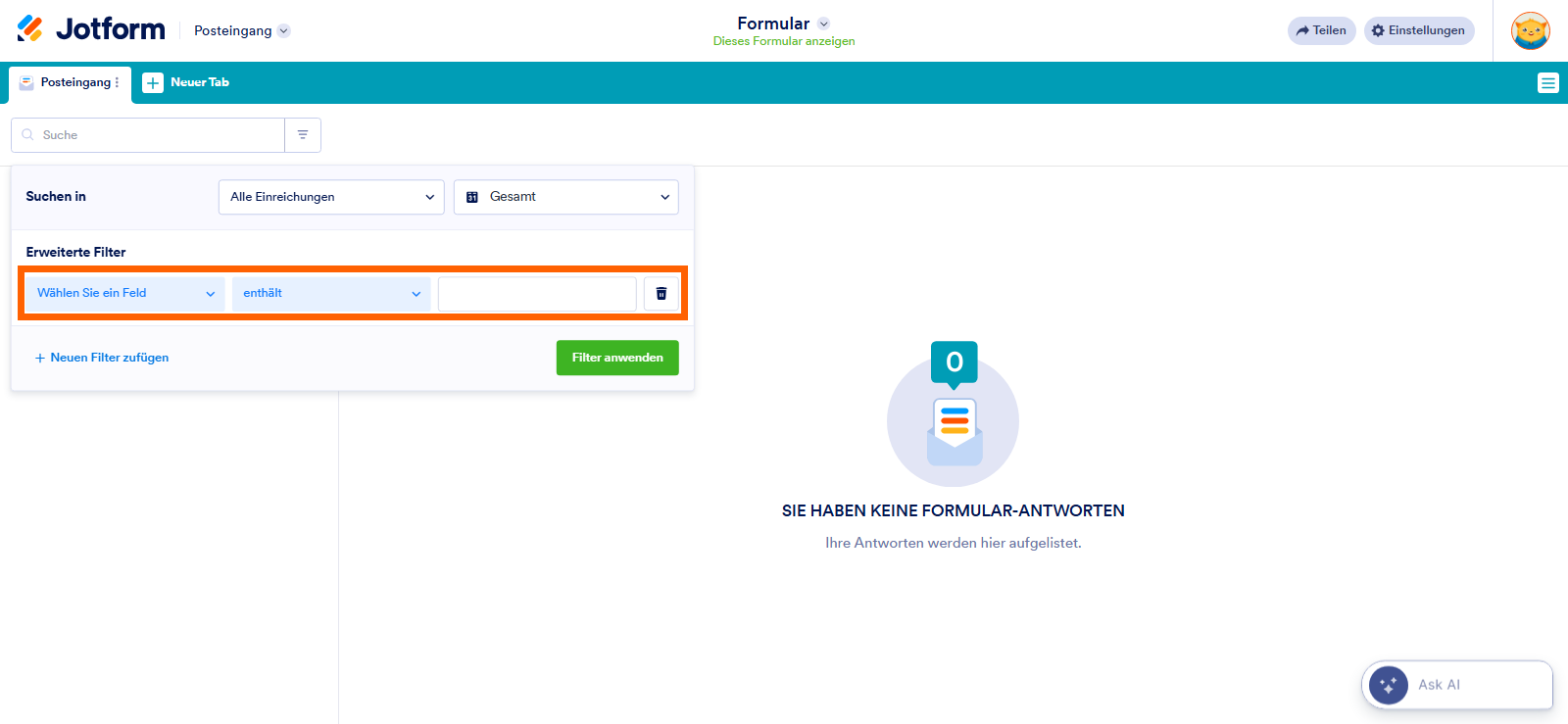
Sie können die Option Erweiterte Filter verwenden, wenn Sie bestimmte Felder aus Ihren visuellen Berichten herausfiltern müssen.
- Im Filterfeld unter Erweiterte Filter können Sie eine Bedingung für ein Feld festlegen, das Sie filtern möchten.
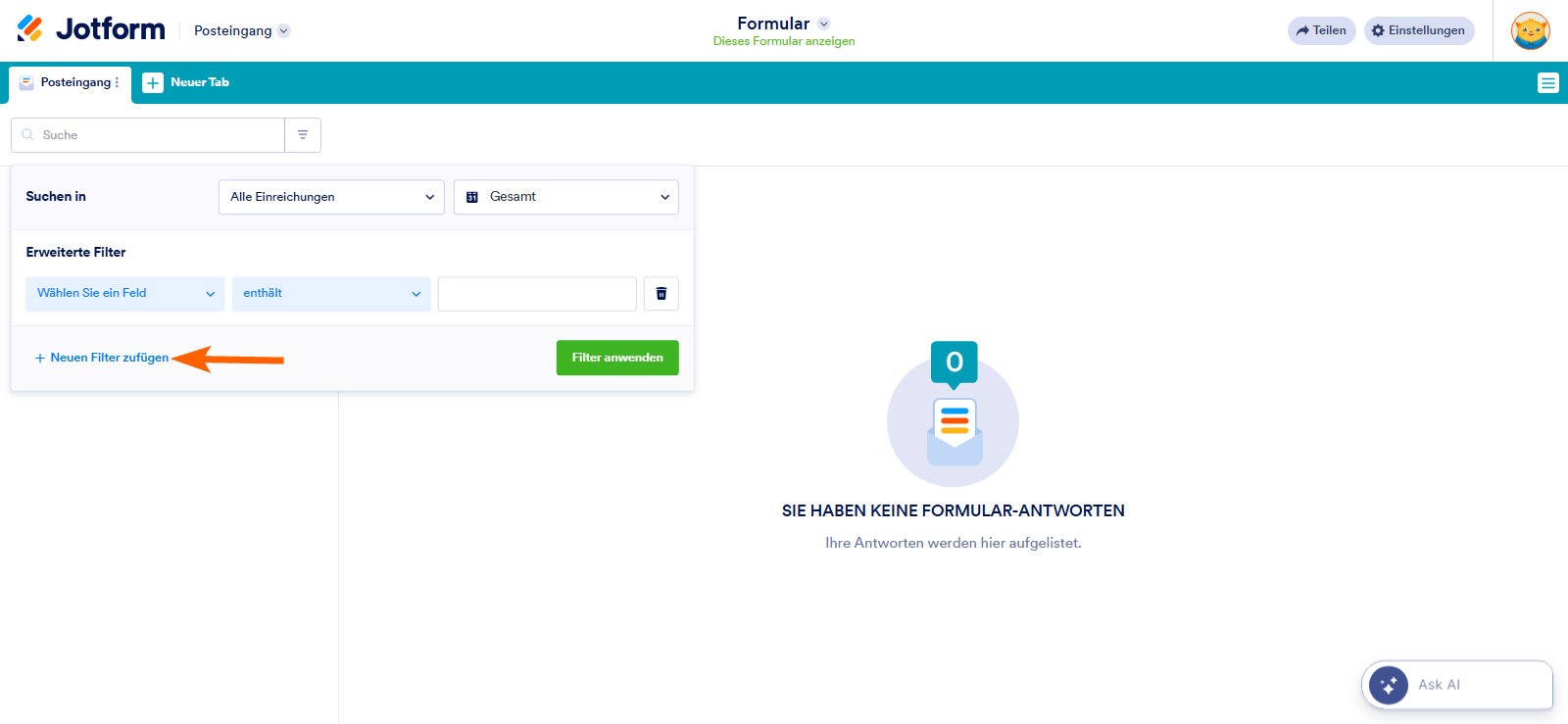
- Klicken Sie auf Neuen Filter hinzufügen, um eine weitere Filterbedingung hinzuzufügen.
Hinweis
- Beim Erstellen eines Filters können Sie Feldstatus wie enthält, gleich, ungleich, kleiner als, kleiner oder gleich, größer als und größer oder gleich auswählen. Beachten Sie, dass die verfügbaren Status vom Typ des Feldes abhängen, das Sie filtern.
- Jede erweiterte Suche oder jeder Filter, der leer bleibt, wird automatisch entfernt, wenn Sie die Einstellungen schließen. Ebenso werden ausgefüllte, aber nicht angewendete Filter entfernt. Stellen Sie sicher, dass Sie auf die Schaltfläche Filter anwenden klicken, um Ihre Filter zu speichern.
Filter bearbeiten und entfernen
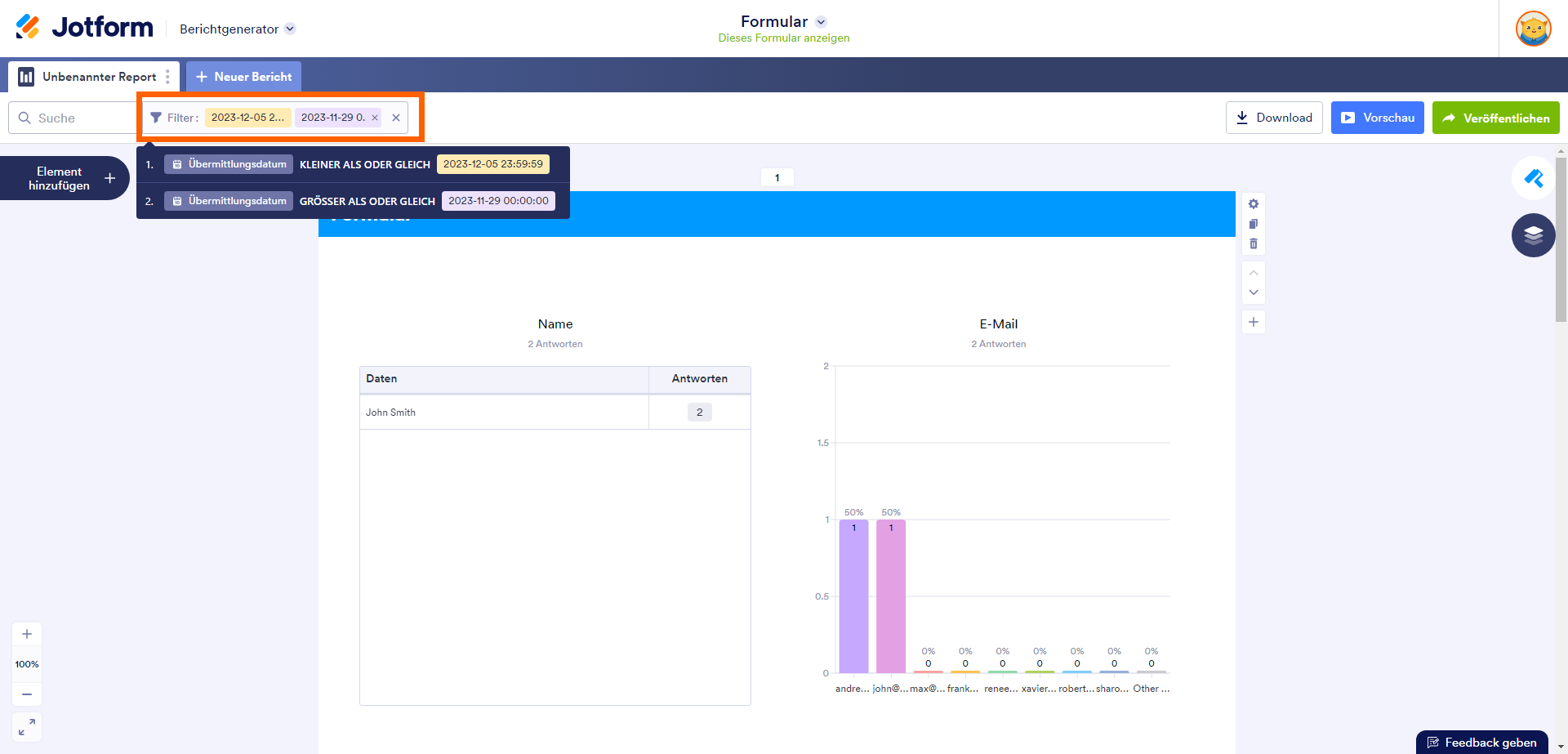
Sie können Ihre bestehenden Filter bearbeiten, indem Sie den Filter öffnen. Um Filter zu entfernen, wählen Sie das Entfernen-Symbol neben der Filter-Schaltfläche aus.

Kommentar abschicken: