La gestión del inventario es esencial para cualquier negocio. Le permite hacer seguimiento de sus existencias en tiempo real, prevenir el exceso de inventario y la escasez de productos, reducir el trabajo manual y, en última instancia, mejorar su negocio. Sin embargo, gestionar el inventario puede resultar complejo sin las herramientas adecuadas. En lugar de reducir costos y maximizar sus ventas, corre el riesgo de quedarse sin existencias y, con el tiempo, perder más.
En Jotform, mejoramos continuamente nuestro Creador de Formularios. Anteriormente, la gestión del inventario se realizaba mediante widgets, lo que implicaba configurar los productos fuera de los campos Lista de Productos o Integraciones de Pago. Pero la espera ha terminado. Ahora puede gestionar el inventario directamente desde el Creador de Formularios.
¿Cómo puede habilitar el control de inventario? ¡Comencemos!
Nota
La gestión del inventario está disponible cuando vende productos, pero no cuando vende suscripciones.
Habilitar el control de inventario
- Edite el producto para el que desea habilitar el control de inventario.
- Vaya a la pestaña Existencias.
- Habilite Activar control de existencias.
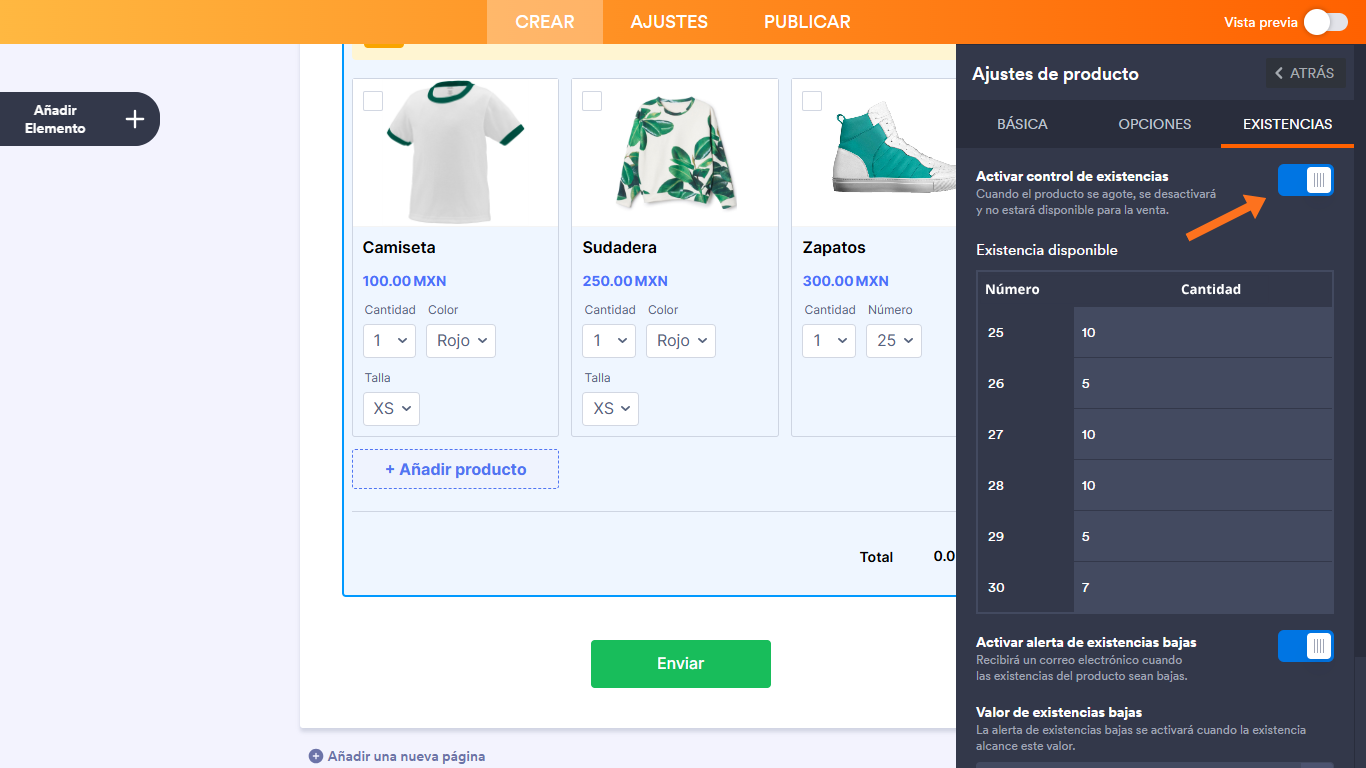
Configurar las opciones de control de inventario
Cuando está habilitado, tiene dos opciones:
- Existencia disponible
- Activar alertas de existencias bajas
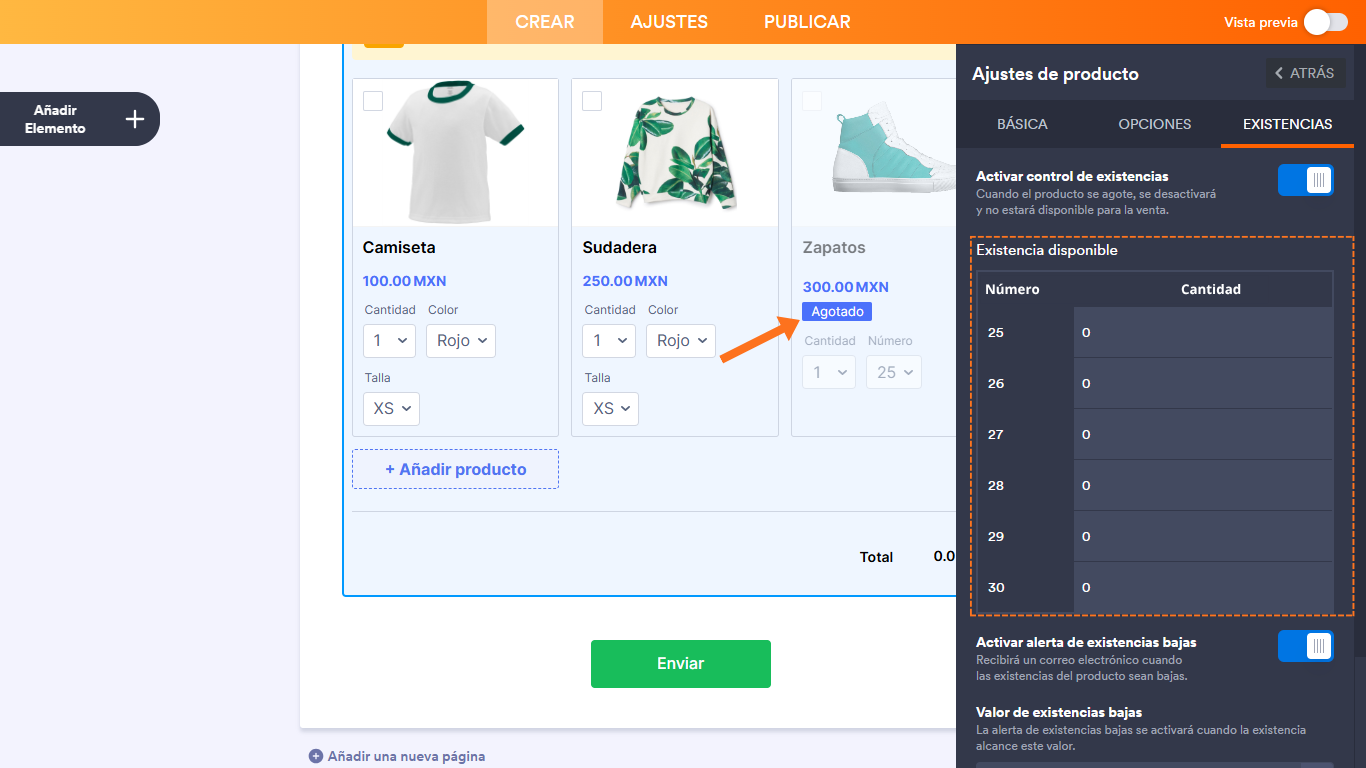
La caja Existencia disponible muestra la cantidad total de productos en su inventario. Debe establecer la cantidad según el número real de existencias del producto. Si establece el valor en cero en esta caja, se mostrará una insignia de Agotado en el producto para indicar que se ha agotado. Además, el producto se desactivará y quienes completen el formulario no podrán seleccionarlo.
Cuando habilita la opción Activar alerta de existencias bajas, debe ingresar un valor mayor que cero en la caja Valor de existencias bajas.
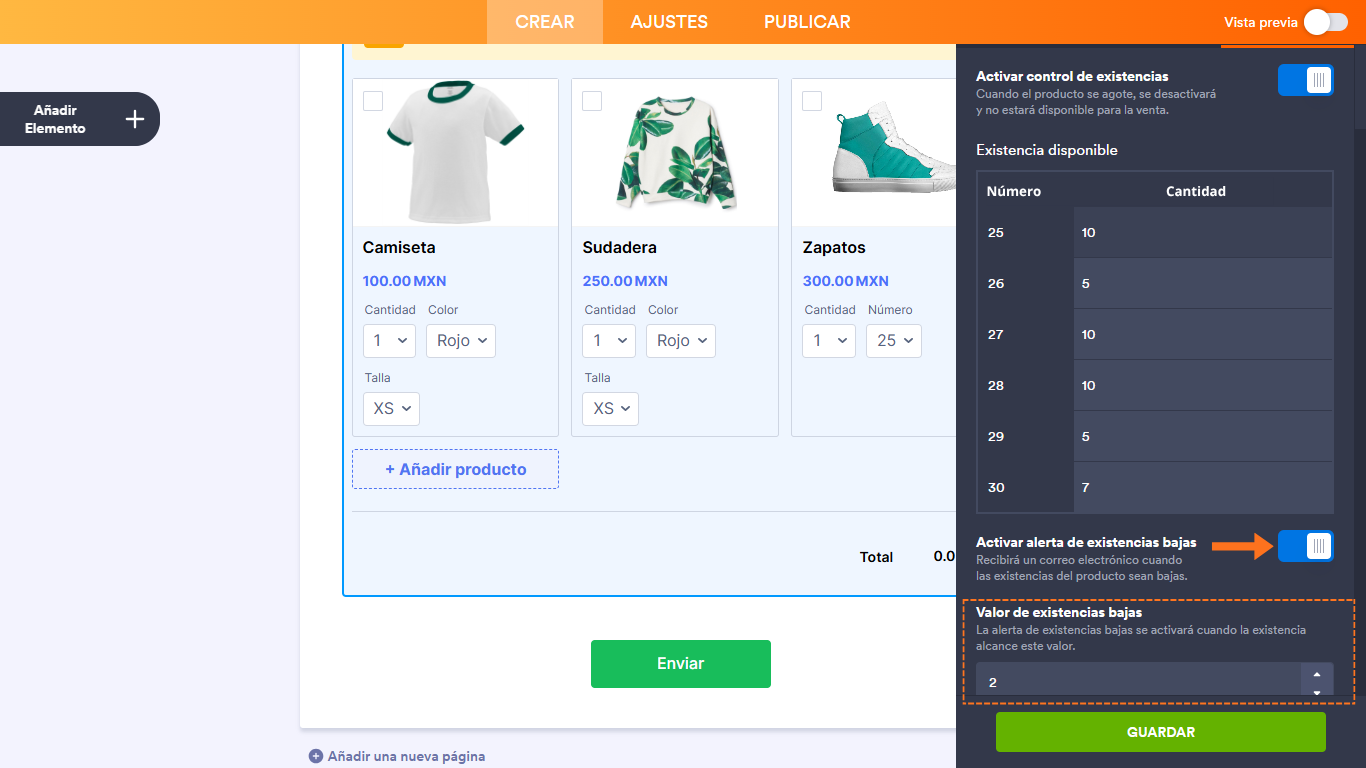
El sistema verifica la cantidad disponible según el valor establecido en la caja Valor de existencias bajas. Si la Existencia disponible es igual o inferior al valor especificado en este campo, Jotform enviará un correo electrónico de alerta de existencias bajas a su dirección de correo electrónico principal.
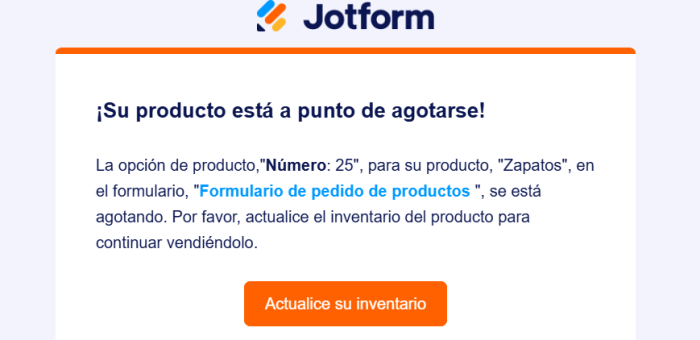
Jotform solo enviará el correo electrónico mencionado anteriormente una vez. Al hacer clic en el botón Actualice su inventario, se abrirá el Creador de Formularios.
Por otro lado, si el producto se agota, Jotform enviará un correo electrónico de Producto agotado a su dirección de correo electrónico principal.
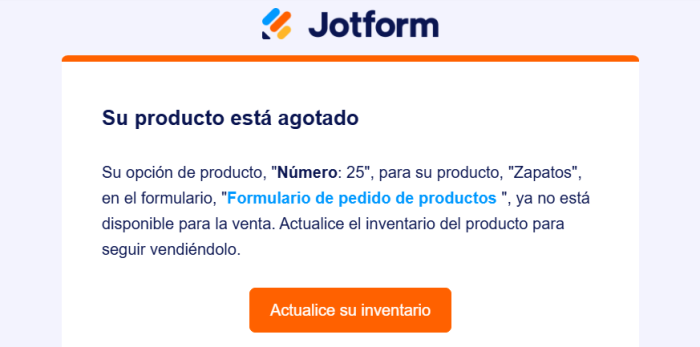
Al hacer clic en Actualice su inventario, también se abrirá el Creador de Formularios. Aunque no habilite la opción Activar alerta de existencias bajas, el sistema seguirá enviando el correo electrónico de Producto agotado mencionado anteriormente.
Configurar el inventario para productos con opciones
En los productos con Opciones, al habilitar el control de inventario se mostrará el panel de Existencia disponible para cada opción. En el siguiente ejemplo, los colores se utilizan como opciones.
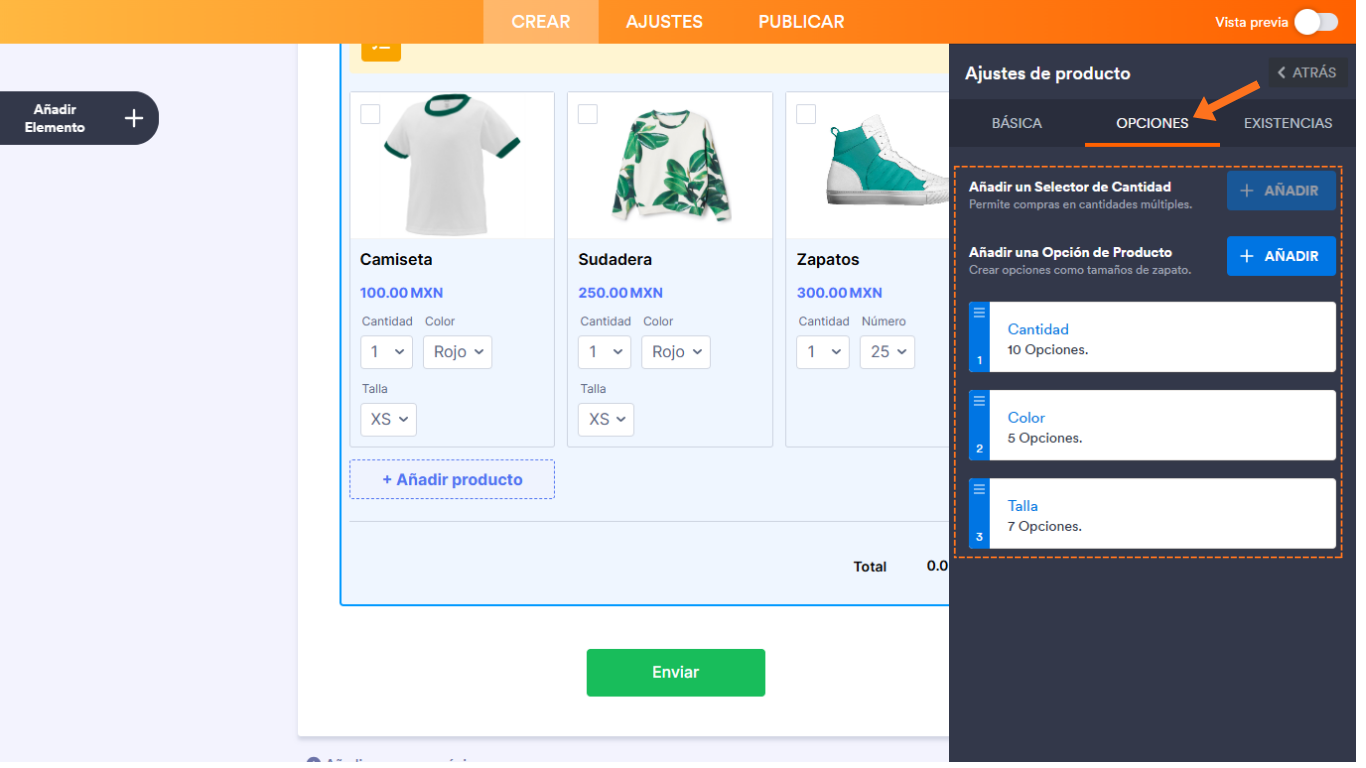
La columna Cantidad de las opciones agregadas tiene un valor predeterminado de cero. Esto significa que esa opción está agotada. Si deja este campo vacío, se considerará que la opción tiene existencias ilimitadas. Debe introducir la cantidad disponible para cada opción si desea controlar su inventario.
Notas
- Agregar una nueva Opción de Producto restablecerá a cero los valores de Existencia disponible de todas las opciones existentes. Después, deberá volver a establecer la cantidad disponible para cada opción.
- Agregar un nuevo elemento a una opción de producto existente conservará los valores de Existencia disponible de las demás opciones, pero deberá ingresar una cantidad para el nuevo elemento. Si deja vacío el campo Existencia disponible del nuevo elemento, se considerará que está agotado.
Insignias del control de inventario
Cuando el Control de existencias está habilitado, el Creador de Formularios mostrará las siguientes insignias para indicarle si el inventario de sus productos requiere atención.
- Agotado: Esta insignia se muestra cuando todas las opciones del producto tienen una Existencia disponible de cero.
- Ver existencias: Esta insignia se muestra cuando el producto tiene opciones y una de ellas tiene una Existencia disponible de cero.
- Bajo inventario: Esta insignia se muestra cuando habilita la opción Activar alerta de existencias bajas y el valor de Valor de existencias bajas es igual o superior al de Existencia disponible.
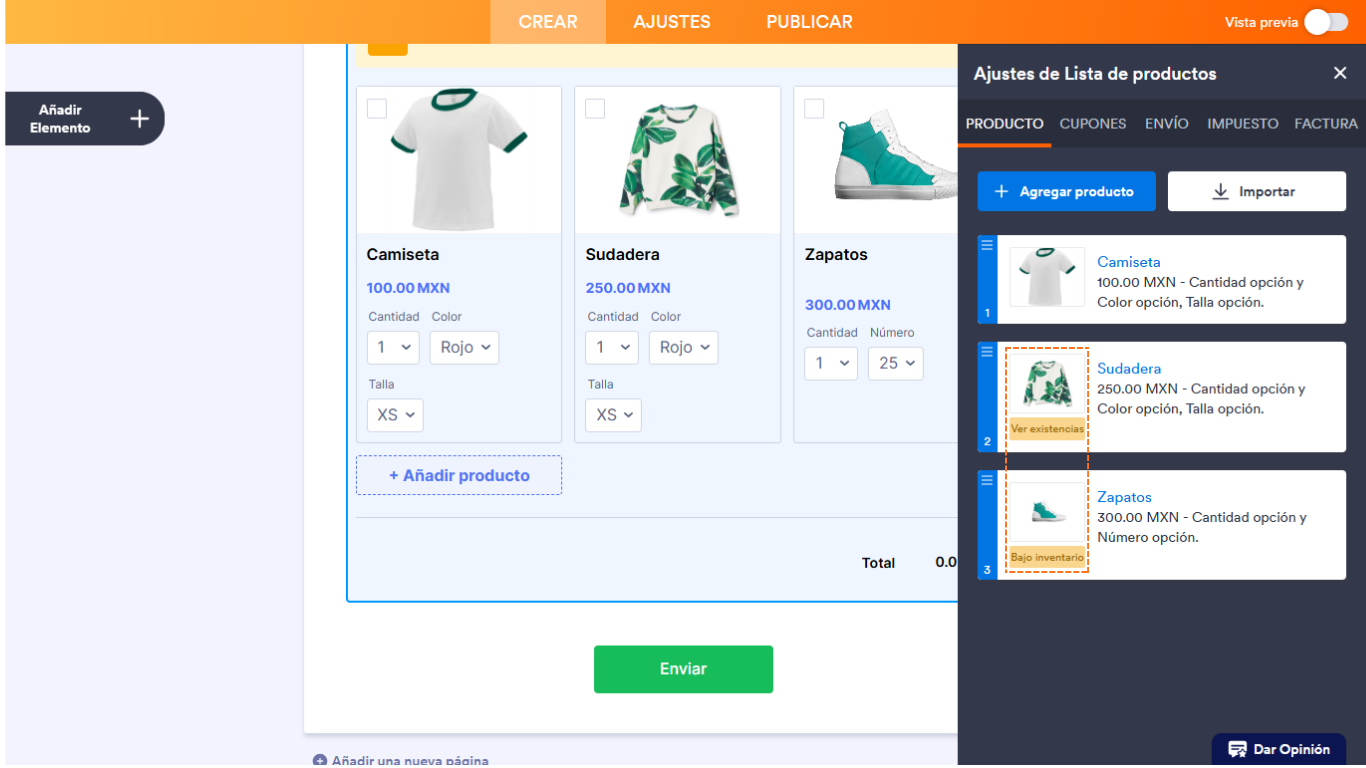
Si tiene cientos de productos en su formulario, estas insignias le facilitarán la gestión del inventario.
Guías relacionadas:
Más información sobre la gestión del inventario
- El formulario reduce automáticamente el valor de Existencia disponible según la cantidad de productos u opciones de producto vendidas. Por ejemplo, si la existencia disponible inicial es de 30 y se venden cinco unidades, el formulario actualizará automáticamente la existencia disponible a 25.
- La opción Cantidad solo mostrará los valores disponibles según la existencia disponible. Por ejemplo, si la existencia disponible es de diez y se venden cinco unidades, el menú desplegable Cantidad solo mostrará valores de hasta cinco.
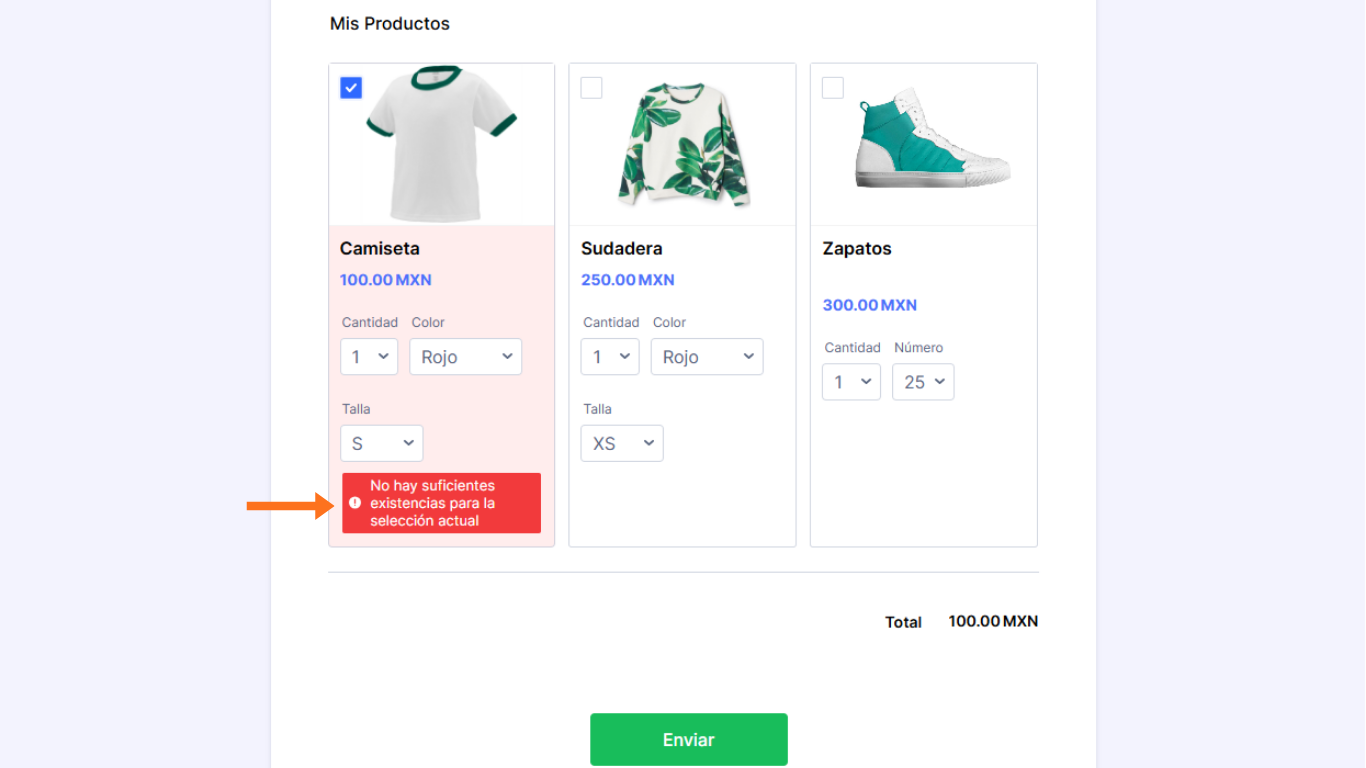
- El formulario verifica constantemente los valores de inventario de todos los productos según las acciones de quienes completen el formulario, como seleccionar o deseleccionar un producto. Esto les indica si una opción sigue disponible. Por ejemplo, si Color es una opción y uno de los colores se ha agotado, quienes completen el formulario verán el siguiente mensaje de error al intentar enviarlo.
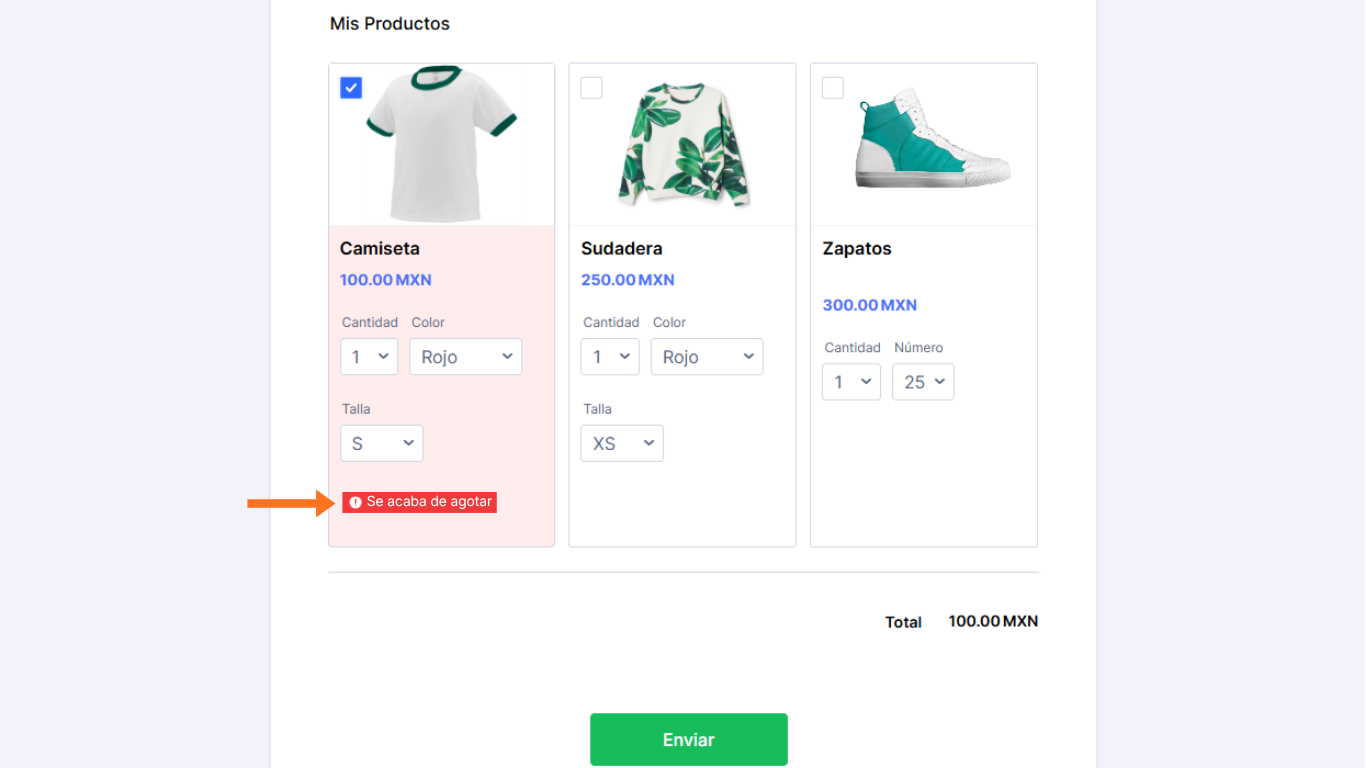
- Si otro cliente agota un producto mientras alguien está visualizando el formulario, al seleccionar ese producto se mostrará automáticamente la insignia Se acaba de agotar. El producto se desactivará al actualizar el formulario o al deseleccionarlo.
Notas
Cuando utiliza la función de Solo Autorización, el formulario solo reducirá la Existencia disponible después de cada envío exitoso. Si no completa la transacción mediante el botón o enlace Cobrar al cliente ahora de Jotform o la función Completar transacción de la pasarela de pago, deberá aumentar manualmente la Existencia disponible.
Las pasarelas de pago que se muestran a continuación procesan la transacción por su cuenta y envían el resultado a Jotform. El resultado de la transacción puede ser Exitosa o Fallida. El formulario solo reducirá la Existencia disponible del producto cuando Jotform reciba el resultado de una transacción exitosa. En casos poco frecuentes, por ejemplo, si varias transacciones se inician casi al mismo tiempo y la pasarela de pago devuelve la información del pago con retraso, la Existencia disponible puede llegar a ser inferior a cero en los pagos procesados fuera del formulario.
- PayPal Business (para métodos de pago alternativos)
- Mollie (para métodos de pago alternativos y pagos con tarjeta de crédito con 3D Secure)
- PayPal Personal
- PayPal Invoicing
- PayU
- PayU Money
- PayU Turquía
- Worldpay UK
- GoCardless
- Sofort
- 2Checkout
- Skrill
- ClickBank
- Onebip
- Paymentwall

Enviar Comentario: