
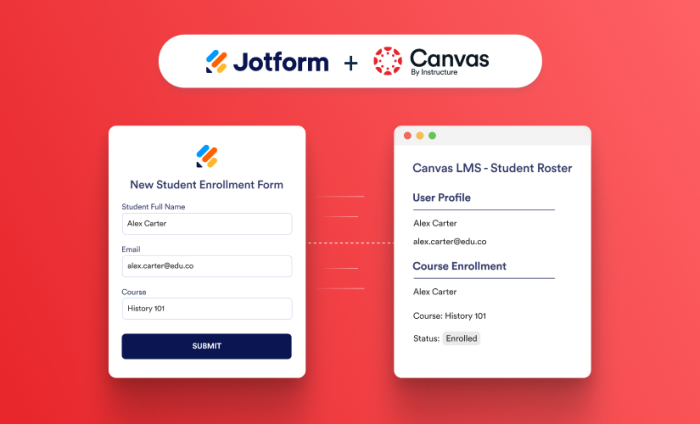
Jotform on yhteydessä satoihin maailman suosituimpiin alustoihin ja auttaa organisaatioita automatisoimaan työnkulkuja ilman järjestelmien välillä vaihtamista. Nyt lisäämme uuden integraation erityisesti kouluttajille.
Instructuren Canvas on markkinajohtaja Pohjois-Amerikan korkeakoulutuksessa 50 prosentin markkinaosuudellaan opiskelijamäärien perusteella. Se tukee myös yli 11 miljoonaa opiskelijaa ja opettajaa Yhdysvaltain perus- ja toisen asteen kouluissa.
Jotformin uusi integraatio Canvasin kanssa automatisoi hallinnollisen työn, joka tapahtuu ennen oppimisen alkamista.
Joka lukukausi koulut käsittelevät satoja tai jopa tuhansia ilmoittautumisia ennen kurssien alkua. Uudet opiskelijat lähettävät hakemuksia. Työntekijät ilmoittautuvat ammatilliseen täydennyskoulutukseen. Täydennyskoulutukseen osallistujat ilmoittautuvat kursseille.
Liian usein opettajien ja hallintohenkilöstön on manuaalisesti luotava Canvas-tilejä, kirjattava opiskelijoita kursseille ja siirrettävä tietoja järjestelmien välillä. Nyt Jotform automatisoi tämän työn. Tämä auttaa kouluja skaalaamaan ohjelmiaan ja antaa kouluttajille enemmän aikaa keskittyä olennaiseen: opettamiseen ja oppimiseen.
Käytettävissä olevat integraatiotoiminnot
Integraatio automatisoi kaksi yleisintä hallinnollista tehtävää, jotka on tehtävä ennen kurssien alkua.
- Luo uusia opiskelijoita: Luo automaattisesti uusia opiskelijatilejä Canvasiin heti lomakkeen lähetyksen jälkeen.
Hallintohenkilöstön ei enää tarvitse lähettää IT-tukipyyntöä, odottaa hyväksyntää ja luoda manuaalisesti tilejä opiskelijoille Canvasiin. Integraatio luo turvallisesti uuden Canvas-käyttäjän heti, kun joku lähettää julkisen verkkopohjaisen ilmoittautumislomakkeen. Opiskelijat saavat välittömän pääsyn, ja henkilökunta käyttää vähemmän aikaa hallinnolliseen työhön.
- Kirjaa käyttäjiä kurssille: Kirjaa automaattisesti olemassa olevia Canvas-käyttäjiä tietyille kursseille heidän lomakevalintojensa perusteella.
Jos joku, jolla on jo olemassa oleva Canvas-tili, ilmoittautuu tietylle kurssille verkkolomakkeen kautta, integraatio sijoittaa hänet automaattisesti oikealle Canvas-kurssille, mikä poistaa manuaaliset osallistujalistojen päivitykset ja antaa kaikille nopeamman pääsyn tarvitsemaansa koulutukseen tai kurssimateriaaleihin.
Pro Tip
Olemme myös julkistamassa Canvas-integraatiota Jotform Enterpriselle parantaaksemme oppilaitosten koulutuksen työnkulkuja.
Käyttötapaukset ja hyödyt
Jotformin Canvas-integraatio auttaa kouluja ja yliopistoja automatisoimaan hallinnollisia tehtäviä, jotka pitävät oppimisen raiteillaan. Olipa kyse opiskelijoiden, henkilökunnan tai opettajien tukemisesta, integraatio tehostaa työnkulkuja ja vähentää manuaalista työtä koko koulutuskokemuksessa. Tässä on muutamia yleisiä tapoja, joilla oppilaitokset voivat hyödyntää sitä.
| Käyttötapaus | Miten se toimii | Hyöty |
|---|---|---|
| Uusien käyttäjien perehdytys | Uudet opiskelijat, täydennyskoulutukseen osallistujat tai vierailevat oppijat lähettävät ilmoittautumislomakkeen. Integraatio luo heille automaattisesti Canvas-tilin, poistaen tarpeen manuaaliselle tilin luomiselle. | Nopeampi pääsy Canvasiin |
| Kurssi-ilmoittautuminen | Olemassa olevat Canvas-käyttäjät valitsevat kurssin verkkolomakkeella. Kun he lähettävät lomakkeen, integraatio kirjaa heidät automaattisesti oikealle Canvas-kurssille. | Nopeampi pääsy kursseille |
| Henkilökunnan ja opettajien koulutus | Työntekijät ilmoittautuvat ammatilliseen täydennyskoulutukseen tai vaatimustenmukaisuuskoulutukseen verkkolomakkeella. Olemassa olevat Canvas-käyttäjät kirjataan automaattisesti asianmukaiselle Canvas-kurssille. | Yksinkertaistettu koulutushallinto |
| Sertifikaatti- ja täydennyskoulutusohjelmat | Julkisten ilmoittautumislomakkeiden kautta lähetetyt tiedot luovat Canvas-tilejä ensikertalaisille osallistujille ja kirjaavat palaavat käyttäjät heidän valitsemilleen kursseille. | Vähentynyt hallinnollinen työtaakka |
| Suurten ilmoittautumismäärien hallinta | Oli kyseessä sitten orientaatio, lukukauden ilmoittautuminen tai koko kampuksen laajuinen koulutusaloite, jokainen lomakkeen lähetys luo automaattisesti uuden Canvas-tilin tai kirjaa olemassa olevan käyttäjän asianmukaiselle kurssille. | Helpompi skaalautuvuus ruuhka-aikoina |
Miten otan käyttöön Jotformin Canvas-integraation?
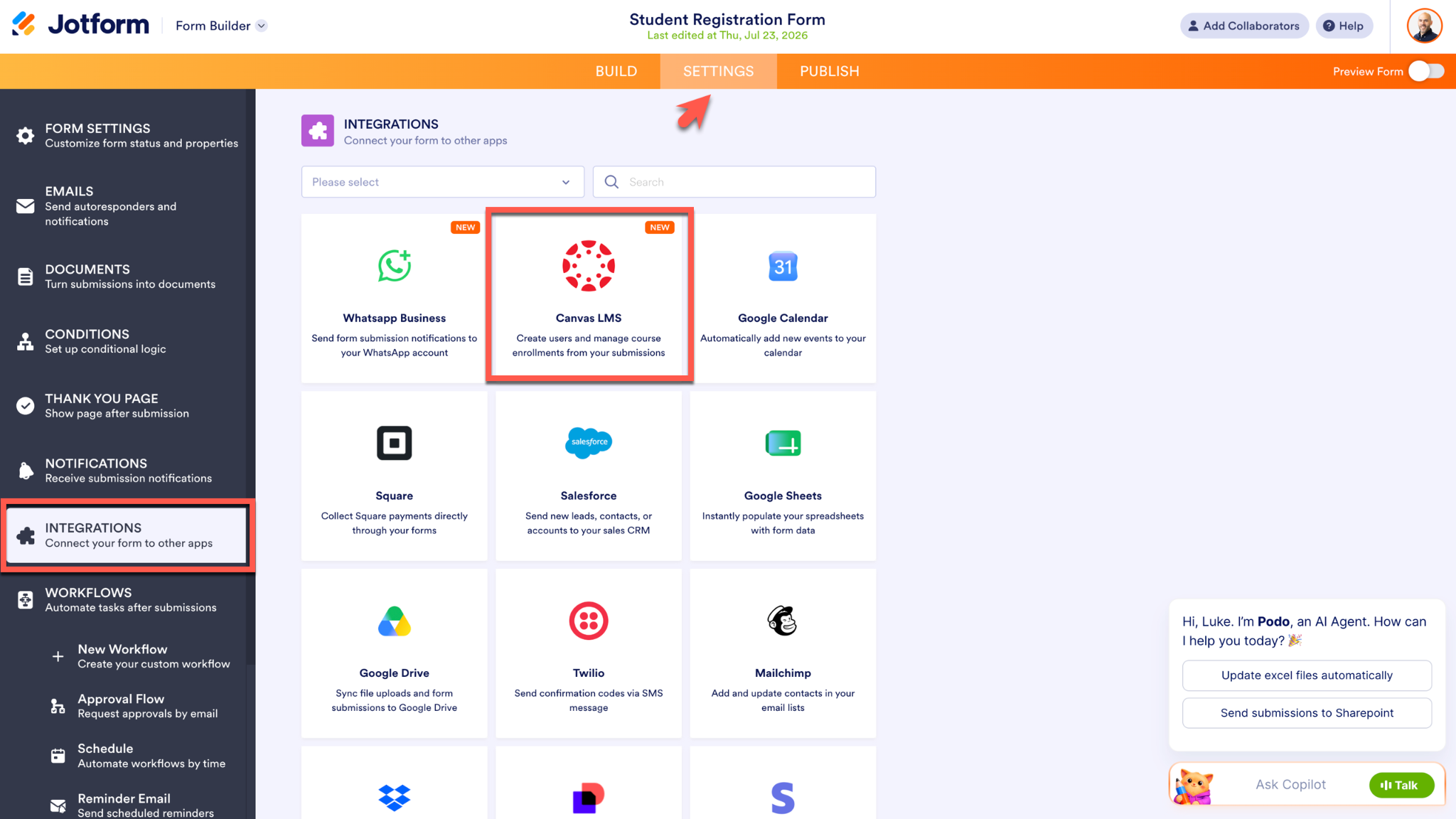
Integroidaksesi Jotformin ja Canvasin, siirry Lomakkeenrakentajan Asetuksiin, napsauta vasemmanpuoleisesta valikosta Integraatiot ja etsi Canvas by Instructure.
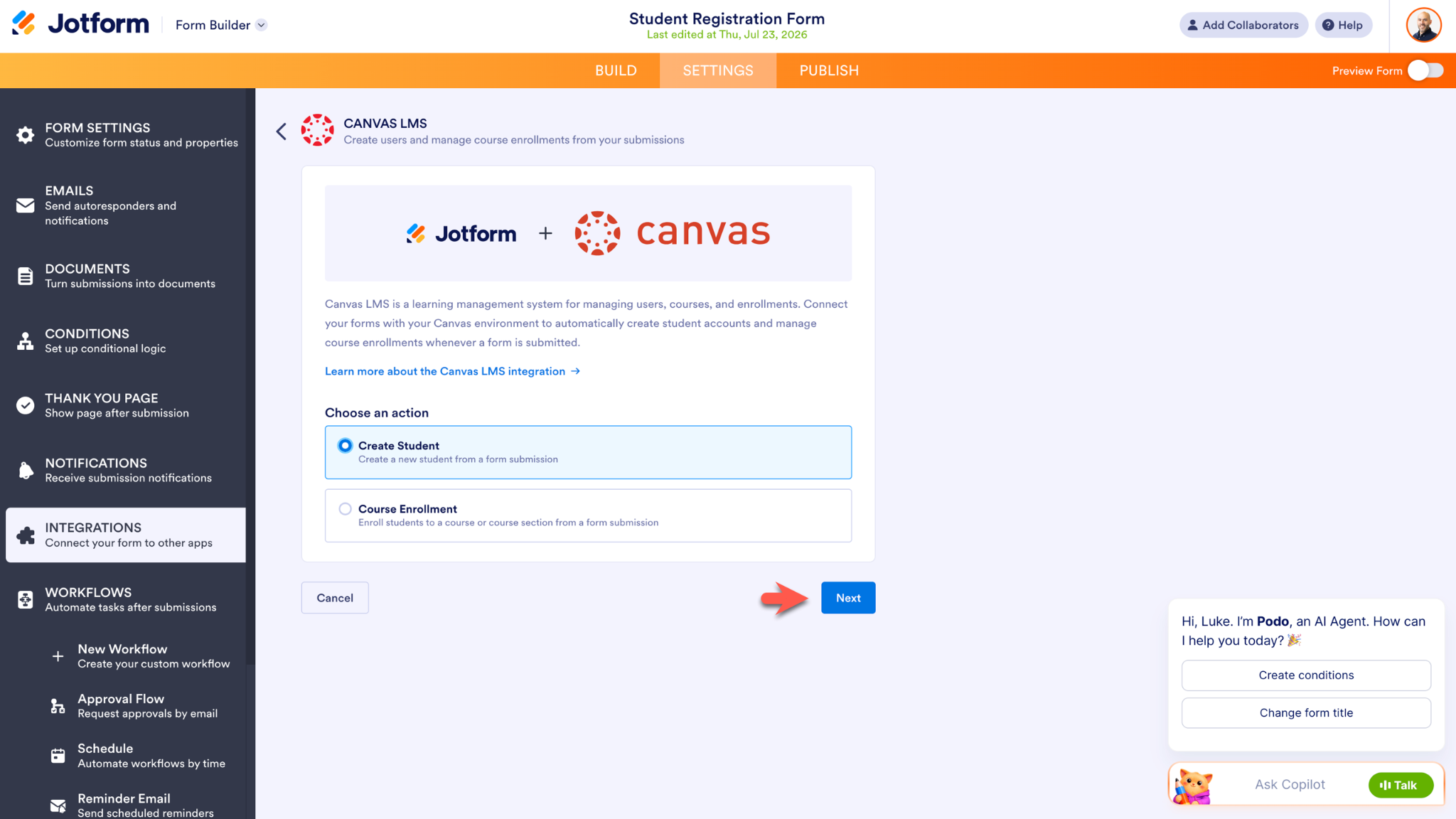
Valitse, minkä toimenpiteen integraatio suorittaa: Luo opiskelija tai Kurssi-ilmoittautuminen. Jatka asennusprosessia napsauttamalla Seuraava-painiketta.
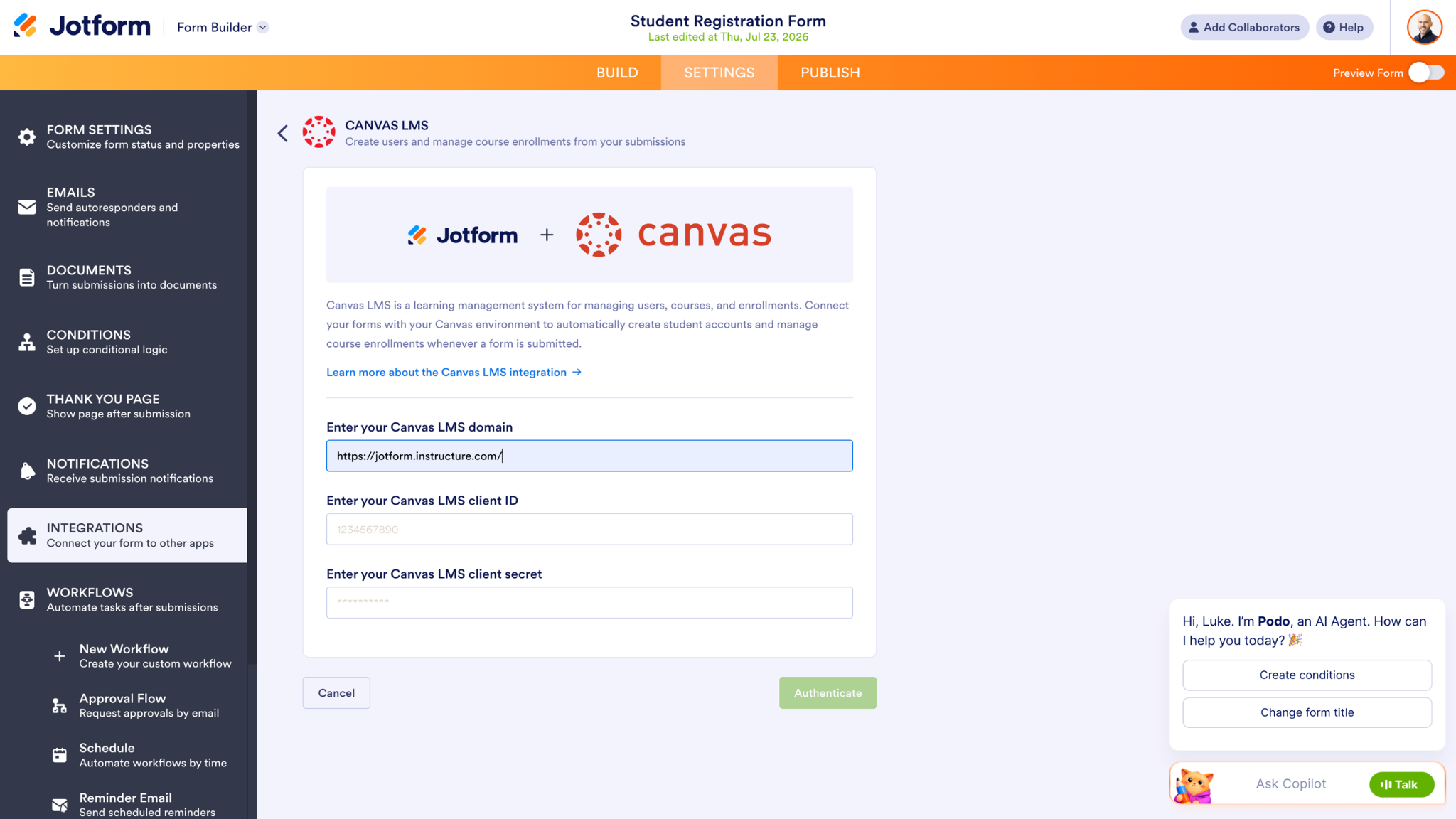
Seuraavassa näytössä kysytään tiettyjä Canvas-tilin tietoja: koulusi Canvas LMS -verkkotunnus, Canvas LMS -asiakastunnuksesi (client ID) ja Canvas LMS -asiakassalaisuutesi (client secret). Syötä Canvas LMS -verkkotunnuksesi ennen kuin haet loput tiedot Canvas-tililtäsi.
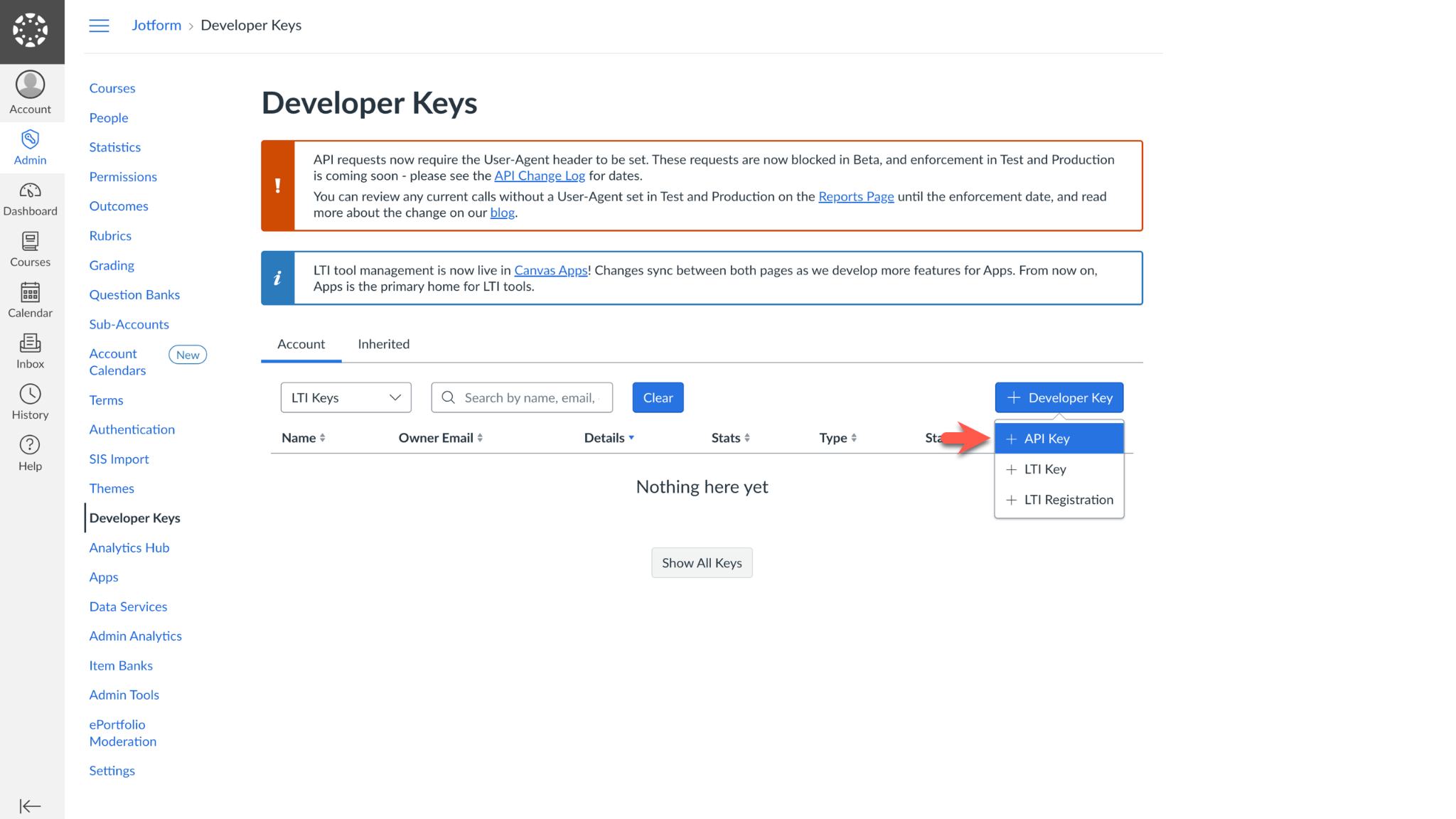
Päästäksesi käsiksi Canvas LMS -asiakassalaisuuteen ja Canvas LMS -asiakastunnukseen, kirjaudu sisään Canvas-instanssiisi järjestelmänvalvojana ja siirry Hallinta-valikkoon. Valitse tilisi, napsauta Kehittäjäavain ja valitse sitten pudotusvalikosta API-avain.
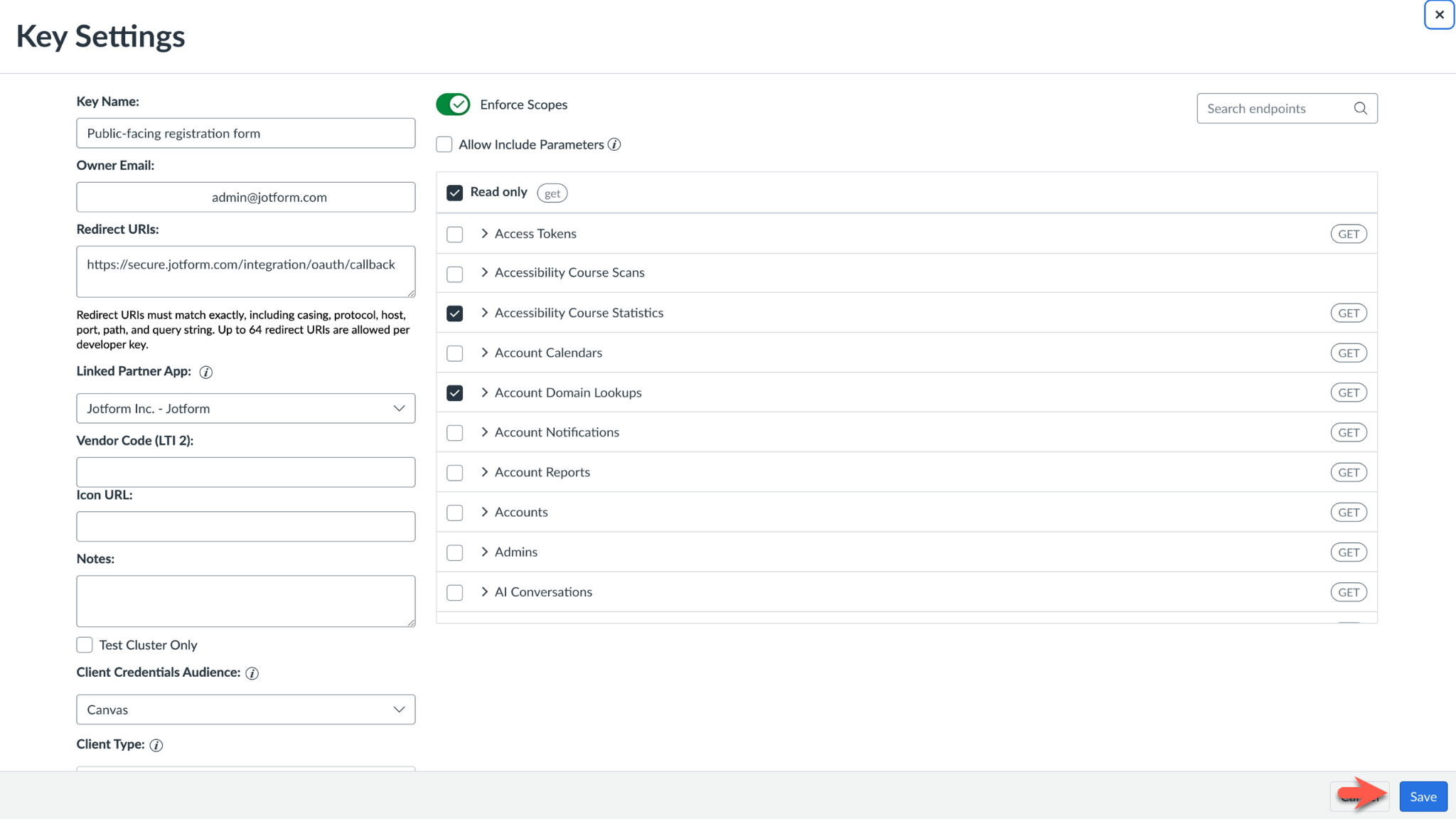
Seuraavaksi täytä Avainasetukset. Anna integraatiollesi nimi, joka on helppo muistaa. Kirjoita Uudelleenohjaus-URI:t-osioon https://secure.jotform.com/integration/oauth/callback. Kirjoita Canvas-tiliisi liitetty sähköpostiosoite Omistajan sähköpostiosoite -kenttään.
Kun täytät uuden kehittäjäavaimen asetuksia, voit rajoittaa avaimeen liittyviä vaikutusalueita. Kun vaikutusalueet on määritetty, napsauta Tallenna.
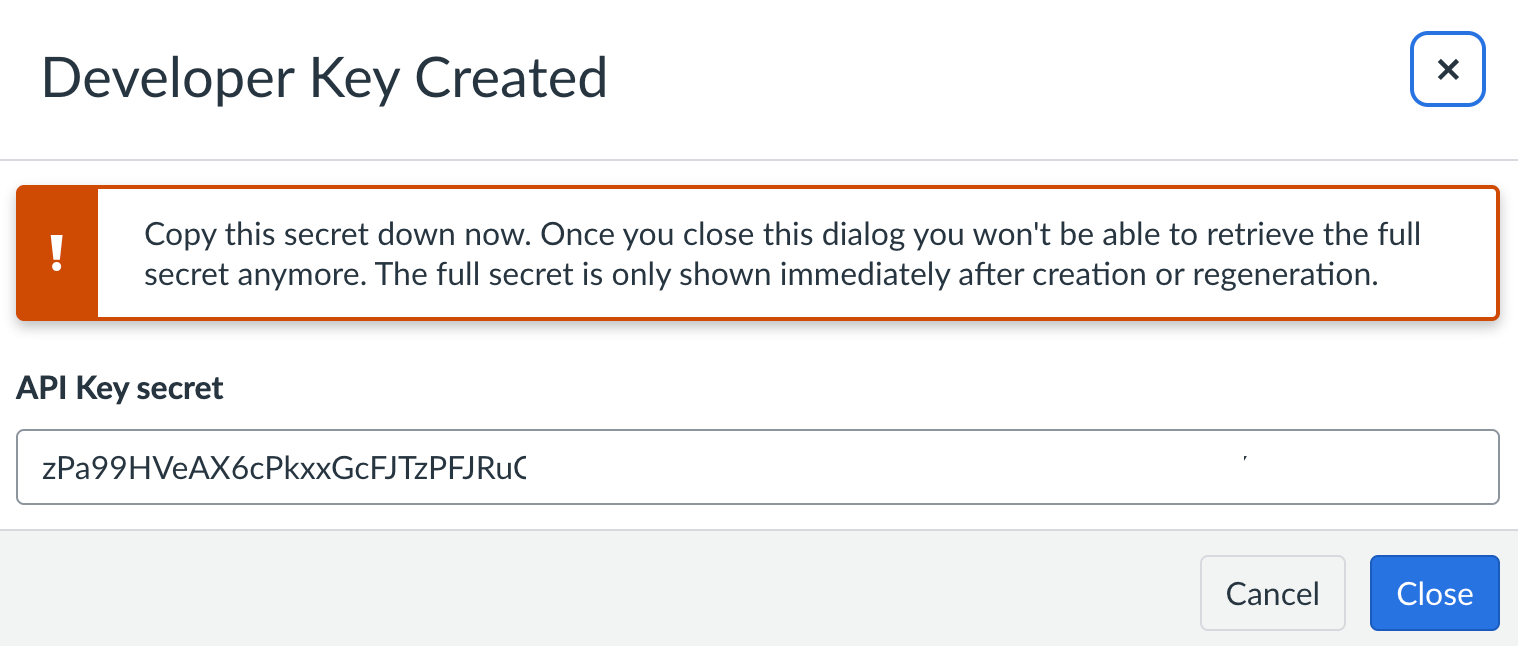
Seuraavassa näytössä ilmoitetaan, että kehittäjäavain on luotu, ja paljastetaan Canvas LMS -asiakassalaisuutesi. Voit kopioida asiakassalaisuuden ja liittää sen heti Jotformin Canvas-integraation asennussivulle tai luoda uuden salaisuuden, kun haet Canvas LMS -asiakastunnuksen seuraavassa vaiheessa.
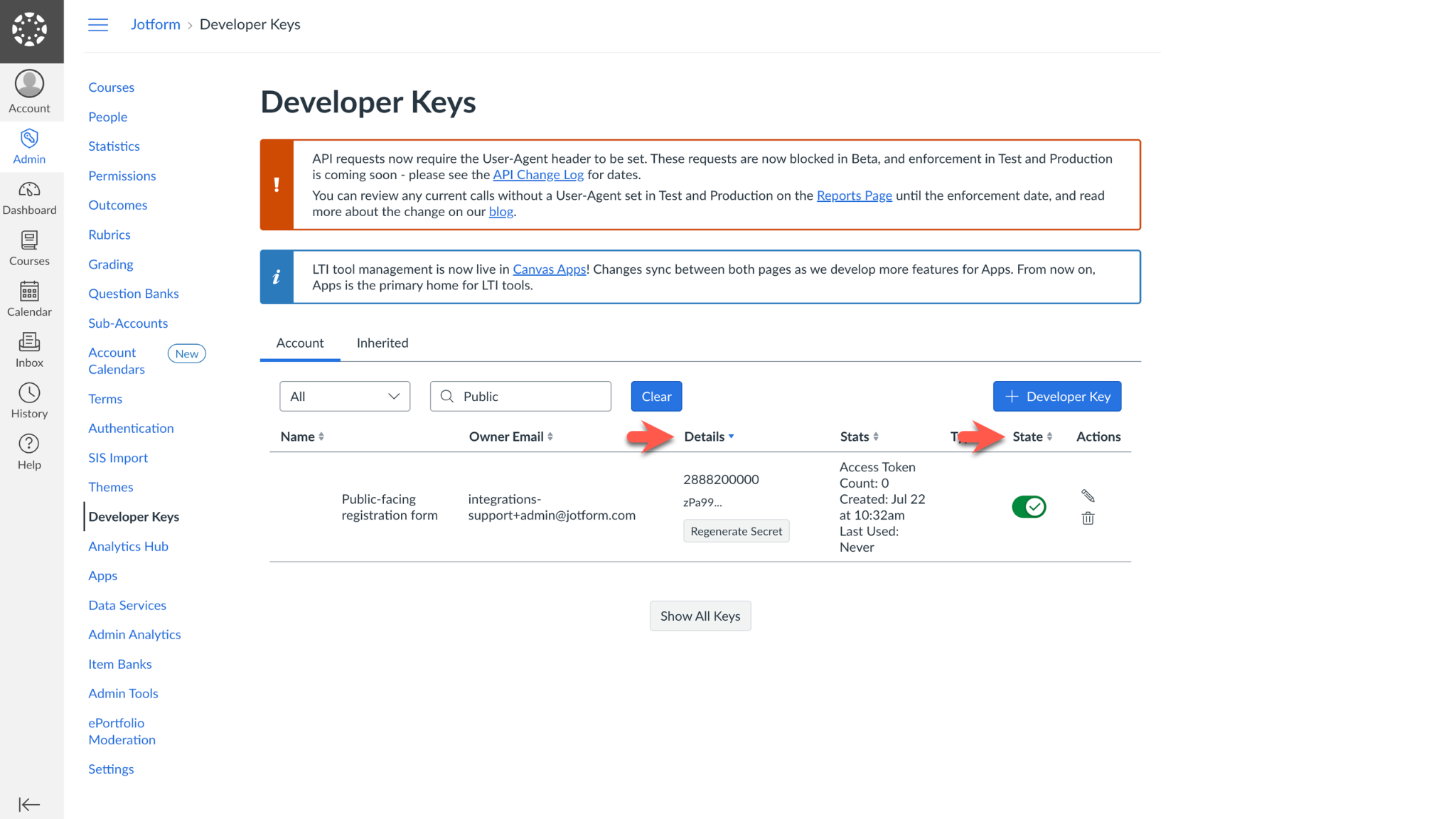
Kun suljet ponnahdusikkunan, jossa lukee “Kehittäjäavain luotu”, sinut ohjataan takaisin Kehittäjäavaimet-sivulle. Canvas LMS -asiakastunnus, viimeinen integraation määrittämiseen tarvittava tieto, on Tiedot-sarakkeessa oleva numero.
Jos sinun täytyy vielä kopioida ja liittää Canvas LMS -asiakassalaisuus, napsauta Luo salaisuus uudelleen -painiketta ennen kuin palaat Jotformin integraation asennussivulle. Painike sijaitsee Canvas LMS -asiakastunnuksen alla Tiedot-sarakkeessa. Ennen kuin jatkat, siirrä Tila-painike päälle-asentoon.
Liitä molemmat tunnisteet Jotformin integraatioasetuksiin Canvas LMS -verkkotunnuksesi alle ja viimeistele yhteys napsauttamalla Todenna.






Lähetä viesti: