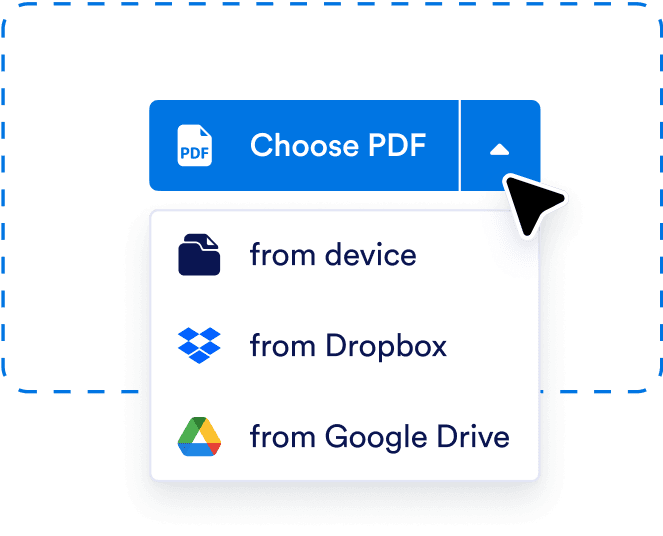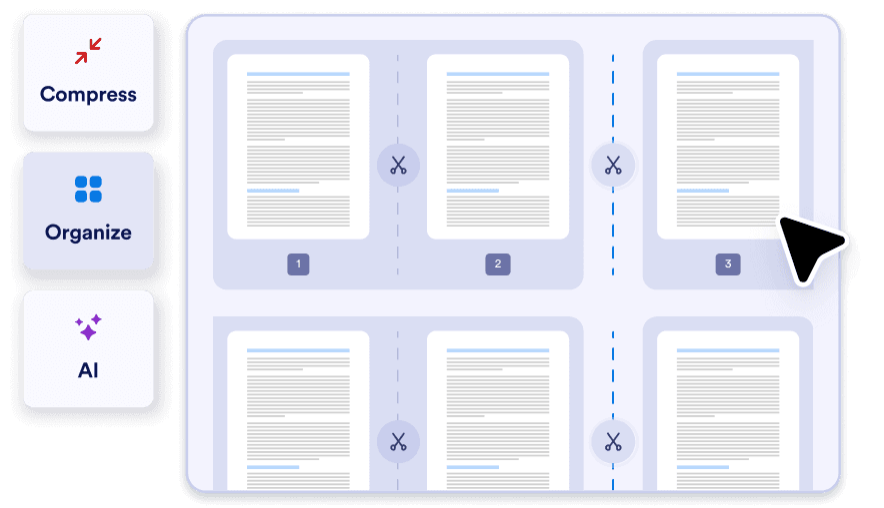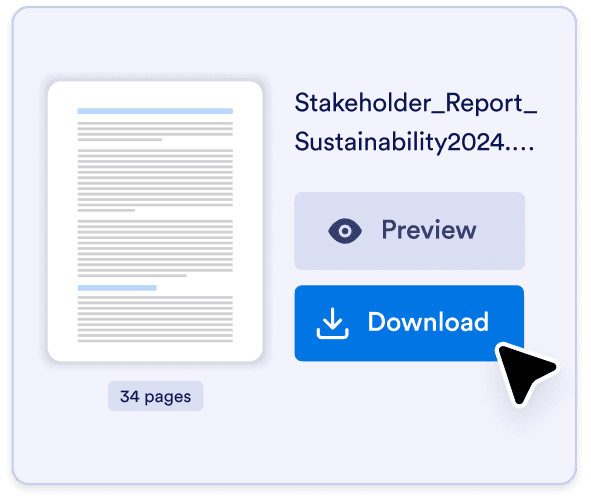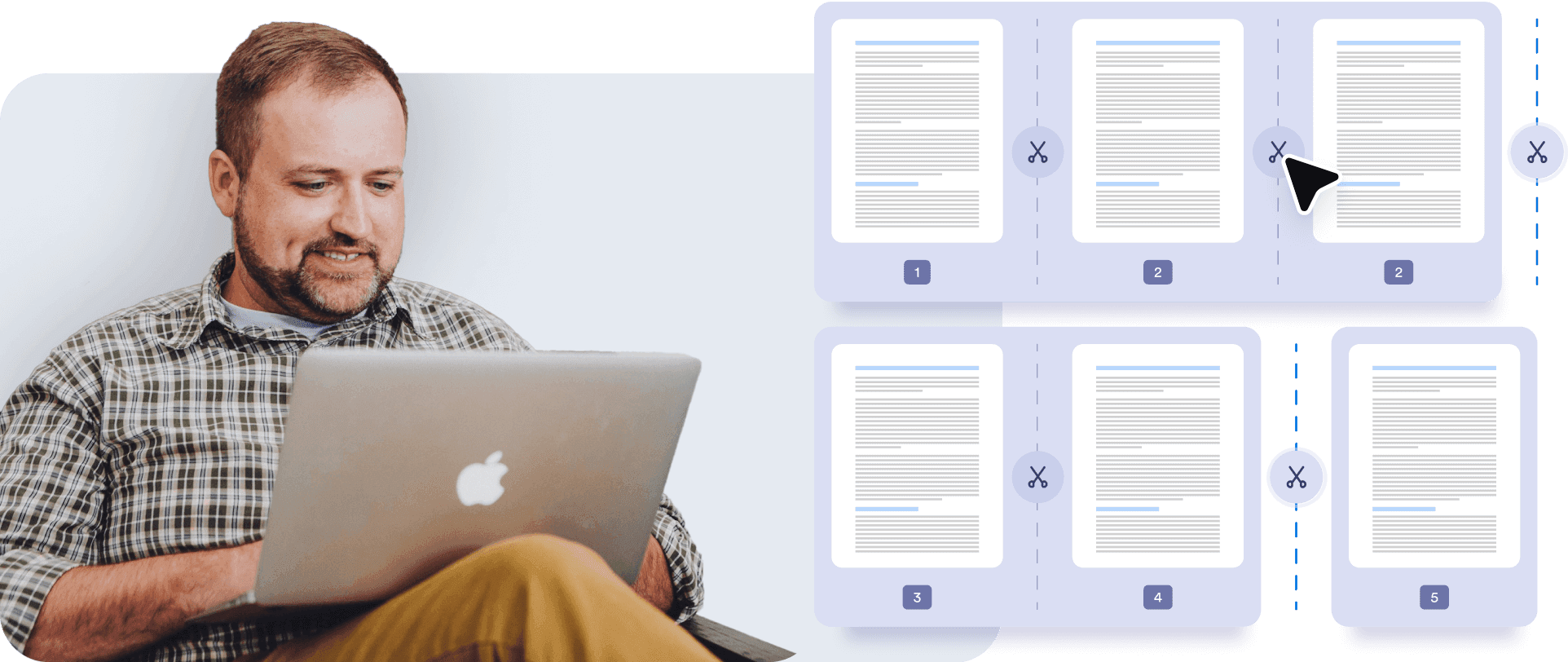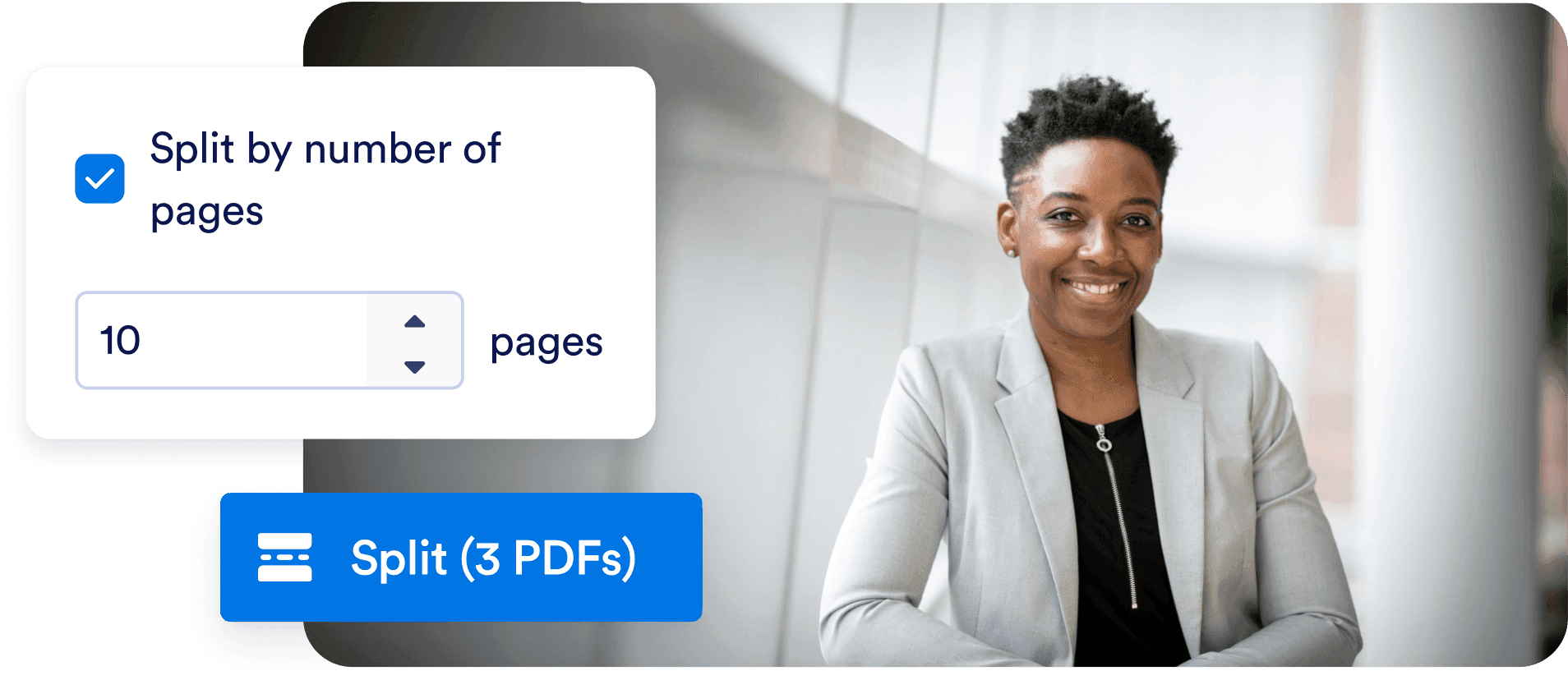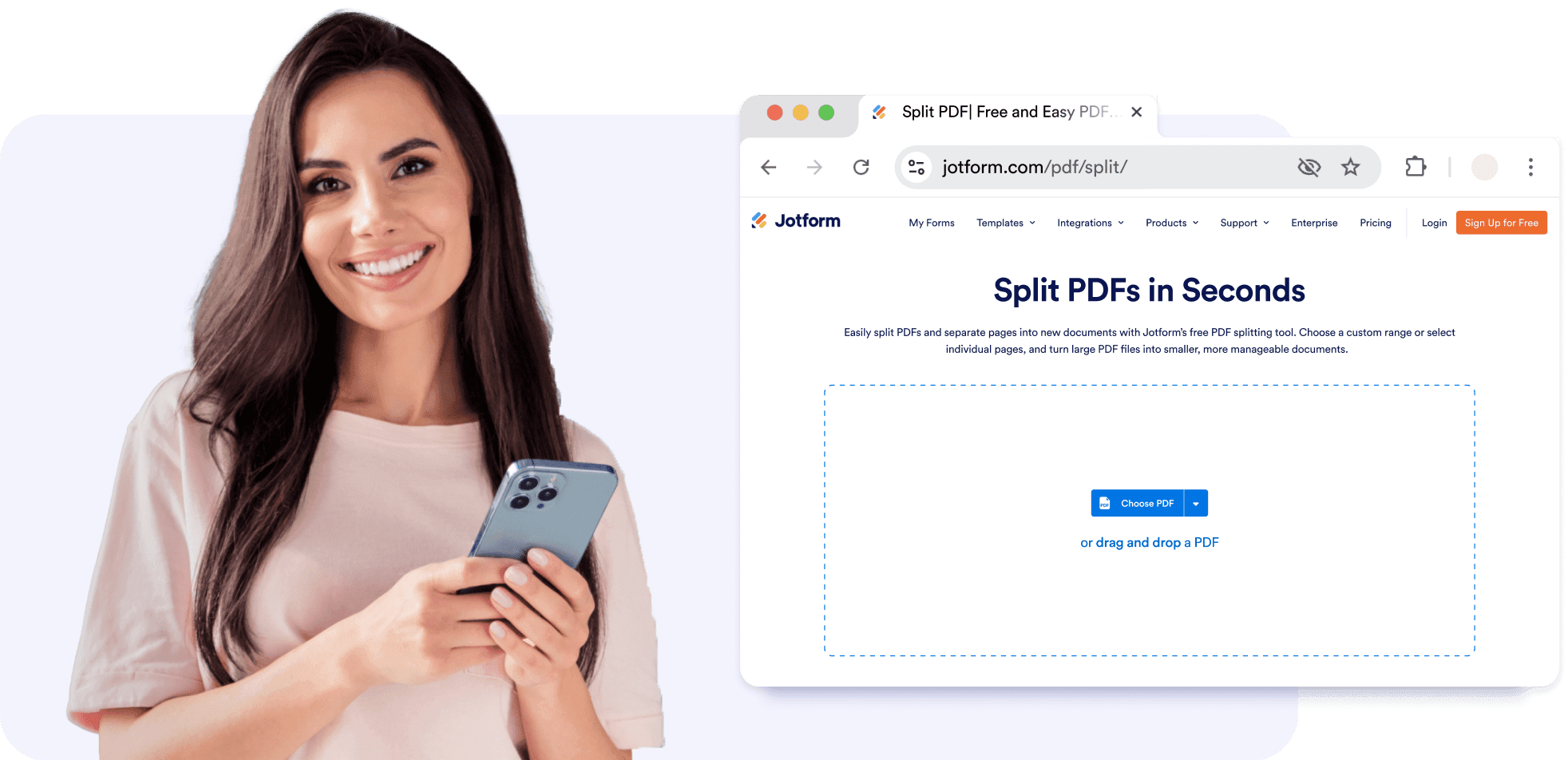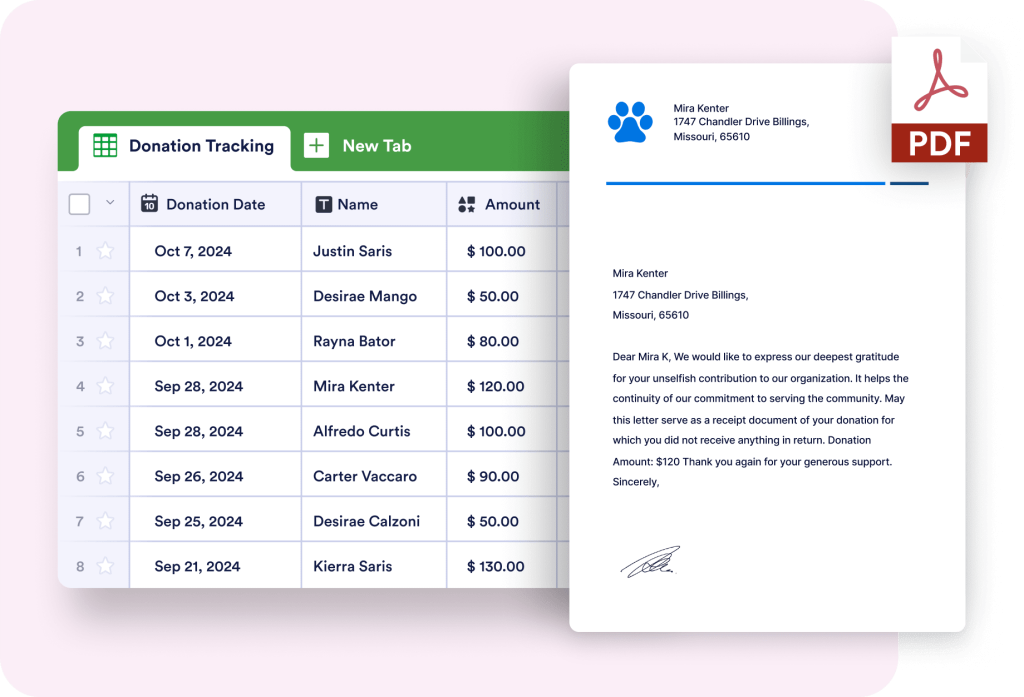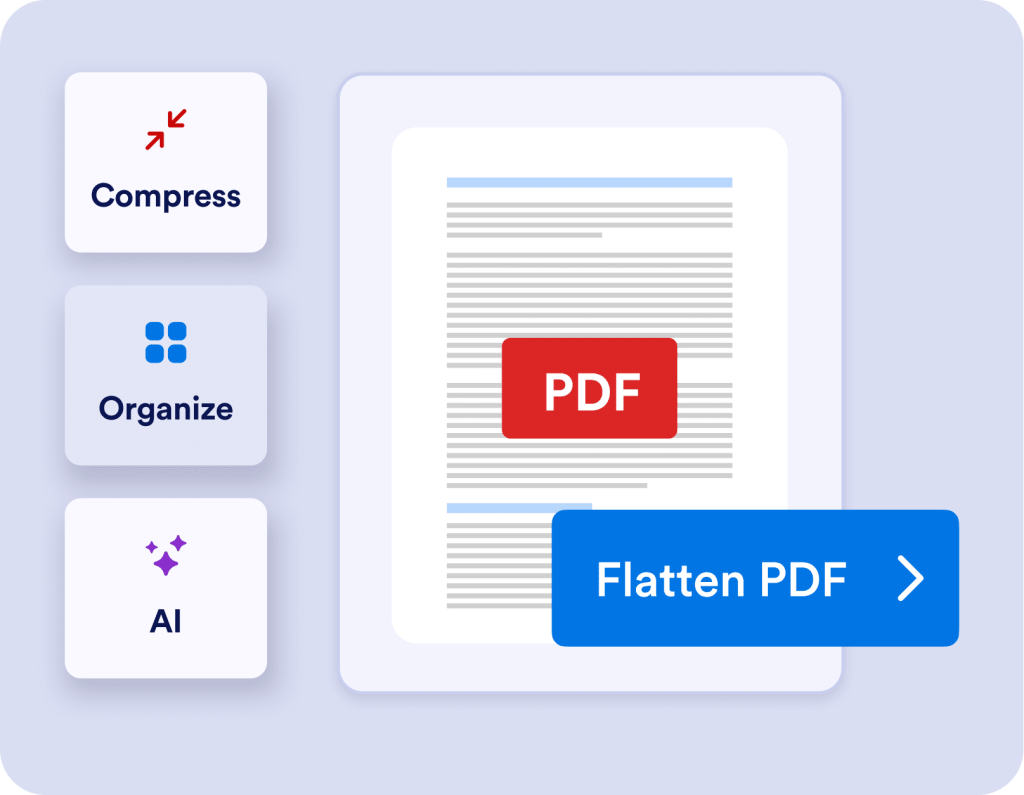
# Fractionner un PDF | Outil de division de PDF gratuit et facile | Jotform # Divisez des PDF en quelques secondes Divisez facilement des PDF et séparez des pages en de nouveaux documents avec l'outil gratuit Division PDF de Jotform. Choisissez une plage personnalisée ou sélectionnez des pages individuelles et transformez des fichiers PDF volumineux en documents plus petits et plus faciles à gérer. ## Essayez les autres outils PDF de Jotform [### Fusion PDF Associez facilement plusieurs fichiers PDF en un seul document homogène.](https://www.jotform.com/fr/pdf/merge/)[### Compression PDF Réduisez la taille des fichiers PDF sans compromettre la qualité pour partager et stocker facilement vos fichiers.](https://www.jotform.com/fr/pdf/compress/)[### Aplatissement PDF Verrouillez votre contenu PDF en convertissant les calques et les champs dans un format fixe.](https://www.jotform.com/fr/pdf/flatten/)[### Générateur IA de résumé PDF Extrayez rapidement des informations clés et des résumés de longs documents PDF.](https://www.jotform.com/fr/ai/summarizer/pdf/)[### Chatbot IA pour PDF Interagissez avec votre document PDF grâce à l'IA, qui vous permet de répondre aux questions et de retrouver instantanément des informations spécifiques.](https://www.jotform.com/fr/ai/chat-with-pdf/) ## Comment diviser vos PDF en ligne ![Image 1: Upload your PDFs](https://cdn.jotfor.ms/image/r/aHR0cHM6Ly9jZG4uam90Zm9yLm1zL3AvcGRmL2Fzc2V0cy9pbWctbWluL3NwbGl0L2hvdy1ib3gtMS5wbmc=/how-box-1.png?w=1024&t=1) ## Importez vos PDF Glissez-déposez votre PDF ou cliquez sur **Choisir un PDF** pour importer un fichier depuis votre appareil, Dropbox ou Google Drive. ![Image 2: Pick the pages you want to split](https://cdn.jotfor.ms/image/r/aHR0cHM6Ly9jZG4uam90Zm9yLm1zL3AvcGRmL2Fzc2V0cy9pbWctbWluL3NwbGl0L2hvdy1ib3gtMi5wbmc=/how-box-2.png?w=1024&t=1) ## Choisissez les pages que vous souhaitez extraire Cliquez sur l'icône en forme de ciseaux pour sélectionner l'endroit où vous souhaitez diviser votre document ou cochez la case **Diviser par nombre de pages**. ![Image 3: Download your new PDF](https://cdn.jotfor.ms/image/r/aHR0cHM6Ly9jZG4uam90Zm9yLm1zL3AvcGRmL2Fzc2V0cy9pbWctbWluL3NwbGl0L2hvdy1ib3gtMy5wbmc=/how-box-3.png?w=1024&t=1) ## Téléchargez votre nouveau PDF Une fois que vous avez divisé votre fichier, vous pouvez prévisualiser vos nouveaux PDF et les télécharger sur votre appareil. ![Image 4: Download your new PDF](https://cdn.jotfor.ms/image/r/aHR0cHM6Ly9jZG4uam90Zm9yLm1zL3AvcGRmL2Fzc2V0cy9pbWctbWluL3NwbGl0L2hvdy1ib3gtMy5wbmc=/how-box-3.png?w=40&t=1) ## Téléchargez votre nouveau PDF Une fois que vous avez divisé votre fichier, vous pouvez prévisualiser vos nouveaux PDF et les télécharger sur votre appareil. ![Image 5: Upload your PDFs](https://cdn.jotfor.ms/image/r/aHR0cHM6Ly9jZG4uam90Zm9yLm1zL3AvcGRmL2Fzc2V0cy9pbWctbWluL3NwbGl0L2hvdy1ib3gtMS5wbmc=/how-box-1.png?w=40&t=1) ## Importez vos PDF Glissez-déposez votre PDF ou cliquez sur **Choisir un PDF** pour importer un fichier depuis votre appareil, Dropbox ou Google Drive. ![Image 6: Pick the pages you want to split](https://cdn.jotfor.ms/image/r/aHR0cHM6Ly9jZG4uam90Zm9yLm1zL3AvcGRmL2Fzc2V0cy9pbWctbWluL3NwbGl0L2hvdy1ib3gtMi5wbmc=/how-box-2.png?w=40&t=1) ## Choisissez les pages que vous souhaitez extraire Cliquez sur l'icône en forme de ciseaux pour sélectionner l'endroit où vous souhaitez diviser votre document ou cochez la case **Diviser par nombre de pages**. ![Image 7: Download your new PDF](https://cdn.jotfor.ms/image/r/aHR0cHM6Ly9jZG4uam90Zm9yLm1zL3AvcGRmL2Fzc2V0cy9pbWctbWluL3NwbGl0L2hvdy1ib3gtMy5wbmc=/how-box-3.png?w=40&t=1) ## Téléchargez votre nouveau PDF Une fois que vous avez divisé votre fichier, vous pouvez prévisualiser vos nouveaux PDF et les télécharger sur votre appareil. ![Image 8: Upload your PDFs](https://cdn.jotfor.ms/image/r/aHR0cHM6Ly9jZG4uam90Zm9yLm1zL3AvcGRmL2Fzc2V0cy9pbWctbWluL3NwbGl0L2hvdy1ib3gtMS5wbmc=/how-box-1.png?w=40&t=1) ## Importez vos PDF Glissez-déposez votre PDF ou cliquez sur **Choisir un PDF** pour importer un fichier depuis votre appareil, Dropbox ou Google Drive. ## Division facile Divisez des PDF en deux ou plusieurs fichiers en quelques clics. L'interface visuelle permet d'identifier facilement des pages spécifiques et de diviser votre document exactement là où vous le souhaitez. ![Image 9: Effortless Splitting](https://cdn.jotfor.ms/image/r/aHR0cHM6Ly9jZG4uam90Zm9yLm1zL3AvcGRmL2Fzc2V0cy9pbWctbWluL3NwbGl0L3NlY3Rpb24tMS1iZy5wbmc=/section-1-bg.png?w=40&t=1) ## Plages de pages personnalisées Choisissez des plages de pages spécifiques ou extrayez des pages individuelles pour créer plusieurs nouveaux fichiers. ![Image 10: Custom Page Ranges](https://cdn.jotfor.ms/image/r/aHR0cHM6Ly9jZG4uam90Zm9yLm1zL3AvcGRmL2Fzc2V0cy9pbWctbWluL3NwbGl0L3NlY3Rpb24tMi1iZy5wbmc=/section-2-bg.png?w=40&t=1) ## Aucune installation nécessaire Accédez facilement à l’outil Division PDF depuis n’importe quel appareil sans avoir besoin de télécharger de logiciel. ![Image 11: No Installation Needed](https://cdn.jotfor.ms/image/r/aHR0cHM6Ly9jZG4uam90Zm9yLm1zL3AvcGRmL2Fzc2V0cy9pbWctbWluL3NwbGl0L3NlY3Rpb24tMy1iZy5wbmc=/section-3-bg.png?w=40&t=1) ## Découvrez plus de Solutions PDF Jotform Améliorez votre gestion documentaire grâce aux puissants outils de Jotform. Découvrez nos solutions additionnelles : ### Formulaires PDF interactifs ![Image 12: Smart PDF Forms](https://cdn.jotfor.ms/image/r/aHR0cHM6Ly9jZG4uam90Zm9yLm1zL3AvcGRmL2Fzc2V0cy9pbWctbWluL2V4cGxvcmUtbW9yZS0xLnBuZw==/explore-more-1.png?w=40&t=1) Transformez instantanément vos fichiers PDF existants en formulaires partageables et collectez des réponses en ligne sans avoir à rédiger une seule ligne de code. [En savoir plus](https://www.jotform.com/fr/products/smart-pdf-forms/) ### Éditeur de PDF ![Image 13: PDF Editor](https://cdn.jotfor.ms/image/r/aHR0cHM6Ly9jZG4uam90Zm9yLm1zL3AvcGRmL2Fzc2V0cy9pbWctbWluL2V4cGxvcmUtbW9yZS0yLnBuZw==/explore-more-2.png?w=40&t=1) Transformez automatiquement les soumissions de formulaires en PDF personnalisés que vous pouvez télécharger, partager, imprimer et modifier en ligne. [En savoir plus](https://www.jotform.com/fr/products/pdf-editor/) ### Outils PDF ![Image 14: PDF Tools](https://cdn.jotfor.ms/image/r/aHR0cHM6Ly9jZG4uam90Zm9yLm1zL3AvcGRmL2Fzc2V0cy9pbWctbWluL2V4cGxvcmUtbW9yZS0zLnBuZw==/explore-more-3.png?w=40&t=1) [Compressez](https://www.jotform.com/fr/pdf/compress/), [aplatissez](https://www.jotform.com/fr/pdf/flatten/), [fusionnez](https://www.jotform.com/fr/pdf/merge/) et [divisez](https://www.jotform.com/fr/pdf/split/) facilement des fichiers avec les outils PDF de Jotform. Vous pouvez également utiliser les fonctionnalités d'IA de Jotform pour générer des résumés et obtenir des informations utiles. ## FAQ à propos de l'outil Division PDF * ### L’outil Division PDF de Jotform est-il gratuit ? Oui, cet outil est entièrement gratuit à utiliser. * ### Comment extraire certaines pages d'un PDF ? Une fois votre PDF importé, cliquez sur les ciseaux entre les pages pour indiquer où vous souhaitez diviser le fichier. Sélectionnez les ciseaux de chaque côté d'une page individuelle, cliquez sur le bouton **Diviser** pour l'extraire et téléchargez la page en tant que nouveau fichier séparé. * ### Existe-t-il des limites de pages lors du fractionnement de PDF ? Non, il n'y a pas de limite de pages. Vous pouvez diviser votre document en plusieurs fichiers avec un nombre de pages personnalisé ou même le diviser de manière à ce que chaque page soit un fichier unique. * ### Puis-je diviser un PDF protégé par mot de passe ? Non, les PDF protégés par mot de passe ne sont pas compatibles avec l'outil Division PDF de Jotform. * ### Puis-je fusionner les fichiers PDF divisés ultérieurement ? Oui, c'est facile à faire avec notre outil Fusion PDF. * ### L'outil fonctionne-t-il sur les appareils mobiles ? Oui, l'outil Division PDF de Jotform est accessible depuis n'importe quel ordinateur de bureau ou appareil mobile. * ### Existe-t-il des limitations de taille de fichier pour le fractionnement de PDF ? L'outil Division PDF de Jotform a une limite de taille de fichier de 30 Mo. * ### Comment puis-je enregistrer de nouveaux fichiers PDF après avoir divisé un PDF ? Une fois que vous avez sélectionné les points où vous souhaitez diviser votre document, cliquez sur le bouton **Diviser** pour voir un aperçu de vos nouveaux fichiers PDF. Vous pouvez prévisualiser chaque document individuellement et les télécharger sur votre appareil en cliquant sur le bouton **Télécharger**. * ### Comment puis-je partager mes fichiers PDF fractionnés après leur création ? Après avoir téléchargé vos PDF fractionnés, vous pouvez facilement les partager par email, les imprimer ou les importer sur votre stockage cloud. * ### Jotform propose-t-il d’autres outils d’édition PDF ? Jotform propose une variété d'outils gratuits que vous pouvez utiliser pour fusionner des PDF, les aplatir pour les imprimer plus efficacement ou les compresser pour les partager plus facilement. Voir plus ## Prêt à diviser vos PDF ? Extrayez des pages et réduisez la taille de vos fichiers avec notre outil de division facile à utiliser. Commencez à diviser des PDF gratuitement !