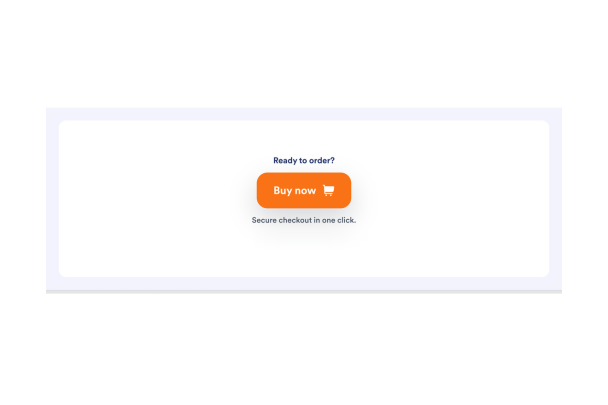

Comment créer un widget Bouton d'achat
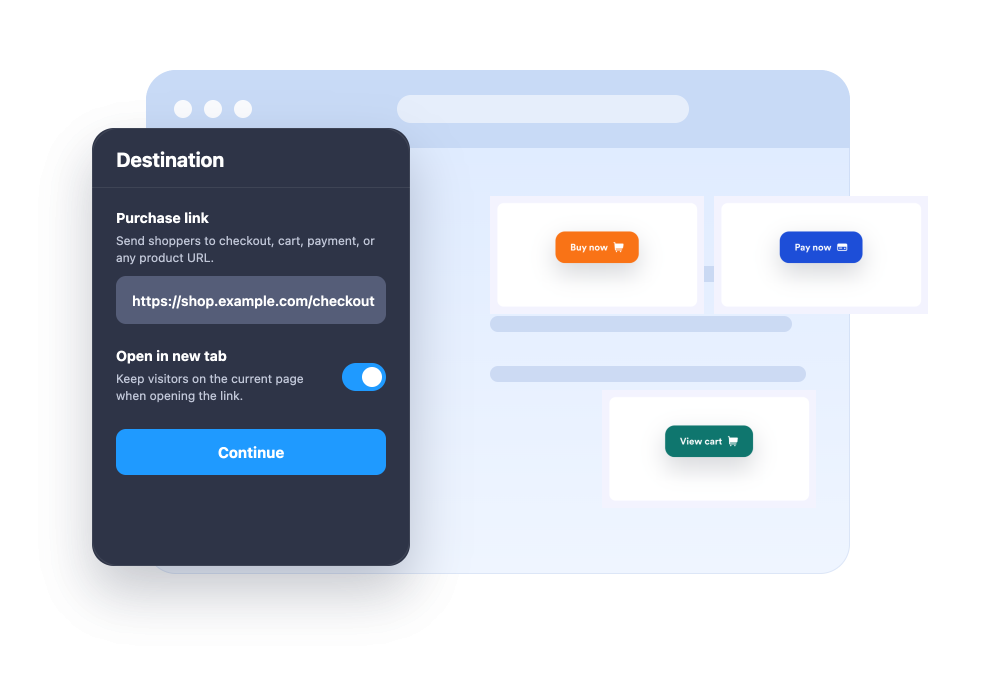
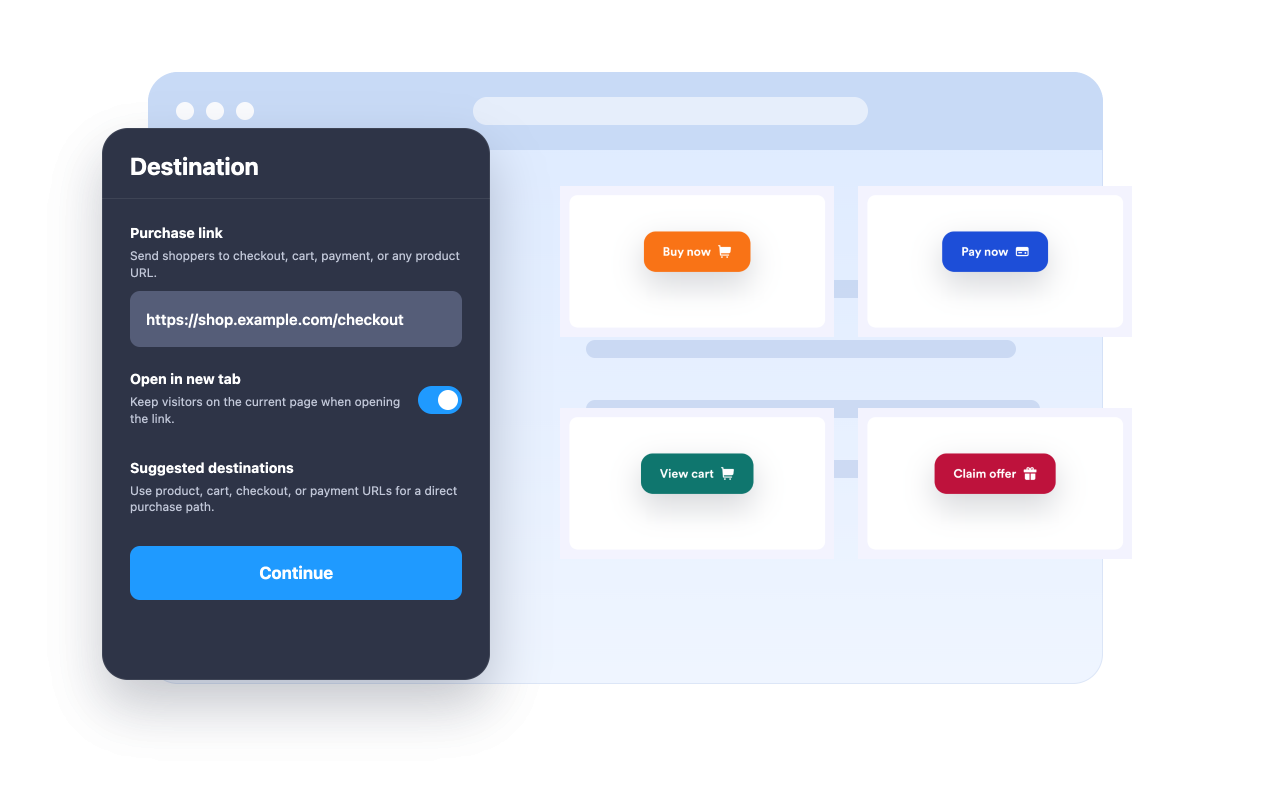
Choisissez la destination d'achat
Configurez le bouton pour ouvrir une page produit, un panier, une URL de commande, un lien de paiement, un bundle ou une page d'offre à durée limitée.
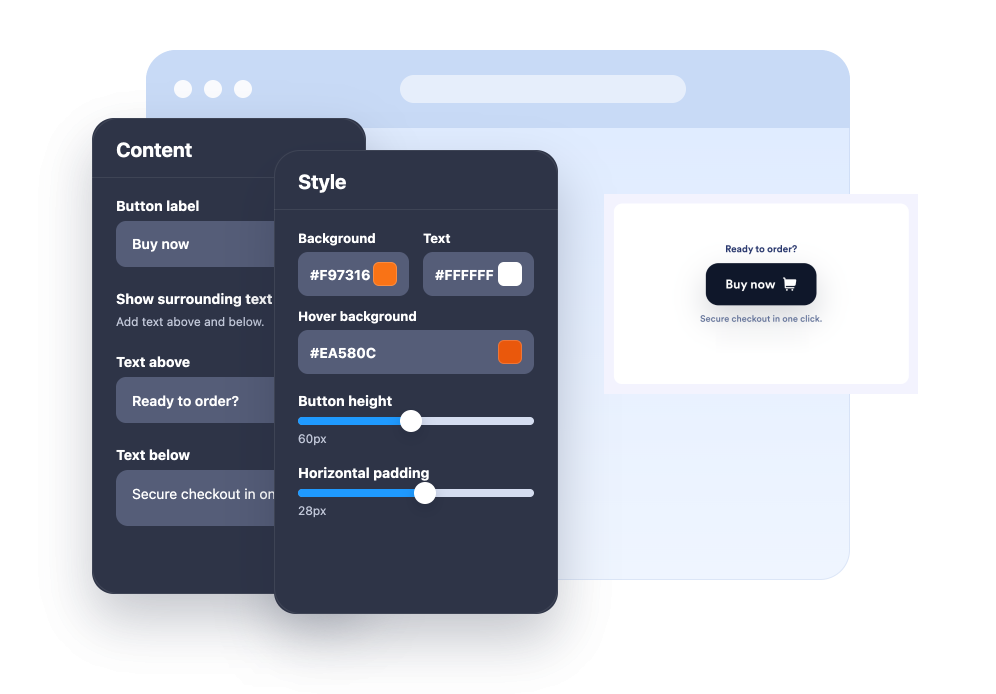
Personnalisez le message et l'apparence
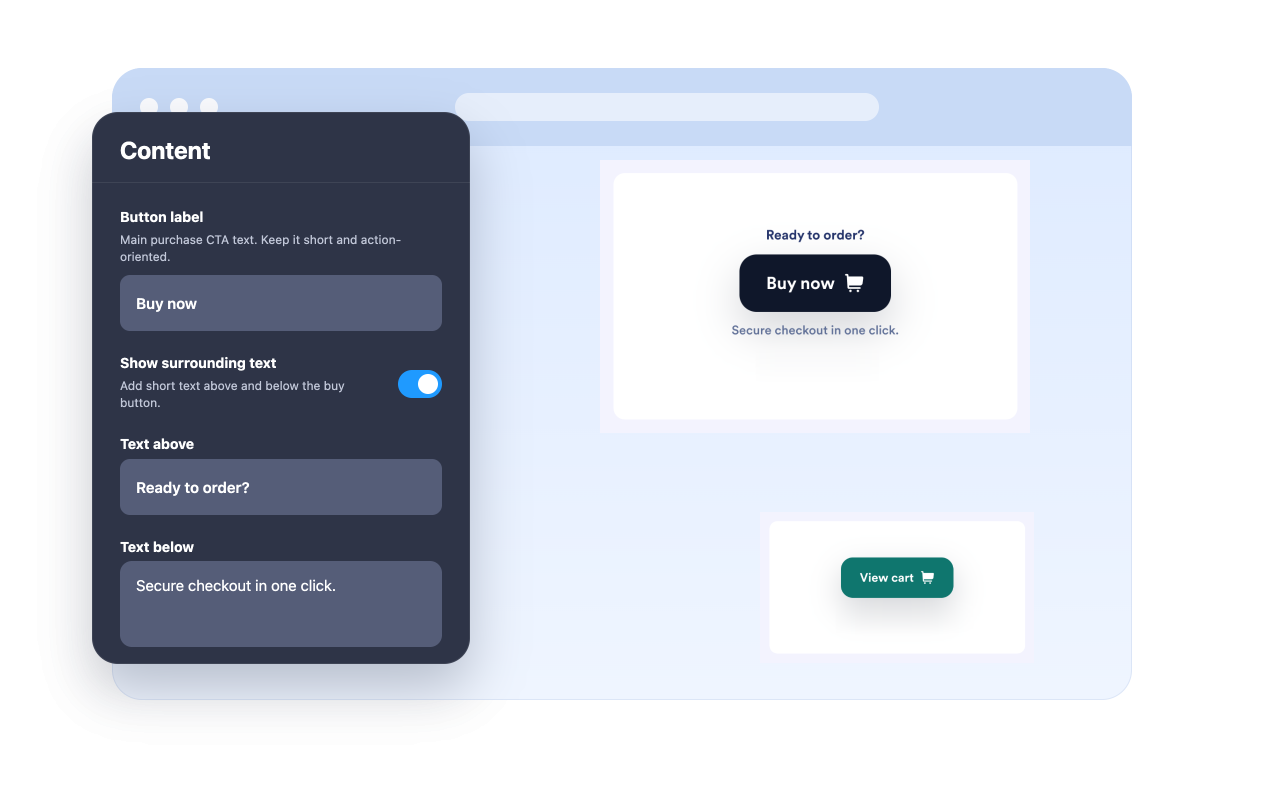
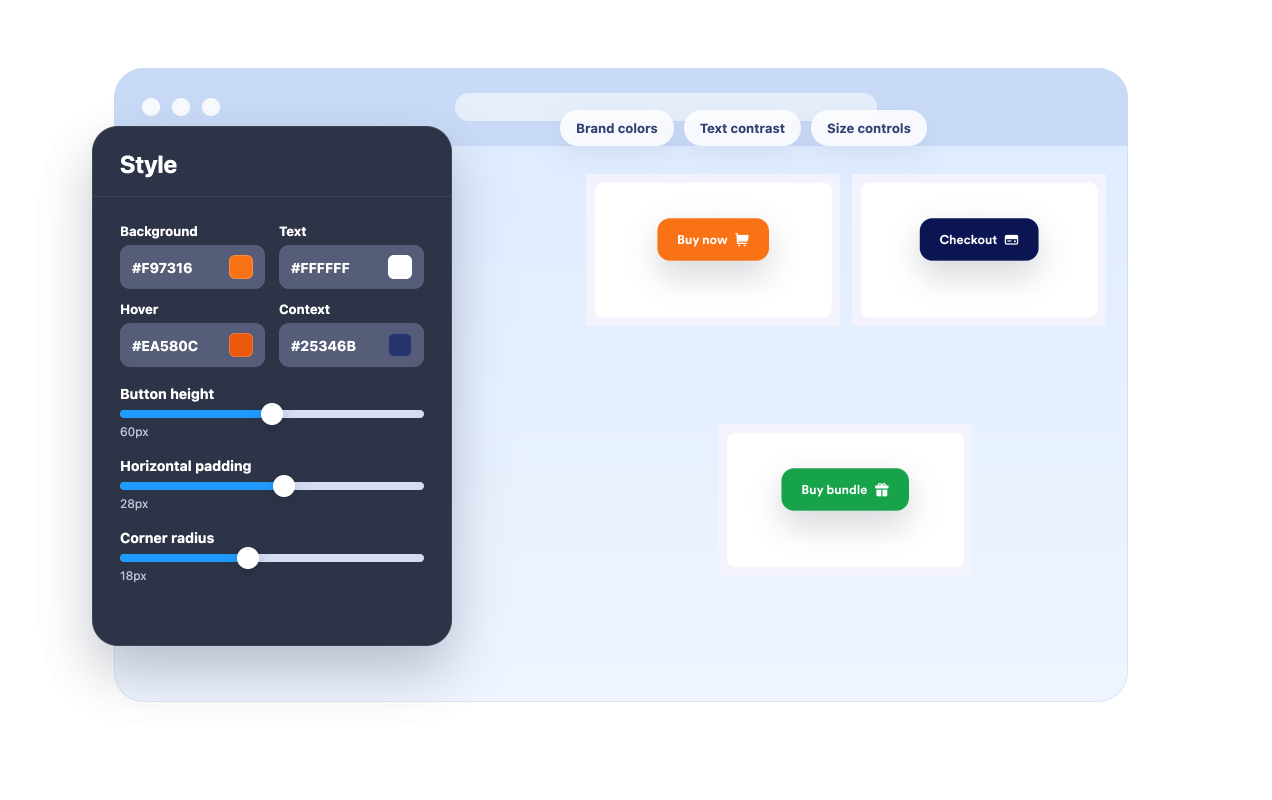
Modifiez le libellé principal, le texte d'accompagnement au-dessus et en dessous, l'icône, les couleurs, la taille, le rayon des coins, l'ombre et le placement.
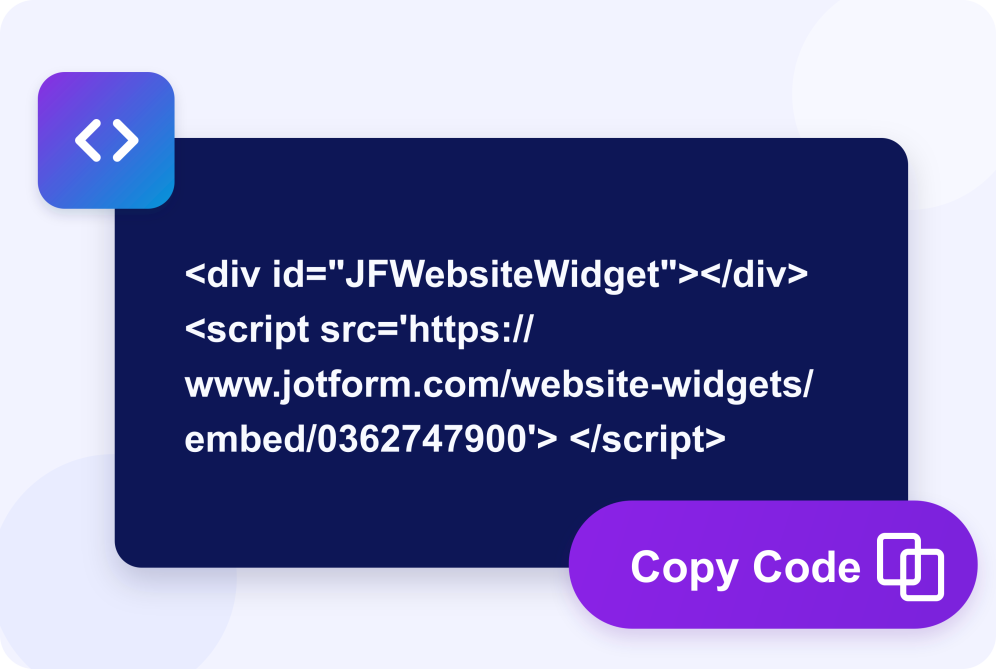
Intégrez le bouton d'achat sur votre site
Prévisualisez le bouton d'appel à l'achat, copiez le code d'intégration généré et publiez-le sur les pages produit, de campagne et de commande, sans coder.
Offrez aux acheteurs un chemin plus rapide vers l'achat
Renvoyez directement vers la destination d'achat
Redirigez les visiteurs vers une page produit, un panier, une page de commande, un lien de paiement, un bundle ou une URL d'offre grâce à un seul CTA ciblé.
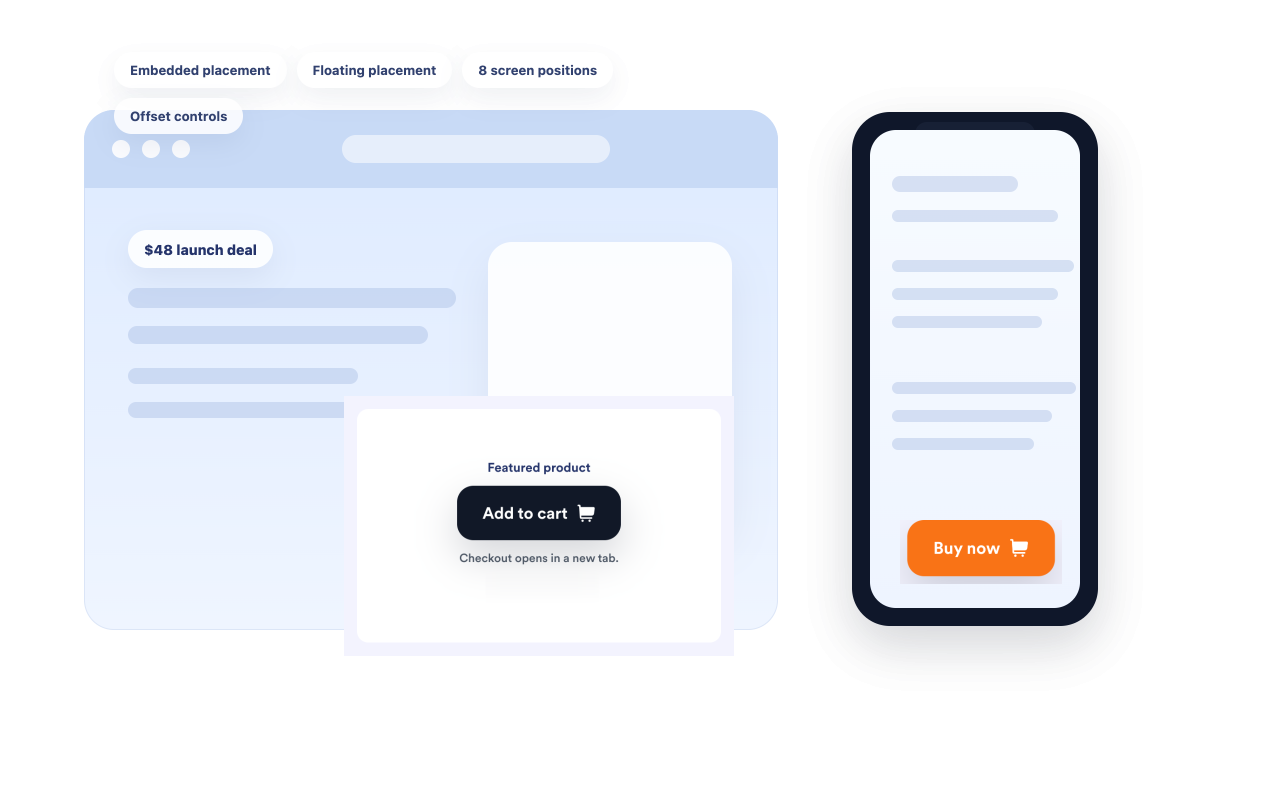
Gardez le bouton d'achat visible pendant la navigation des visiteurs
Utilisez un placement au sein des sections produit ou un placement flottant pour que le bouton soit facilement accessible sur les longues pages.
Ajoutez du contexte avant le clic
Combinez un libellé principal avec un court texte d'accompagnement au-dessus ou en dessous du bouton afin que les acheteurs comprennent la prochaine étape.
Adaptez le bouton au style de votre site
Ajustez les couleurs du bouton et du texte, les couleurs du texte contextuel, la taille, le rayon des coins, l'ombre, la visibilité sur ordinateur et mobile, l'image de marque et son propre CSS.
Pourquoi les widgets de site web Jotform sont-ils uniques ?
Les widgets Jotform rendent votre site web plus interactif et vous aident à augmenter vos conversions. Choisissez parmi de nombreux outils, comme des évaluations par étoiles, des curseurs de témoignages, des fenêtres contextuelles de preuve sociale ou des intégrations de contenus multimédias. Ajoutez des widgets à vos formulaires ou à vos pages de destination afin de collecter des données, d'afficher votre preuve sociale et de générer des prospects, sans coder.
Intégrez un widget Jotform à votre site web en copiant un code simple. Personnalisez, prévisualisez, puis insérez-le dans n'importe quelle page ou block HTML, le tout sans faire appel à un développeur.
Configurez les widgets de site web Jotform pour collecter des prospects, afficher des avis clients, mettre en avant votre preuve sociale, intégrer des contenus multimédias ou ajouter des outils utiles à vos pages web. Chaque widget permet aux visiteurs d'interagir directement avec votre entreprise depuis votre site web.
Si vous avez besoin d'aide pour configurer, personnaliser, intégrer ou résoudre un problème avec votre widget, l'équipe d'assistance de Jotform est disponible 24h/24 et 7j/7. Bénéficiez d'une assistance à tout moment, dès que vous en avez besoin.
Où mettre votre widget bouton d'achat
Ajoutez un bouton d'achat là où les visiteurs ont besoin d'un parcours clair entre leur curiosité et la commande.
Pages de détails des produits pour amener les visiteurs de la découverte des produits directement au panier ou à la page de paiement.
Pages de collection et de catalogue pour garder un bouton d'achat visible pendant que les acheteurs comparent plusieurs offres.
Pages de destination de ventes et de lancements pour mettre en avant un produit phare, un ensemble ou une offre à durée limitée.
Pages de don et d'adhésion pour envoyer les donateurs vers une page de paiement avec des étapes évidentes.
Pages de remerciement et de vente incitative pour proposer un achat à prix préférentiel après la conversion principale.
Pages de campagne mobiles où un CTA flottant compact aide les acheteurs à agir plus rapidement sur les petits écrans.
Transformez vos prospects en clients grâce au Générateur de formulaires Jotform
Transformez l'engagement en action grâce à Jotform. Créez des formulaires performants capables de collecter des prospects, d'encaisser des paiements et d'automatiser les réponses, le tout depuis un seul et même endroit. Chaque soumission est transférée dans votre Boîte de réception Jotform, d'où vous pouvez assurer le suivi ou l'intégrer à vos applications préférées.
Créez votre formulaire : c'est gratuit !
FAQ
Qu'est-ce qu'un widget bouton d'achat ?
Un widget Bouton d'achat est un CTA d'achat personnalisable que vous pouvez intégrer sur votre site web pour envoyer les acheteurs vers les pages de paiement, de panier ou de produit.
Où le bouton d'achat peut-il renvoyer ?
Puis-je utiliser un placement intégré et flottant ?
Puis-je personnaliser le texte autour du bouton ?
Puis-je choisir une icône différente ?
Puis-je adapter le bouton d'achat au style de mon site web ?
Puis-je en contrôler la visibilité sur ordinateur et mobile ?
Ai-je besoin de code pour ajouter le bouton d'achat ?