Widget Tableau de comparaison pour votre site web
Aidez vos visiteurs à faire leur choix en comparant des forfaits, des produits et des fonctionnalités côte à côte. Le widget Tableau comparatif de Jotform est un outil gratuit no code que vous pouvez créer, personnaliser, prévisualiser et intégrer à un site web en quelques minutes.
Créez votre widget gratuitement !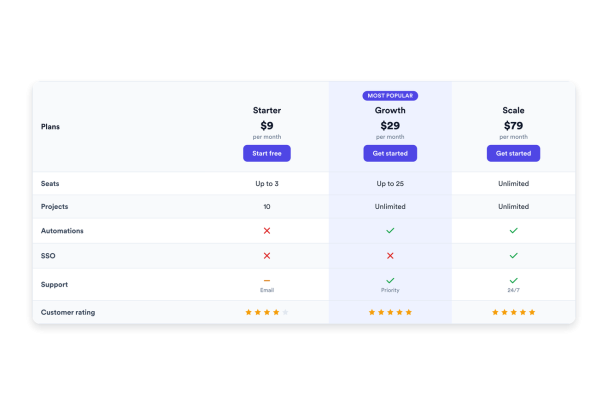

Comment créer un widget Tableau de comparaison

Créez votre tableau comparatif
Ajoutez une colonne pour chaque forfait ou produit, puis des lignes pour les différentes fonctionnalités. Remplissez chaque cellule avec du texte, une coche, une croix, un indicateur de disponibilité limitée ou une note en étoiles.

Personnalisez et mettez en avant vos offres
Choisissez un thème clair ou sombre, ajustez les couleurs, mettez en avant la colonne recommandée et activez l’affichage des prix et des boutons d’appel à l’action.

Intégrez-le à votre site
Copiez le code d’intégration généré et collez-le où vous le souhaitez sur votre site web pour publier instantanément votre tableau comparatif.
Créez un tableau comparatif pour faciliter la prise de décision
Comparez les options côte à côte
Présentez vos forfaits, produits ou services en colonnes et leurs fonctionnalités avec une disposition en lignes. Chaque cellule peut contenir du texte, une coche ou une croix, un indicateur de disponibilité limitée ou une note en étoiles afin que les visiteurs puissent repérer les différences en un coup d’œil.

Mettez en avant le forfait que vous souhaitez vendre
Identifiez une colonne comme recommandée à l’aide d’une bordure d’accentuation ou d’un en-tête coloré, ajoutez un badge "Le plus populaire", affichez le prix et placez un bouton d’appel à l’action sous chaque colonne pour guider les visiteurs vers l’étape suivante.

Associez votre marque en quelques clics
Passez d’un thème clair à un thème sombre et personnalisez les couleurs du tableau, de l’en-tête, de la colonne des fonctionnalités, des lignes alternées, de la colonne mise en avant, des icônes, des notes et des boutons. Ajoutez du CSS personnalisé ciblé lorsque vous avez besoin d’un contrôle plus avancé.

Ce qui les rend les widgets de site web Jotform vraiment uniques
Les widgets Jotform rendent votre site web plus interactif et vous aident à augmenter vos conversions. Choisissez parmi de nombreux outils, comme des évaluations par étoiles, des curseurs de témoignages, des fenêtres contextuelles de preuve sociale ou des intégrations de contenus multimédias. Ajoutez des widgets à vos formulaires ou à vos pages de destination afin de collecter des données, d'afficher votre preuve sociale et de générer des prospects, sans coder.
Intégrez un widget Jotform à votre site web en copiant un code simple. Personnalisez, prévisualisez, puis insérez-le dans n'importe quelle page ou block HTML, le tout sans faire appel à un développeur.
Configurez les widgets de site web Jotform pour collecter des prospects, afficher des avis clients, mettre en avant votre preuve sociale, intégrer des contenus multimédias ou ajouter des outils utiles à vos pages web. Chaque widget permet aux visiteurs d'interagir directement avec votre entreprise depuis votre site web.
Si vous avez besoin d'aide pour configurer, personnaliser, intégrer ou résoudre un problème avec votre widget, l'équipe d'assistance de Jotform est disponible 24h/24 et 7j/7. Bénéficiez d'une assistance à tout moment, dès que vous en avez besoin.
Où créer un tableau comparatif
Utilisez un tableau comparatif sur les pages où les visiteurs doivent comparer plusieurs options avant de passer à l’action. Une présentation claire côte à côte leur permet de repérer plus facilement les différences et de prendre leur décision plus rapidement.
Pages de tarifs pour permettre aux visiteurs de comparer les différents forfaits, leurs limites et les fonctionnalités incluses avant de choisir un abonnement.
Pages produit pour comparer des modèles, offres groupées ou configurations afin d’aider les acheteurs à identifier l’option qui correspond à leurs besoins.
Pages de services pour présenter des offres qui diffèrent selon leur périmètre, leur délai de réalisation ou leur niveau d’assistance.
Pages de logiciels et d'applications pour comparer les fonctionnalités gratuites et payantes, critère par critère.
Guides d'achat et articles de blog pour comparer des outils, fournisseurs ou différentes solutions pour aider les lecteurs dans leurs recherches.
Pages de destination pour présenter une comparaison ciblée et mettre en avant une option recommandée pour favoriser les inscriptions.
Transformez vos prospects en clients grâce au Générateur de formulaires Jotform
Transformez l'engagement en action grâce à Jotform. Créez des formulaires performants capables de collecter des prospects, d'encaisser des paiements et d'automatiser les réponses, le tout depuis un seul et même endroit. Chaque soumission est transférée dans votre Boîte de réception Jotform, d'où vous pouvez assurer le suivi ou l'intégrer à vos applications préférées.
Commencez : c'est gratuit !
FAQ
Qu'est-ce qu'un widget Tableau comparatif ?
Un widget Tableau comparatif permet d’afficher plusieurs options côte à côte dans un tableau, chaque option correspondant à une colonne et chaque attribut ou fonctionnalité à une ligne. Il aide les visiteurs à comparer rapidement des forfaits, des produits ou des services afin d’identifier l’option qui correspond à leurs besoins.
Que puis-je afficher dans chaque cellule ?
Puis-je mettre en avant un forfait recommandé ?
Puis-je personnaliser l'apparence du tableau ?
Le tableau comparatif fonctionne-t-il sur les appareils mobiles ?
Les visiteurs peuvent-ils passer directement à l’action depuis le tableau ?
Devrai-je écrire du code pour l'utiliser ?
Puis-je intégrer le tableau comparatif à n’importe quelle plateforme de création de sites web ?
Le widget Tableau comparatif est-il gratuit ?