Widget Mode sombre pour votre site web
Offrez à vos visiteurs une expérience de navigation plus confortable dans des environnements peu éclairés grâce à un bouton de mode sombre personnalisable. Choisissez les couleurs, l’emplacement, le comportement par défaut, la programmation et les styles propres au widget, le tout sans coder.
Créez votre widget gratuitement !

Comment créer un widget Mode sombre
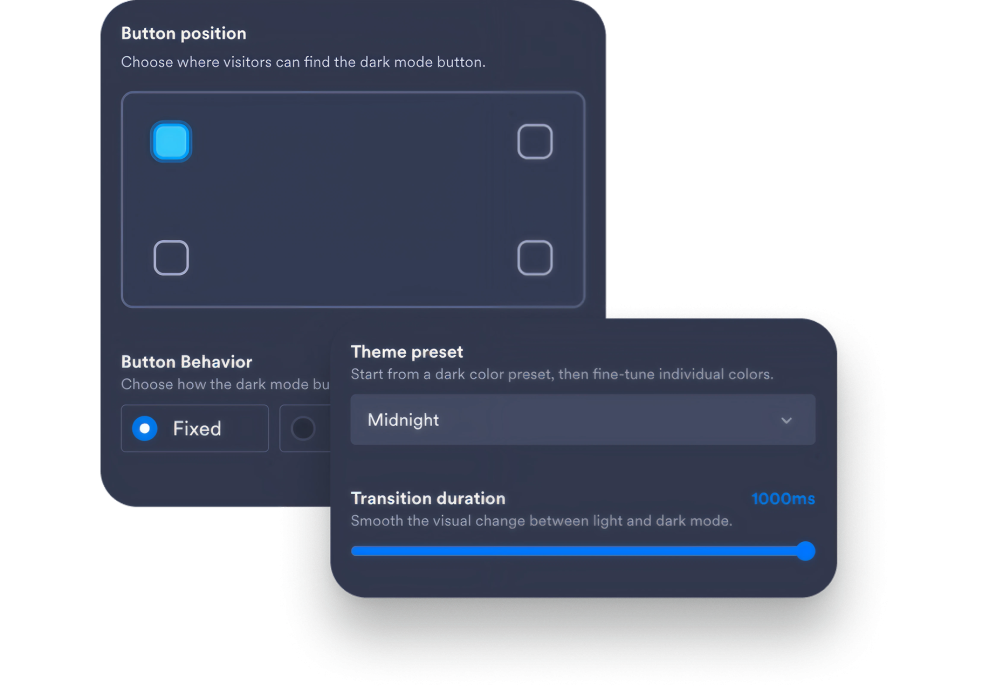
Choisissez le comportement du mode sombre
Choisissez la position de votre bouton, sélectionnez un thème sombre prédéfini, puis ajustez la durée de la transition pour passer en douceur d’un mode à l’autre sur l’ensemble de votre site.
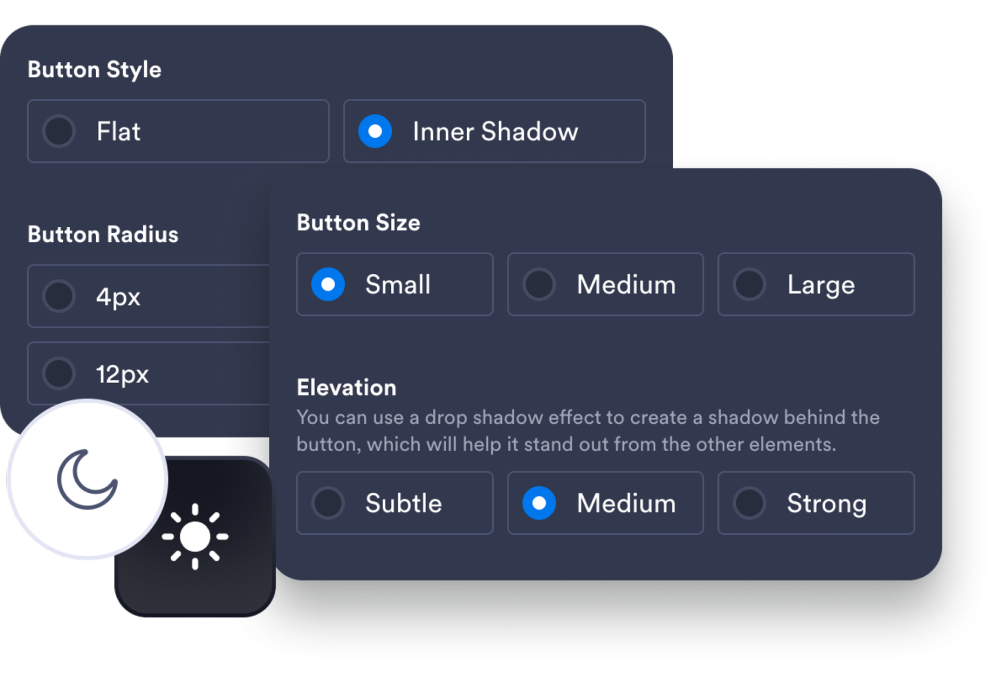
Personnalisez le style du bouton
Peaufinez l'apparence du bouton en ajustant sa taille, l'arrondi de ses angles et l'intensité de son ombre, puis choisissez entre un design plat ou avec une ombre intérieure.
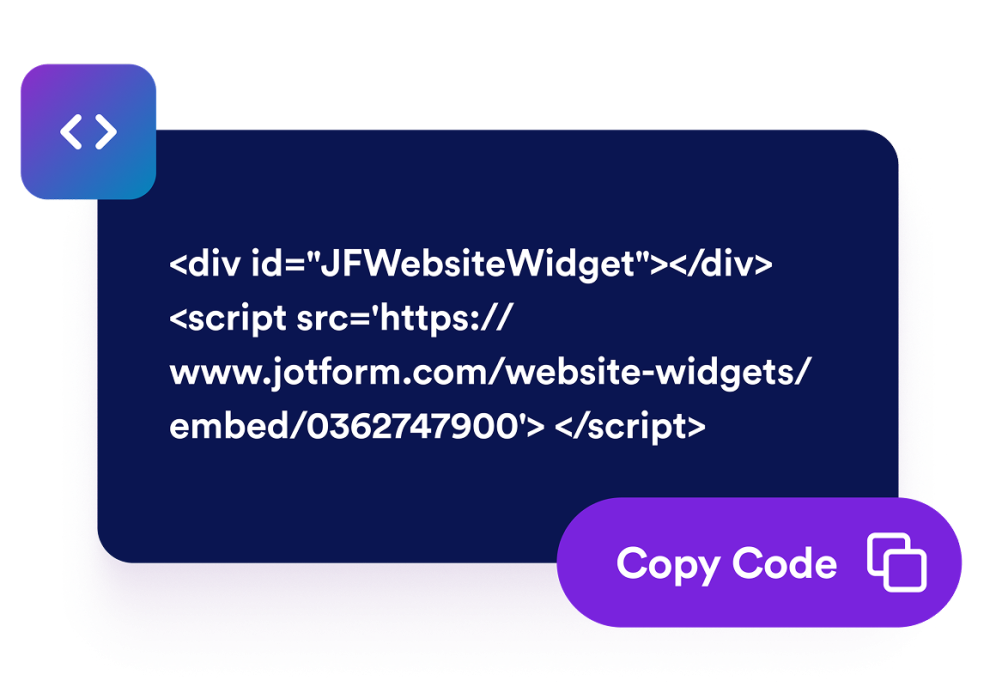
Intégrez-le à votre site web
Collez le code d'intégration dans un bloc HTML personnalisé ou un bloc d'intégration, puis publiez votre page pour afficher le widget sur votre site web.
Créez une expérience de lecture plus confortable
Réduisez la luminosité des pages
Assombrissez l’arrière-plan de vos pages et adaptez les couleurs du texte afin que les visiteurs puissent parcourir confortablement les pages longues dans des environnements peu éclairés.
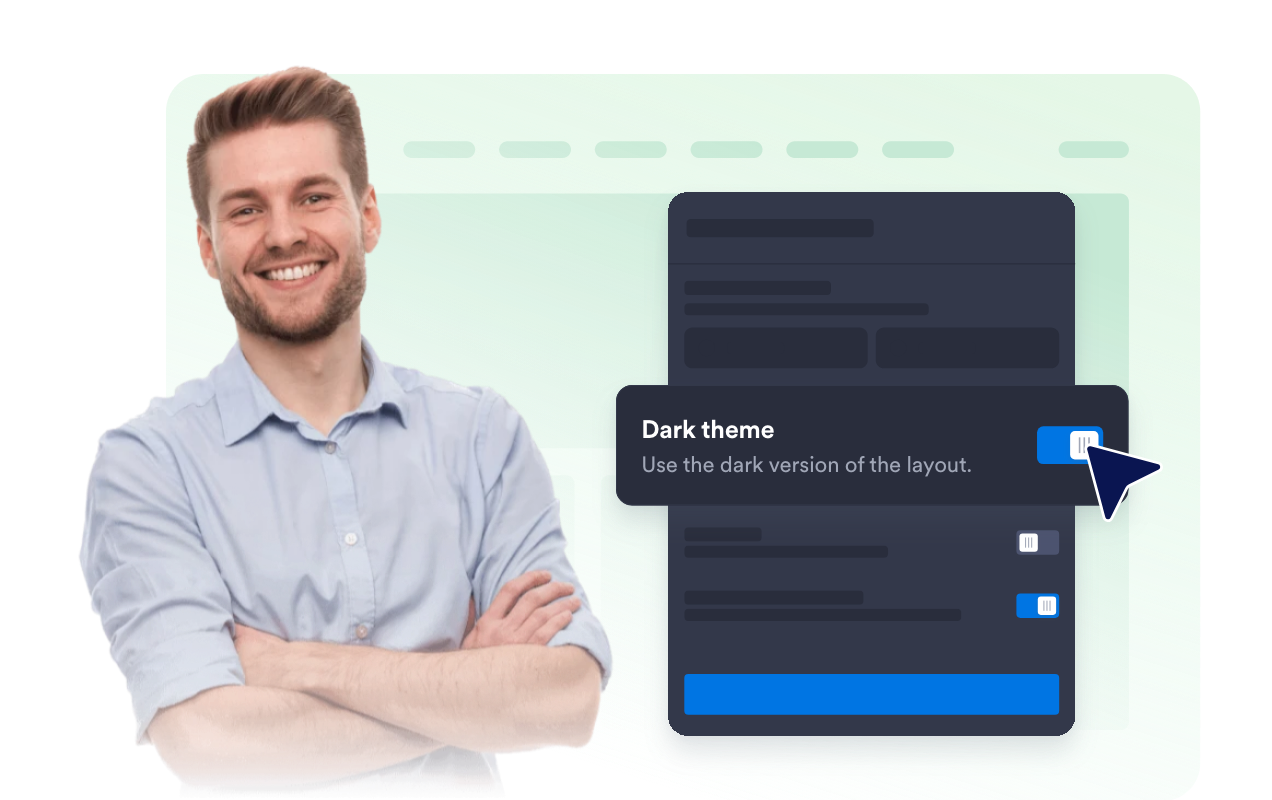
Proposez un bouton clairement visible aux visiteurs
Ajoutez un bouton fixe ou intégré à la page et personnalisez ses libellés, sa position, sa taille, sa forme et ses couleurs afin que chaque visiteur puisse choisir le mode d’affichage qu’il préfère.

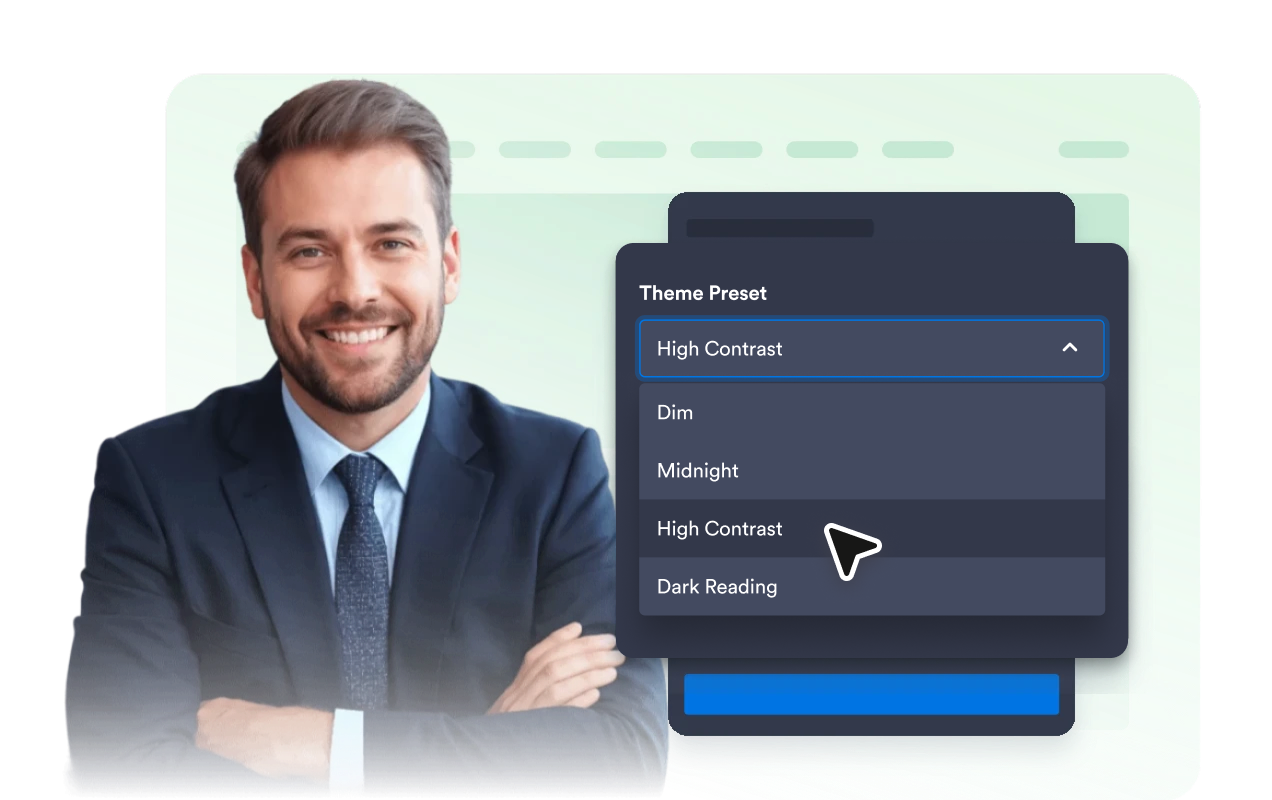
Découvrez les thèmes sombres prédéfinis
Choisissez parmi différents styles de mode sombre, comme Warm Reading pour une lecture nocturne aux tons chaleureux, Midnight Blue pour des noirs plus profonds, High Contrast pour renforcer le contraste visuel ou Graphite pour une esthétique moderne et épurée.
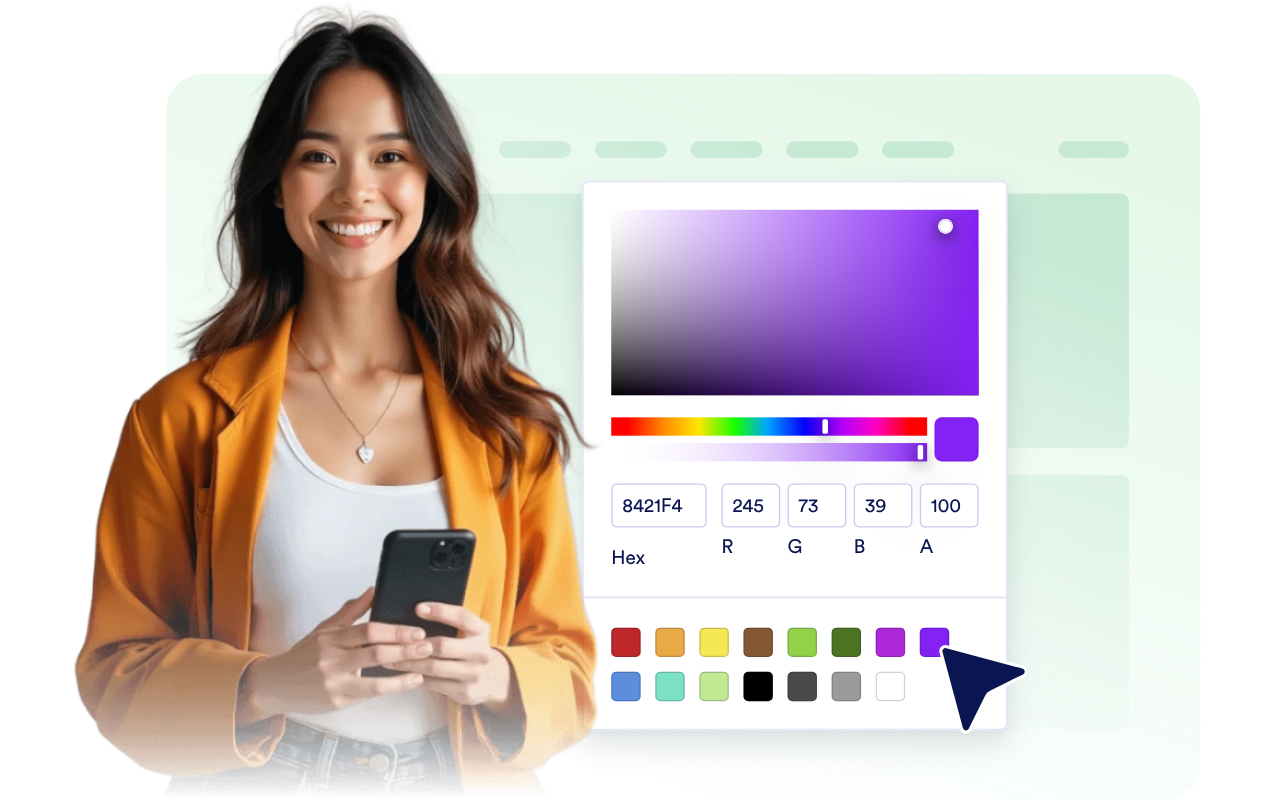
Adaptez le style du widget à votre site web
Commencez par sélectionner un thème prédéfini, ajustez les couleurs de la page et du bouton, ajoutez une légère superposition et utilisez du CSS personnalisé au widget pour peaufiner le résultat.
Ce qui les rend les widgets de site web Jotform vraiment uniques
Les widgets Jotform rendent votre site web plus interactif et vous aident à augmenter vos conversions. Choisissez parmi de nombreux outils, comme des évaluations par étoiles, des curseurs de témoignages, des fenêtres contextuelles de preuve sociale ou des intégrations de contenus multimédias. Ajoutez des widgets à vos formulaires ou à vos pages de destination afin de collecter des données, d'afficher votre preuve sociale et de générer des prospects, sans coder.
Intégrez un widget Jotform à votre site web en copiant un code simple. Personnalisez, prévisualisez, puis insérez-le dans n'importe quelle page ou block HTML, le tout sans faire appel à un développeur.
Configurez les widgets de site web Jotform pour collecter des prospects, afficher des avis clients, mettre en avant votre preuve sociale, intégrer des contenus multimédias ou ajouter des outils utiles à vos pages web. Chaque widget permet aux visiteurs d'interagir directement avec votre entreprise depuis votre site web.
Si vous avez besoin d'aide pour configurer, personnaliser, intégrer ou résoudre un problème avec votre widget, l'équipe d'assistance de Jotform est disponible 24h/24 et 7j/7. Bénéficiez d'une assistance à tout moment, dès que vous en avez besoin.
Où utiliser votre widget Mode sombre
Ajoutez le widget partout où les visiteurs passent du temps à lire, comparer des offres, faire des achats ou parcourir votre site dans l’obscurité ou dans un environnement peu éclairé.
Blogs et bases de connaissances pour rendre les longues sessions de lecture plus confortables lorsque la luminosité ambiante est faible.
Pages SaaS et tableaux de bord pour proposer aux visiteurs une option de mode sombre moderne.
Pages de portfolios et de contenus multimédias pour un arrière-plan sombre qui peut mieux mettre en valeur les images et les éléments visuels.
Pages produits et pages tarifs pour permettre aux visiteurs de comparer confortablement les informations, même lorsqu’ils naviguent tard le soir.
Sites communautaires et de documentation pour permettre aux visiteurs réguliers de conserver leur préférence d’affichage.
Sites conçus pour les appareils mobiles pour permettre aux visiteurs de choisir rapidement un mode d’affichage plus confortable grâce à un bouton compact.
Transformez vos prospects en clients grâce au Générateur de formulaires Jotform
Transformez l'engagement en action grâce à Jotform. Créez des formulaires performants capables de collecter des prospects, d'encaisser des paiements et d'automatiser les réponses, le tout depuis un seul et même endroit. Chaque soumission est transférée dans votre Boîte de réception Jotform, d'où vous pouvez assurer le suivi ou l'intégrer à vos applications préférées.
Commencez : c'est gratuit !
FAQ
Qu'est-ce qu'un widget Mode sombre ?
Un widget Mode sombre est un outil qui s'intègre à un site web afin de permettre aux visiteurs de basculer une page web vers un thème sombre.
Les visiteurs peuvent-ils activer et désactiver le mode sombre ?
Puis-je personnaliser les couleurs ?
Puis-je choisir l’emplacement du bouton ?
Dois-je coder ?