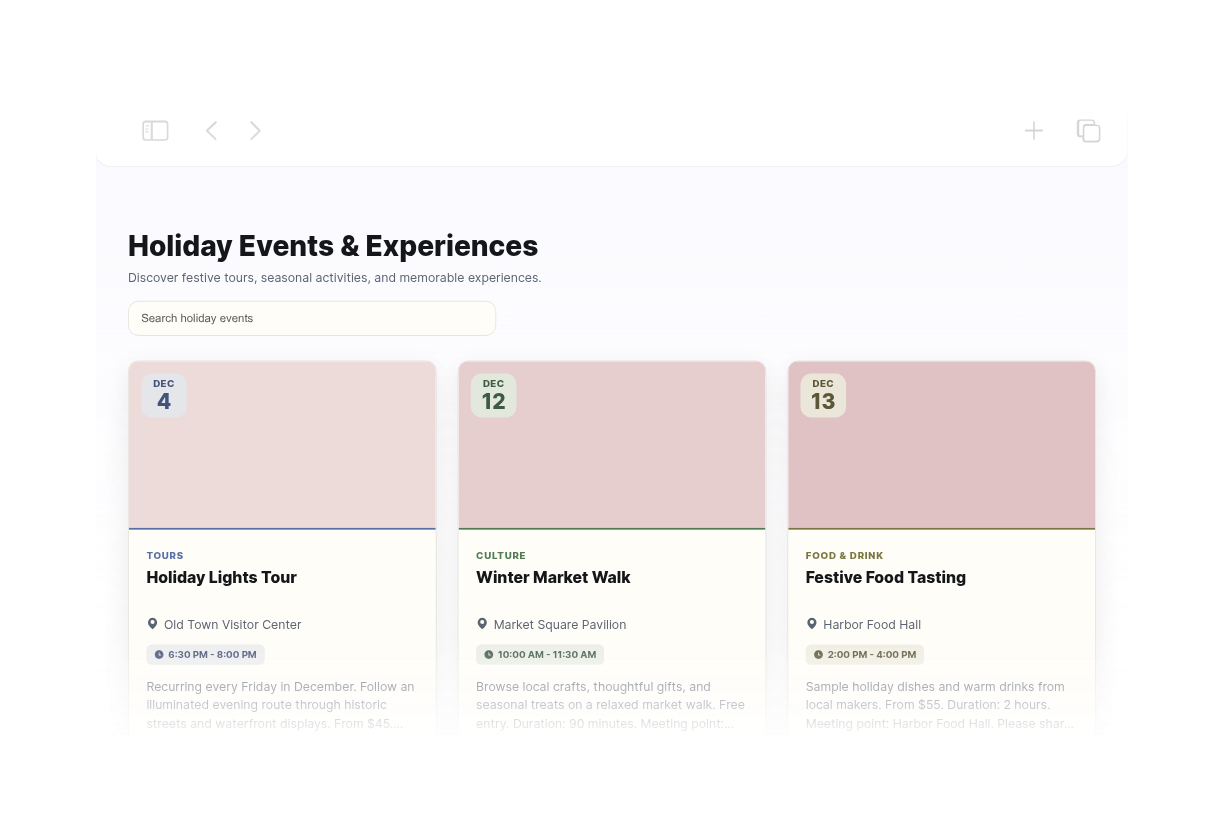
Holiday Event Calendar
We couldn't create your widget. Please try again.

We couldn't create your widget. Please try again.
We couldn't create your widget. Please try again.
We couldn't create your widget. Please try again.
We couldn't create your widget. Please try again.
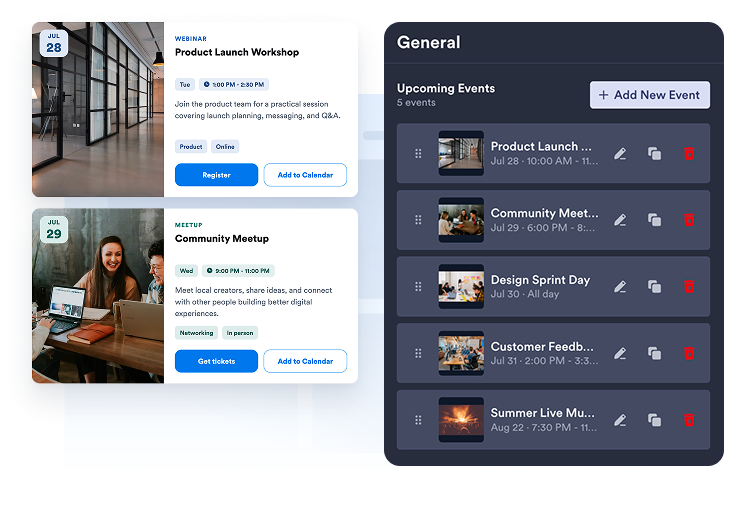
Créez manuellement des événements d’un ou de plusieurs jours, ou connectez Google Agenda pour synchroniser votre calendrier dans les deux sens.
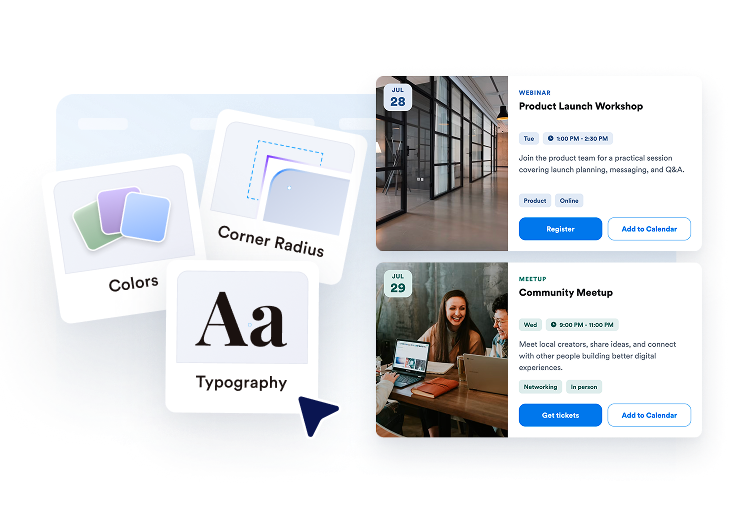
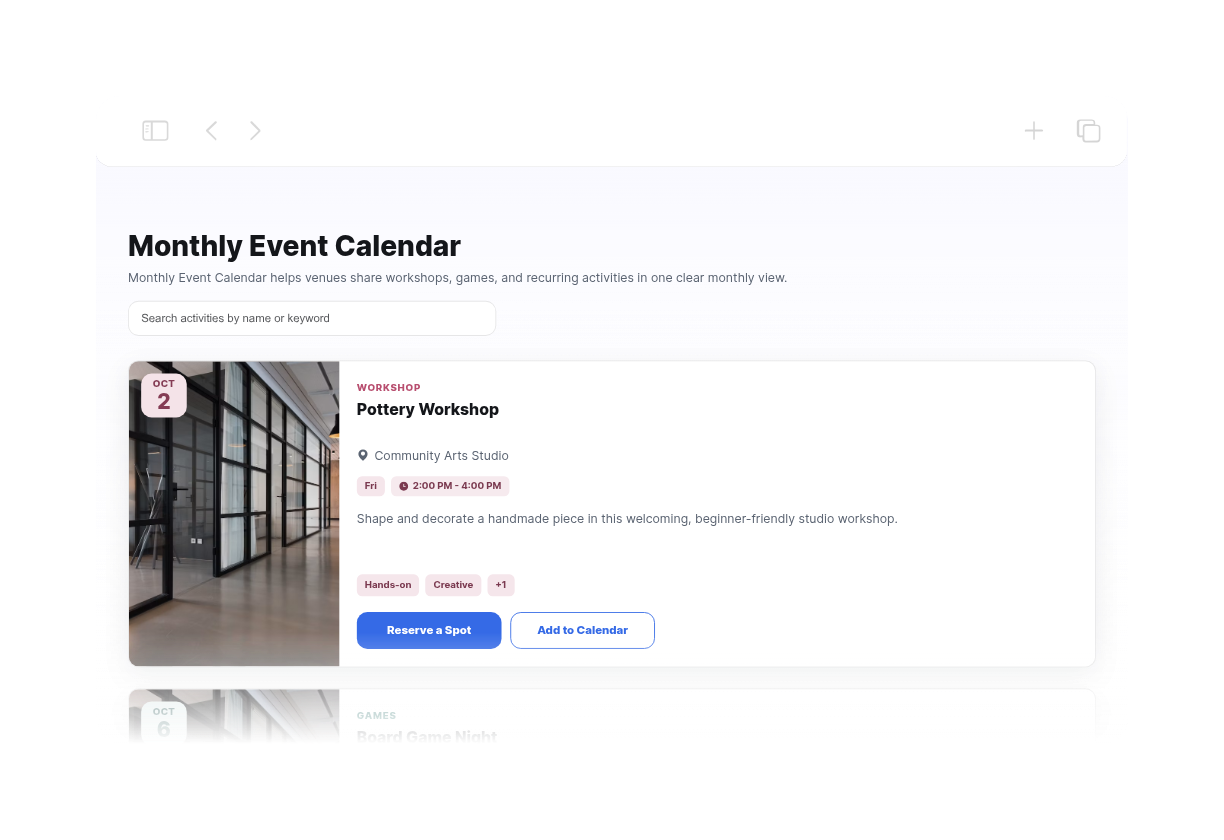
Choisissez une disposition en grille, liste, carrousel ou diaporama, ou optez pour une vue Mois ou Semaine. Personnalisez ensuite le thème, les boutons, les éléments des cartes et les informations affichées dans la fenêtre contextuelle.

Prévisualisez le widget, copiez le code d'intégration et ajoutez votre calendrier des événements à n'importe quelle page de votre site web.
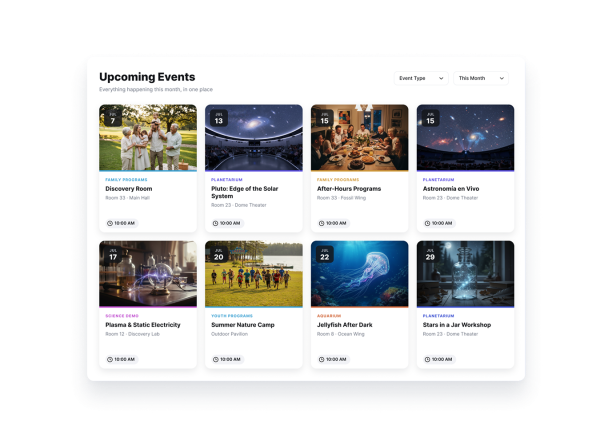
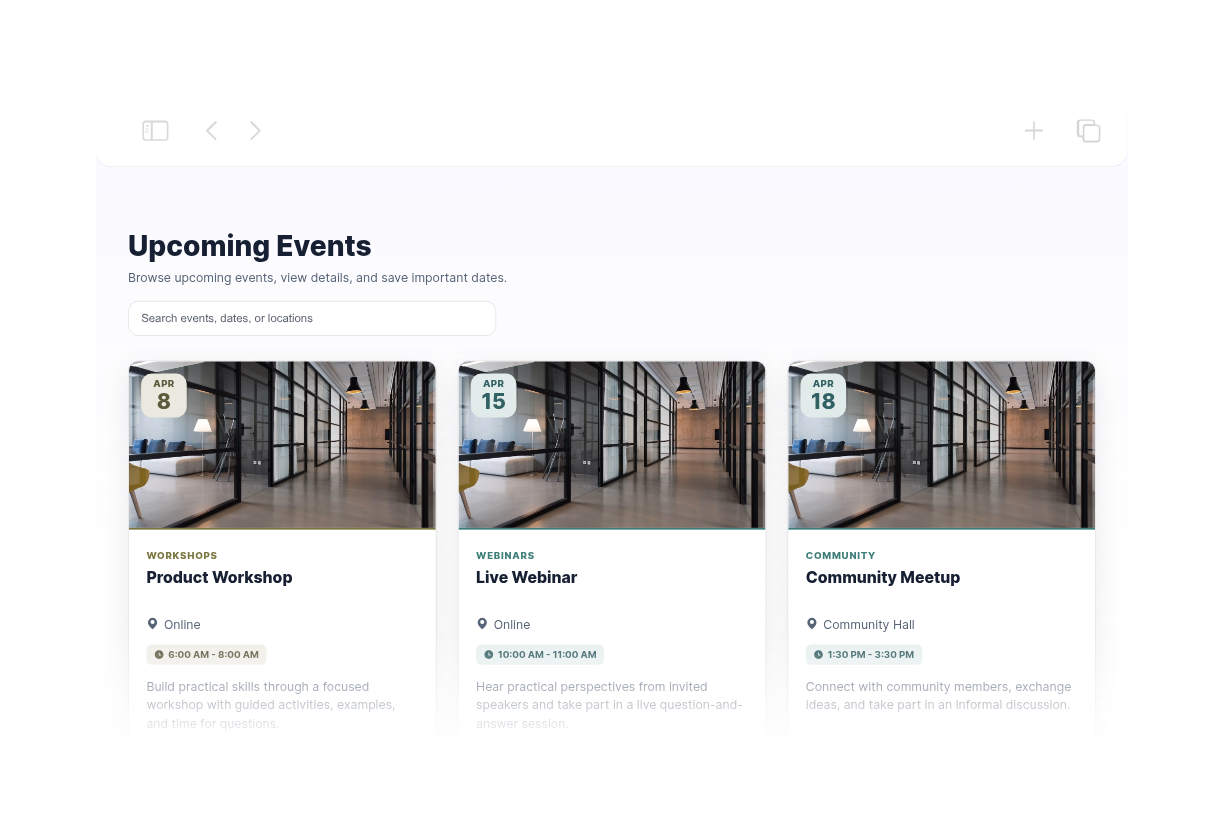
Utilisez une liste ou une grille pour faciliter la consultation des événements, un carrousel ou un diaporama pour mettre en avant certains événements, ou les vues Mois et Semaine pour présenter votre programme par date.
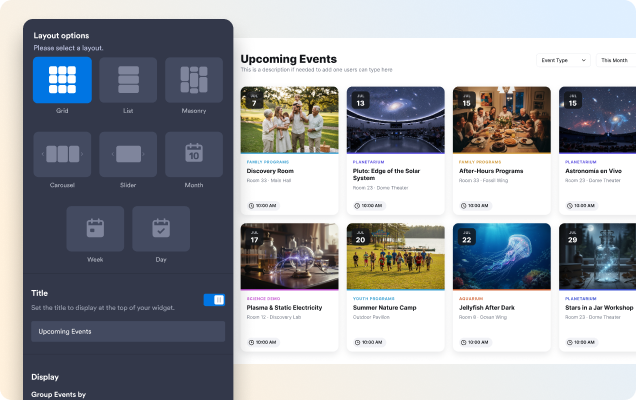
Activez la fonction de recherche pour permettre à vos visiteurs de trouver des événements par titre, description, lieu ou étiquette à mesure qu’ils saisissent leur recherche.
Ouvrez une fenêtre contextuelle dédiée à l’événement comprenant la date et l’heure, le lieu, la description, les médias, les étiquettes, un bouton d’appel à l’action et une option d’ajout au calendrier.

Choisissez un thème clair, sombre ou personnalisé, puis personnalisez les couleurs des cartes, du texte et des boutons, ainsi que l'arrondi des angles.

Les widgets Jotform rendent votre site web plus interactif et vous aident à augmenter vos conversions. Choisissez parmi de nombreux outils, comme des évaluations par étoiles, des curseurs de témoignages, des fenêtres contextuelles de preuve sociale ou des intégrations de contenus multimédias. Ajoutez des widgets à vos formulaires ou à vos pages de destination afin de collecter des données, d'afficher votre preuve sociale et de générer des prospects, sans coder.
Intégrez un widget Jotform à votre site web en copiant un code simple. Personnalisez, prévisualisez, puis insérez-le dans n'importe quelle page ou block HTML, le tout sans faire appel à un développeur.
Configurez les widgets de site web Jotform pour collecter des prospects, afficher des avis clients, mettre en avant votre preuve sociale, intégrer des contenus multimédias ou ajouter des outils utiles à vos pages web. Chaque widget permet aux visiteurs d'interagir directement avec votre entreprise depuis votre site web.
Si vous avez besoin d'aide pour configurer, personnaliser, intégrer ou résoudre un problème avec votre widget, l'équipe d'assistance de Jotform est disponible 24h/24 et 7j/7. Bénéficiez d'une assistance à tout moment, dès que vous en avez besoin.
Transformez l'engagement en action grâce à Jotform. Créez des formulaires performants capables de collecter des prospects, d'encaisser des paiements et d'automatiser les réponses, le tout depuis un seul et même endroit. Chaque soumission est transférée dans votre Boîte de réception Jotform, d'où vous pouvez assurer le suivi ou l'intégrer à vos applications préférées.
Créez votre formulaire : c'est gratuit !
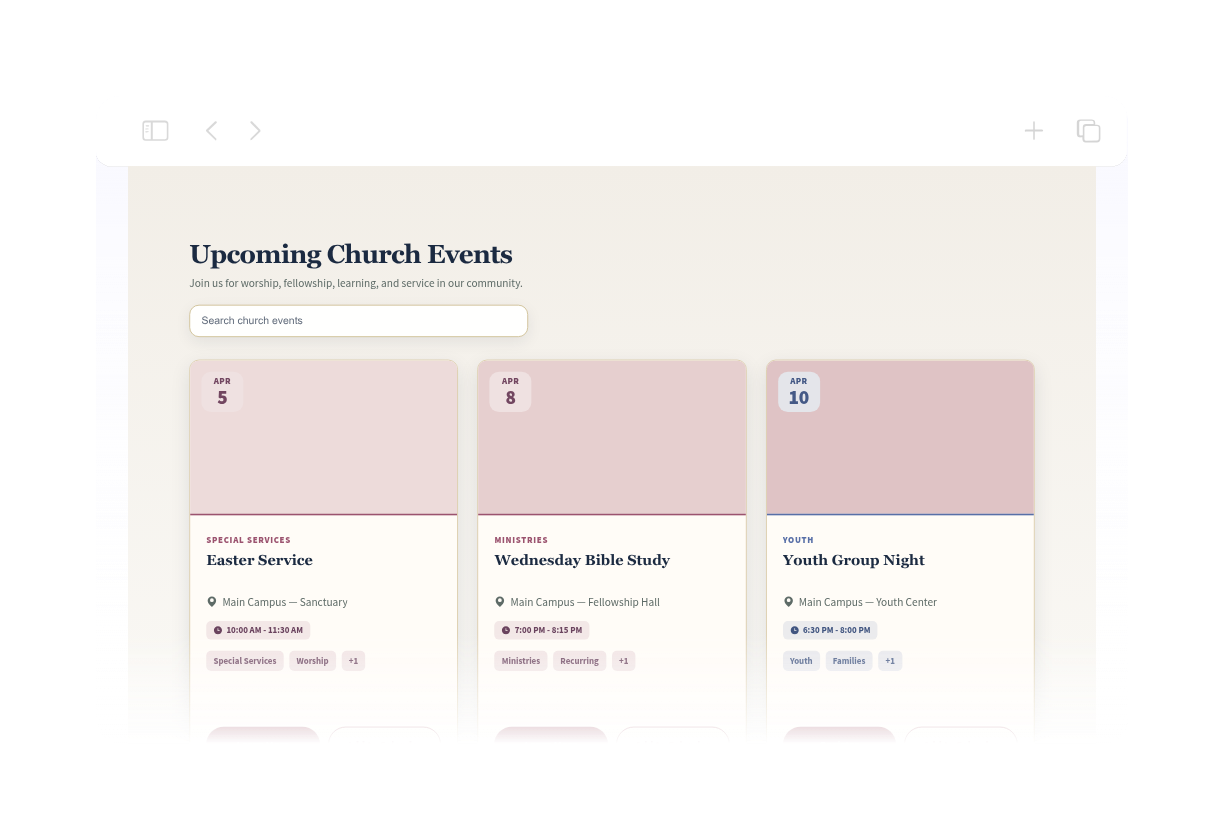
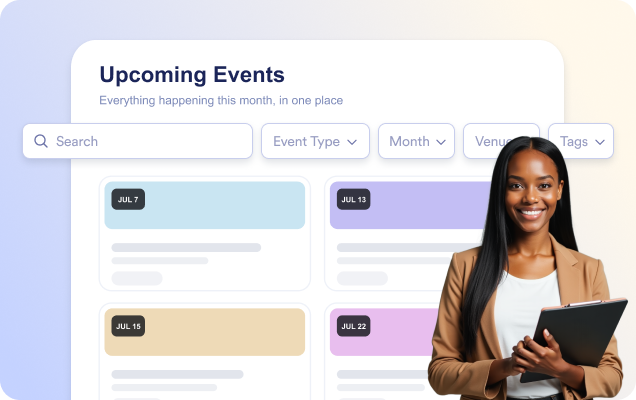
Le widget Calendrier des événements de Jotform vous permet d’afficher vos événements à venir dans un calendrier ou une liste clairement structurés. Présentez les dates, horaires, lieux, descriptions, images et liens d’inscription de vos événements afin de permettre à vos visiteurs de les découvrir facilement et de s’y inscrire.