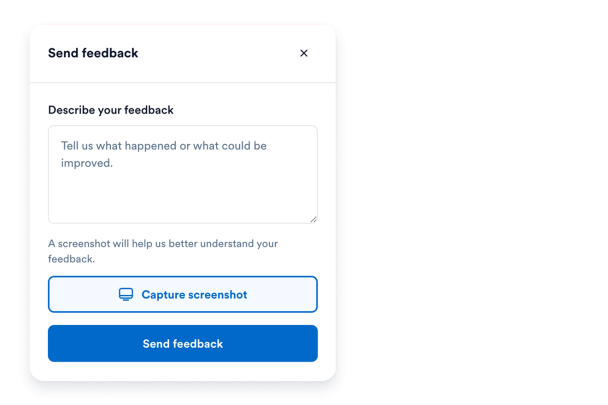

Comment créer un widget Commentaires
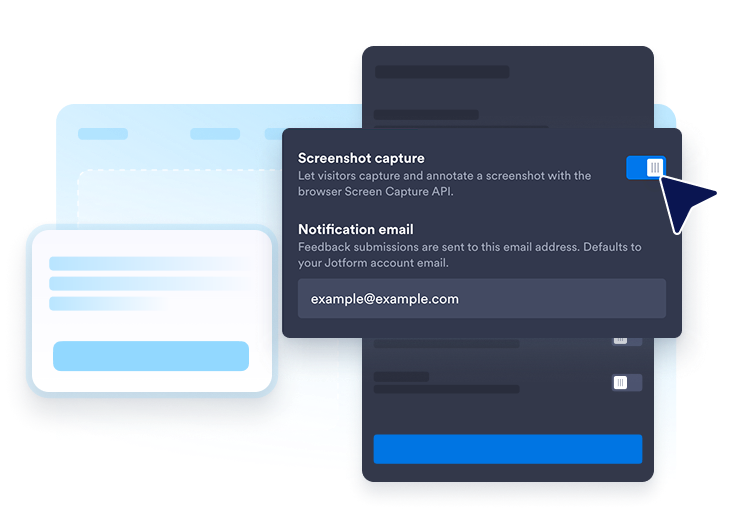
Configurez votre collecte de feedback
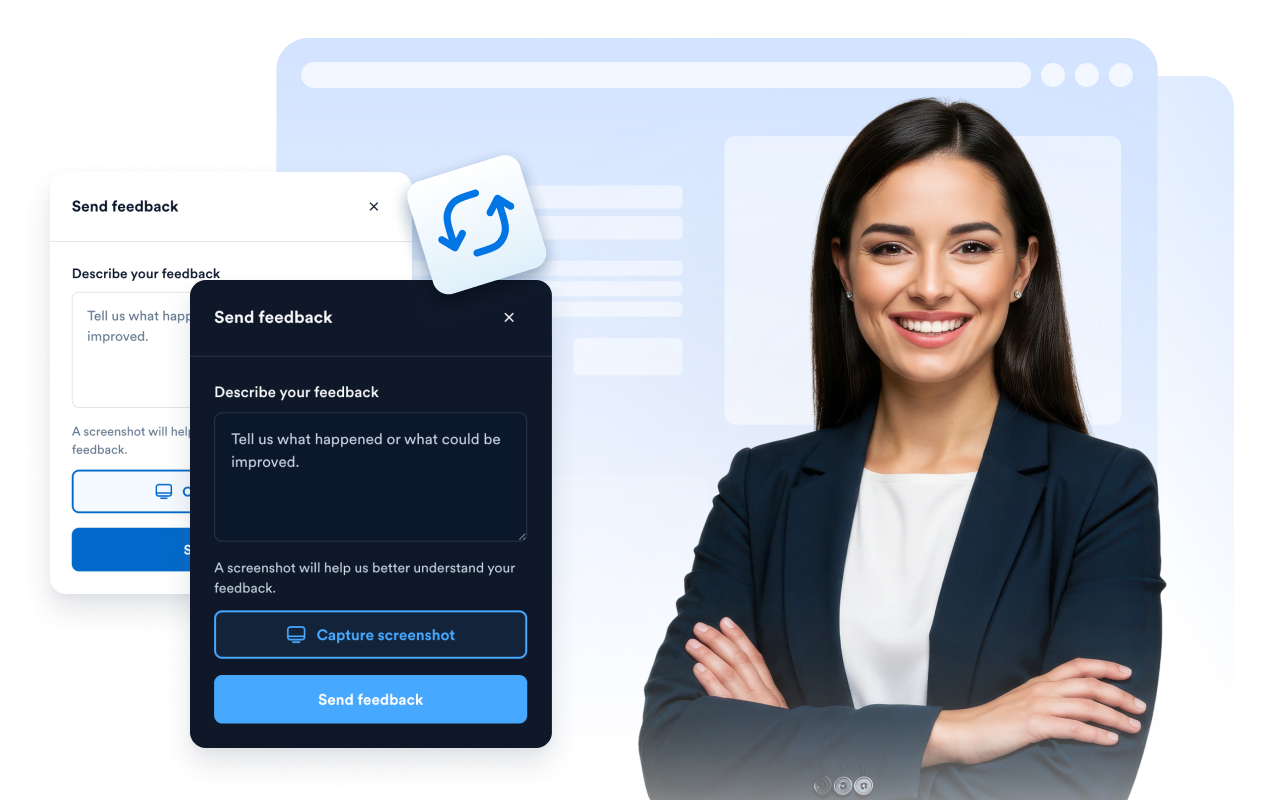
Personnalisez le texte du panneau, activez la capture d’écran, définissez l’adresse email de notification, le libellé du bouton et le message de remerciement affiché après l’envoi d’un feedback.
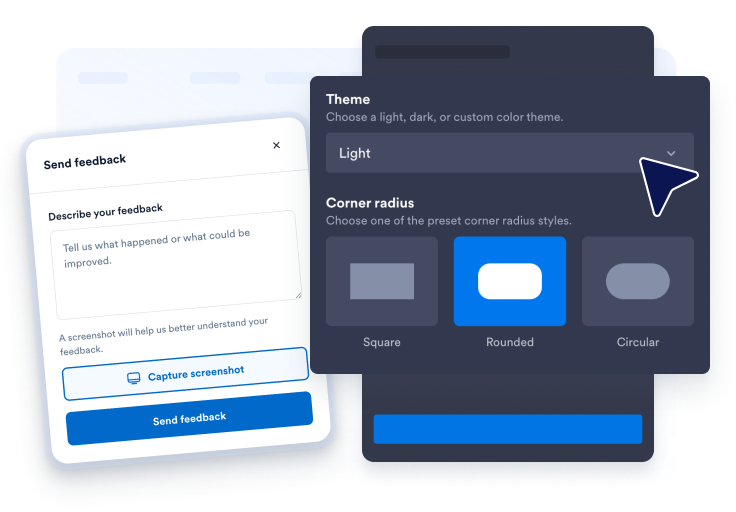
Personnalisez le style du bouton et du panneau
Ajustez les thèmes prédéfinis, les couleurs, la typographie, l’arrondi des angles, le côté d’affichage du panneau, la position du bouton et sa visibilité sur ordinateur ou mobile afin d’harmoniser le widget avec votre site.
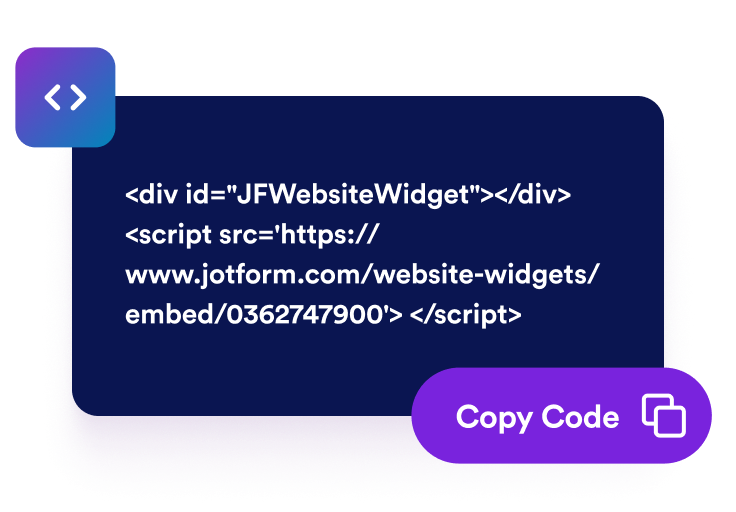
Intégrez-le à votre site web
Prévisualisez le widget, copiez le code d’intégration généré et ajoutez le bouton Wishbox partout où vos visiteurs pourraient avoir besoin de signaler un problème ou de partager une idée.
Recueillez des feedbacks plus précis grâce aux captures d’écran et à un bouton flottant
Ajoutez un bouton de feedback flottant à n’importe quelle page
Placez un bouton de feedback aux couleurs de votre marque sur le côté gauche ou droit de la page. Vos visiteurs peuvent ainsi ouvrir le panneau latéral et partager leurs retours sans quitter la page qu’ils consultent.

Surlignez, masquez et annotez les captures d’écran avec des flèches et du texte
Après avoir effectué une capture d’écran, les visiteurs peuvent ouvrir l’éditeur d’annotations pour surligner les zones importantes, masquer les informations sensibles, ajouter des flèches ou insérer des notes avant d’envoyer leur feedback.

Basculez entre les thèmes de panneau clair et sombre
Choisissez un thème automatique, clair, sombre ou personnalisé, puis ajustez précisément les couleurs du bouton, le style du panneau, les boutons d’action, les décalages, la largeur du panneau et le CSS personnalisé appliqué au widget.
Pourquoi les widgets de site web Jotform sont-ils uniques ?
Les widgets Jotform rendent votre site web plus interactif et vous aident à augmenter vos conversions. Choisissez parmi de nombreux outils, comme des évaluations par étoiles, des curseurs de témoignages, des fenêtres contextuelles de preuve sociale ou des intégrations de contenus multimédias. Ajoutez des widgets à vos formulaires ou à vos pages de destination afin de collecter des données, d'afficher votre preuve sociale et de générer des prospects, sans coder.
Intégrez un widget Jotform à votre site web en copiant un code simple. Personnalisez, prévisualisez, puis insérez-le dans n'importe quelle page ou block HTML, le tout sans faire appel à un développeur.
Configurez les widgets de site web Jotform pour collecter des prospects, afficher des avis clients, mettre en avant votre preuve sociale, intégrer des contenus multimédias ou ajouter des outils utiles à vos pages web. Chaque widget permet aux visiteurs d'interagir directement avec votre entreprise depuis votre site web.
Si vous avez besoin d'aide pour configurer, personnaliser, intégrer ou résoudre un problème avec votre widget, l'équipe d'assistance de Jotform est disponible 24h/24 et 7j/7. Bénéficiez d'une assistance à tout moment, dès que vous en avez besoin.
Où utiliser votre widget de feedback
Ajoutez votre widget de feedback partout où des retours visuels et rapides peuvent aider votre équipe à mieux comprendre les bogues, les problèmes d’expérience utilisateur (UX) et les idées d’amélioration.
Tableaux de bord SaaS pour permettre aux utilisateurs de signaler des parcours difficiles à comprendre, des dysfonctionnements ou des idées de produit en joignant des captures d’écran.
Sites marketing pour recueillir des feedbacks propres à chaque page sans rediriger les visiteurs vers un formulaire de contact distinct.
Centres d'aide et documentation pour permettre aux lecteurs de montrer précisément quelle étape ou quelle capture d’écran leur semble peu claire.
Parcours de paiement et d'intégration pour identifier les points de friction pendant que les visiteurs se trouvent encore à l’étape concernée.
Sites d'agences et de clients pour disposer d’un canal simple afin de recueillir des retours pendant les phases de conception et de lancement.
Outils internes pour donner aux équipes un moyen rapide de signaler des problèmes directement depuis les pages d’un produit en ligne.
Transformez vos prospects en clients grâce au Générateur de formulaires Jotform
Transformez l'engagement en action grâce à Jotform. Créez des formulaires performants capables de collecter des prospects, d'encaisser des paiements et d'automatiser les réponses, le tout depuis un seul et même endroit. Chaque soumission est transférée dans votre Boîte de réception Jotform, d'où vous pouvez assurer le suivi ou l'intégrer à vos applications préférées.
Créez votre formulaire : c'est gratuit !
FAQ
Qu'est-ce qu'un widget de feedback ?
Un widget de feedback est un outil de feedback pour site web qui s’intègre directement à vos pages. Il comprend un bouton flottant, un panneau latéral, une fonction facultative de capture d’écran et des outils d’annotation intégrés.
Comment fonctionne la capture d'écran ?
Quels sont les outils d'annotation inclus ?
Où sont envoyés les feedbacks ?
Puis-je personnaliser le bouton et le panneau ?
Fonctionne-t-il sur un appareil mobile ?
Les visiteurs doivent-ils installer quelque chose ?
Dois-je coder ?