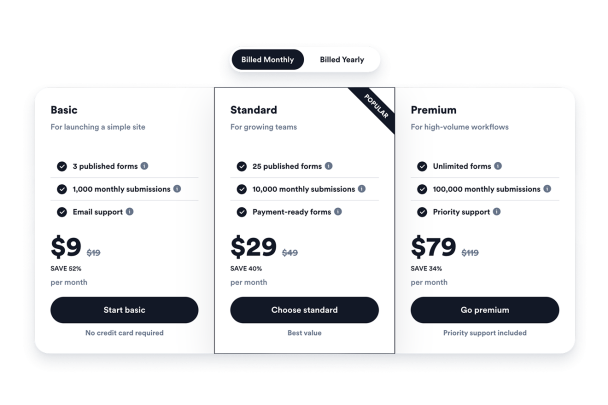

Comment créer un widget Grille tarifaire
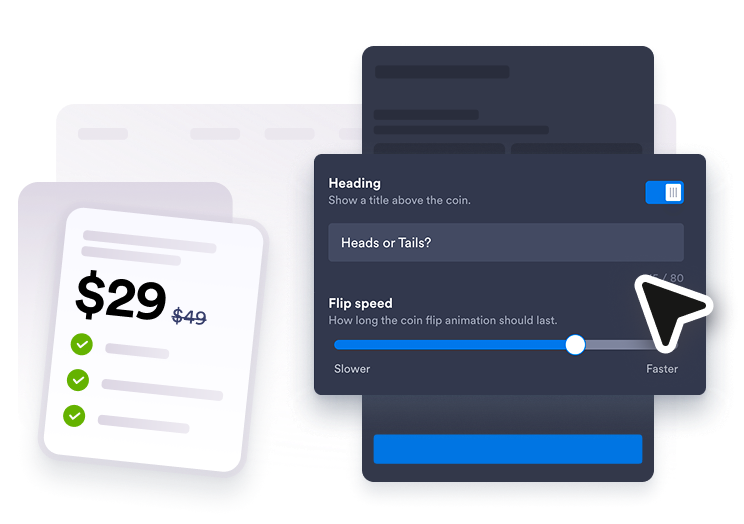
Ajoutez vos forfaits tarifaires
Créez des grilles pour vos tarifs mensuels ou annuels, vos forfaits ou vos services, puis personnalisez le titre, le prix, les fonctionnalités, les informations complémentaires et le bouton de chaque offre.
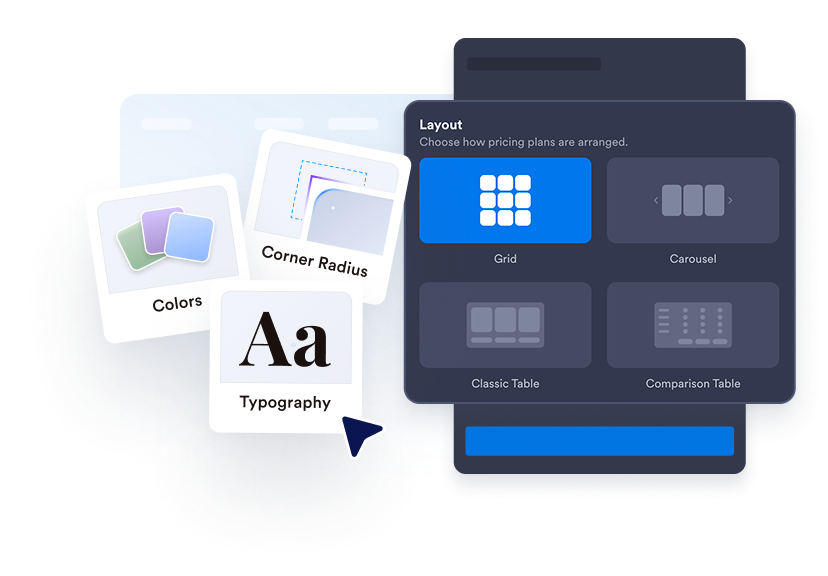
Choisissez la mise en page de votre grille tarifaire
Utilisez une grille de prix, des colonnes alignées, un tableau comparatif ou un carrousel selon la section de votre page.
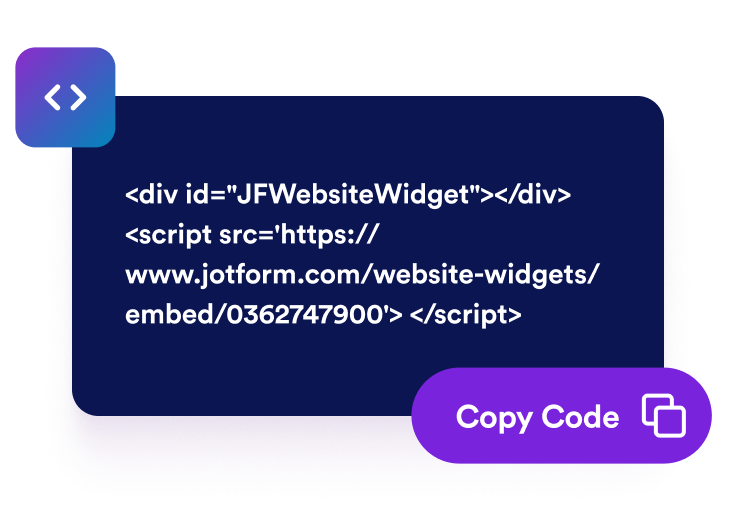
Personnalisez son style et intégrez-le
Personnalisez les couleurs, les libellés, la typographie, l’arrondi des angles, les boutons et les éléments de marque, ou ajoutez du CSS personnalisé ciblé, puis copiez le code d’intégration sur votre site web.
Facilitez la lecture et la comparaison des tarifs
Créez différentes grilles tarifaires
Créez une grille tarifaire mensuelle, annuelle, par service, par forfait, de gros ou par paliers, et permettez aux visiteurs de passer d’une option de facturation à une autre à l’aide d’un bouton.

Mettez en avant le meilleur forfait
Ajoutez des badges tels que "Populaire", des mentions promotionnelles, d’anciens prix, des remises, des légendes et des couleurs propres à chaque formule afin que les visiteurs puissent repérer facilement les offres recommandées.
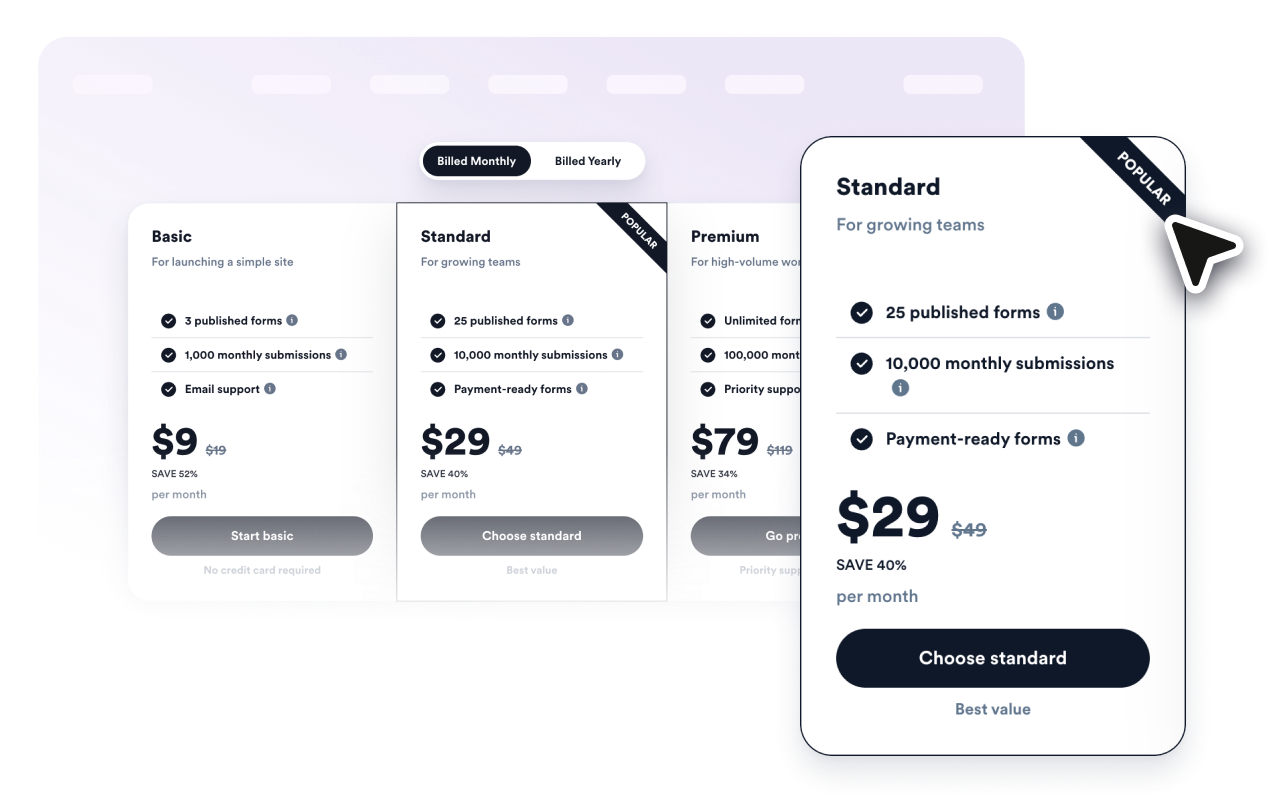
Comparez clairement les fonctionnalités
Répertoriez les fonctionnalités incluses dans chaque forfait, ajoutez des informations complémentaires et passez en mode tableau comparatif pour permettre aux visiteurs de comparer les offres côte à côte.

Adaptez-le au style de votre site web
Personnalisez les mises en page, le style des cartes, les couleurs, la taille du texte, le style des boutons, l’arrondi des colonnes, la largeur, le comportement sur mobile et les éléments de marque. Vous pouvez également ajouter du CSS personnalisé ciblé.

Pourquoi les widgets de site web Jotform sont-ils uniques ?
Les widgets Jotform rendent votre site web plus interactif et vous aident à augmenter vos conversions. Choisissez parmi de nombreux outils, comme des évaluations par étoiles, des curseurs de témoignages, des fenêtres contextuelles de preuve sociale ou des intégrations de contenus multimédias. Ajoutez des widgets à vos formulaires ou à vos pages de destination afin de collecter des données, d'afficher votre preuve sociale et de générer des prospects, sans coder.
Intégrez un widget Jotform à votre site web en copiant un code simple. Personnalisez, prévisualisez, puis insérez-le dans n'importe quelle page ou block HTML, le tout sans faire appel à un développeur.
Configurez les widgets de site web Jotform pour collecter des prospects, afficher des avis clients, mettre en avant votre preuve sociale, intégrer des contenus multimédias ou ajouter des outils utiles à vos pages web. Chaque widget permet aux visiteurs d'interagir directement avec votre entreprise depuis votre site web.
Si vous avez besoin d'aide pour configurer, personnaliser, intégrer ou résoudre un problème avec votre widget, l'équipe d'assistance de Jotform est disponible 24h/24 et 7j/7. Bénéficiez d'une assistance à tout moment, dès que vous en avez besoin.
Où utiliser votre widget Grille tarifaire
Ajoutez des grilles tarifaires partout où vos visiteurs ont besoin de comparer différentes options avant de s’inscrire, de réserver ou d’acheter.
Pages tarifaires SaaS pour comparer les abonnements mensuels et annuels ainsi que les différents niveaux de fonctionnalités.
Pages de services pour présenter vos formules et tarifs pour des services de conseil, de marketing, de design, de réparation, de bien-être ou des services locaux.
Pages de formations pour comparer les formules de formation en autonomie, en groupe, avec certification ou premium.
Pages produits pour présenter des offres groupées, des options supplémentaires, des abonnements et des offres de lancement.
Portfolios d'agence pour présenter clairement vos formules de base, de croissance et premium ainsi que les prestations incluses dans chacune d’elles.
Pages de vente en gros ou d'adhésion pour présenter les différents paliers de volume, les remises et les conditions d’éligibilité.
Transformez vos prospects en clients grâce au Générateur de formulaires Jotform
Transformez l'engagement en action grâce à Jotform. Créez des formulaires performants capables de collecter des prospects, d'encaisser des paiements et d'automatiser les réponses, le tout depuis un seul et même endroit. Chaque soumission est transférée dans votre Boîte de réception Jotform, d'où vous pouvez assurer le suivi ou l'intégrer à vos applications préférées.
Créez votre formulaire : c'est gratuit !
FAQ
Qu'est-ce qu'un widget Grille tarifaire ?
Un widget Grille tarifaire est un widget intégrable qui affiche sur votre site web vos forfaits, leurs prix, les listes de fonctionnalités, les remises et les boutons d’appel à l’action.
Puis-je créer des grilles tarifaires mensuelles et annuelles ?
Puis-je mettre en avant un forfait recommandé ?
Le widget permet-il de comparer les fonctionnalités ?
Puis-je relier les boutons à des pages de paiement ou d’inscription ?
Ai-je besoin d'un code pour l'intégrer ?