Widget Progression de lecture pour votre site web
Aidez vos visiteurs à suivre leur progression de lecture de vos articles, guides et documentations. Ajoutez une barre de progression fixe, un indicateur en forme de cercle ou un indicateur par étapes, sans coder, avec la possibilité d’afficher le pourcentage de lecture, le temps restant et un texte personnalisé.
Créez votre widget gratuitement !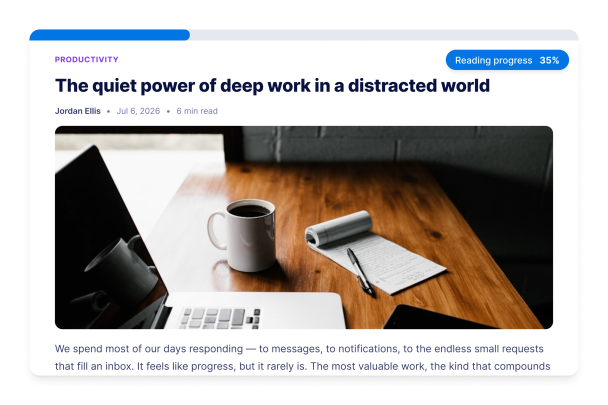

Comment créer un widget Progression de lecture
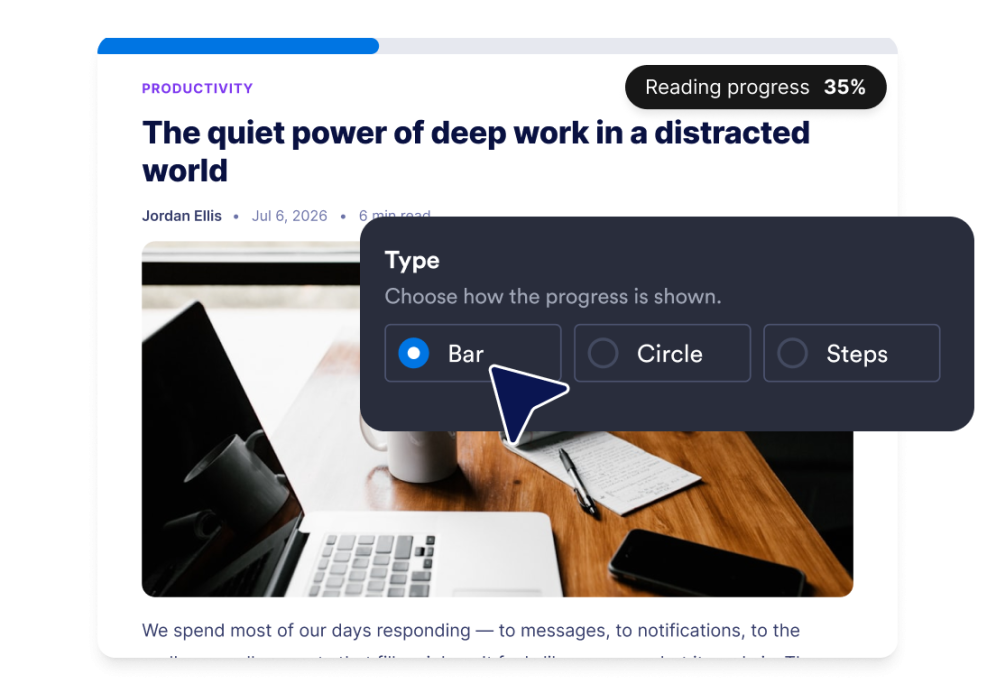
Choisissez le style de progression
Optez pour une barre, un cercle ou un indicateur par étapes. Placez la barre de progression en haut ou en bas de la page, ou positionnez l’indicateur circulaire dans le coin qui convient le mieux à votre mise en page.
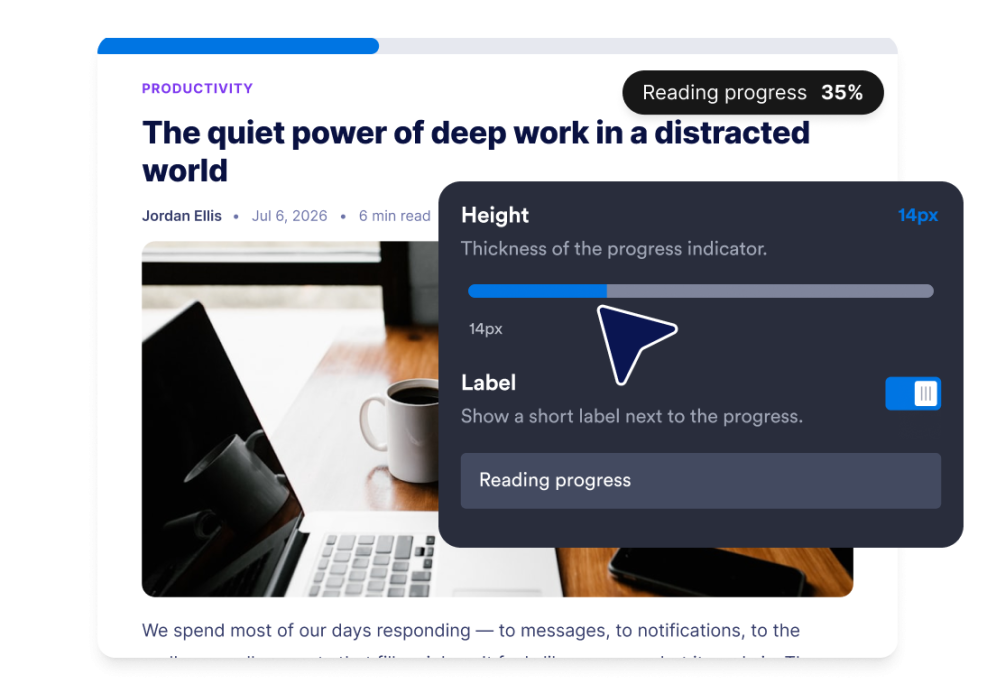
Personnalisez les informations de lecture
Ajustez l’épaisseur de l’indicateur, modifiez son libellé et choisissez d’afficher le pourcentage de lecture, l’estimation du temps restant ou les deux.

Intégrez-le à votre site web
Prévisualisez le widget sur ordinateur et portable, puis collez le code d'intégration dans un bloc HTML personnalisé ou un bloc d'intégration sur votre site web.
Guidez les lecteurs à travers un contenu long sans les distraire
Affichez la progression en un coup d'œil
Offrez à vos visiteurs un repère visuel clair lorsqu’ils parcourent un article, un tutoriel, une page de politique ou un guide de ressources. Choisissez une barre de progression, un cercle ou un indicateur par étapes selon l’espace disponible sur votre page.
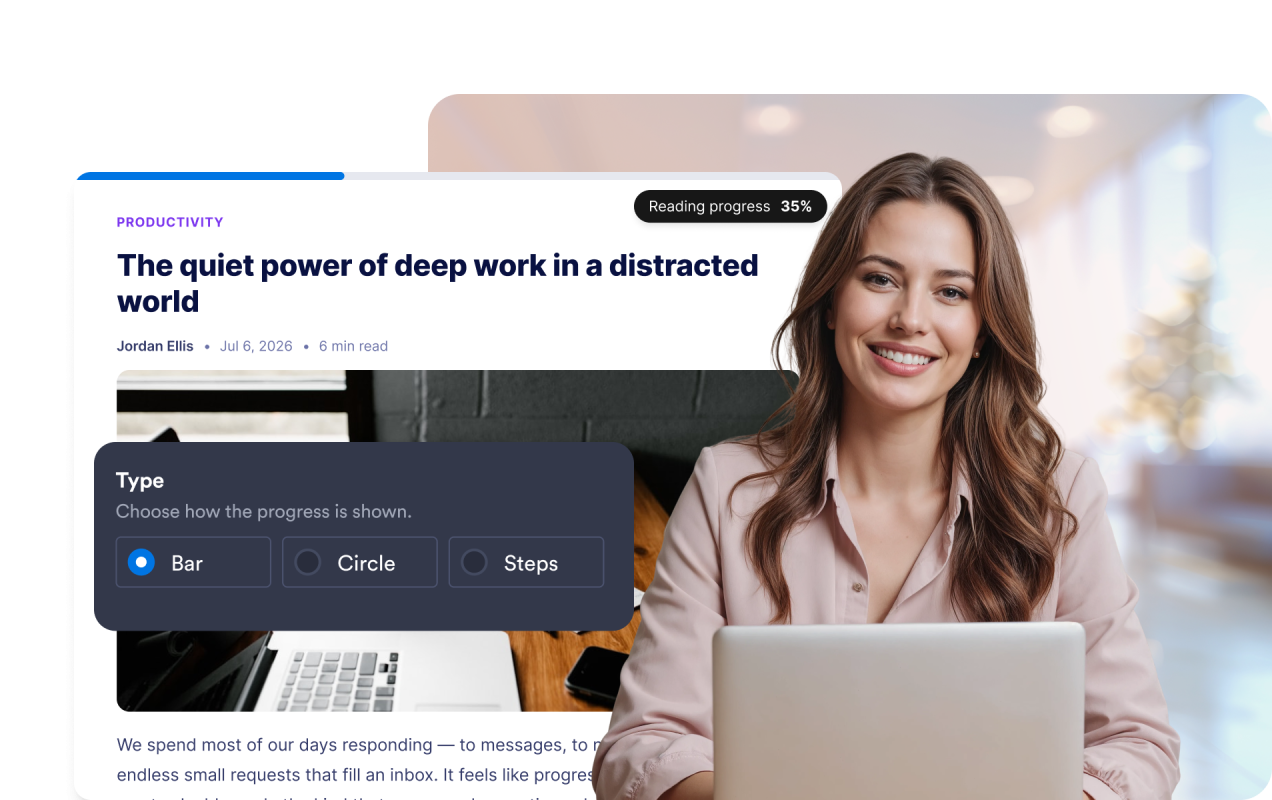
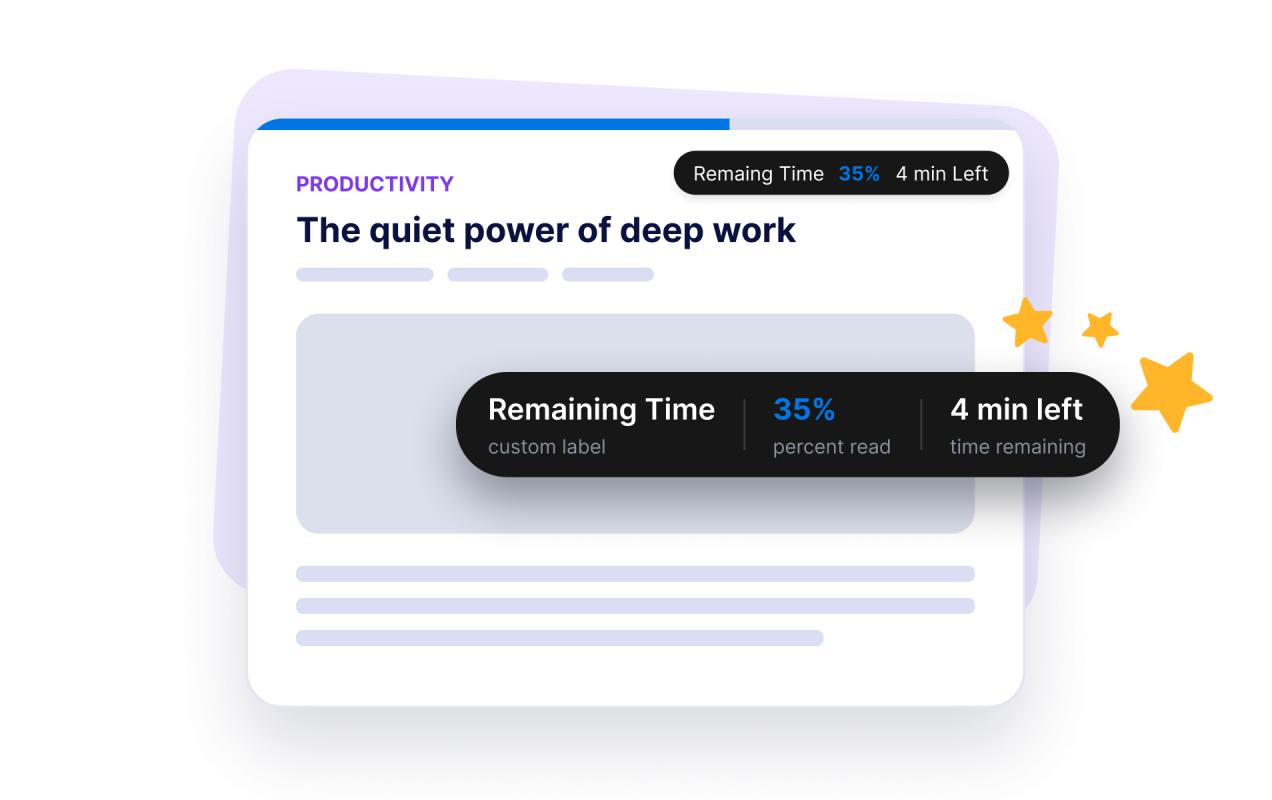
Ajoutez des informations de lecture utiles
Affichez un libellé personnalisé, le pourcentage de contenu lu et une estimation du temps restant. Vos visiteurs savent ainsi où ils en sont et ce le temps de lecture qu'il leur reste avant de poursuivre.
Adaptez l'emplacement à votre mise en page
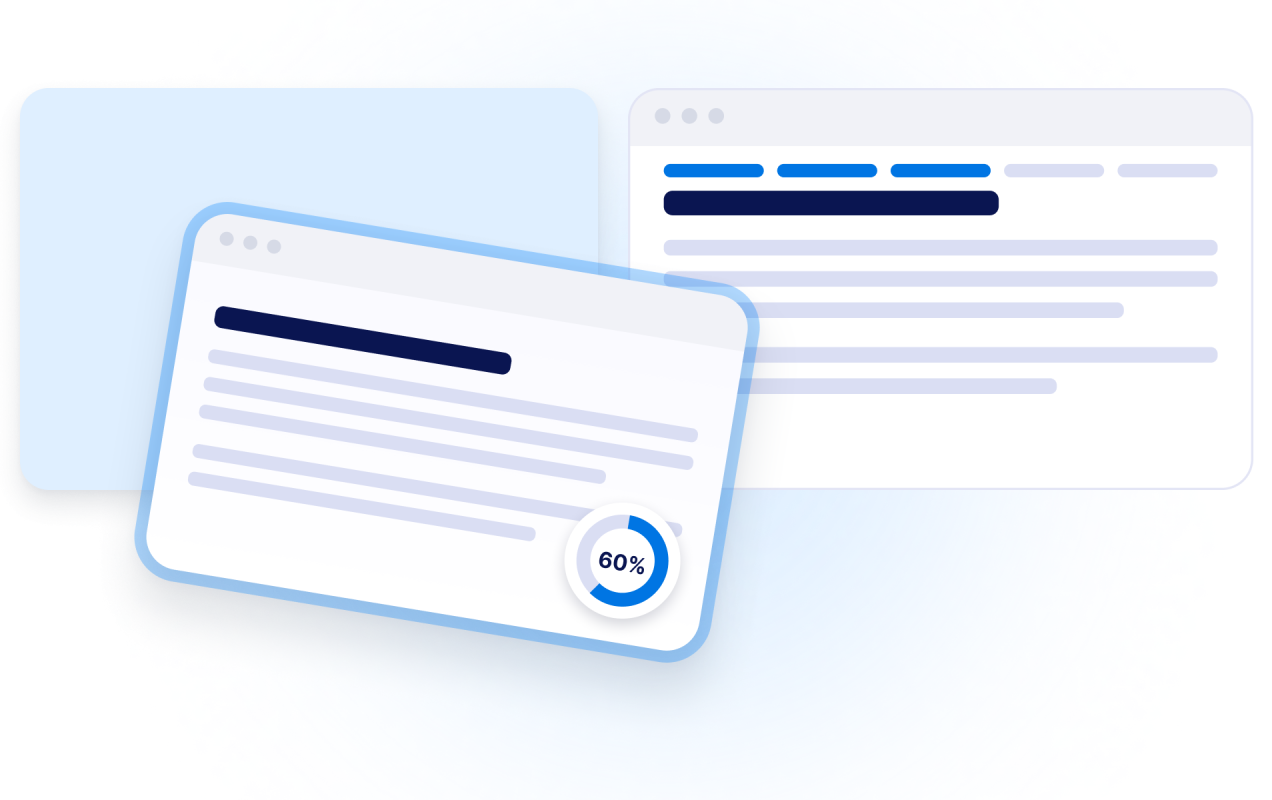
Fixez la barre de progression en haut ou en bas de la fenêtre, ou utilisez un cercle compact dans un coin de la page. Ajustez son épaisseur pour qu’il reste visible sans détourner l’attention du lecteur.
Contrôlez le moment où le widget s'affiche
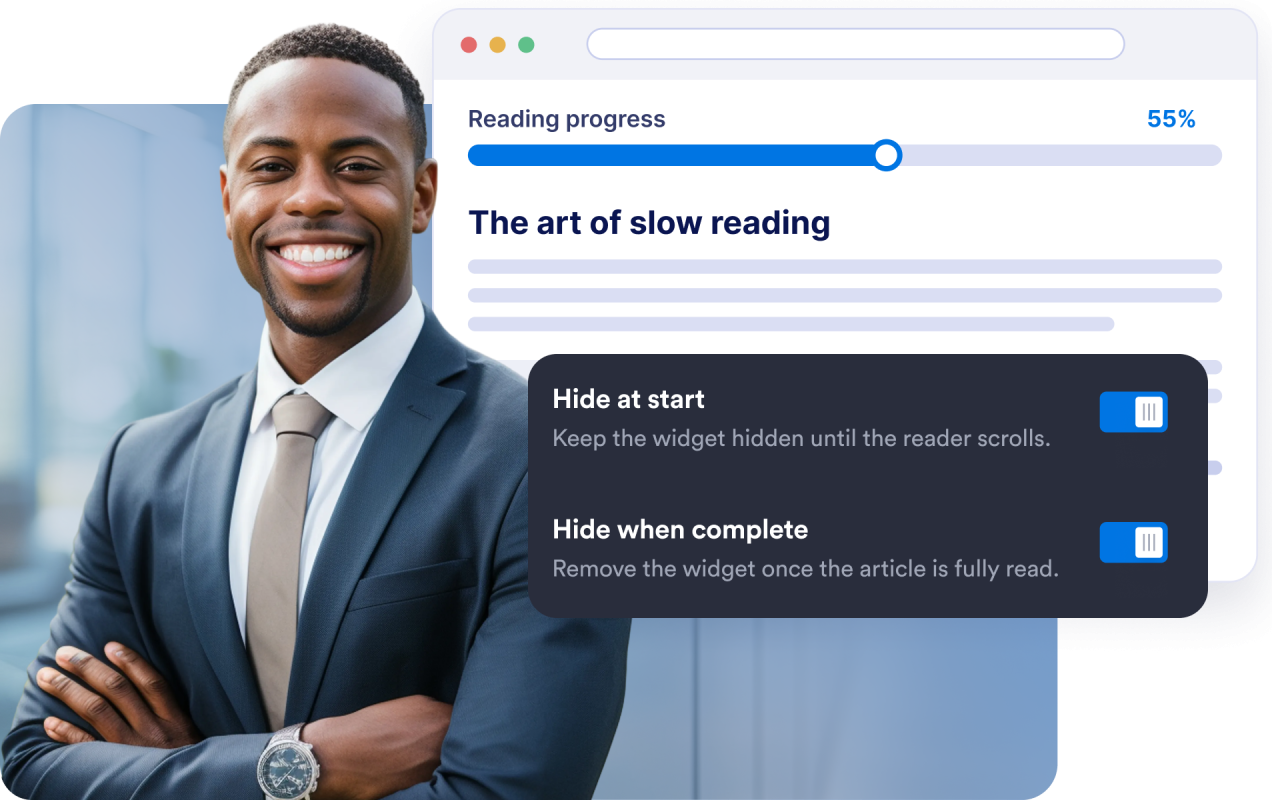
Masquez la barre de progression, le cercle ou l’indicateur par étapes jusqu’à ce que le visiteur commence à faire défiler la page. Le widget disparaîtra une fois la lecture terminée. L’expérience reste ainsi fluide et centrée sur le contenu, du début jusqu’à la fin de la page.
Ce qui les rend les widgets de site web Jotform vraiment uniques
Les widgets Jotform rendent votre site web plus interactif et vous aident à augmenter vos conversions. Choisissez parmi de nombreux outils, comme des évaluations par étoiles, des curseurs de témoignages, des fenêtres contextuelles de preuve sociale ou des intégrations de contenus multimédias. Ajoutez des widgets à vos formulaires ou à vos pages de destination afin de collecter des données, d'afficher votre preuve sociale et de générer des prospects, sans coder.
Intégrez un widget Jotform à votre site web en copiant un code simple. Personnalisez, prévisualisez, puis insérez-le dans n'importe quelle page ou block HTML, le tout sans faire appel à un développeur.
Configurez les widgets de site web Jotform pour collecter des prospects, afficher des avis clients, mettre en avant votre preuve sociale, intégrer des contenus multimédias ou ajouter des outils utiles à vos pages web. Chaque widget permet aux visiteurs d'interagir directement avec votre entreprise depuis votre site web.
Si vous avez besoin d'aide pour configurer, personnaliser, intégrer ou résoudre un problème avec votre widget, l'équipe d'assistance de Jotform est disponible 24h/24 et 7j/7. Bénéficiez d'une assistance à tout moment, dès que vous en avez besoin.
Où utiliser votre widget Progression de lecture
Utilisez le widget Progression de lecture sur toutes les pages proposant des contenus longs afin d’aider vos visiteurs à se repérer tout au long de leur lecture.
Articles de blog et contenus éditoriaux
Pages de centre d'aide et de base de connaissances
Documentation et guides de configuration
Pages d'information ou guides sur les produits
Pages de cours, de leçons et de formations
Politiques, conditions générales et longues pages d’information
Transformez vos prospects en clients grâce au Générateur de formulaires Jotform
Transformez l'engagement en action grâce à Jotform. Créez des formulaires performants capables de collecter des prospects, d'encaisser des paiements et d'automatiser les réponses, le tout depuis un seul et même endroit. Chaque soumission est transférée dans votre Boîte de réception Jotform, d'où vous pouvez assurer le suivi ou l'intégrer à vos applications préférées.
Commencez : c'est gratuit !
FAQ
Qu'est-ce que le widget Progression de lecture ?
Le widget Progression de lecture est un indicateur visuel qui montre au visiteur sa progression dans le contenu d’une page. Il peut notamment prendre la forme d’une barre de progression qui avance à mesure que le visiteur parcourt le contenu.
Quels styles d’affichage sont disponibles ?
Puis-je modifier l'emplacement du widget ?
Puis-je afficher le pourcentage lu ?
Le widget peut-il afficher le temps de lecture restant ?
Puis-je personnaliser le texte du libellé ?
Le widget peut-il rester masqué jusqu’à ce que le visiteur fasse défiler la page ?
Le widget disparaîtra-t-il une fois la lecture terminée ?
Fonctionne-t-il sur un appareil mobile ?
Dois-je coder ?
Le widget Progression de lecture est-il gratuit ?