Widget Carte immobilière pour votre site web
Aidez les acheteurs et les locataires à mieux connaître l’environnement d’un bien avant de réserver une visite. Ajoutez l’emplacement d’une annonce immobilière, affichez les établissements scolaires, services de santé, transports, parcs et commerces à proximité à partir d’OpenStreetMap, et permettez aux visiteurs de cliquer sur chaque lieu pour le localiser sur la carte.
Créez votre widget gratuitement !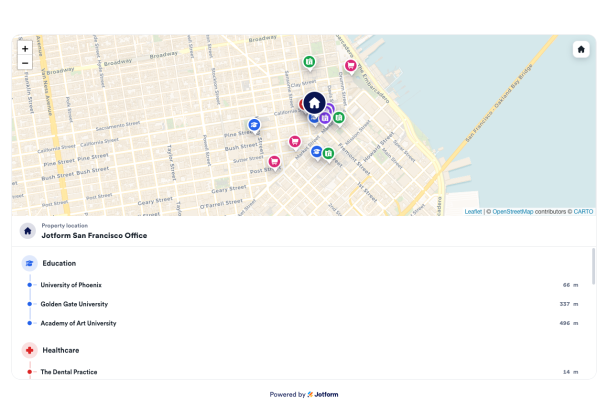

Comment créer un widget Carte immobilière
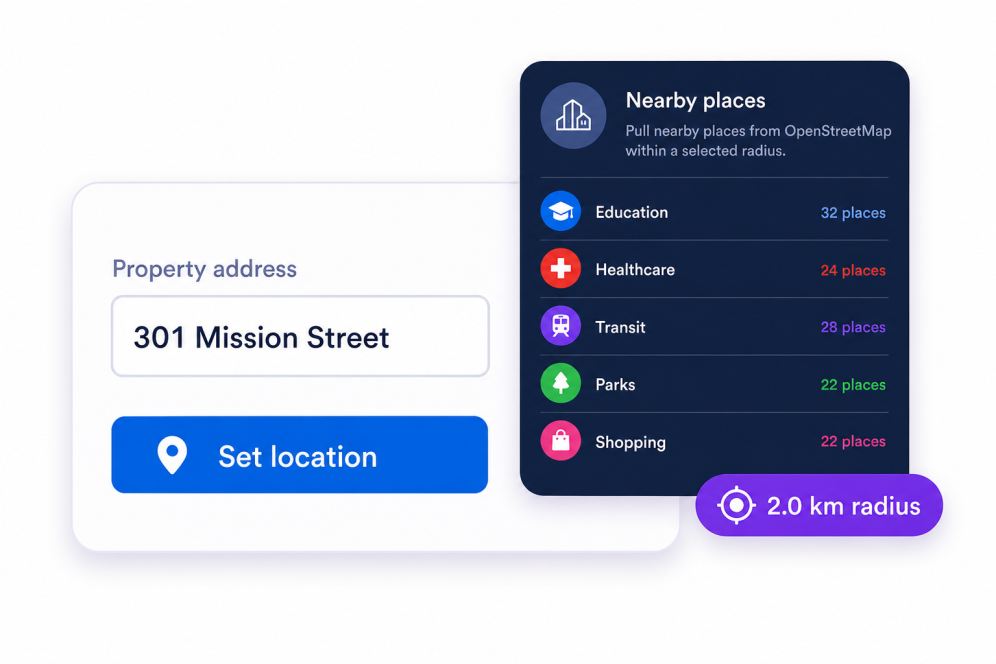
Définissez l’emplacement du bien
Recherchez l’adresse du bien ou saisissez ses coordonnées afin que l’annonce apparaisse comme repère principal sur la carte.
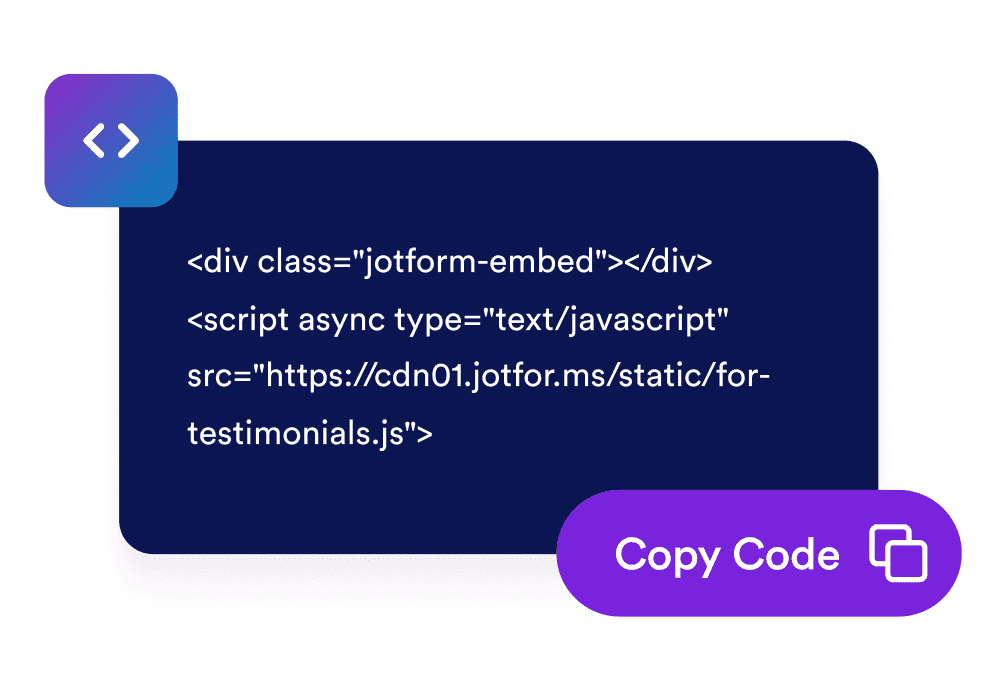
Obtenir le code d'intégration
Récupérez le code d'intégration unique de votre widget
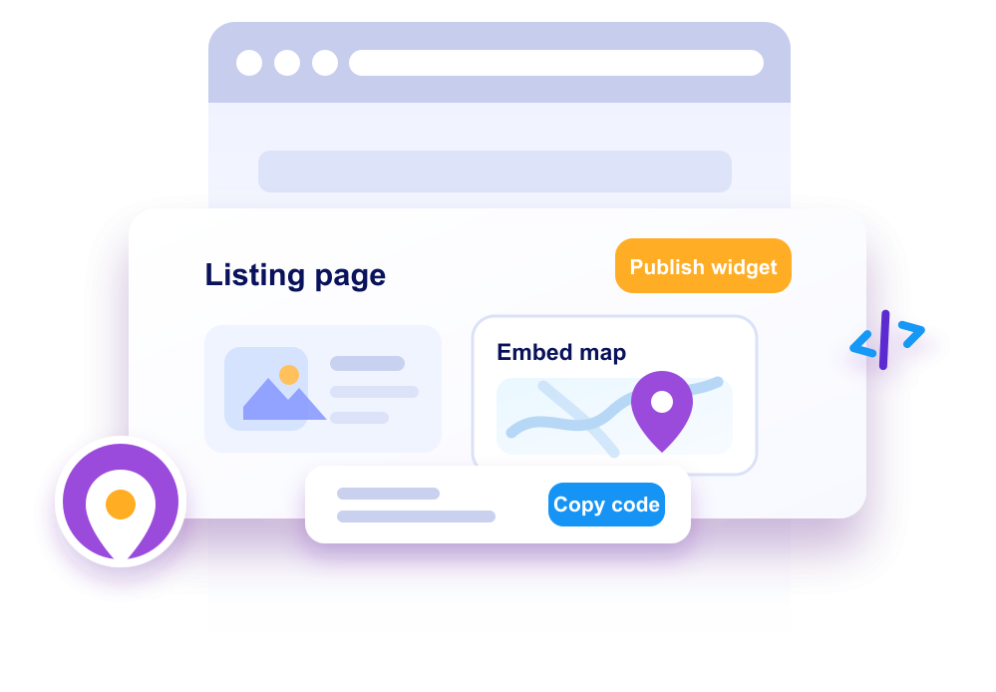
Intégrez le widget à la page de votre annonce immobilière
Personnalisez la mise en page, le comportement de la carte, les couleurs, les catégories visibles et votre image de marque, puis publiez le widget sur la page du bien.
Offrez aux visiteurs un aperçu plus clair du quartier
Affichez un bien sur OpenStreetMap
Placez le bien de l'annonce sélectionnée au centre d’une carte OpenStreetMap interactive avec un repère clairement identifiable et une fenêtre contextuelle indiquant son adresse.

Regroupez les lieux à proximité par catégorie
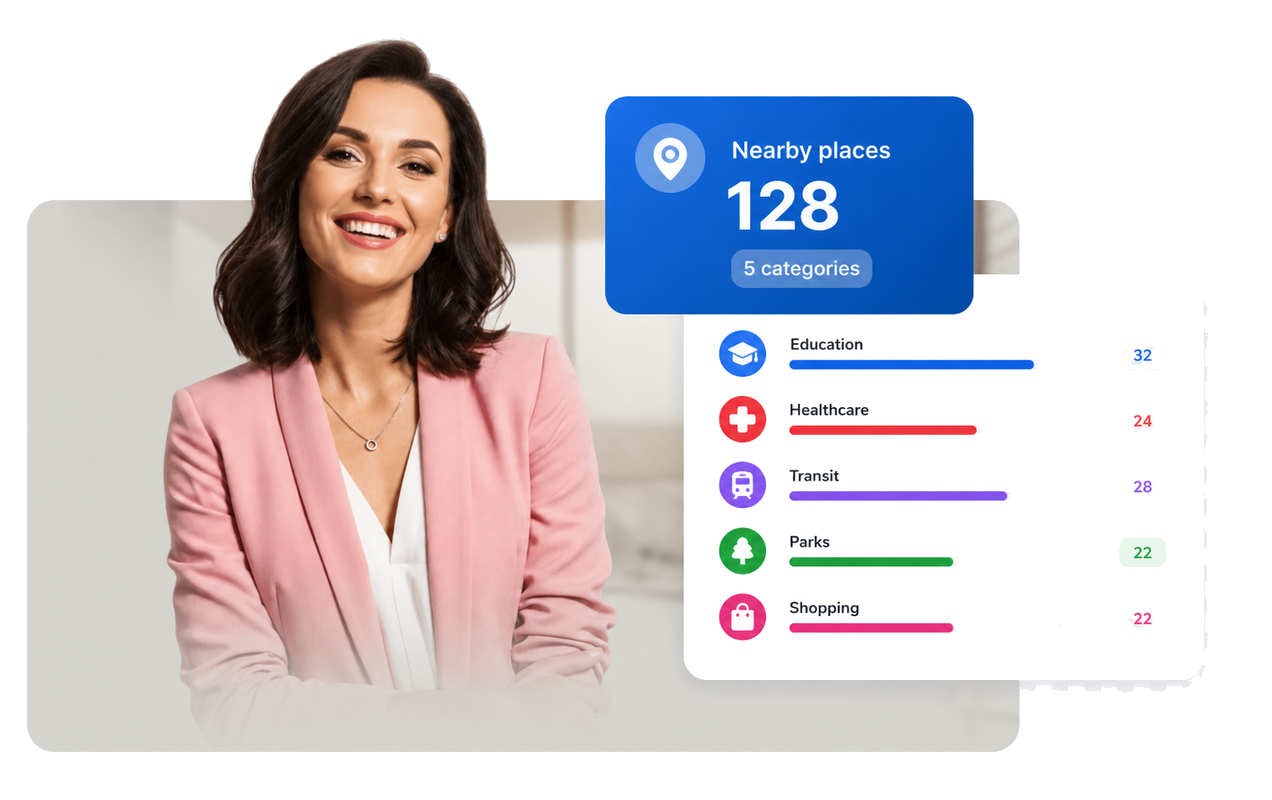
Organisez les établissements scolaires, services de santé, arrêts de transports en commun, parcs et commerces à proximité dans des fiches faciles à parcourir afin que les visiteurs puissent comparer en un coup d’œil les commodités accessibles.
Permettez aux visiteurs de centrer la carte depuis la liste
Lorsqu’un visiteur sélectionne un lieu à proximité, la carte se déplace jusqu’au repère correspondant et ouvre une fenêtre contextuelle indiquant le type de lieu et sa distance.

Affichez les distances depuis le bien
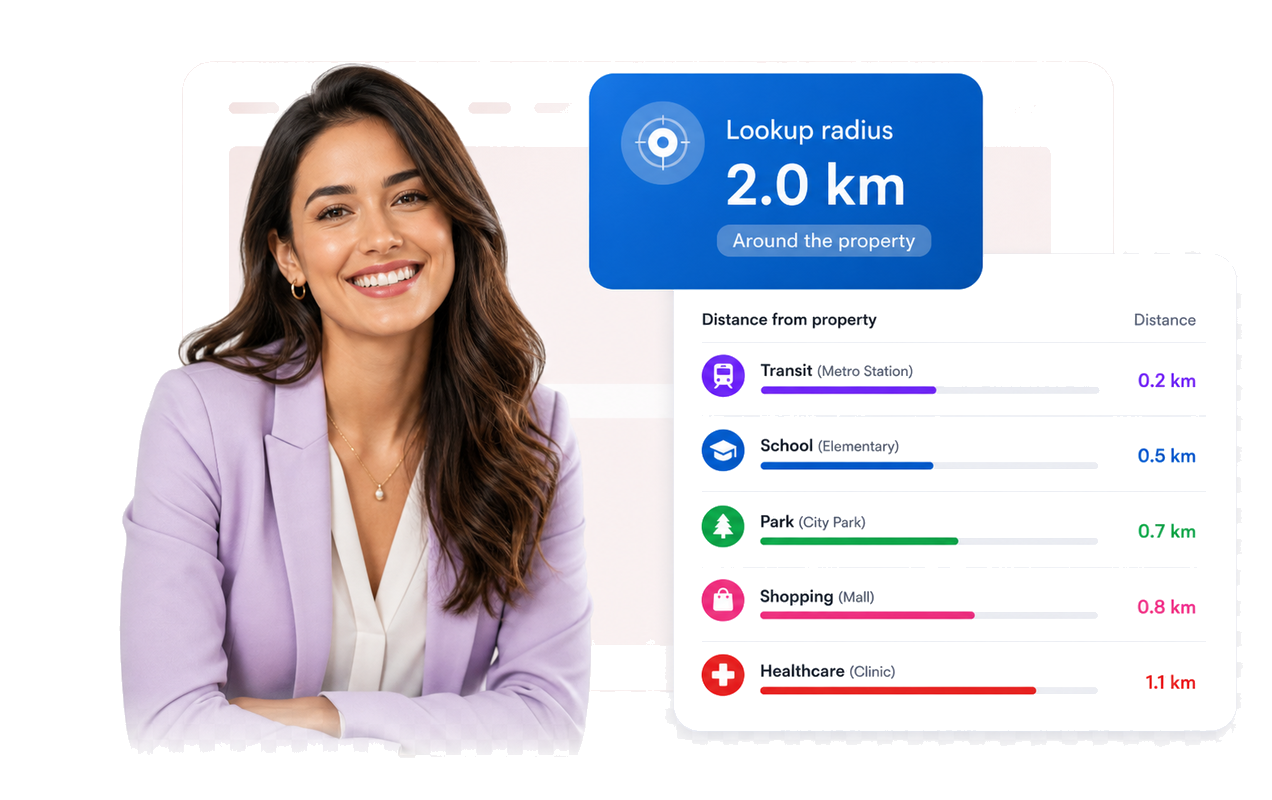
Utilisez les coordonnées géographiques pour calculer la distance entre le bien et les différents lieux à proximité, puis affichez-la en mètres ou en kilomètres afin de faciliter la comparaison.
Ce qui les rend les widgets de site web Jotform vraiment uniques
Les widgets Jotform rendent votre site web plus interactif et vous aident à augmenter vos conversions. Choisissez parmi de nombreux outils, comme des évaluations par étoiles, des curseurs de témoignages, des fenêtres contextuelles de preuve sociale ou des intégrations de contenus multimédias. Ajoutez des widgets à vos formulaires ou à vos pages de destination afin de collecter des données, d'afficher votre preuve sociale et de générer des prospects, sans coder.
Intégrez un widget Jotform à votre site web en copiant un code simple. Personnalisez, prévisualisez, puis insérez-le dans n'importe quelle page ou block HTML, le tout sans faire appel à un développeur.
Configurez les widgets de site web Jotform pour collecter des prospects, afficher des avis clients, mettre en avant votre preuve sociale, intégrer des contenus multimédias ou ajouter des outils utiles à vos pages web. Chaque widget permet aux visiteurs d'interagir directement avec votre entreprise depuis votre site web.
Si vous avez besoin d'aide pour configurer, personnaliser, intégrer ou résoudre un problème avec votre widget, l'équipe d'assistance de Jotform est disponible 24h/24 et 7j/7. Bénéficiez d'une assistance à tout moment, dès que vous en avez besoin.
Où utiliser votre widget Carte immobilière
Placez le widget partout où les acheteurs, locataires, voyageurs ou occupants ont besoin de comprendre rapidement ce qui se trouve autour d’un bien.
Pages d'annonces immobilières pour afficher les établissements scolaires, services de santé, transports, parcs et commerces à proximité d’une maison, d’un appartement ou d’un bien en location.
Pages de destination immobilières pour mettre en avant l’accessibilité du quartier avant que les visiteurs ne demandent une visite.
Pages de résidences collectives pour aider les locataires à comparer les commodités à proximité d’un immeuble.
Pages de locations de vacances pour présenter les transports, commerces et activités de loisirs à proximité du logement.
Pages de biens immobiliers professionnelles pour présenter l’accès aux transports et les commodités à proximité de bureaux, commerces ou espaces à usage mixte.
Guides de quartier pour présenter les lieux situés autour d’une adresse donnée dans une carte interactive compacte.
Transformez vos prospects en clients grâce au Générateur de formulaires Jotform
Transformez l'engagement en action grâce à Jotform. Créez des formulaires performants capables de collecter des prospects, d'encaisser des paiements et d'automatiser les réponses, le tout depuis un seul et même endroit. Chaque soumission est transférée dans votre Boîte de réception Jotform, d'où vous pouvez assurer le suivi ou l'intégrer à vos applications préférées.
Commencez : c'est gratuit !
FAQ
Qu'est-ce que le widget Carte immobilière ?
Le widget Carte immobilière affiche l’emplacement d’un bien sur une carte interactive, des fiches présentant les commodités à proximité et des indications de distance.
Le widget utilise-t-il OpenStreetMap ?
Quels lieux à proximité le widget peut-il afficher ?
Comment les distances sont-elles calculées ?
Les visiteurs peuvent-ils cliquer sur les commodités à proximité ?
Puis-je personnaliser le design de la carte et de la liste ?
Fonctionne-t-il sur un appareil mobile ?
Ai-je besoin d'une clé API Google Maps ?
Dois-je coder ?