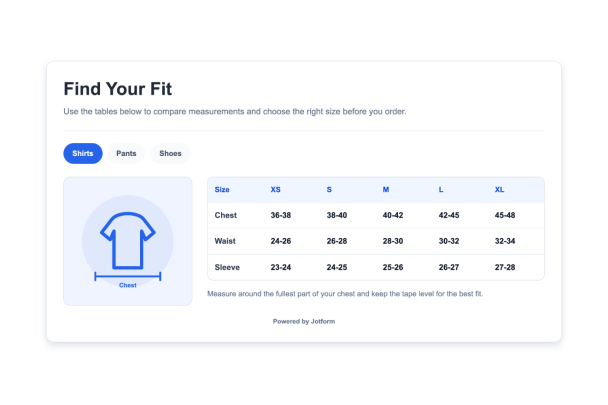

Comment créer un widget Guide des tailles
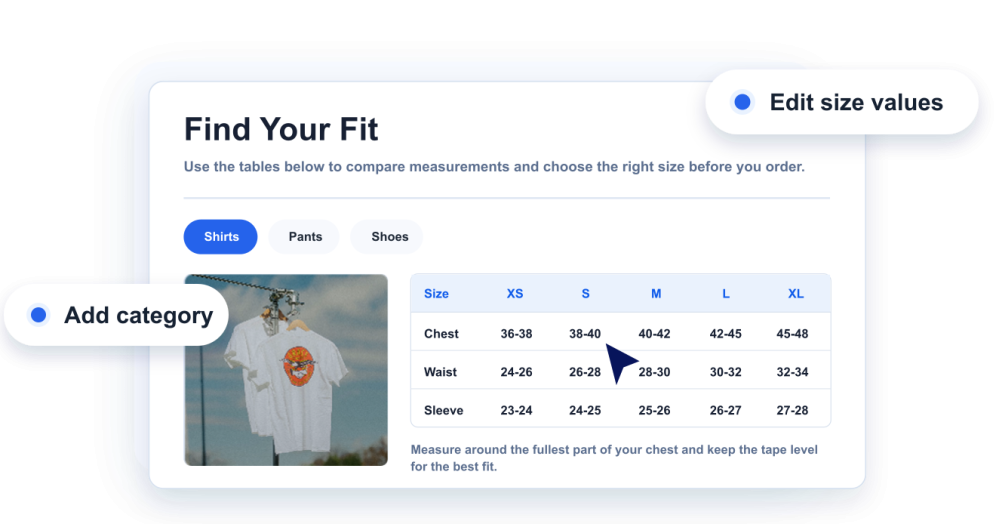
Ajoutez vos mesures
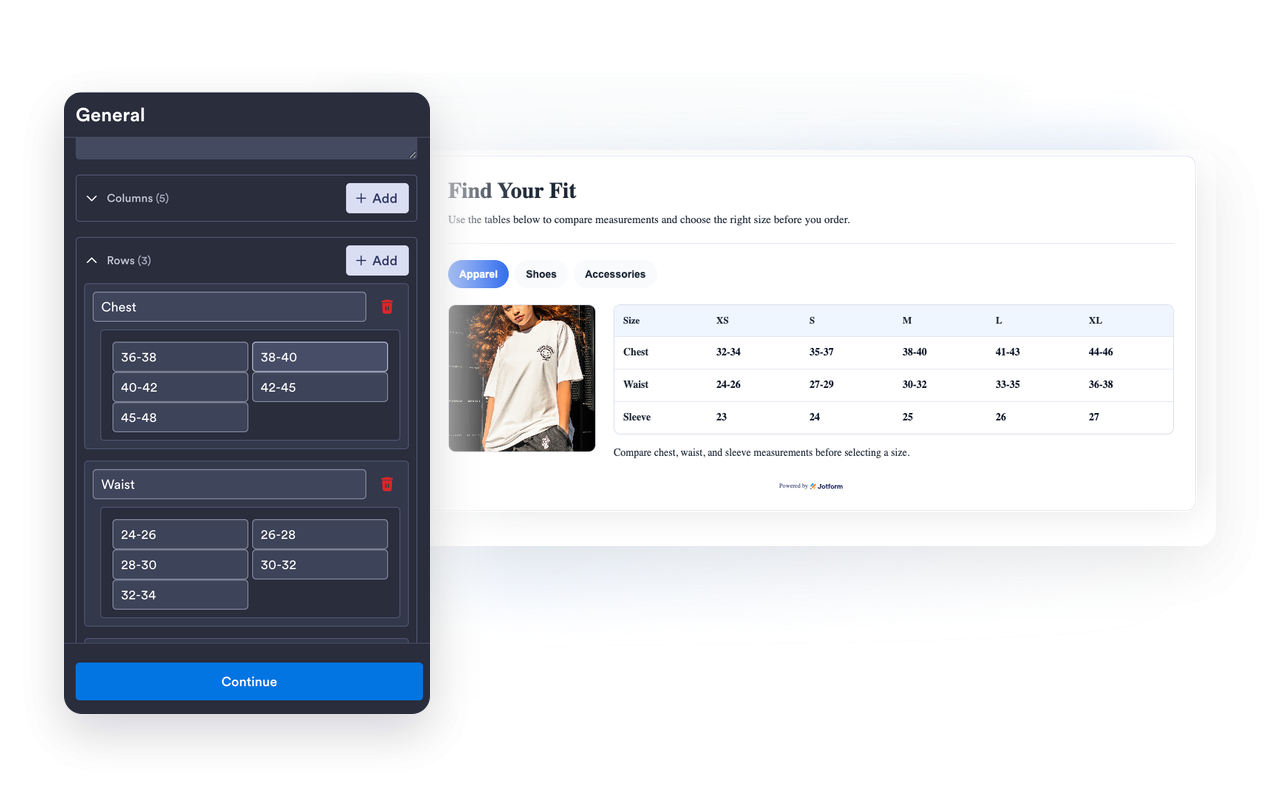
Créez des catégories de guide des tailles, des colonnes, des lignes, des valeurs de tailles et des notes utiles pour chaque type de produit.
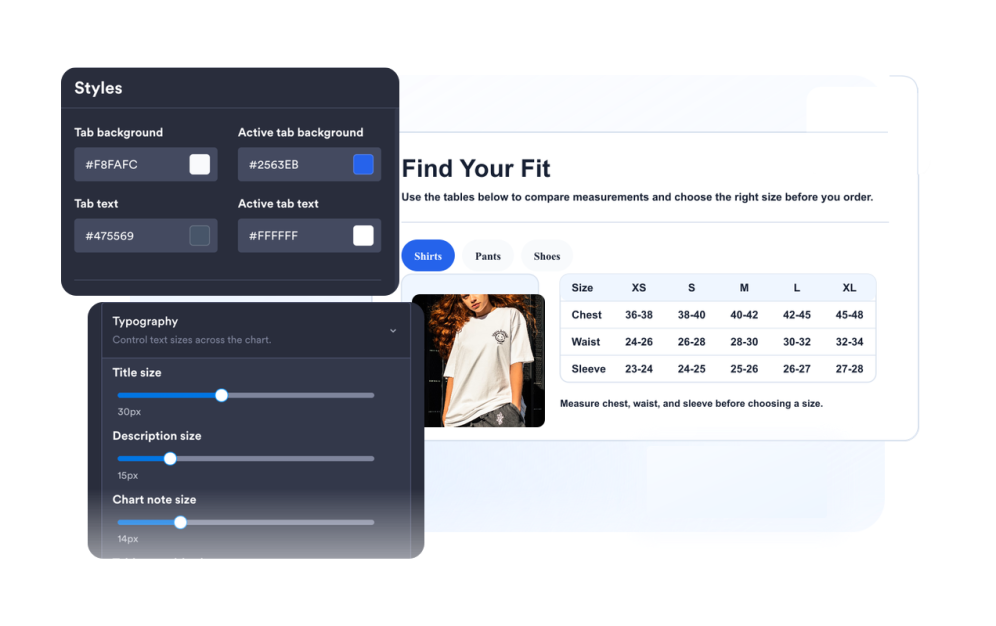
Personnalisez le guide
Choisissez les illustrations de mesure, la mise en page, les couleurs, les onglets, la densité du tableau, le rayon des angles et l'image de marque.
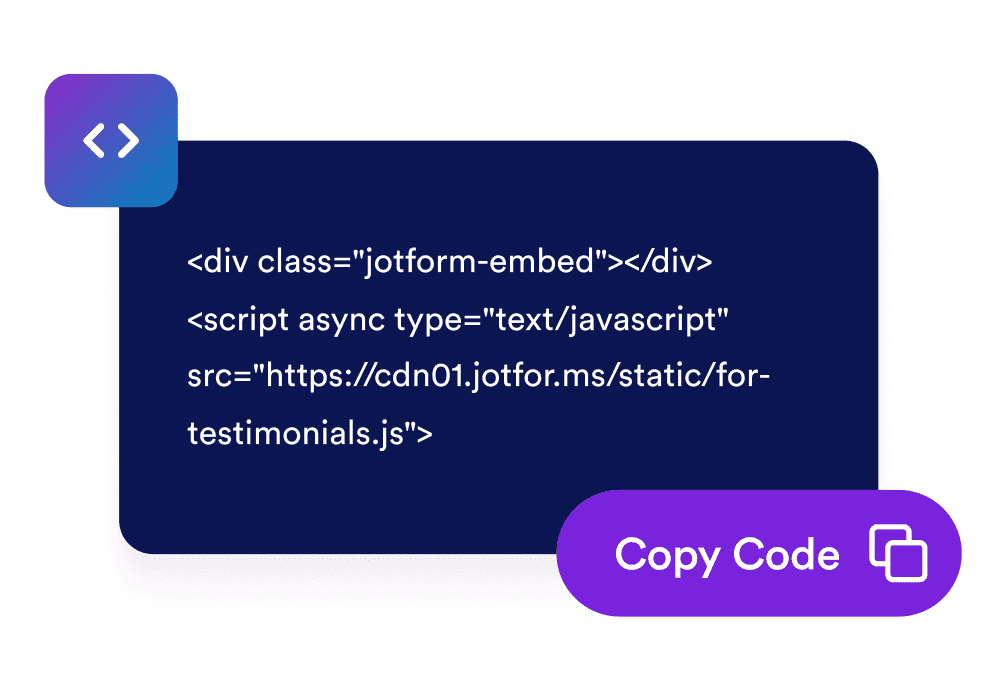
Intégrez-le à votre site web
Prévisualisez le widget, copiez le code d'intégration généré et publiez votre guide des tailles sur vos pages produits ou d'aide.
Offrez aux acheteurs un guide des tailles clair sur chaque page produit
Créez des tableaux de mesures modifiables
Ajoutez des colonnes, des lignes, des étiquettes et des valeurs pour les vêtements, chaussures, accessoires ou toute catégorie de produits nécessitant des informations sur les tailles.
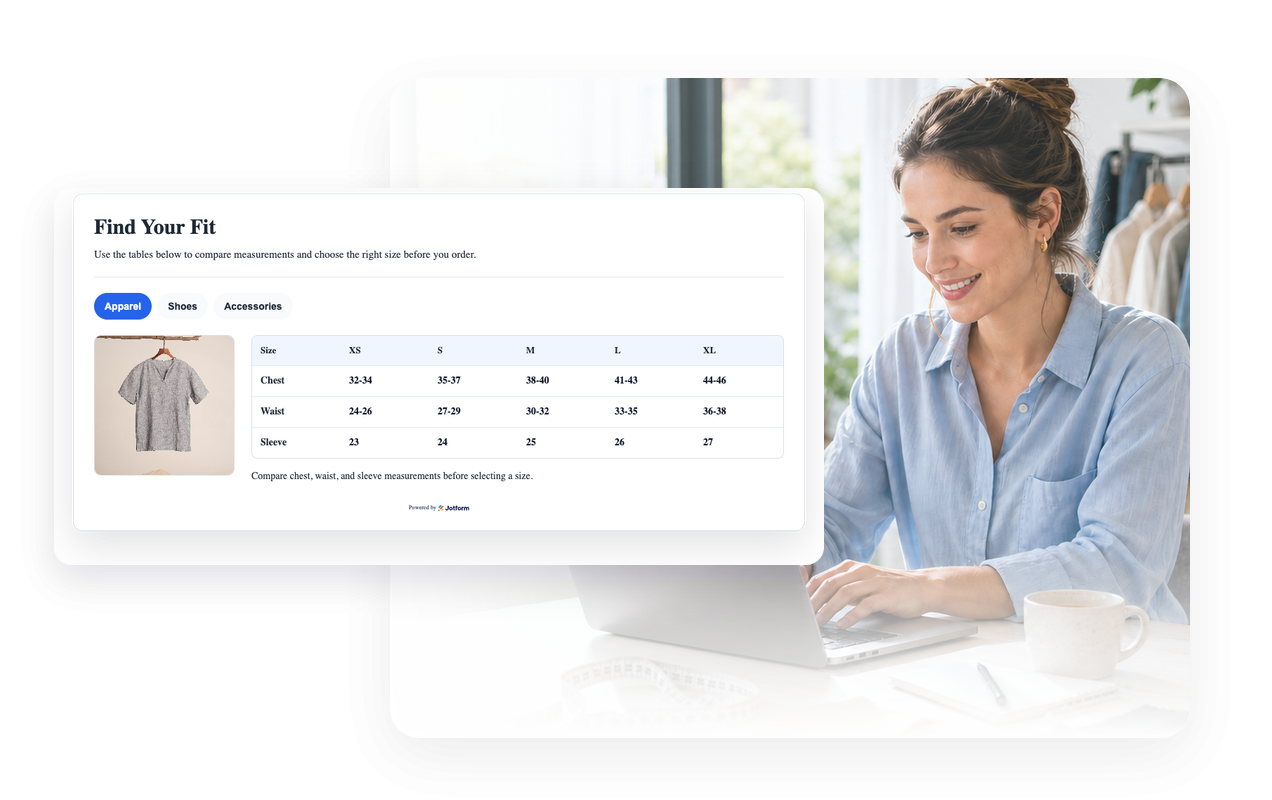
Associez chaque tableau à une image de mesure
Utilisez les illustrations de guide intégrées ou l'URL d'une image personnalisée pour que les visiteurs comprennent où et comment mesurer.
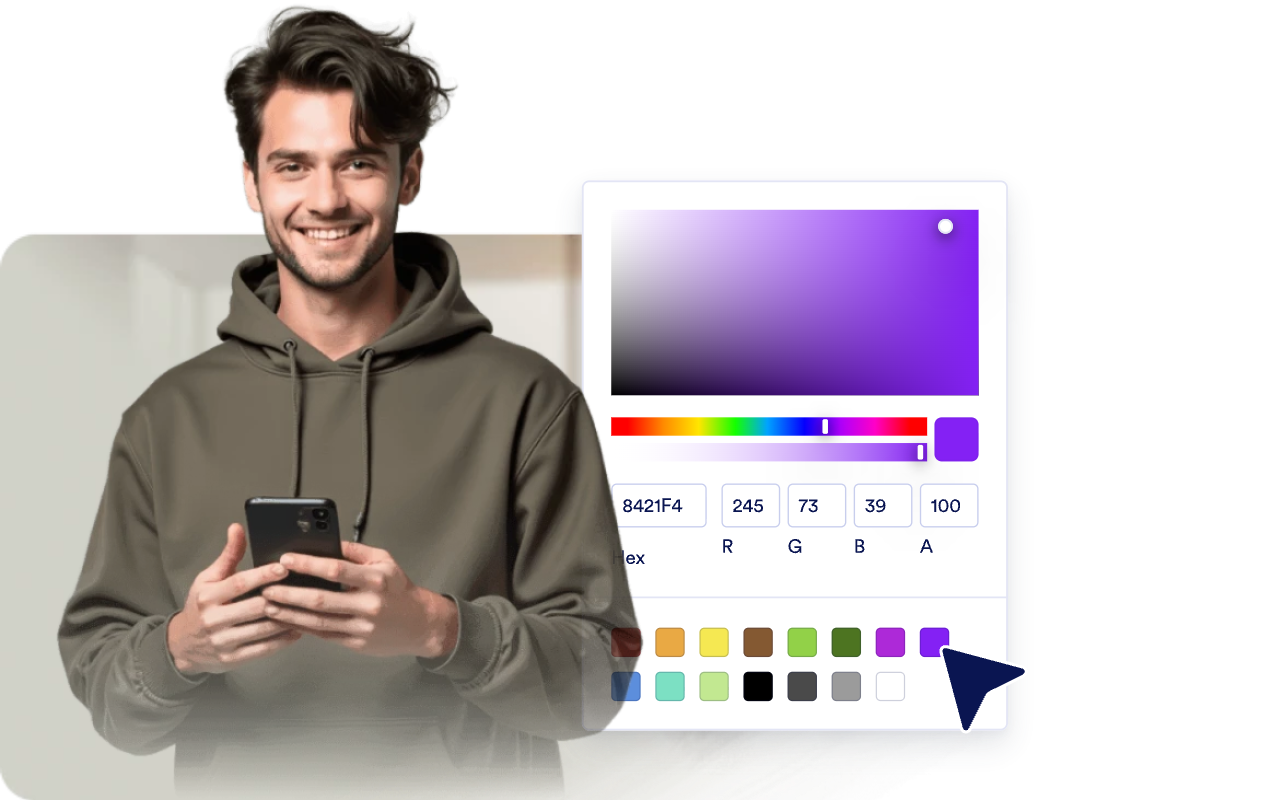
Faites correspondre le design à celui de votre marque
Ajustez les thèmes clairs ou sombres, les couleurs de tableau, les couleurs d'onglets, les bordures, le rayon des angles, l'image de marque et un CSS personnalisé ciblé.
Rendez les grands tableaux lisibles sur portable
Choisissez l'emplacement des médias, la largeur responsive, la densité du tableau et le défilement horizontal du tableau pour les écrans compacts.

Pourquoi les widgets de site web Jotform sont-ils uniques ?
Les widgets Jotform rendent votre site web plus interactif et vous aident à augmenter vos conversions. Choisissez parmi de nombreux outils, comme des évaluations par étoiles, des curseurs de témoignages, des fenêtres contextuelles de preuve sociale ou des intégrations de contenus multimédias. Ajoutez des widgets à vos formulaires ou à vos pages de destination afin de collecter des données, d'afficher votre preuve sociale et de générer des prospects, sans coder.
Intégrez un widget Jotform à votre site web en copiant un code simple. Personnalisez, prévisualisez, puis insérez-le dans n'importe quelle page ou block HTML, le tout sans faire appel à un développeur.
Configurez les widgets de site web Jotform pour collecter des prospects, afficher des avis clients, mettre en avant votre preuve sociale, intégrer des contenus multimédias ou ajouter des outils utiles à vos pages web. Chaque widget permet aux visiteurs d'interagir directement avec votre entreprise depuis votre site web.
Si vous avez besoin d'aide pour configurer, personnaliser, intégrer ou résoudre un problème avec votre widget, l'équipe d'assistance de Jotform est disponible 24h/24 et 7j/7. Bénéficiez d'une assistance à tout moment, dès que vous en avez besoin.
Où utiliser votre widget de guide des tailles
Placez des guides des tailles partout où les acheteurs ont besoin d'indications sur les mesures avant d'acheter, de réserver ou de comparer des produits.
Pages produits pour aider les acheteurs à comparer les tailles sans ouvrir un guide séparé.
Boutiques de vêtements pour afficher les mesures des hauts, des bas, des robes et des vêtements d'extérieur dans un seul widget à onglets.
Pages de chaussures pour expliquer les conversions par région, la longueur du pied et les indications sur la coupe.
Pages d'accessoires pour les chapeaux, ceintures, gants, bijoux ou sacs avec un dimensionnement basé sur des mesures spécifiques.
Annonces de marketplace où différentes marques ou différents vendeurs utilisent des systèmes de tailles distincts.
Centres d'aide et pages de guide des tailles pour centraliser les instructions de mesure dans tout votre catalogue.
Transformez vos prospects en clients grâce au Générateur de formulaires Jotform
Transformez l'engagement en action grâce à Jotform. Créez des formulaires performants capables de collecter des prospects, d'encaisser des paiements et d'automatiser les réponses, le tout depuis un seul et même endroit. Chaque soumission est transférée dans votre Boîte de réception Jotform, d'où vous pouvez assurer le suivi ou l'intégrer à vos applications préférées.
Créez votre formulaire : c'est gratuit !
FAQ
Qu'est-ce qu'un widget de guide des tailles ?
Un widget de guide des tailles est un guide intégrable à un site web qui affiche les mesures des produits, les colonnes de tailles, les onglets de catégories et, en option, des images de mesure.
Puis-je créer plusieurs guides des tailles ?
Puis-je modifier les lignes et les colonnes ?
Puis-je afficher des images de mesure ?
Puis-je personnaliser les couleurs et la mise en page ?
Fonctionne-t-il sur un appareil mobile ?
Dois-je coder ?