Widget Onglets pour votre site web
Organisez les contenus associés de votre site dans une interface à onglets claire et responsive. Créez jusqu’à 15 onglets avec leurs propres libellés de navigation, contenus, images facultatives et boutons, sans coder.
Créez votre widget gratuitement !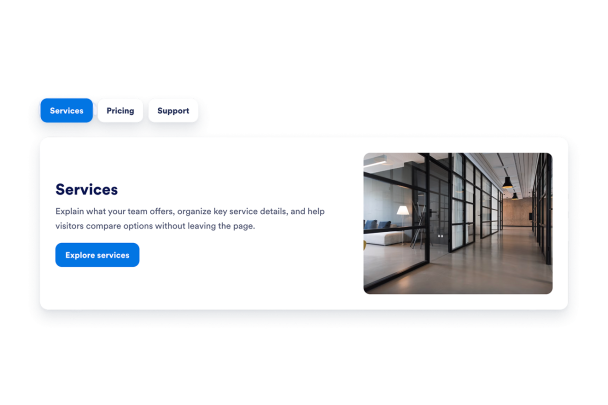

Comment créer un widget Tabs
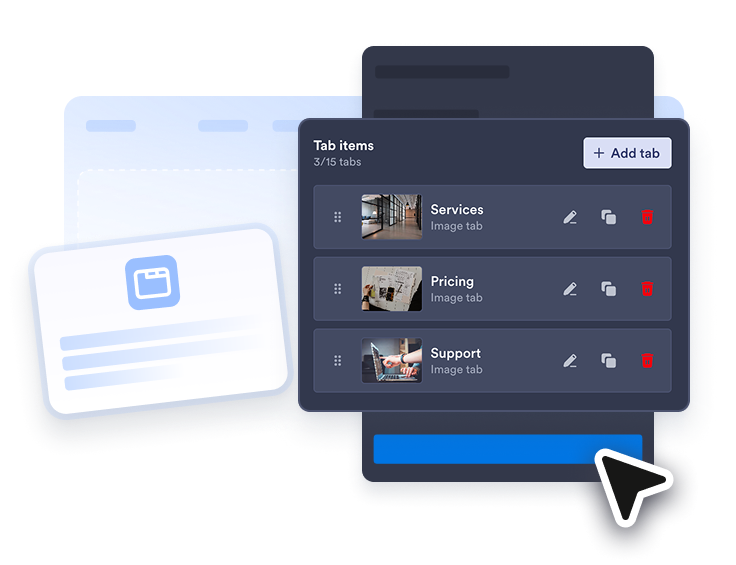
Ajoutez et organisez vos onglets
Créez jusqu’à 15 onglets, réorganisez-les et ajoutez à chacun un libellé de navigation, un titre, une description, une image facultative et un bouton.
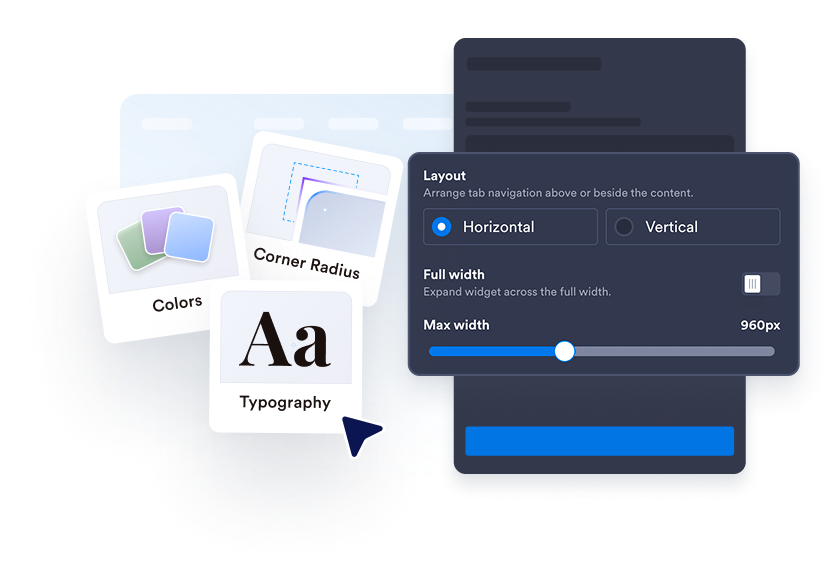
Choisissez la mise en page et l’apparence
Optez pour une navigation horizontale ou verticale, choisissez la position des images et l’alignement du texte, puis personnalisez le thème, les couleurs, la police, l’arrondi des angles, la largeur et la visibilité selon l’appareil.
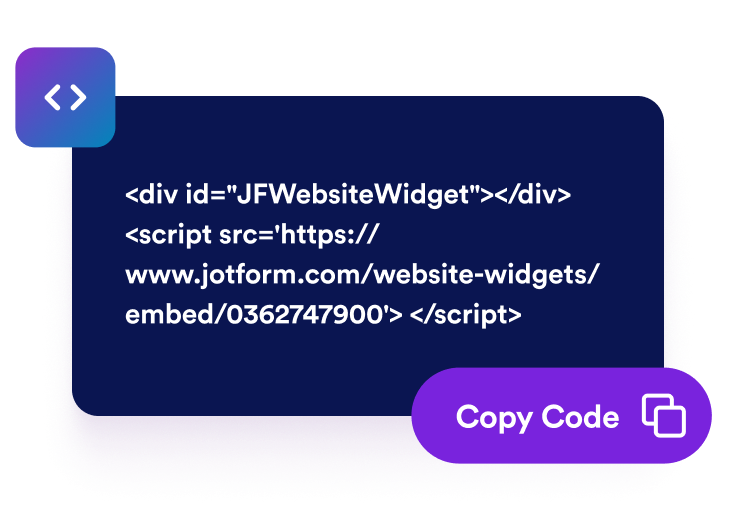
Intégrez-le à votre site web
Prévisualisez votre widget responsive, copiez le code d’intégration généré et ajoutez-le à n’importe quelle page prenant en charge le HTML personnalisé ou les blocs d’intégration.
Facilitez la consultation des pages longues
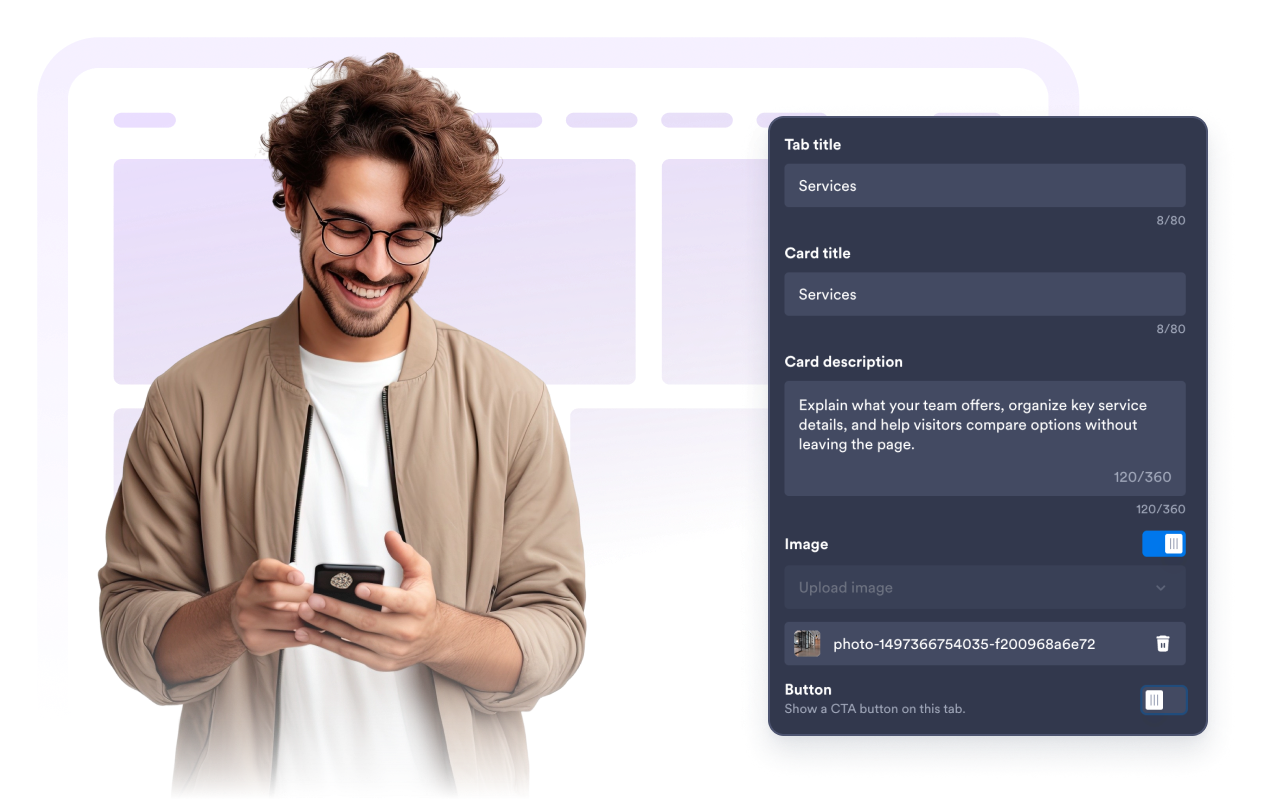
Personnalisez le contenu de chaque onglet
Utilisez un titre distinct pour l’onglet et son contenu, ajoutez une courte description et choisissez d’afficher ou de masquer une image et un bouton d’appel à l’action pour chaque élément. Par défaut, les liens des boutons s’ouvrent dans un nouvel onglet.
Adaptez les onglets à votre contenu et à chaque écran
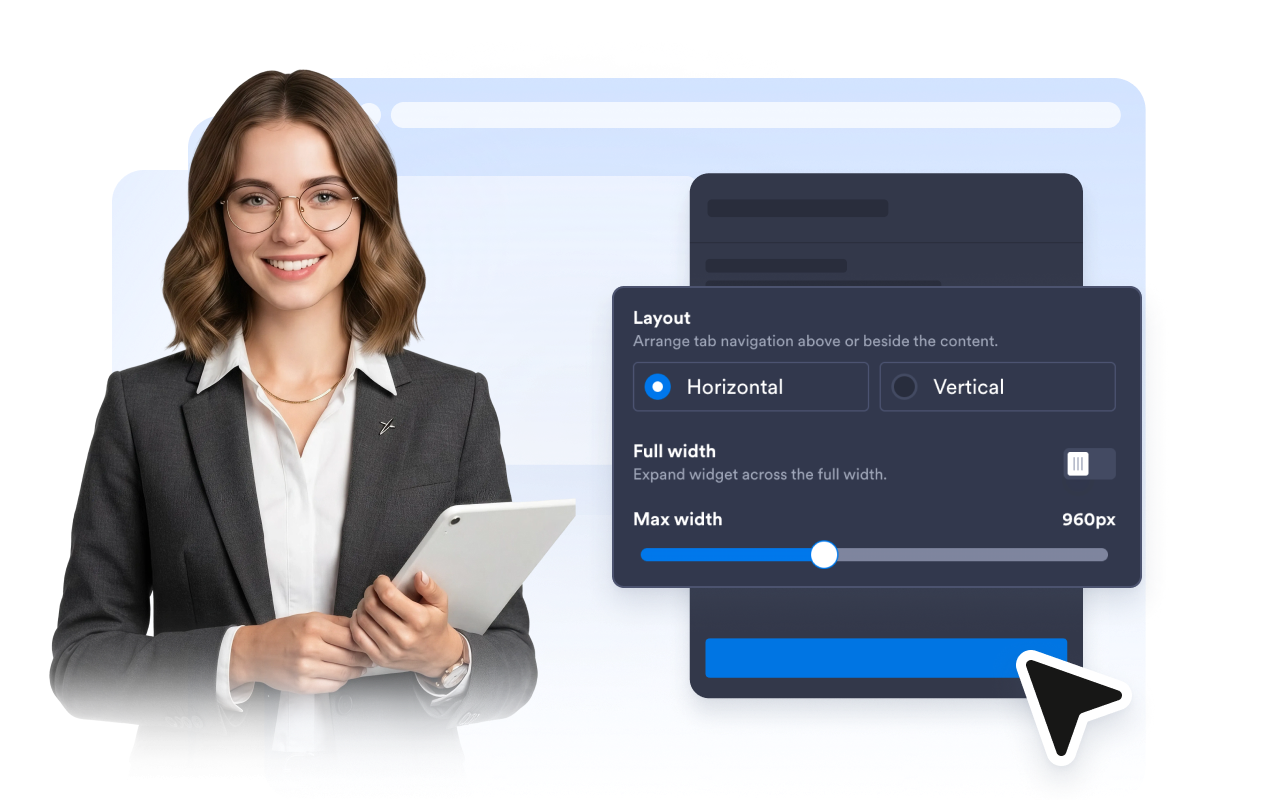
Placez la navigation au-dessus ou à côté du contenu. Les onglets horizontaux s’adaptent à la largeur de l’écran sur ordinateur et défilent horizontalement sur mobile, tandis que les longues listes d’onglets verticaux défilent à côté du contenu. Vous pouvez également choisir l’onglet affiché par défaut, la position de l’image et l’alignement du texte.
Personnalisez l’apparence et l’affichage du widget
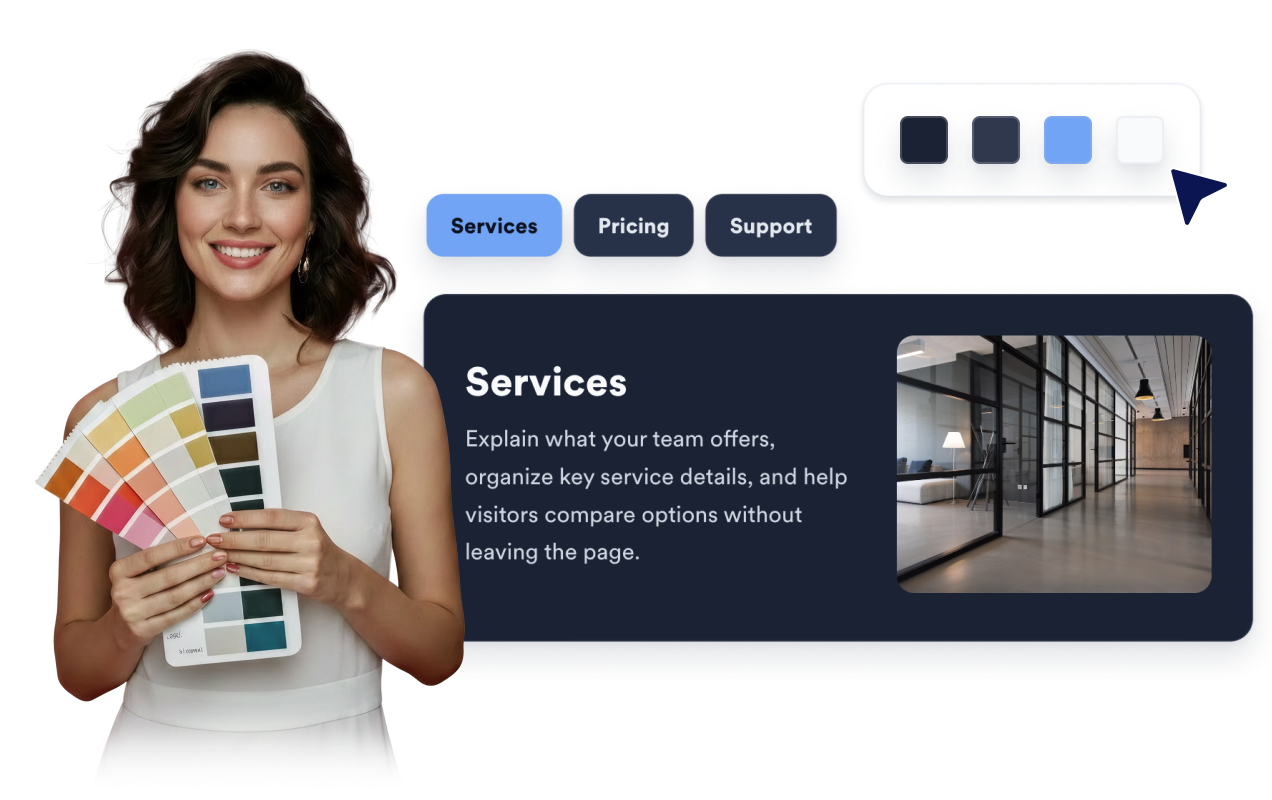
Commencez par un thème clair ou sombre, créez votre propre palette de couleurs, choisissez une police et l’arrondi des angles, puis utilisez toute la largeur disponible ou définissez une largeur maximale. Vous pouvez également choisir d’afficher le widget sur tous les appareils, uniquement sur ordinateur ou uniquement sur mobile.
Où utiliser votre widget Onglets
Ajoutez du contenu organisé en onglets partout où vos visiteurs doivent comparer ou parcourir des informations associées sans avoir à faire défiler une longue page.
Pages produit pour séparer les fonctionnalités, les caractéristiques techniques, les instructions de configuration, les avis et les politiques de retour.
Pages de tarifs pour organiser les informations sur les offres, les options supplémentaires, les FAQ, la facturation et les éléments de comparaison.
Pages de services pour présenter les différentes offres, les secteurs d’activité, les prestations, les délais et les options de réservation.
Pages de cours et d'événements pour organiser les programmes, les modules, les intervenants, les conditions requises et les informations d’inscription.
Pages d'assistance pour regrouper les informations relatives à la prise en main, au compte, à la facturation, au dépannage et aux coordonnées de contact.
Pages de portfolio pour présenter la vue d’ensemble d’un projet, le processus, les résultats, les témoignages et les prochaines étapes.
Ce qui les rend les widgets de site web Jotform vraiment uniques
Les widgets Jotform rendent votre site web plus interactif et vous aident à augmenter vos conversions. Choisissez parmi de nombreux outils, comme des évaluations par étoiles, des curseurs de témoignages, des fenêtres contextuelles de preuve sociale ou des intégrations de contenus multimédias. Ajoutez des widgets à vos formulaires ou à vos pages de destination afin de collecter des données, d'afficher votre preuve sociale et de générer des prospects, sans coder.
Intégrez un widget Jotform à votre site web en copiant un code simple. Personnalisez, prévisualisez, puis insérez-le dans n'importe quelle page ou block HTML, le tout sans faire appel à un développeur.
Configurez les widgets de site web Jotform pour collecter des prospects, afficher des avis clients, mettre en avant votre preuve sociale, intégrer des contenus multimédias ou ajouter des outils utiles à vos pages web. Chaque widget permet aux visiteurs d'interagir directement avec votre entreprise depuis votre site web.
Si vous avez besoin d'aide pour configurer, personnaliser, intégrer ou résoudre un problème avec votre widget, l'équipe d'assistance de Jotform est disponible 24h/24 et 7j/7. Bénéficiez d'une assistance à tout moment, dès que vous en avez besoin.
Transformez vos prospects en clients grâce au Générateur de formulaires Jotform
Transformez l'engagement en action grâce à Jotform. Créez des formulaires performants capables de collecter des prospects, d'encaisser des paiements et d'automatiser les réponses, le tout depuis un seul et même endroit. Chaque soumission est transférée dans votre Boîte de réception Jotform, d'où vous pouvez assurer le suivi ou l'intégrer à vos applications préférées.
Commencez : c'est gratuit !
FAQ
Qu'est-ce qu'un widget Onglets ?
Un widget Onglets est une section intégrable qui organise les contenus associés d’un site web dans des onglets cliquables. Les visiteurs peuvent passer d’un sujet à l’autre sans quitter la page.
Combien d'onglets puis-je ajouter ?
Que puis-je ajouter à chaque onglet ?
Quelles sont les mises en page disponibles ?
Puis-je choisir le premier onglet affiché aux visiteurs ?
Comment personnaliser le widget Onglets ?
Puis-je définir la largeur du widget et sa visibilité selon l’appareil ?
Dois-je savoir coder pour ajouter le widget à mon site web ?