Widget Frise chronologique pour votre site web
Créez une chronologie adaptative pour vos étapes clés, mises à jour de produits, événements, feuilles de route et récits. Ajoutez dates, titres, descriptions, images, boutons, styles de marqueurs, thèmes, couleurs et préréglages de mise en page, sans coder.
Créez votre widget gratuitement !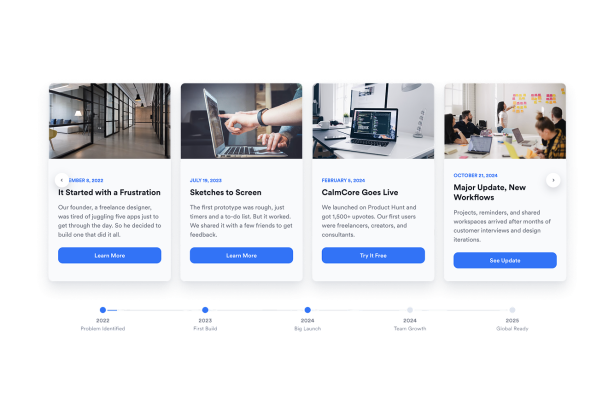

Comment créer un widget Chronologie
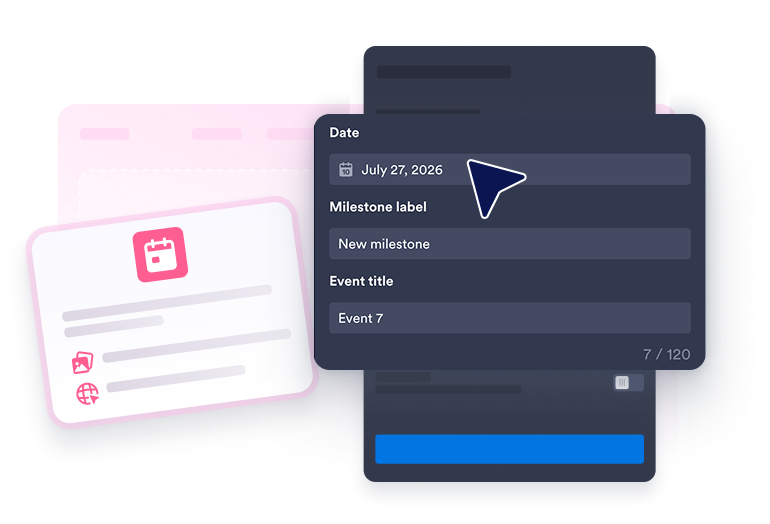
Ajoutez vos événements
Créez des éléments de chronologie comprenant des dates, des libellés de jalons, des titres, des descriptions, des images et des boutons facultatifs permettant d'ouvrir un lien ou une fenêtre modale d'événement.
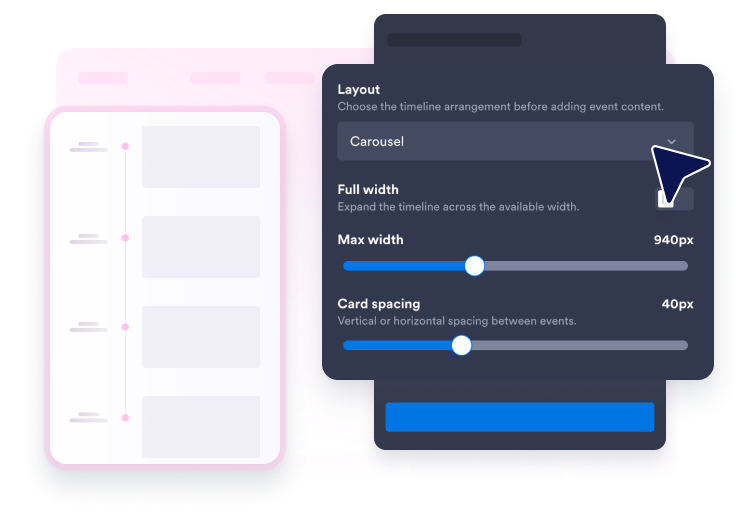
Choisissez une mise en page
Affichez les entrées sous forme de liste à gauche ou à droite, de carrousel horizontal, de section à défilement par paliers, de diaporama ou de vue narrative.
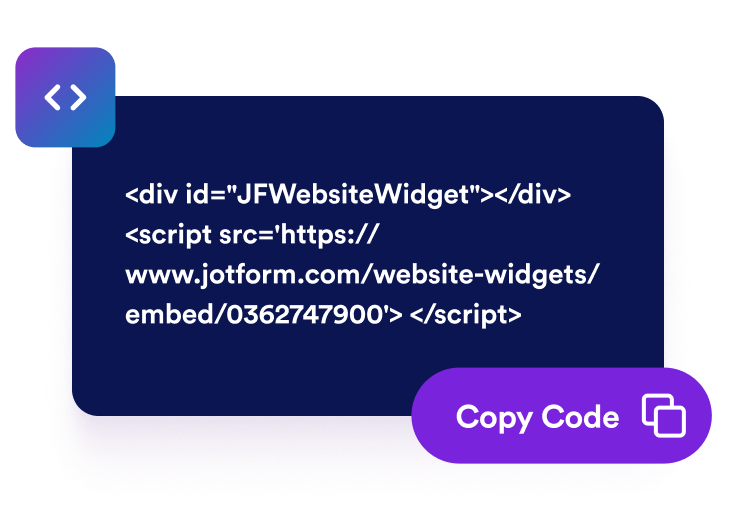
Personnalisez son style et intégrez-le
Personnalisez les thèmes, les couleurs, le style des marqueurs, le rayon des coins, l'espacement entre les cartes, leur largeur et l'habillage avant la publication.
Créez des chronologies qui s'intègrent parfaitement à votre page et à votre narratif
Structurez chaque jalon
Chaque événement peut inclure une date avec une année générée automatiquement, un libellé d'étape clé, un titre, un texte descriptif, une image et un bouton d'appel à l'action facultatif.

Basculer entre différentes mises en page de chronologie
Utilisez les mises en page de chronologie alignées à gauche ou à droite pour davantage de détails, les vues en carrousel ou en curseur pour les pages plus compactes, ou le défilement par paliers pour des sections immersives.

Personnalisez vos marqueurs et cartes
Optez pour des repères sous forme de points, de nombres ou d'icônes, puis ajustez le rayon des angles, l'espacement entre les cartes et l'affichage en largeur maximale ou en pleine largeur.
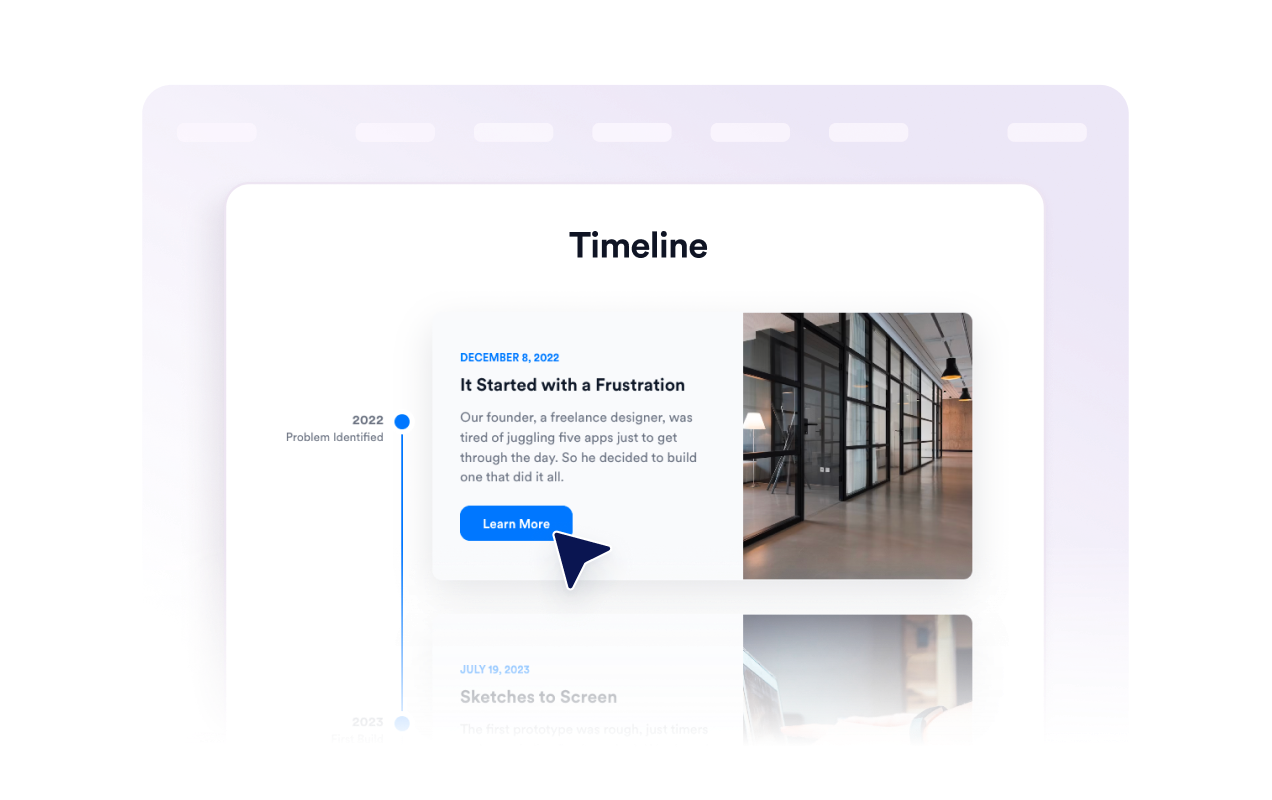
Adaptez-le au style de votre site web
Choisissez un thème clair ou foncé, ou personnalisez les couleurs, la visibilité du texte et le CSS pour l'adapter à votre site web.

Ce qui les rend les widgets de site web Jotform vraiment uniques
Les widgets Jotform rendent votre site web plus interactif et vous aident à augmenter vos conversions. Choisissez parmi de nombreux outils, comme des évaluations par étoiles, des curseurs de témoignages, des fenêtres contextuelles de preuve sociale ou des intégrations de contenus multimédias. Ajoutez des widgets à vos formulaires ou à vos pages de destination afin de collecter des données, d'afficher votre preuve sociale et de générer des prospects, sans coder.
Intégrez un widget Jotform à votre site web en copiant un code simple. Personnalisez, prévisualisez, puis insérez-le dans n'importe quelle page ou block HTML, le tout sans faire appel à un développeur.
Configurez les widgets de site web Jotform pour collecter des prospects, afficher des avis clients, mettre en avant votre preuve sociale, intégrer des contenus multimédias ou ajouter des outils utiles à vos pages web. Chaque widget permet aux visiteurs d'interagir directement avec votre entreprise depuis votre site web.
Si vous avez besoin d'aide pour configurer, personnaliser, intégrer ou résoudre un problème avec votre widget, l'équipe d'assistance de Jotform est disponible 24h/24 et 7j/7. Bénéficiez d'une assistance à tout moment, dès que vous en avez besoin.
Où utiliser votre widget Frise chronologique ?
Ajoutez ce widget là où les visiteurs ont besoin d'une chronologie, d'un historique, d'un plan ou d'une progression.
Pages À propos pour présenter l'historique de l'entreprise, les récits des fondateurs, les étapes de financement et les lancements de produits.
Pages Produit pour expliquer les mises à jour, la feuille de route ou la progression.
Page Evènement pour présenter agendas, déroulement de session, ordre des intervenants et dates importantes.
Pages projet pour présenter les phases, les livrables, les validations et la mise en œuvre.
Pages portfolio pour présenter aux visiteurs le déroulement d'une étude de cas, du cahier des charges au résultat final.
Pages Enseignement pour expliquer les modules de cours, les étapes d'admission ou les séquences historiques.
Transformez vos prospects en clients grâce au Générateur de formulaires Jotform
Transformez l'engagement en action grâce à Jotform. Créez des formulaires performants capables de collecter des prospects, d'encaisser des paiements et d'automatiser les réponses, le tout depuis un seul et même endroit. Chaque soumission est transférée dans votre Boîte de réception Jotform, d'où vous pouvez assurer le suivi ou l'intégrer à vos applications préférées.
Commencez : c'est gratuit !
FAQ
Qu'est-ce qu'un widget Frise chronologique ?
Un widget Frise chronologique affiche les événements, les étapes clés ou les étapes d'une histoire par ordre chronologique sur votre site web.
Puis-je ajouter des images à chaque événement de la chronologie ?
Quelles sont les mises en page disponibles ?
Puis-je modifier le style des marqueurs ?
Puis-je personnaliser le widget aux couleurs de ma marque ?
Ai-je besoin d'un code pour l'intégrer ?