
Comme de plus en plus de monde utilise l’IA pour générer ses sites web, beaucoup finissent par se ressembler. Que vous ayez recours ou non à l’IA dans votre marketing, comment faire pour que votre site se démarque dans cet océan de contenus similaires ?
Mon conseil : ajoutez une frise chronologique. C’est un visuel qui présente le déroulé d’un événement dans le temps : l’histoire de la création de votre entreprise, le programme d’un événement, la feuille de route d’un projet ou encore les étapes d’un service. Chaque étape de la frise crée une boucle ouverte qui donne envie de continuer à faire défiler la page jusqu’au bout.
Si votre site tourne sous Wix, il y a toutefois un hic. Le créateur de sites Wix ne propose pas d’élément de frise chronologique natif. Et la construire à la main relève du casse-tête : vous pouvez bien ajouter des lignes, des images et des zones de texte, mais tout cela ne s’alignera pas correctement sur mobile.
Pas d’inquiétude, cela dit. Je vais vous montrer deux façons de contourner ce problème, sans toucher une seule ligne de code.
Le saviez-vous ?
Si vous maîtrisez le JavaScript, vous pouvez créer une frise chronologique sur mesure avec Velo, la plateforme de développement de Wix. Sinon, optez pour les solutions sans code présentées ci-dessous.
Option 1 : installer une extension depuis le Wix App Market
Le Wix App Market réunit des centaines d’applications que vous pouvez installer sur votre site pour y ajouter des fonctionnalités. Voici comment démarrer avec une appli de frise chronologique.
Pro Tip
Si vous préférez d’emblée utiliser le widget de frise chronologique de Jotform, qui a ma préférence, passez directement à l’étape suivante.
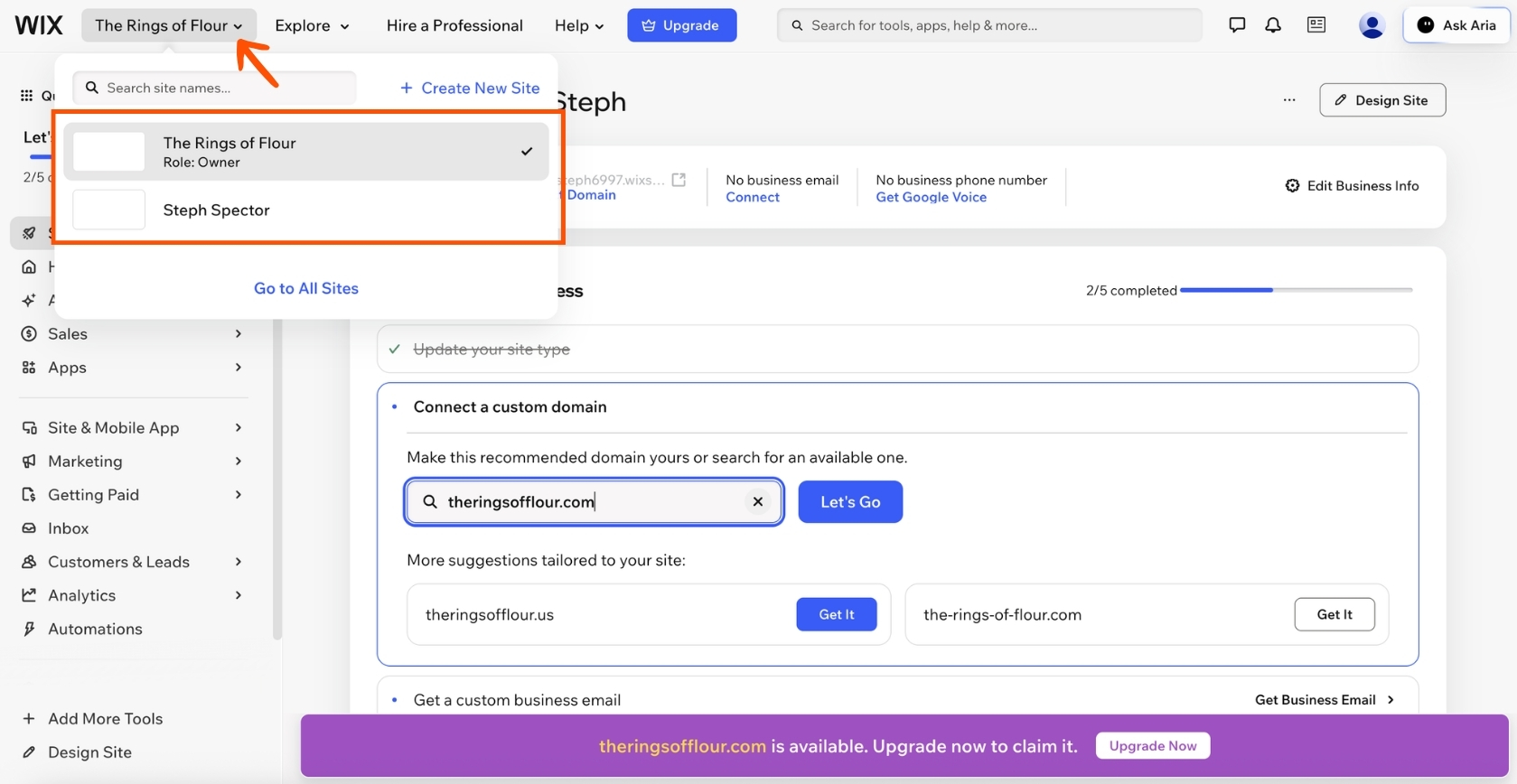
- Connectez-vous à Wix et rendez-vous sur le tableau de bord de votre site. Vous gérez plusieurs sites ? Cliquez sur le nom de votre site en haut à gauche, puis sélectionnez celui auquel vous voulez ajouter une frise chronologique.
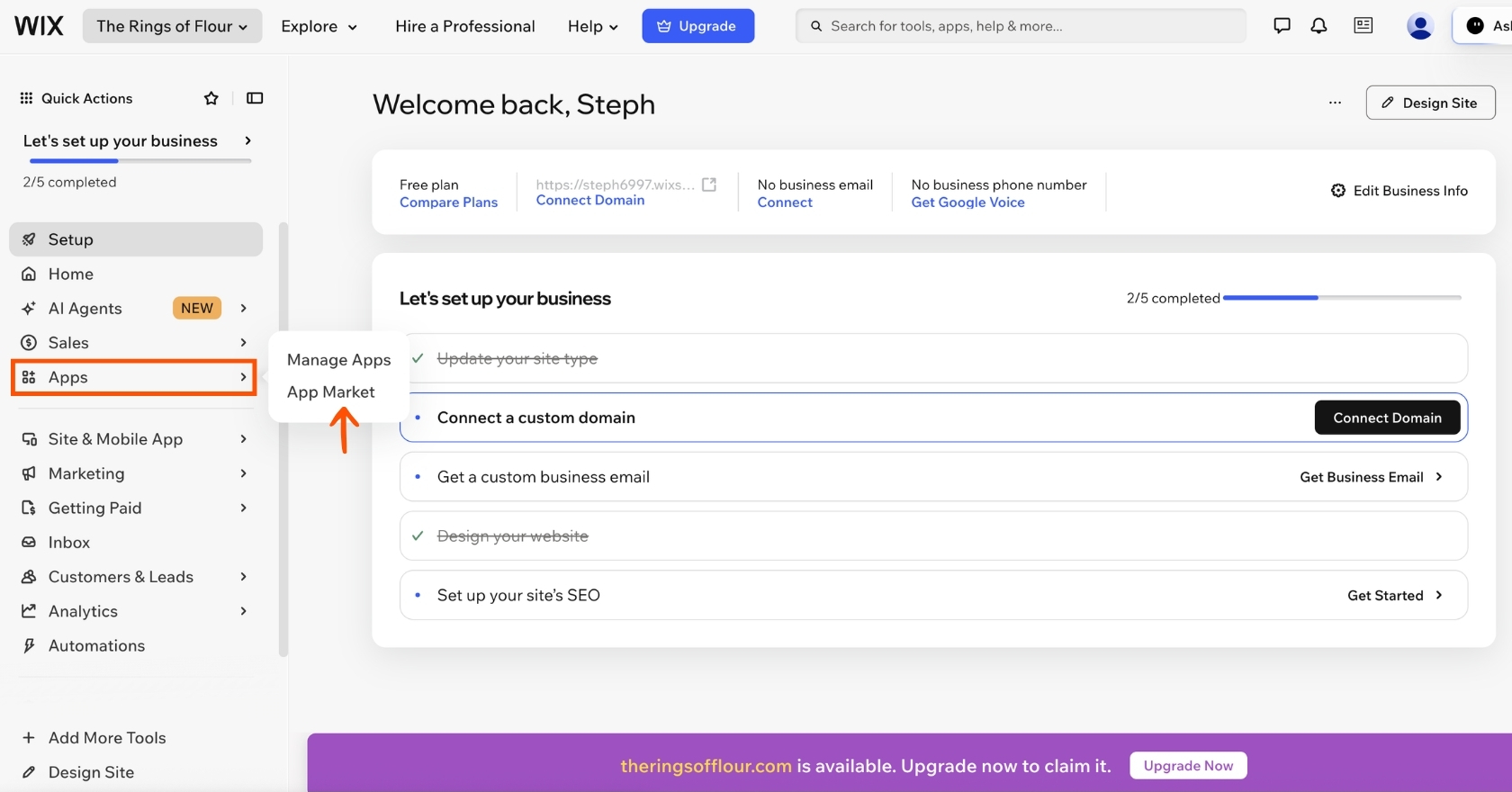
- Dans la barre d’outils de gauche, cliquez sur Applis, puis sur App Market.
- Tapez « timeline » dans la barre de recherche. Wix va vous présenter une poignée d’applis. Le jour où j’ai rédigé cet article, six d’entre elles seulement ajoutaient réellement des frises chronologiques à votre site.
Prenez le temps de comparer les options. Certaines applis affichent un badge indiquant qu’elles répondent aux critères de qualité de Wix. D’autres sont présentées comme gratuites à l’installation, mais deviennent payantes une fois la période d’essai terminée. D’autres encore réservent les options de personnalisation plus poussées (comme la suppression du filigrane ou l’ajout d’étapes supplémentaires) à leurs formules payantes.
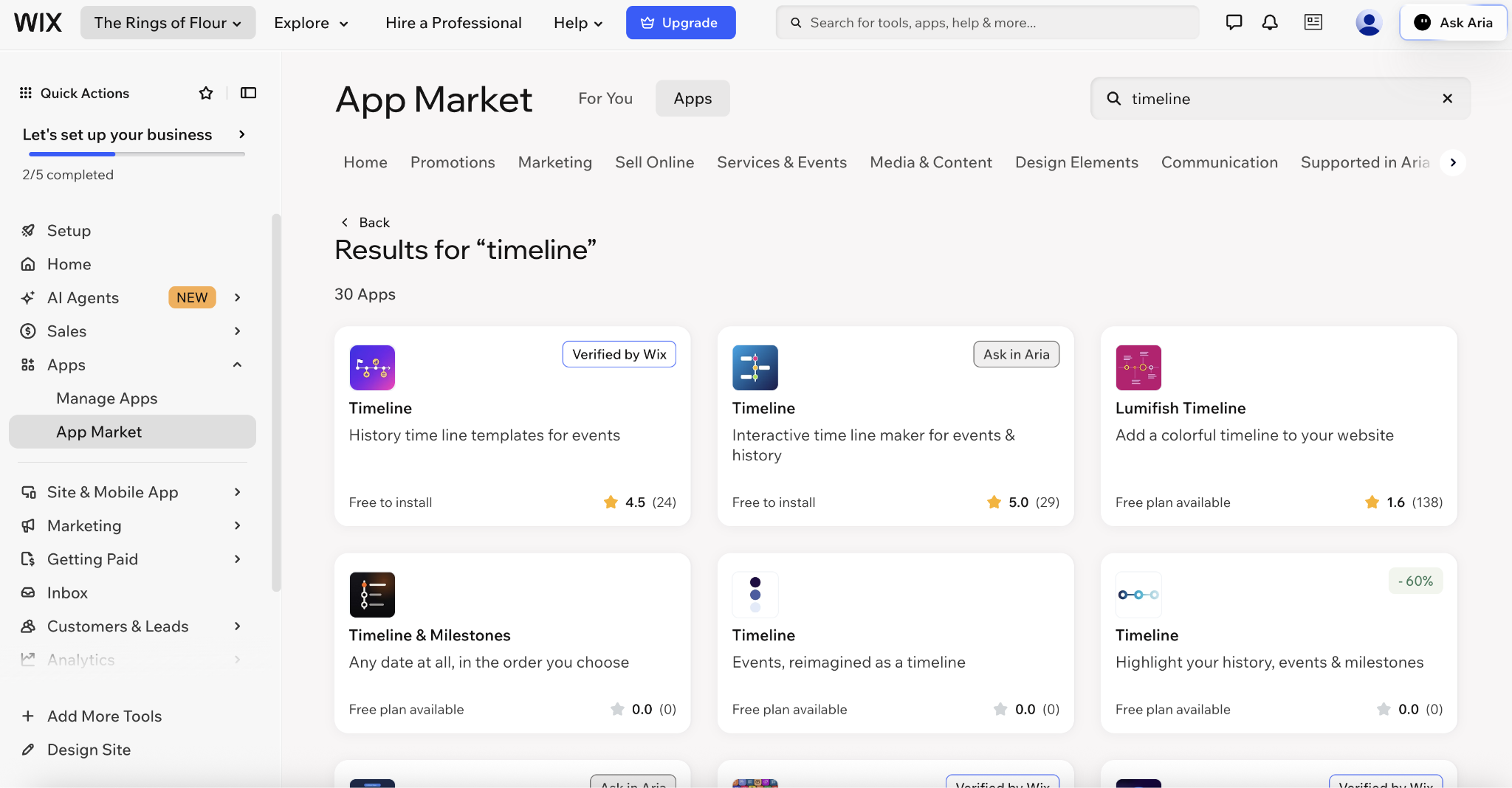
- Choisissez une appli à tester. Pour ma part, je prends Timeline, la première option vérifiée par Wix, qui propose un essai de trois jours. Cliquez n’importe où sur la vignette, puis sur Accepter et ajouter pour l’installer.

Pro Tip
Avant d’accorder un accès à une appli, assurez-vous d’être à l’aise avec les données que vous lui laissez consulter. Pour limiter les risques en matière de sécurité et de confidentialité, privilégiez une appli bien notée ou vérifiée par Wix.
- Si besoin, activez l’appli. De mon côté, j’ai dû commencer par renseigner les informations de ma carte bancaire et un numéro de téléphone.
- Place maintenant à la création de votre frise chronologique. Dans cette appli, j’avais le choix entre sept modèles, puis je pouvais en personnaliser le texte et l’apparence, soit en donnant des instructions à l’IA, soit à l’aide d’un éditeur visuel.
J’ai commencé par l’IA. Mais au bout d’une seule instruction, j’étais déjà à court de crédits IA. La structure de mon modèle ne me plaisait pas vraiment, mais en changer signifiait tout recommencer de zéro. J’ai donc enregistré le widget tel quel.
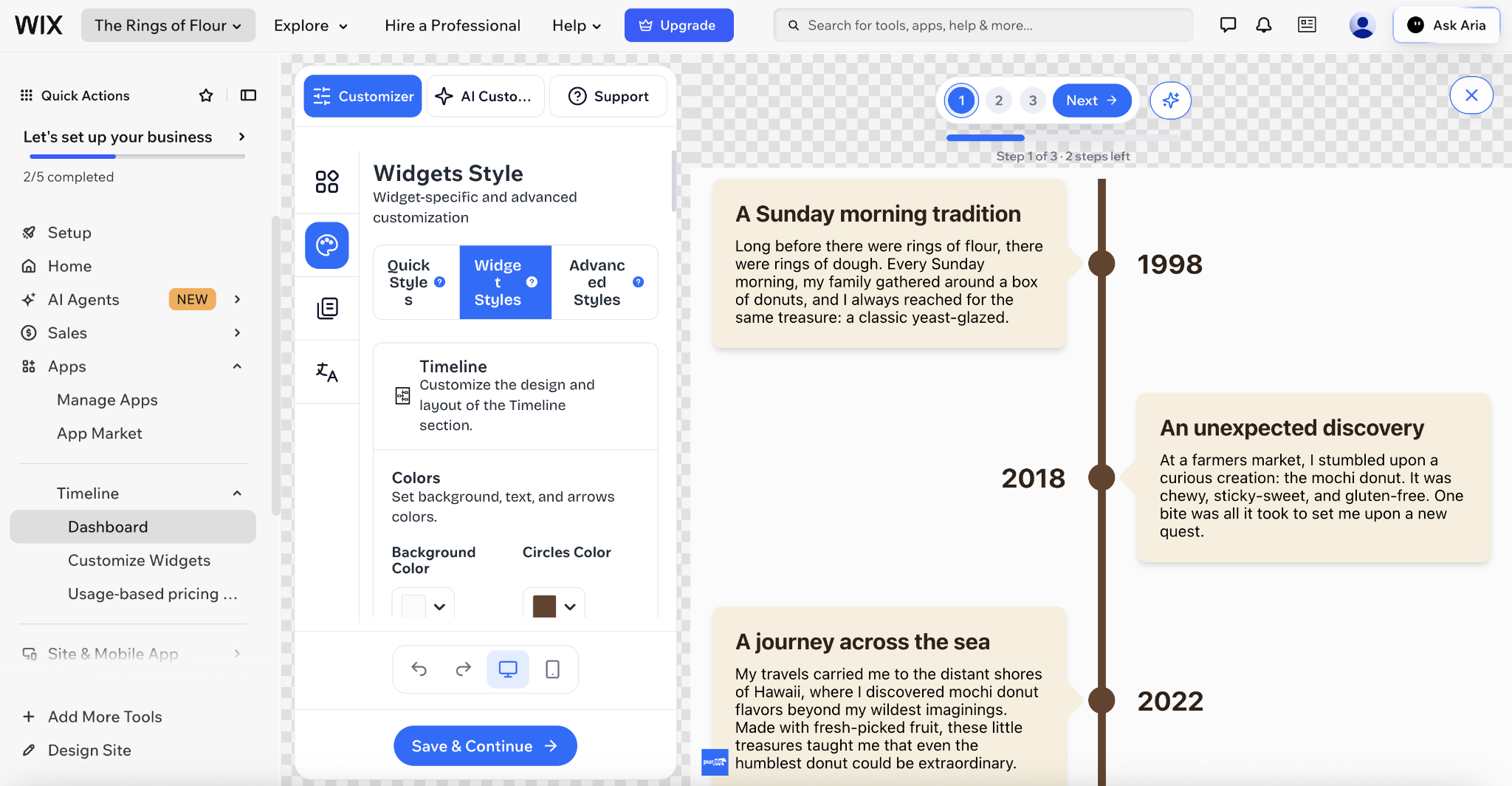
- Ajoutez ensuite la frise chronologique à votre site. Suivez les consignes de positionnement qui s’affichent pendant la configuration.
Voici ce que ça donne chez moi :
- Si le résultat ne vous convient pas, refaites ce test avec une autre appli de frise chronologique.
Option 2 : ajouter un widget de frise chronologique gratuit et personnalisable (recommandé)
J’ai trouvé les applis proposées sur Wix frustrantes et peu pratiques. Je préfère de loin créer une frise chronologique avec le widget gratuit de Jotform conçu pour Wix. Il n’affiche aucune marque, reste lisible sur tous les appareils et fonctionne sans serveur : c’est Jotform qui l’héberge et l’entretient pour vous, et vous n’avez aucune appli à installer.
Voici comment le mettre en place :
- Rendez-vous sur la page du widget de frise chronologique de Jotform et cliquez sur Créer maintenant. Vous arriverez directement dans l’éditeur.
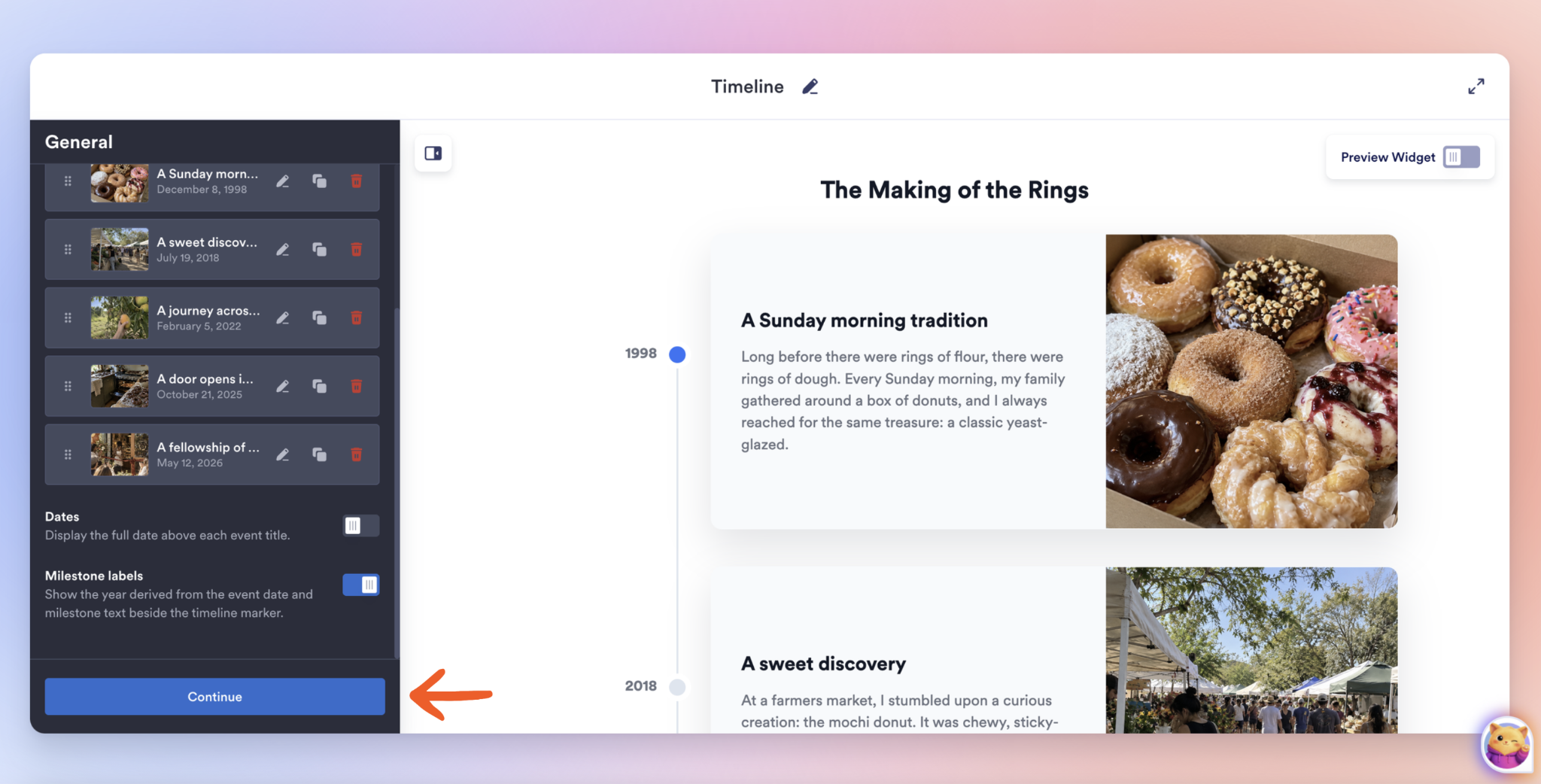
- Ajoutez vos étapes. À ce stade, inutile de créer un compte, de fournir les informations de votre carte bancaire ou de saisir vos coordonnées. Remplissez simplement vos fiches d’événement avec des photos, du texte et des titres. Une fois terminé, cliquez sur Continuer.
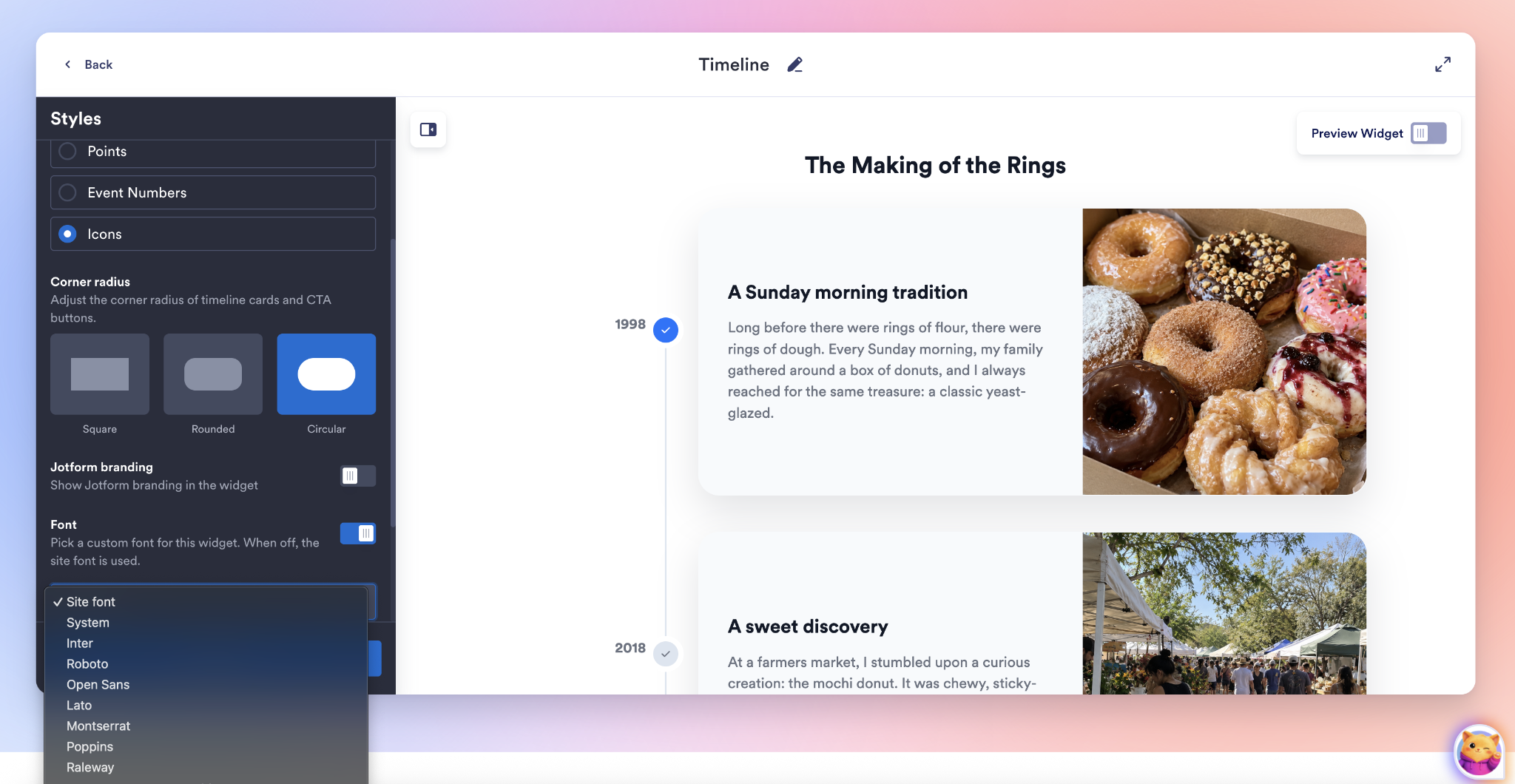
- Sur l’écran suivant, soignez l’apparence de votre frise chronologique. Choisissez un thème clair, foncé ou personnalisé. (Le mode personnalisé vous permet de sélectionner des codes couleur hexadécimaux pour les polices et les fiches.) Vous pouvez aussi définir le style des marqueurs et l’arrondi des angles, ajouter du CSS personnalisé et retirer gratuitement la marque Jotform. Cliquez sur Continuer.
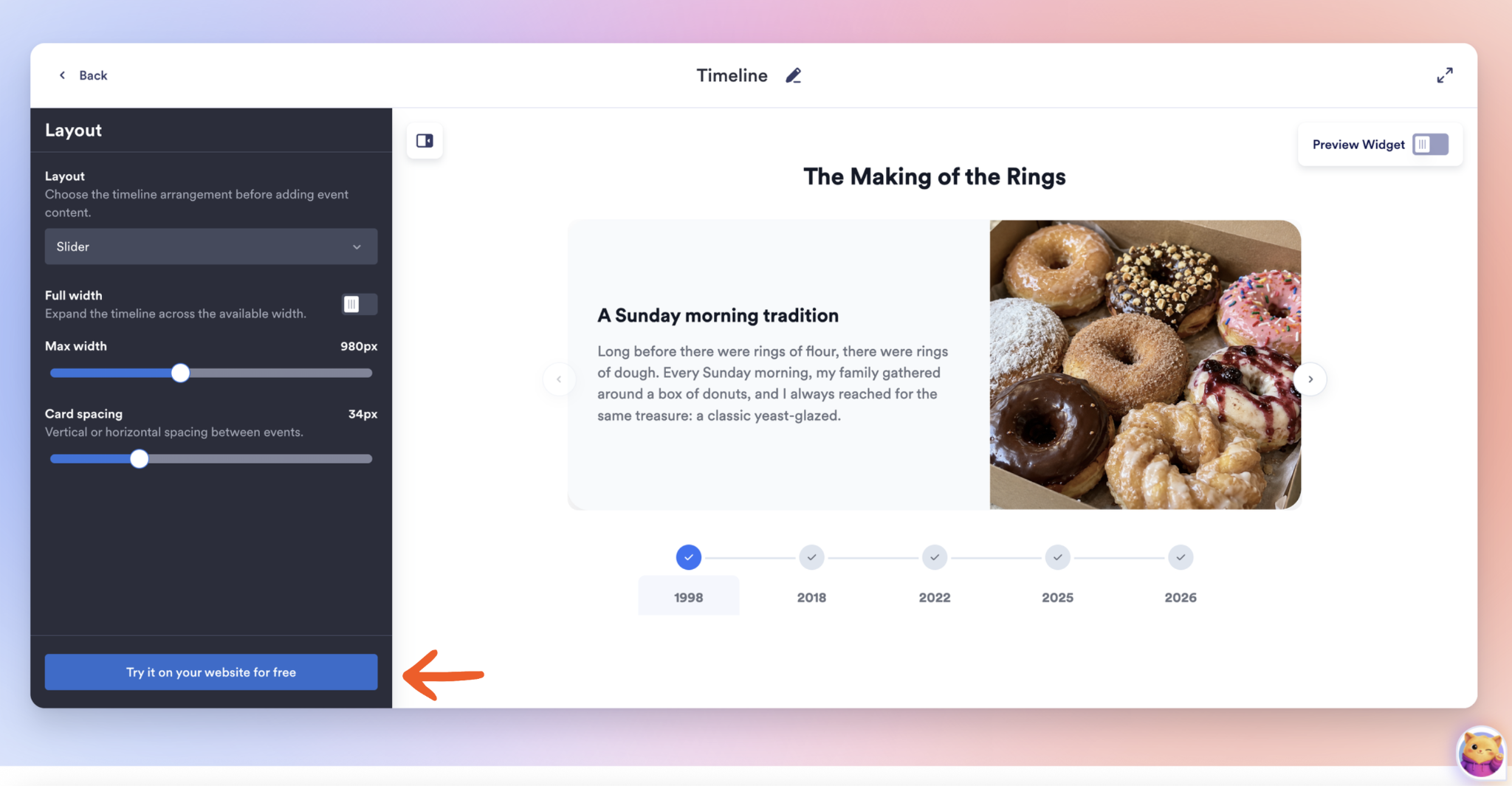
- Sur le dernier écran, choisissez votre mise en page. Sept agencements de frise s’offrent à vous, et vous pouvez régler la largeur ainsi que l’espacement des fiches. Une fois prêt, cliquez sur Essayez-le gratuitement sur votre site web.
- Connectez-vous ou créez un compte Jotform. Il vous en faut un pour publier votre frise. Le compte comme l’utilisation de la frise chronologique sont gratuits.
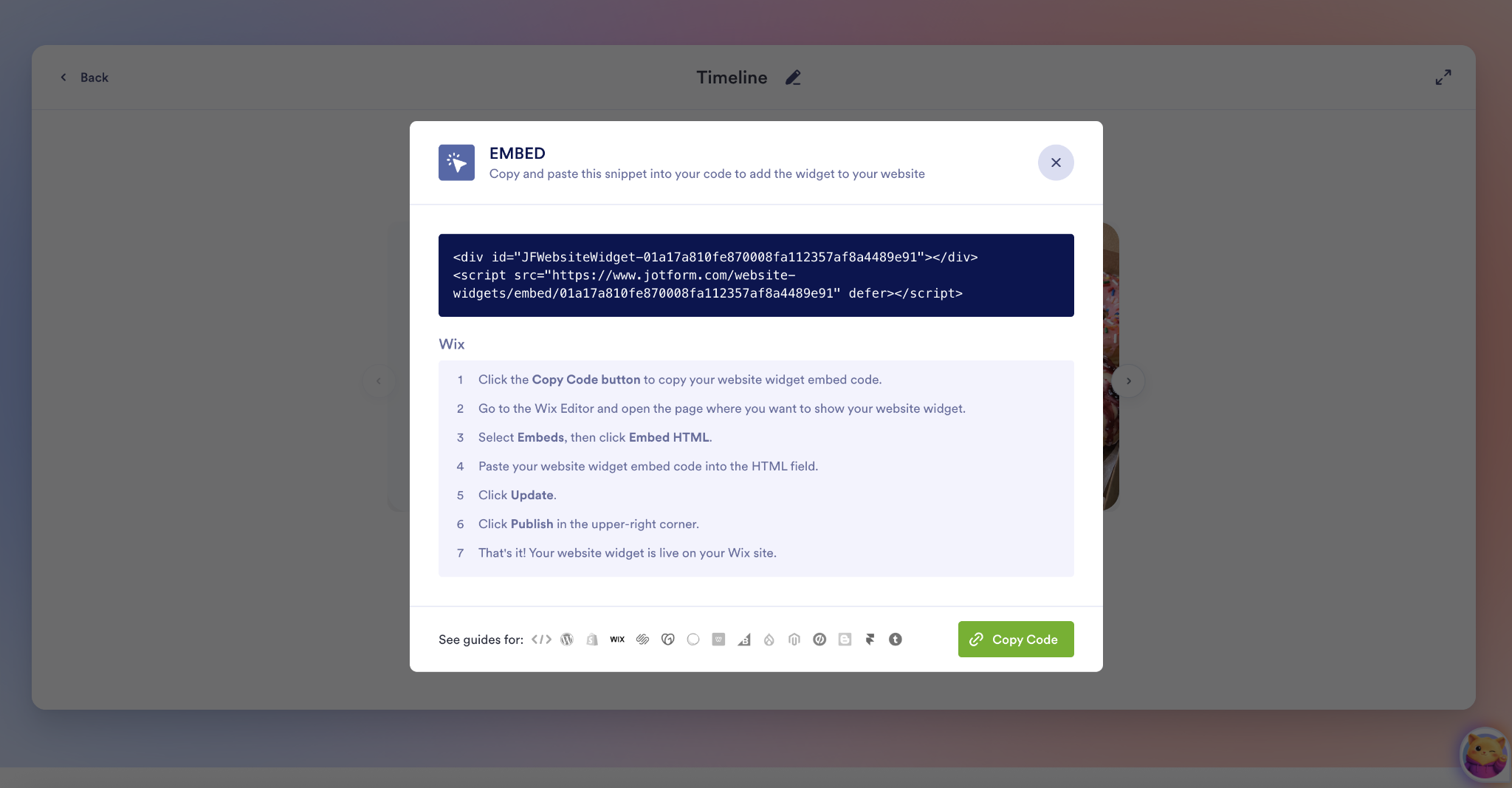
- Une fenêtre contextuelle s’ouvre, avec quelques lignes de code que vous pouvez copier puis coller dans Wix.
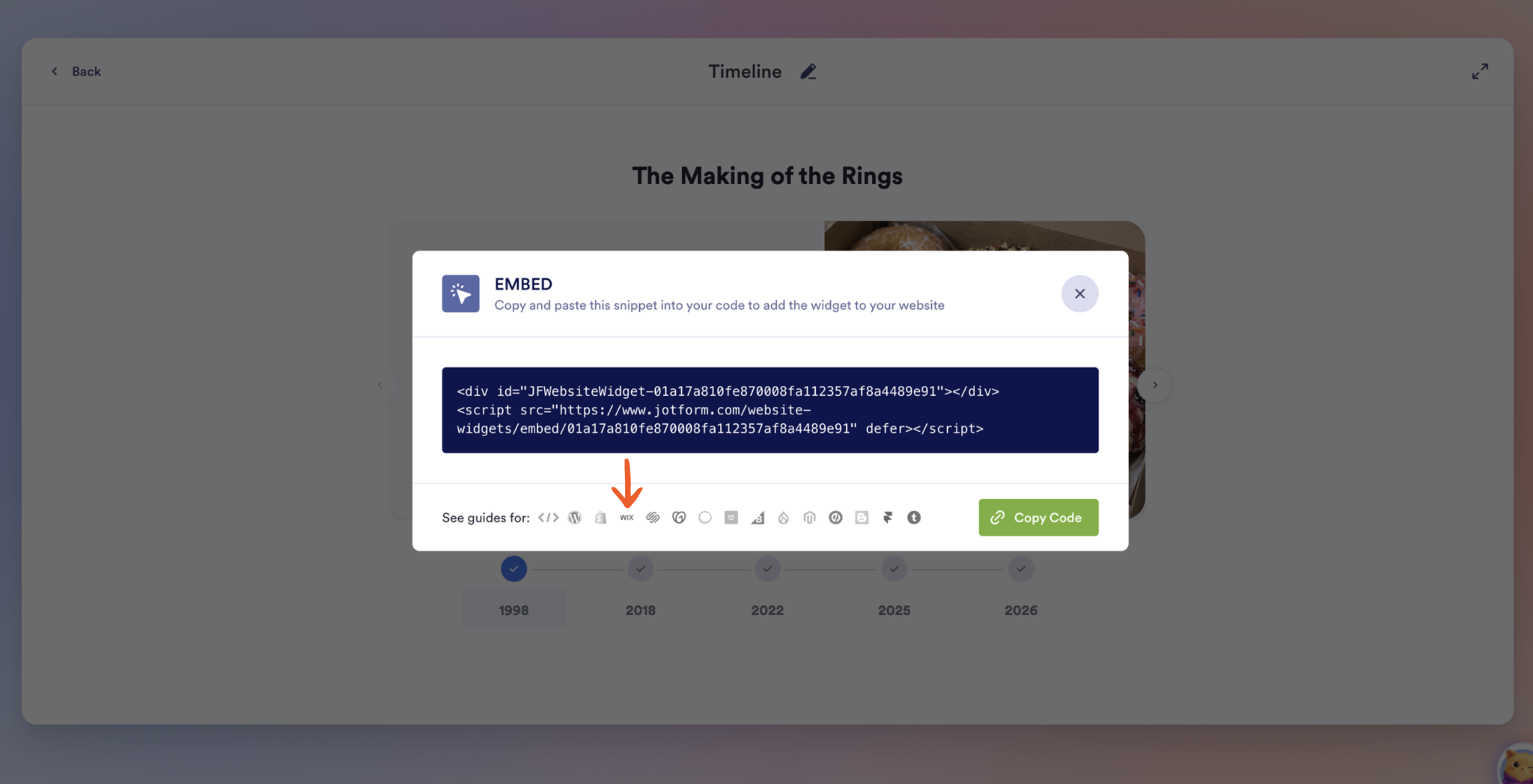
- Cliquez sur l’icône Wix pour afficher les instructions pas à pas.
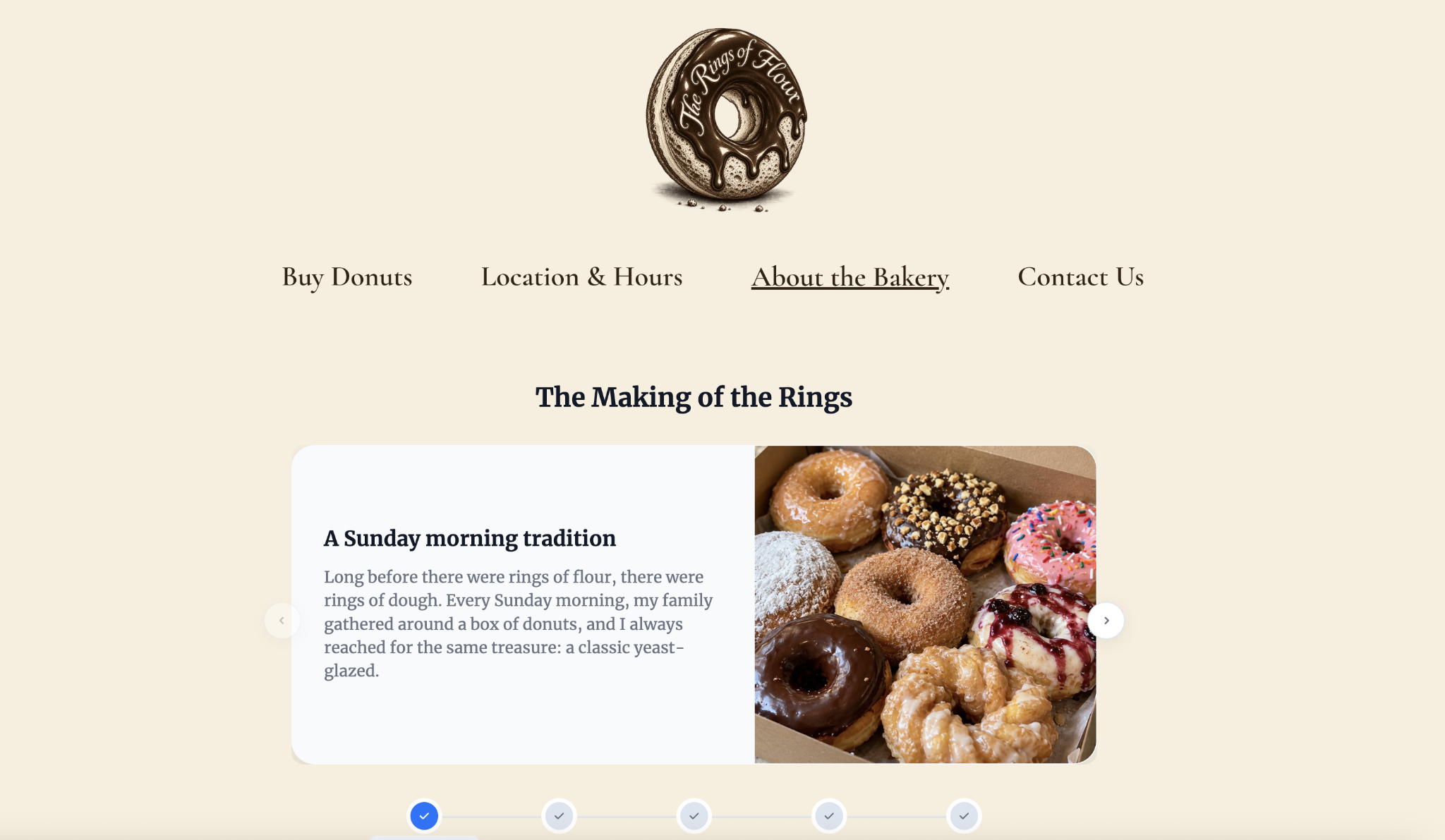
Voici ce que donne l’intégration sur mon site Wix :
Boostez votre site Wix avec des widgets intelligents et sans serveur
Le widget de frise chronologique n’est pas le seul élément que vous pouvez ajouter. Jotform met à votre disposition plus de 150 widgets de site web gratuits, prêts à installer. Vous pouvez par exemple intégrer un widget d’avis Google qui se met à jour tout seul à mesure que de nouveaux avis arrivent, ou encore un widget de fil social qui affiche automatiquement vos dernières publications.
Et Jotform va bien plus loin. Grâce à l’intégration entre Jotform et Wix, vous créez des formulaires puissants et sans code, aussi simples à mettre en place que ce widget. Vous y gagnez une image de marque personnalisée, une logique conditionnelle et la possibilité d’encaisser des paiements.
Mon site Wix est celui d’une fausse boutique de mochi doughnuts que j’aimerais un jour ouvrir pour de vrai. Si ce rêve se réalise, j’espère bien passer le plus clair de mon temps en cuisine à pétrir la pâte, et non à grimacer devant mon ordinateur en suppliant mon widget de frise chronologique de fonctionner. Votre budget doit servir à développer votre activité, pas à payer un abonnement mensuel juste pour raconter une histoire sur votre site. Laissez Jotform s’en charger gratuitement.
Cet article s’adresse aux propriétaires de sites Wix, aux commerces de proximité et aux indépendants qui souhaitent présenter l’histoire de leur entreprise, un calendrier d’événements ou la feuille de route d’un projet, sans payer les frais mensuels de l’App Market ni se battre avec un alignement manuel par glisser-déposer.













Envoyer un commentaire: