Widget Éphéméride du jour pour votre site web
Ajoutez une carte historique liée à une date sur votre page web. Affichez les informations de la rubrique "Ce jour-là" de Wikipédia pour la date du jour ou pour une date fixe. Choisissez l’ordre des sections, réglez le nombre d’éléments affichés et personnalisez le design de l'éphéméride, le tout sans coder.
Créez votre widget gratuitement !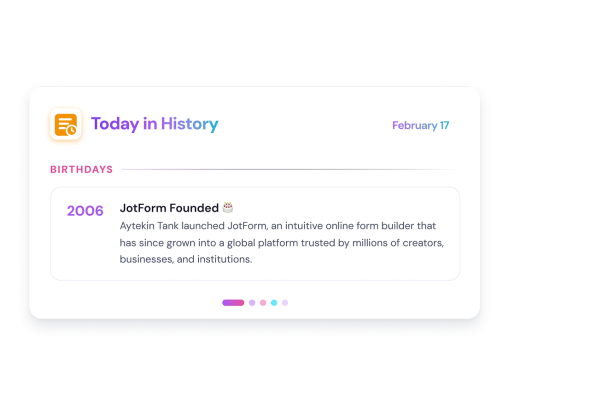

Comment créer un widget Aujourd'hui dans l'histoire
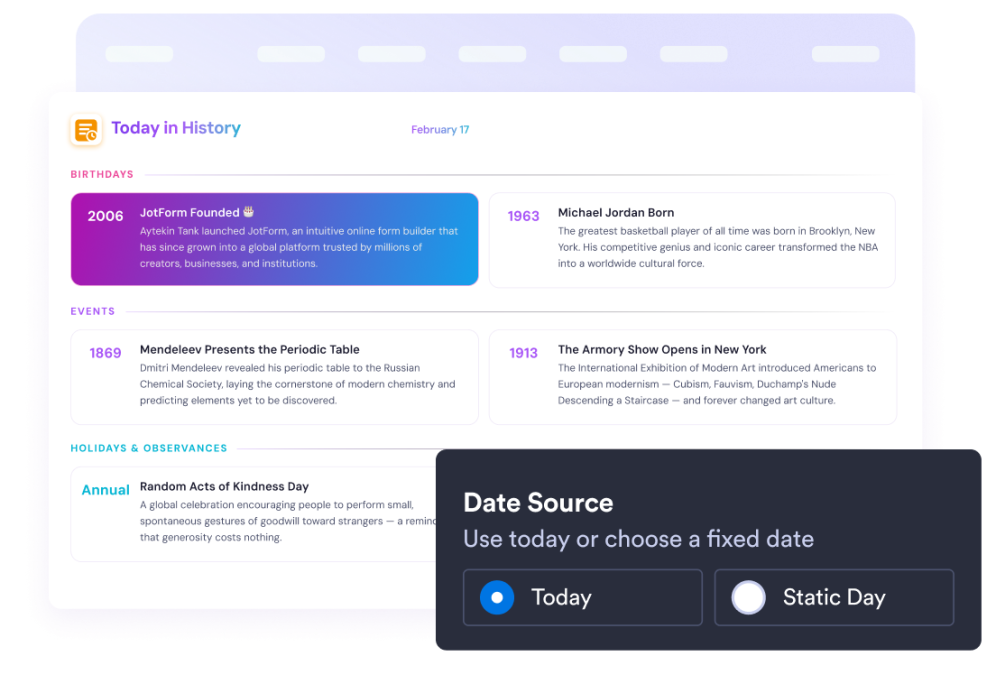
Choisissez la date
Utilisez la date du jour pour afficher votre calendrier éphéméride du jour, ou définissez une date fixe pour prévisualiser les informations correspondant à un mois et à un jour précis.

Sélectionnez vos sections
Affichez les événements, les fêtes et jours fériés, les naissances et les décès dans l’ordre qui convient à votre page.
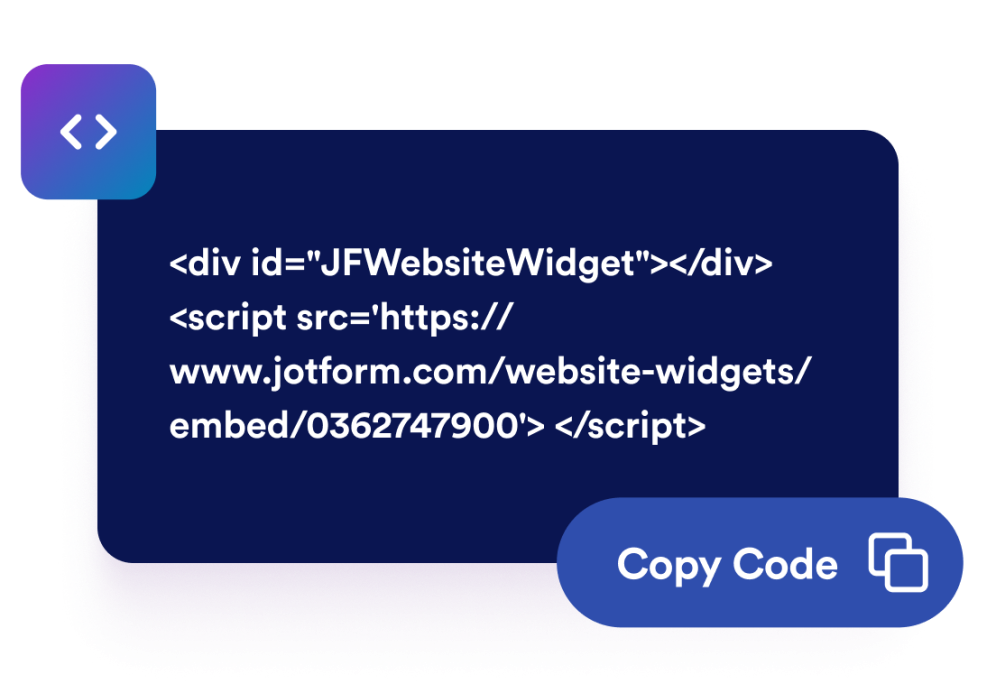
Intégrez-le à votre site
Prévisualisez le widget, enregistrez vos réglages, puis collez le code d’intégration généré sur votre site web.
Ajoutez des repères historiques quotidiens adaptés à votre page
Affichez les événements de la rubrique "Ce jour-là"
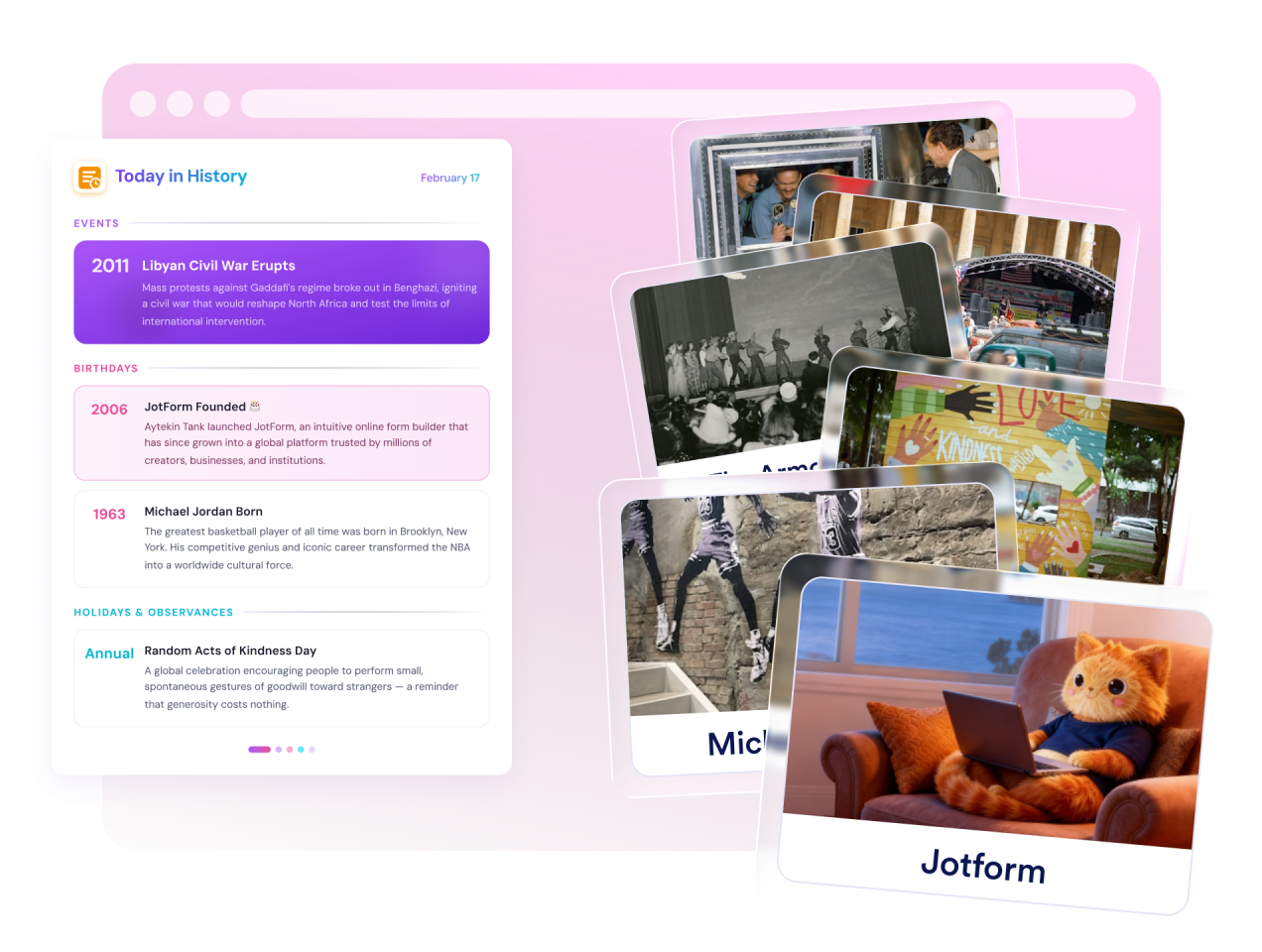
Pour le jour et le mois sélectionnés, présentez les événements historiques, les fêtes, les naissances de personnalités et les décès répertoriés par Wikipédia. Votre éphéméride du jour rassemble ainsi les informations correspondant à la date affichée.
Utilisez la date du jour ou une date fixe
Maintenez le widget à jour avec la date actuelle, ou choisissez une date fixe pour mettre en avant un anniversaire particulier.

Choisissez les sections et la quantité de contenu
Activez uniquement les sections dont vous avez besoin, changez leur ordre, affichez-les sur une à trois colonnes et définissez le nombre d’informations présentées dans chacune.

Adaptez-le au style de votre site web
Choisissez des couleurs claires, sombres ou personnalisées. Réglez ensuite la largeur, l’alignement du texte, l’arrondi des angles et l’affichage de la marque. Vous pouvez aussi ajouter du CSS personnalisé appliqué uniquement au widget.

Ce qui les rend les widgets de site web Jotform vraiment uniques
Les widgets Jotform rendent votre site web plus interactif et vous aident à augmenter vos conversions. Choisissez parmi de nombreux outils, comme des évaluations par étoiles, des curseurs de témoignages, des fenêtres contextuelles de preuve sociale ou des intégrations de contenus multimédias. Ajoutez des widgets à vos formulaires ou à vos pages de destination afin de collecter des données, d'afficher votre preuve sociale et de générer des prospects, sans coder.
Intégrez un widget Jotform à votre site web en copiant un code simple. Personnalisez, prévisualisez, puis insérez-le dans n'importe quelle page ou block HTML, le tout sans faire appel à un développeur.
Configurez les widgets de site web Jotform pour collecter des prospects, afficher des avis clients, mettre en avant votre preuve sociale, intégrer des contenus multimédias ou ajouter des outils utiles à vos pages web. Chaque widget permet aux visiteurs d'interagir directement avec votre entreprise depuis votre site web.
Si vous avez besoin d'aide pour configurer, personnaliser, intégrer ou résoudre un problème avec votre widget, l'équipe d'assistance de Jotform est disponible 24h/24 et 7j/7. Bénéficiez d'une assistance à tout moment, dès que vous en avez besoin.
Où utiliser votre widget Éphéméride du jour
Ajoutez le widget partout où des faits historiques liés à une date peuvent rendre une page plus utile, plus actuelle ou plus instructive.
Sites éducatifs : pour proposer aux élèves un fait historique du jour pour lancer une activité ou une discussion en classe.
Pages de musées et pages culturelles : pour associer des expositions, des dates anniversaires ou des archives à un jour précis.
Blogs et magazines : pour ajouter une rubrique historique liée à l’actualité du jour à côté des articles ou des pages éditoriales.
Sites communautaires : pour partager des dates anniversaires marquantes, des commémorations ou des ressources éducatives locales.
Pages de ressources pédagogiques : pour aider les apprenants à comparer les événements, les dates de naissance et les fêtes selon les dates.
Pages d’inscription à une newsletter : pour ajouter une courte accroche historique avant le formulaire d’inscription ou la présentation d’un numéro à la une.
Transformez vos prospects en clients grâce au Générateur de formulaires Jotform
Transformez l'engagement en action grâce à Jotform. Créez des formulaires performants capables de collecter des prospects, d'encaisser des paiements et d'automatiser les réponses, le tout depuis un seul et même endroit. Chaque soumission est transférée dans votre Boîte de réception Jotform, d'où vous pouvez assurer le suivi ou l'intégrer à vos applications préférées.
Commencez : c'est gratuit !
FAQ
Qu'est-ce que le widget Éphéméride du jour ?
Le widget Éphéméride du jour affiche sur votre site web des événements historiques et des dates anniversaires correspondant à la date sélectionnée.
D'où le widget tire-t-il son contenu ?
Puis-je afficher une date autre qu'aujourd'hui ?
Puis-je choisir les sections à afficher ?
Puis-je limiter le nombre d’informations affichées ?
Puis-je changer la langue du widget ?
Puis-je personnaliser le design ?
Le widget fonctionne-t-il sur mobile ?
Dois-je coder ?