
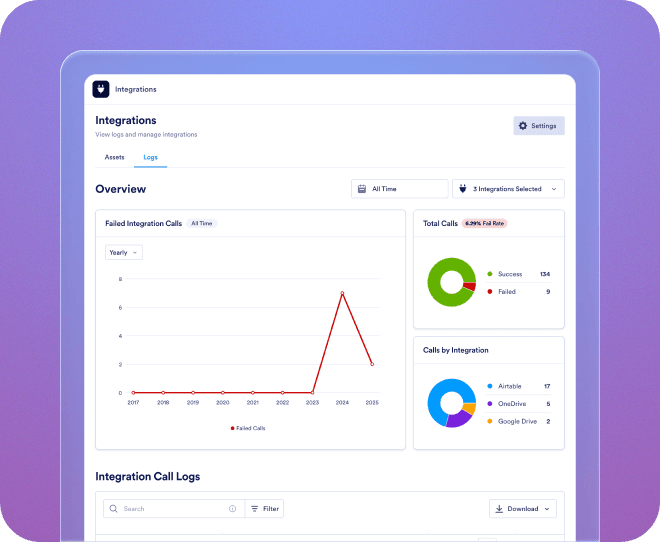
Consulta i log di tutte le tue integrazioni di terze parti e gestisci con facilità i dati dell'intera organizzazione.
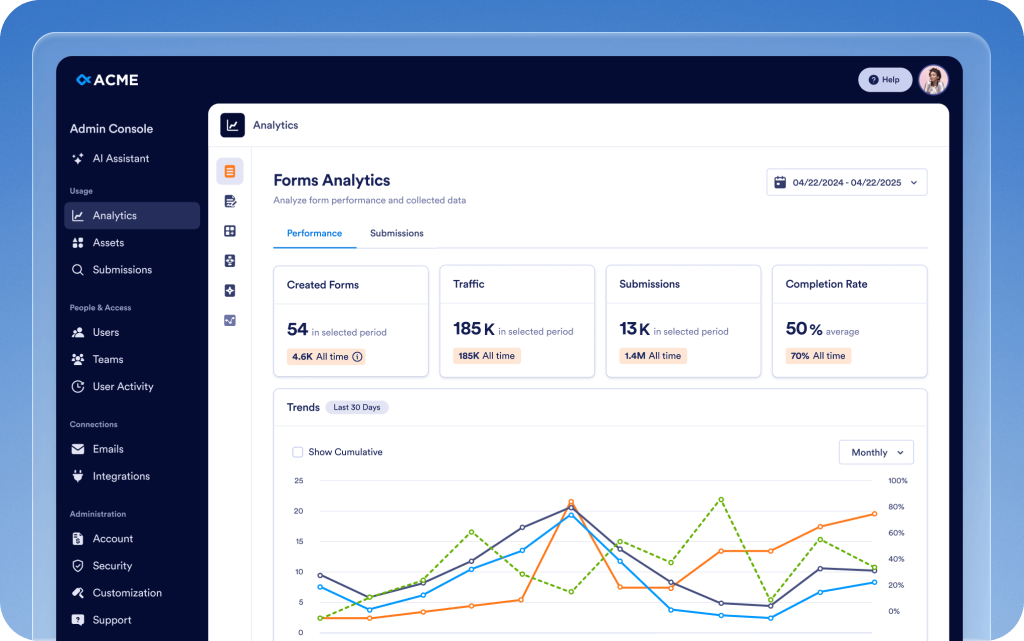
Raggruppa l'analisi, la gestione e i controlli di sicurezza per ogni team, risorsa e integrazione in un unica interfaccia centralizzata. La Console di Amministrazione velocizza il lavoro, garantisce maggiore sicurezza e ti consente di gestire la tua azienda in modo più intelligente e organizzato.
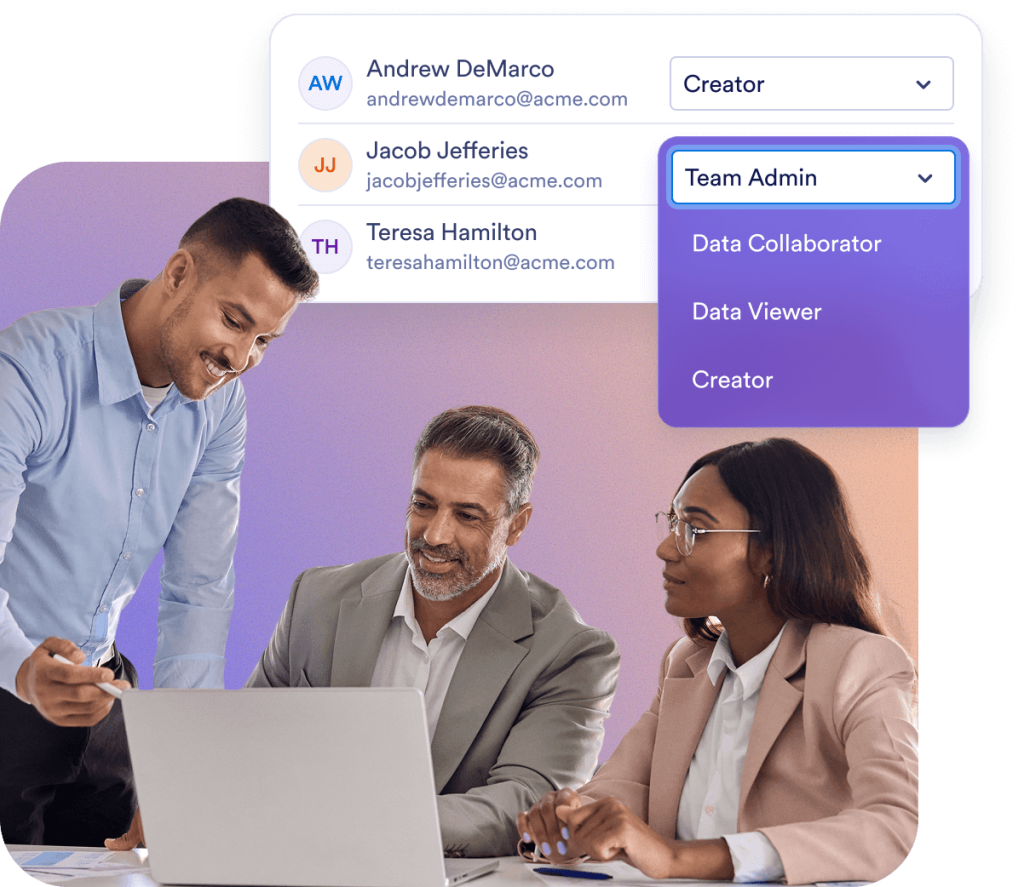
Assicura un accesso sicuro per i membri del team mantenendo una collaborazione fluida. Nella Console di Amministrazione, puoi gestire i ruoli degli utenti, gli account degli ospiti e gli spazi di lavoro da una sola piattaforma centralizzata.
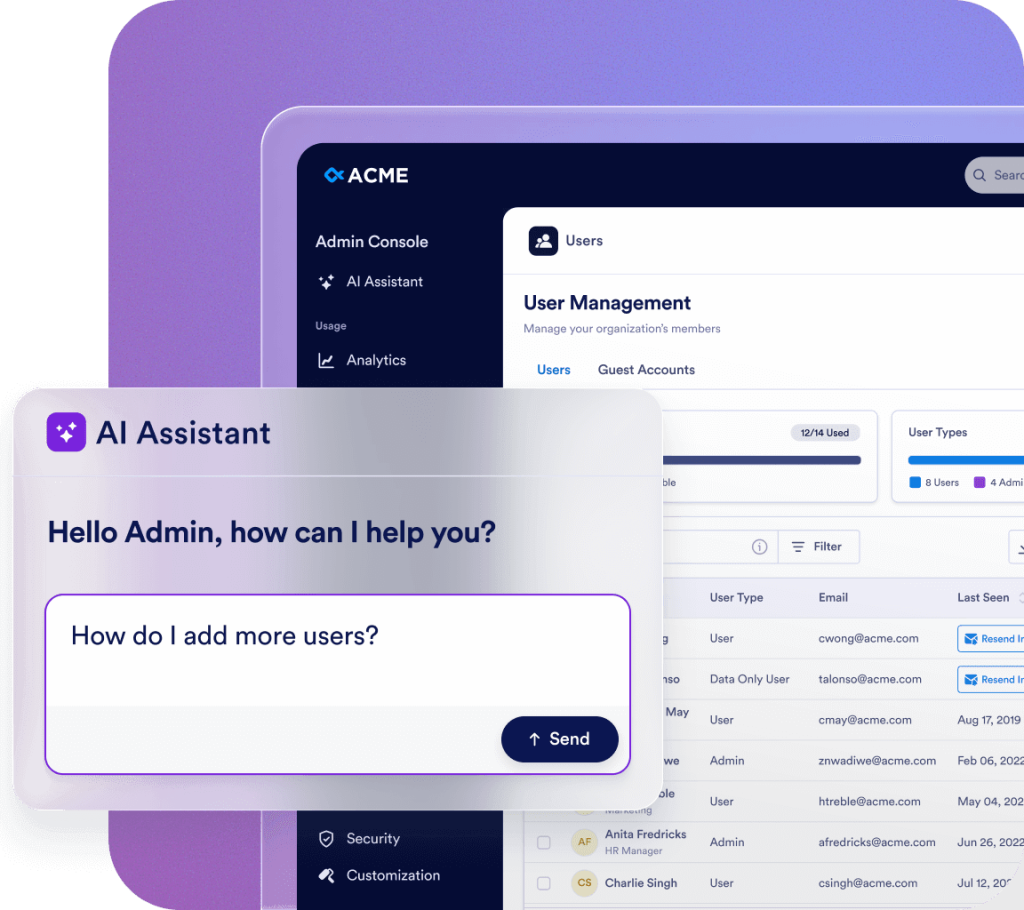
Streamline your administration with Jotform AI. Whether you need to navigate the Admin Console, manage users, or update organization settings, just ask. Get instant answers or let AI handle the task for you—all in one place.
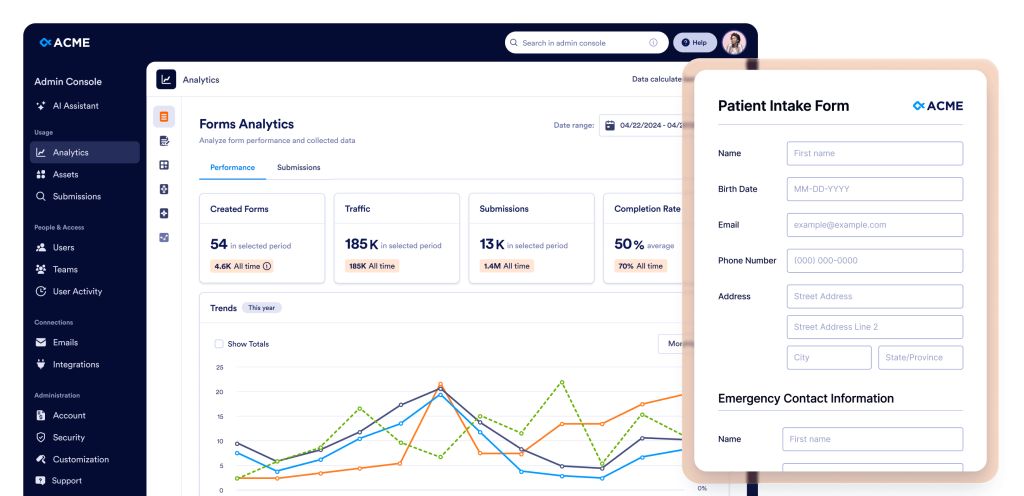
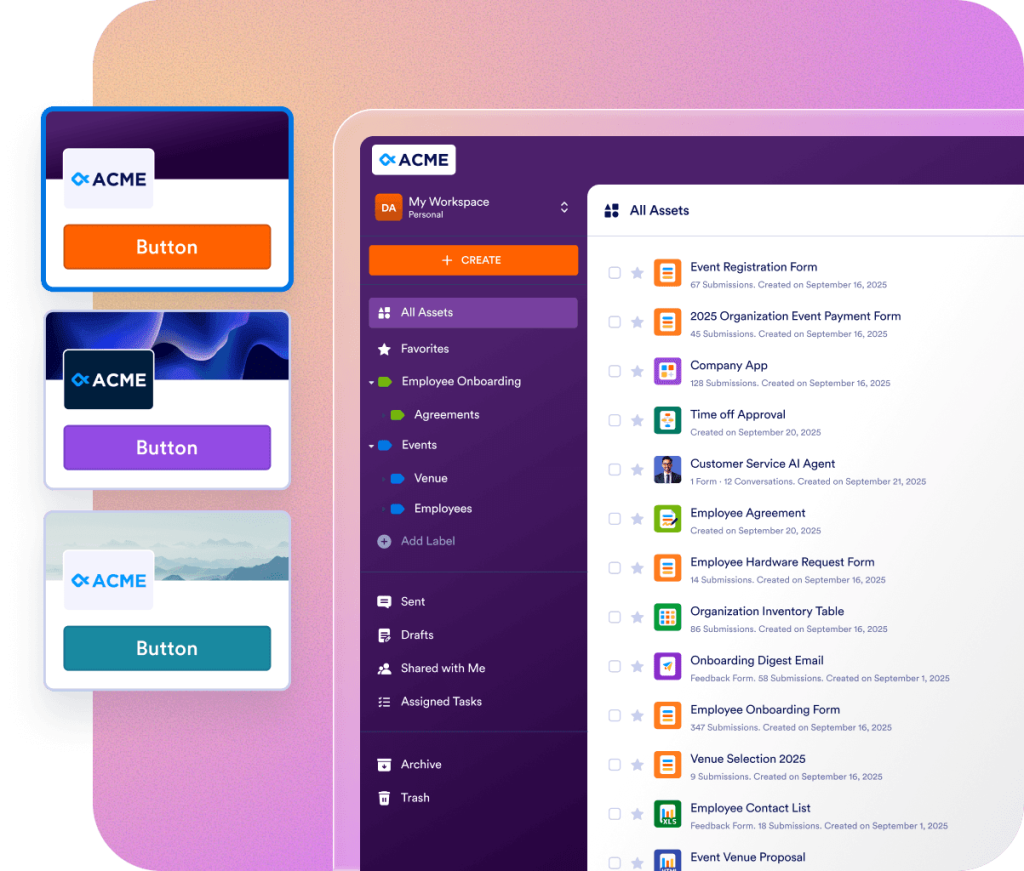
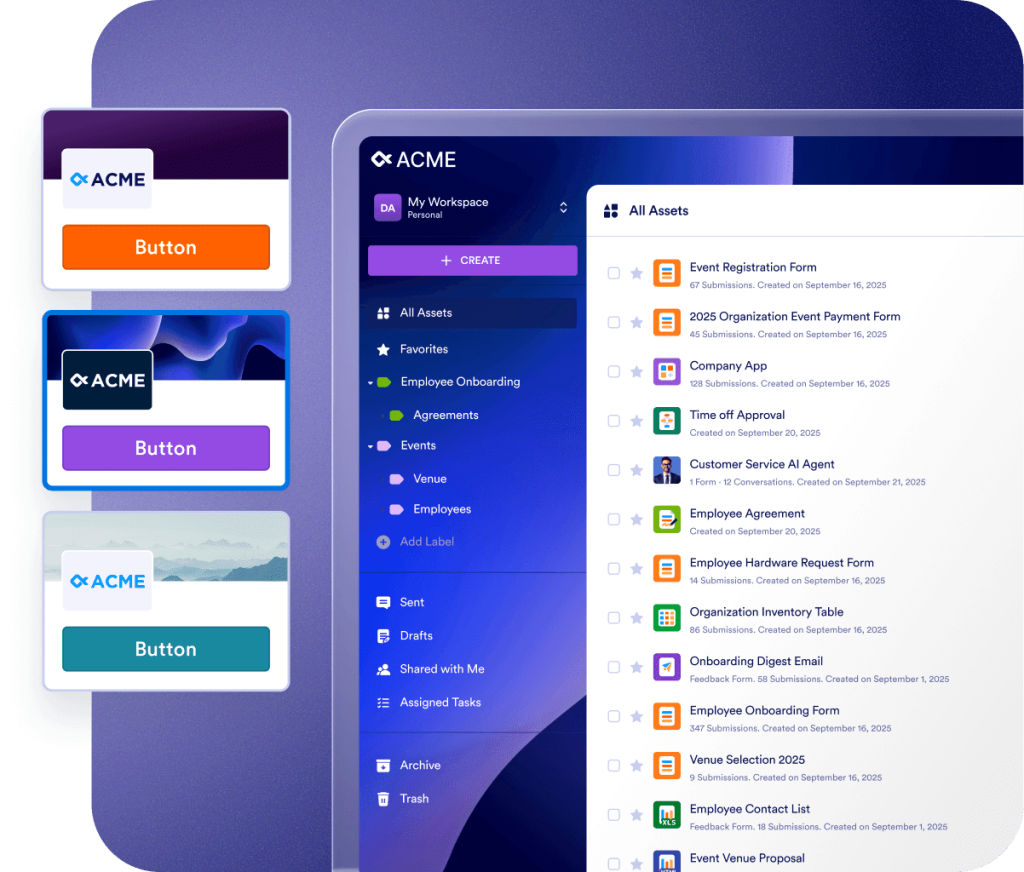
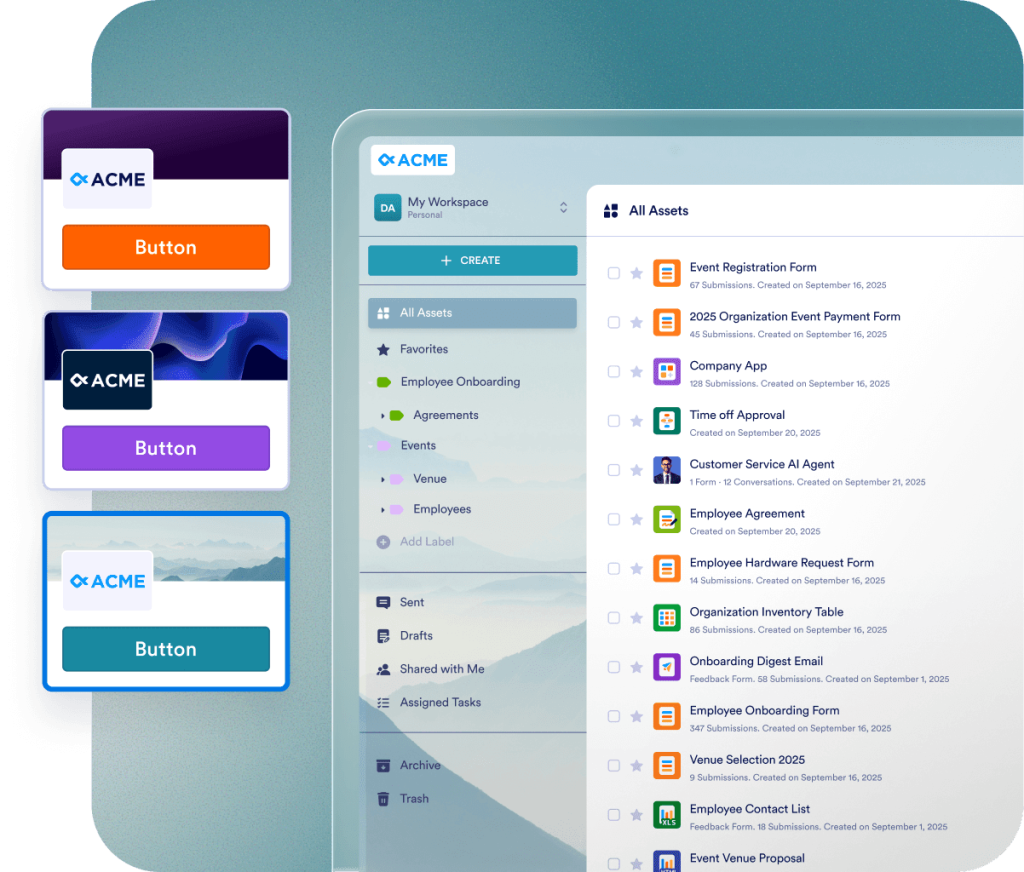
Offri un'esperienza coerente in tutta la tua organizzazione con elementi visivi completamente personalizzabili, schermate di login e temi dei moduli che riflettono lo stile del tuo brand. Consenti agli utenti di scegliere l'aspetto del proprio spazio di lavoro o imponi uno stile uniforme per riflettere l'identità della tua organizzazione in ogni punto di contatto.
Jotform Enterprise si adatta facilmente alle tue esigenze per un ROI più veloce. Sposta i dati, personalizza i flussi di lavoro e i widget con la nostra API intuitiva e centinaia di potenti integrazioni. Utilizza i webhook per attivare il flusso di dati o inviare notifiche direttamente a un URL specifico.
Consulta i log di tutte le tue integrazioni di terze parti e gestisci con facilità i dati dell'intera organizzazione.
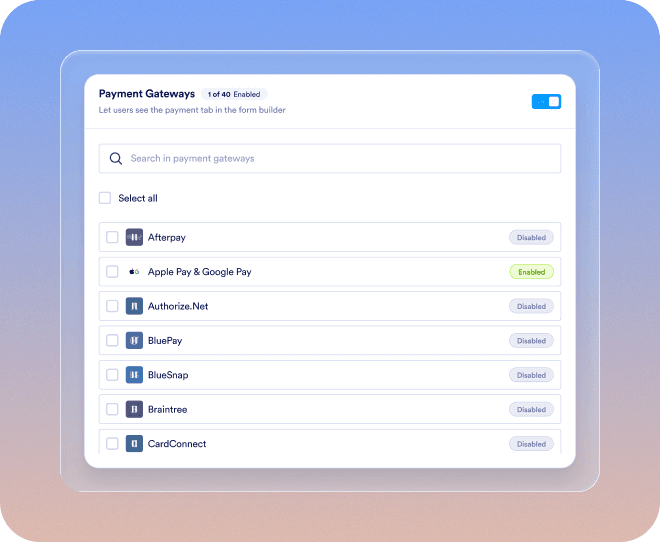
Aggiungi nuovi gateway di pagamento, collegali agli asset, configura le impostazioni di pagamento e mantieni una facile supervisione a livello organizzativo.
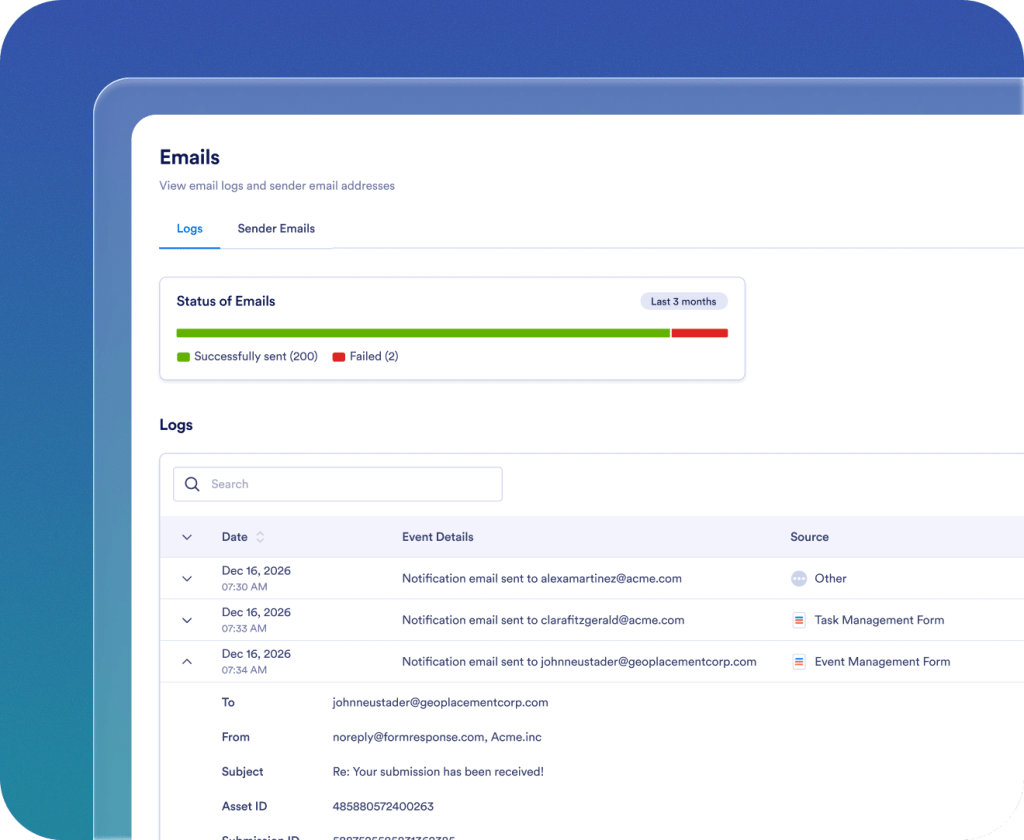
Aggiungi, traccia e gestisci gli indirizzi email dei mittenti all'interno della tua organizzazione.
Goditi un'esperienza di onboarding fluida fin dal primo giorno. Il tuo customer success manager dedicato fornisce supporto diretto per la tua organizzazione. Ricevi assistenza in tempo reale tramite Zoom o risposte rapide alle tue domande. Puoi anche approfittare di risorse complete e aggiornate, inclusi e-book, guide utente, e newsletter.

La sicurezza di livello enterprise include controlli a livello di server come l'accesso SSO, autorizzazioni basate sui ruoli, l'autenticazione a due fattori, i timeout di sessione e le restrizioni IP. Jotform Enterprise rispetta le normative GDPR e CCPA e offre moduli opzionali compatibili con HIPAA. Puoi anche memorizzare tutti i tuoi dati in un centro di residenza dati locale.
Contattaci
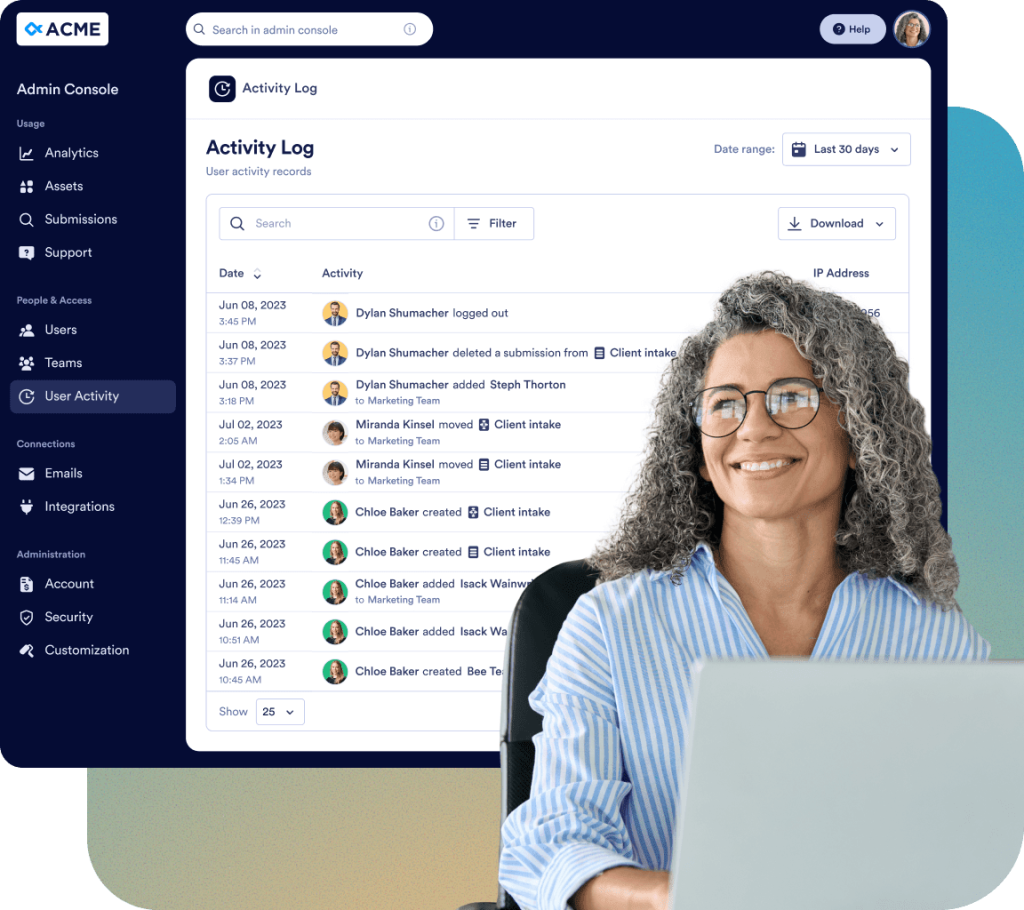
Monitora ogni modifica nella tua organizzazione con registri dettagliati:
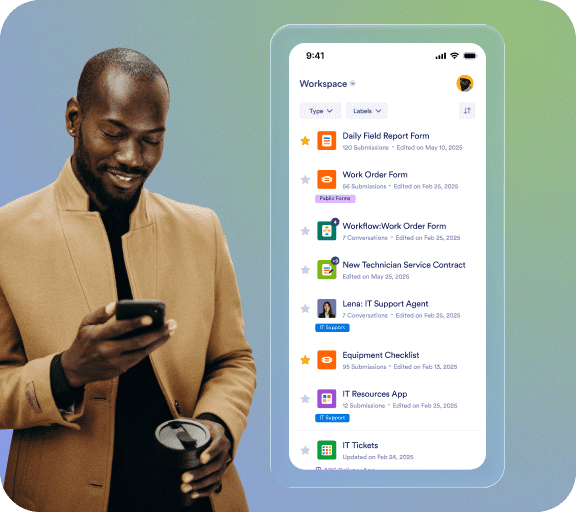
Su richiesta, il team di Jotform creerà e gestirà un'app mobile nativa e personalizzata per la tua organizzazione. Accedi a Jotform Enterprise sempre e ovunque, in un ambiente sicuro e personalizzato che riflette l'identità della tua organizzazione. Puoi facilmente monitorare utenti e dispositivi e invitare il tuo team a scaricare l'app.

Il nostro team dedicato è a tua completa disposizione per garantire un'implementazione impeccabile e su misura per le esigenze della tua organizzazione. Affidati a un team esperto in ogni fase del processo, dalla creazione dei moduli all'ottimizzazione del flusso di lavoro. Affidati a Jotform Enterprise per il successo della tua azienda.
La Console di Amministrazione è l'area di gestione centrale in cui gli utenti amministratori possono gestire tutte le impostazioni relative all'organizzazione. Da qui, è possibile gestire utenti e account ospite, configurare le impostazioni di sicurezza, monitorare i log, gestire le risorse, visualizzare le analisi di utilizzo e accedere a tutte le informazioni relative agli account e alla fatturazione relative alla propria organizzazione.
Se hai un ruolo di amministratore, clicca sul tuo Avatar, quindi seleziona l'opzione Console di Amministrazione dal menù a tendina. Verrai reindirizzato alla homepage della Console di Amministrazione.
Sì. Nella Console di amministrazione, vai al menù a sinistra e seleziona Utenti. Troverai due schede separate: Utenti e Account ospite. Da lì, puoi aggiungere nuovi membri, aggiornare i loro ruoli e apportare modifiche relative alla sicurezza.
Sì. Nella Console di Amministrazione, vai su Utenti > Account ospiti. Puoi visualizzare tutti gli utenti ospiti nella tua organizzazione, controllare le risorse a loro assegnate e revocare il loro accesso quando necessario.
Sì. Nella Console di Amministrazione, vai al menù a sinistra e clicca sulla sezione Utenti. Puoi visualizzare l'elenco di tutti gli utenti e cliccando sul pulsante di azione con i tre puntini a destra di ogni utente elencato si apre la barra laterale dove puoi selezionare la scheda Risorse per visualizzare le risorse di proprietà, condivise e assegnate di ciascun utente autorizzato e revocare l'accesso se necessario.
No. Quando si elimina un utente, verrà visualizzata una finestra di conferma che consente di trasferire tutte le risorse associate a un altro utente attivo prima di completare l'eliminazione.
Sì. Nella Console di Amministrazione, vai al menù a sinistra e seleziona Account e fatturazione > Fatture. Puoi visualizzare un elenco di tutte le fatture, incluso lo stato pagato e non pagato.
Nella Console di Amministrazione, dal menù a sinistra, vai su Account & Billing > Account. Puoi monitorare i limiti degli agenti per SMS mensili (1.000 messaggi) e Voce (1.000 minuti) e visualizzare gli avvisi relativi alle soglie di utilizzo. Questi limiti sono visibili su questa pagina se hai abilitato gli agenti per la tua organizzazione da Asset > Agenti > Impostazioni.
Sì. Nella Console di Amministrazione, dal menù a sinistra, vai su Account e fatturazione > Informazioni di fatturazione. Da questa pagina, puoi rivedere e aggiornare l'indirizzo di fatturazione della tua organizzazione, i dettagli del referente per la fatturazione e altre informazioni correlate per garantire che i tuoi dati di fatturazione siano sempre accurati e aggiornati.
Sì. Nella Console di Amministrazione, dal menù a sinistra, vai su Personalizzazione. In questa sezione, puoi aprire le schede Area di lavoro, Pagina di accesso o Pagina di errore per progettare e personalizzare l'aspetto e il contenuto di ciascuna pagina per la tua organizzazione.
Sì. Dalla Console di Amministrazione, vai a Risorse dal menù a sinistra e seleziona Moduli > Impostazioni modulo. Quindi, apri la scheda Tema modulo per creare un tema personalizzato per i moduli della tua organizzazione. Puoi personalizzare il logo, le dimensioni, il colore di sfondo e lo stile generale. Il tema si applica solo ai moduli classici e può essere impostato come predefinito o applicato a tutti gli utenti.
Sì. Dalla Console di Amministrazione, vai su Personalizzazione dal menù a sinistra e apri la scheda Brand Kit. Con l'aiuto dell'intelligenza artificiale, puoi generare automaticamente un brand kit completo utilizzando il logo o il sito web della tua organizzazione. Da lì, puoi rivedere e modificare i colori, i font e gli stili suggeriti per adattarli all'identità visiva della tua organizzazione. Una volta completato, puoi applicare questo brand kit alle tue pagine di accesso, alle schermate di errore, alle aree di lavoro, e a tutte le altre pagine personalizzabili.
Sì. Nella Console di Amministrazione, accedi a Integrazioni dal menù a sinistra e seleziona la scheda Logs. Puoi visualizzare tutte le integrazioni connesse all'interno della tua organizzazione, esaminare i log dettagliati per ciascuna integrazione, monitorare la cronologia di utilizzo e identificare rapidamente eventuali chiamate non riuscite o errori. Ciò ti consente di monitorare le prestazioni dell'integrazione e risolvere efficacemente i problemi.
Sì. Dalla Console di Amministrazione, vai su Integrazioni dal menu a sinistra, e apri la scheda Impostazioni. Da qui puoi visualizzare tutte le integrazioni disponibili per la tua organizzazione e configurarne la visibilità. Puoi scegliere di nascondere o visualizzare integrazioni specifiche per gli utenti nel generatore di moduli, o persino nascondere l'intera sezione Integrazioni, se necessario. Questo ti consente di controllare quali integrazioni sono accessibili agli utenti e di garantire un'esperienza semplificata nel generatore di moduli.
Sì. Dalla Console di amministrazione, accedi a Email dal menù a sinistra e seleziona la scheda Logs. Puoi monitorare tutte le email dell'intera organizzazione, inclusi le email di risposta automatica e le email di notifica ai destinatari. I log ti consentono di filtrare le email per intervallo di date, verificare lo stato di consegna, identificare eventuali errori o malfunzionamenti e scaricare i log a scopo di reporting o audit. Ciò fornisce una visibilità completa su tutta l'attività relativa alle email della tua organizzazione.
Sì. Dalla Console di Amministrazione, vai a Email dal menù a sinistra e apri la scheda Impostazioni. Da qui, puoi aggiungere nuovi indirizzi email del mittente, personalizzati, Microsoft o Google, e decidere se ogni email deve essere facoltativa o obbligatoria per tutti gli utenti. Questo aiuta a mantenere coerenti le informazioni del mittente e semplifica la gestione delle impostazioni email in tutta l'organizzazione.
Sì. Nella Console di Amministrazione, dal menù a sinistra, vai su Risorse. Puoi accedere a tutti i tipi di risorse, inclusi Moduli, Agenti IA, Firma documenti, App e Flussi di lavoro. Per ogni risorsa, puoi visualizzarne i dettagli, modificarne le impostazioni, eliminarla o scaricarla. Puoi anche rivedere le risposte e aprire la pagina di analisi per monitorarne l'utilizzo e le prestazioni in tutta la tua organizzazione.
È possibile modificare solo il proprietario delle risorse Modulo. Se un modulo è collegato a un'altra risorsa, ad esempio un flusso di lavoro, la proprietà del flusso di lavoro correlato verrà aggiornata automaticamente ogni volta che il proprietario del modulo viene modificato.
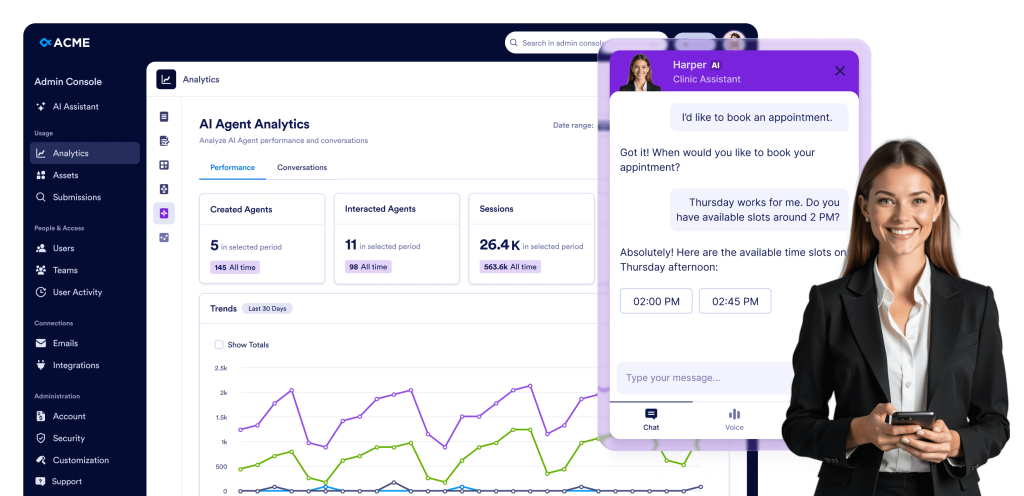
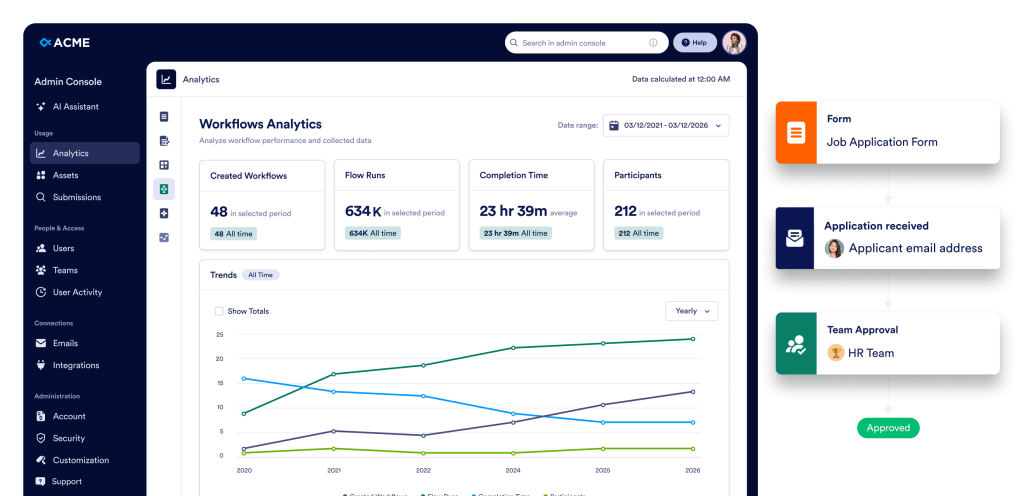
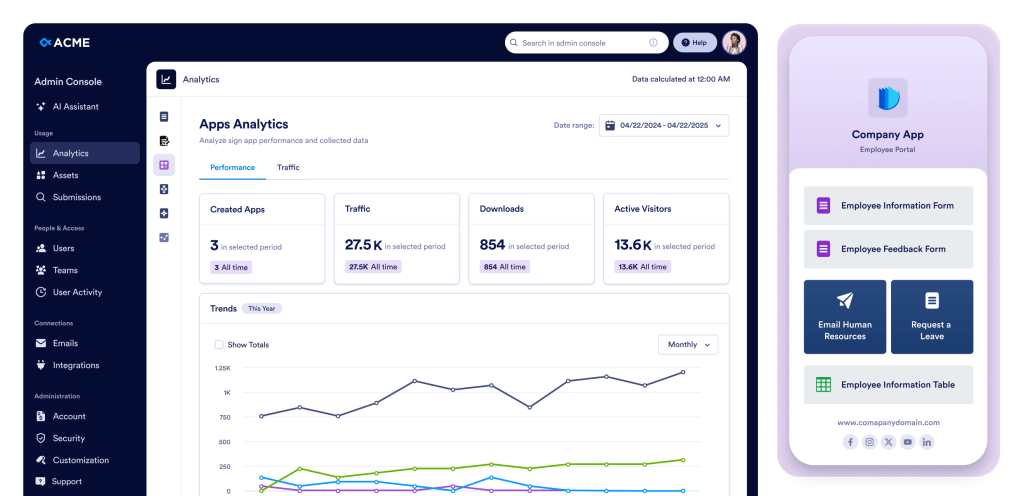
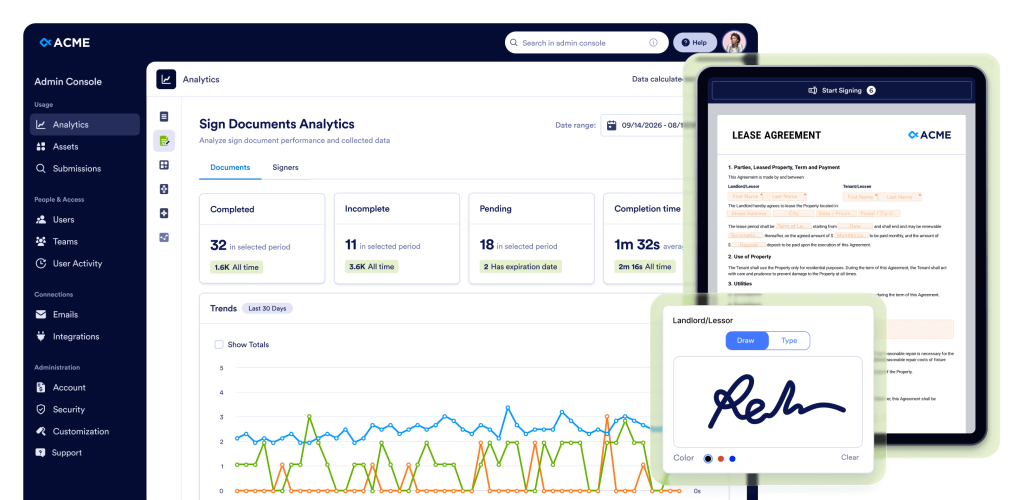
Sì. Nella Console di Amministrazione, dal menù a sinistra, vai ad Analisi. Puoi visualizzare i dati di utilizzo a livello di organizzazione per Moduli, Agenti IA, documenti firmati, App e Flussi di lavoro. Inoltre, puoi aprire la pagina dettagliata di ogni risorsa per esaminare le singole metriche di utilizzo, i dati di invio e le informazioni sulle prestazioni, aiutandoti a monitorare l'attività e prendere decisioni informate.
Sì. Nella Console di Amministrazione, dal menù a sinistra, vai su Risorse > App mobile. Puoi scaricare la tua App aziendale, invitare utenti della tua organizzazione e persino creare un'app mobile personalizzata a un costo aggiuntivo. Puoi personalizzarla con il branding della tua organizzazione, inclusi logo, nome e colori, per adattarla alla tua identità visiva.
Sì. Nella Console di Amministrazione, dal menù a sinistra, vai su Sicurezza. Da questa sezione puoi configurare tutte le impostazioni di sicurezza dell'intera organizzazione, inclusi controlli di accesso, opzioni di autenticazione e altre policy, per garantire la sicurezza dei dati e delle risorse della tua organizzazione.
Puoi abilitare l'SSO una volta attivato per il tuo account. Se l'SSO non è ancora abilitato, contatta il tuo Account Manager per richiederne l'attivazione. Una volta attivato, il pulsante Aggiungi provider SSO diventerà attivo nella sezione Sicurezza, consentendoti di connetterti e configurare il provider SSO per la tua organizzazione.
Sì. Nella Console di Amministrazione, dal menù a sinistra, vai su Sicurezza > Autenticazione a due fattori (2FA). Puoi abilitare l'autenticazione a due fattori (2FA) per la tua organizzazione e scegliere di applicarla a tutti gli utenti, contribuendo a migliorare la sicurezza degli account e a proteggere i dati aziendali.
Sì. Innanzitutto, nella Console di Amministrazione, dal menù a sinistra, vai su Sicurezza e abilita l'autenticazione a due fattori per la tua organizzazione. Quindi, vai su Utenti, clicca sul menù a tre punti accanto a un utente specifico e seleziona Impostazioni 2FA per configurare l'autenticazione a due fattori individualmente per quell'utente.
Sì. Nella Console di Amministrazione, dal menù a sinistra, vai su Sicurezza > Timeout sessione. Puoi definire la durata del timeout della sessione per tutti gli utenti della tua organizzazione, con opzioni come Mai, 15 minuti, 30 minuti, 1 ora o 2 ore, aiutandoti a gestire la sicurezza e l'attività degli utenti in modo efficiente.
Sì. Nella Console di Amministrazione, dal menù a sinistra, vai su Sicurezza > Restrizioni indirizzi IP. Puoi aggiungere indirizzi di rete specifici utilizzando la scheda Aggiungi rete e contrassegnarli come Affidabili o Con restrizioni. In questo modo puoi controllare efficacemente l'accesso al server e gestire le autorizzazioni di rete in tutta l'organizzazione.
Nella console di amministrazione, dal menù a sinistra, vai su Supporto. Puoi visualizzare tutti i ticket di supporto creati all'interno della tua organizzazione, creare nuovi ticket e persino programmare chiamate Zoom con il team di supporto per risolvere i problemi in modo efficiente.
Sì. Dalla Console di Amministrazione, dal menù a sinistra, vai su Team. Puoi visualizzare tutti i team della tua organizzazione, aggiornare i membri dei team, modificare le autorizzazioni e regolare le impostazioni di visibilità (privata o organizzazione). Per creare un nuovo team, utilizza il pulsante Crea team. Puoi anche cliccare sul pulsante Impostazioni nella stessa pagina per configurare le opzioni e le preferenze generali relative al team.
Nella Console di Amministrazione, vai alla sezione Log delle Attività dal menù a sinistra. Puoi visualizzare tutti i log delle attività a livello organizzativo, filtrarli per Utente, Attività (ad es., creazione, eliminazione o aggiornamento di asset), Tipo di Asset e Intervallo di Date, e scaricare i log filtrati se necessario.


