Widget Tab HTML per il tuo sito web
Trasforma i contenuti correlati del sito web in un'esperienza a schede mirata e responsive. Crea fino a 15 schede con etichette di navigazione indipendenti, contenuti delle cartoline, immagini opzionali e pulsanti — senza bisogno di codice.
Create Now — It’s Free!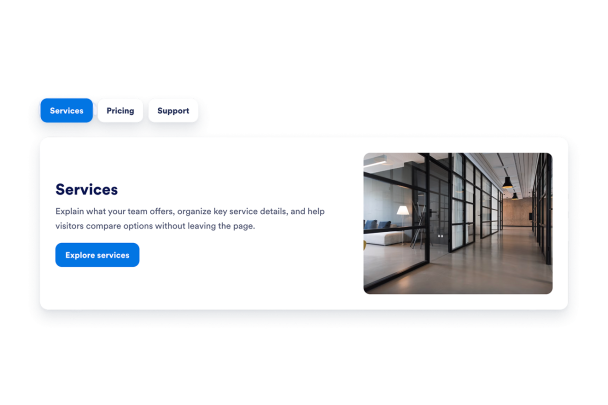

Come creare un widget Tabs
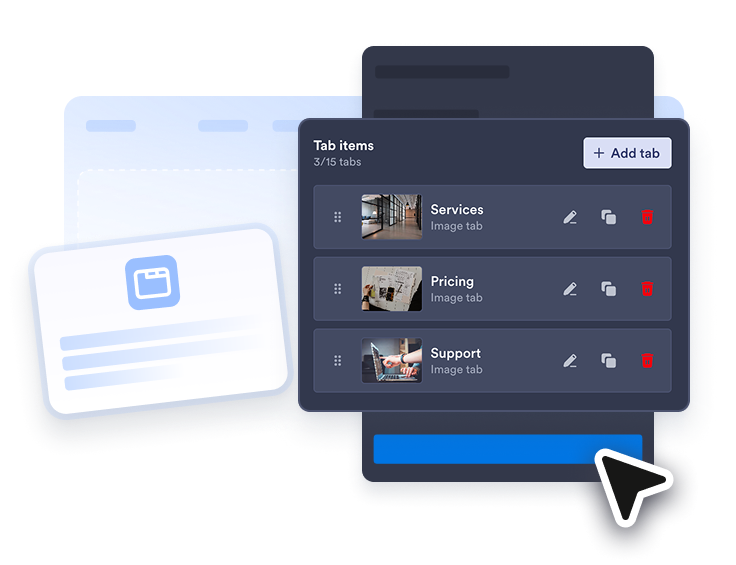
Aggiungi e organizza le tue schede
Crea fino a 15 schede, riordinale e assegna a ciascuna un'etichetta di navigazione, un titolo della cartolina, una descrizione, un'immagine opzionale e un pulsante.
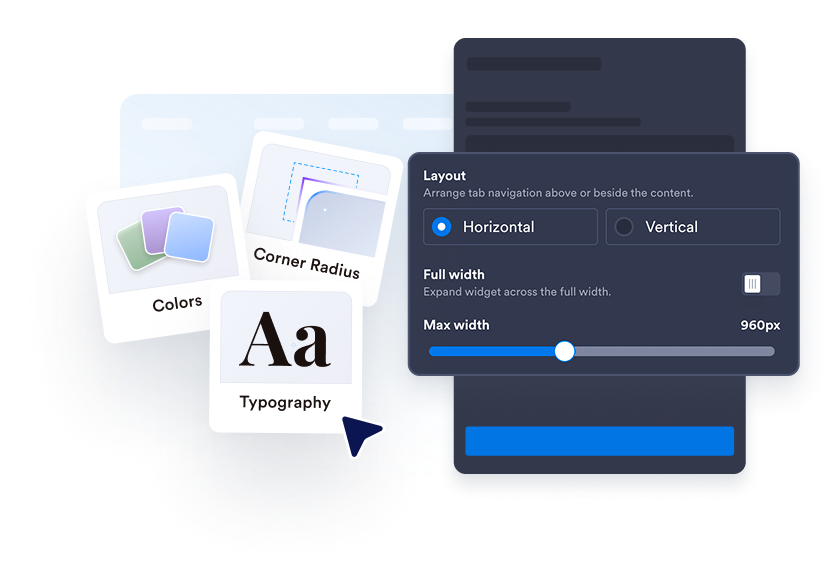
Scegli un layout e un aspetto
Seleziona la navigazione orizzontale o verticale, posiziona le immagini, allinea il testo e personalizza il tema, i colori, il font, il raggio, la larghezza e la visibilità sui dispositivi.
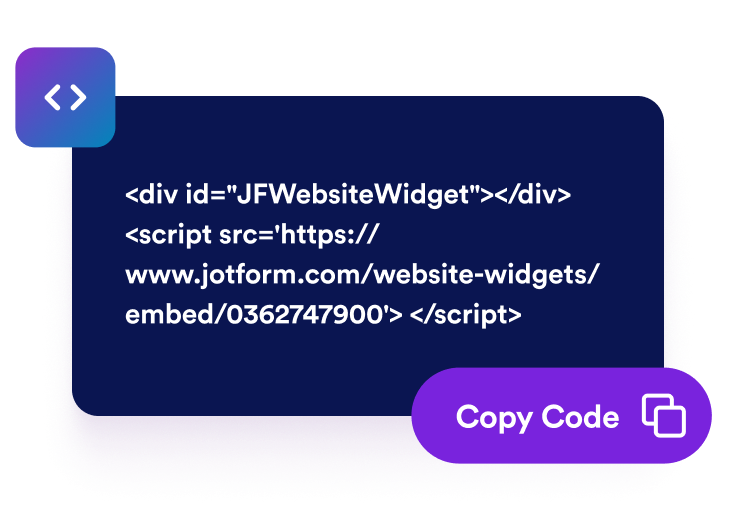
Incorporalo nel tuo sito web
Visualizza l'anteprima del widget responsive, copia il codice embed generato e inseriscilo in qualsiasi pagina che supporta HTML personalizzato o blocchi di incorporamento.
Rendi le pagine lunghe più facili da leggere
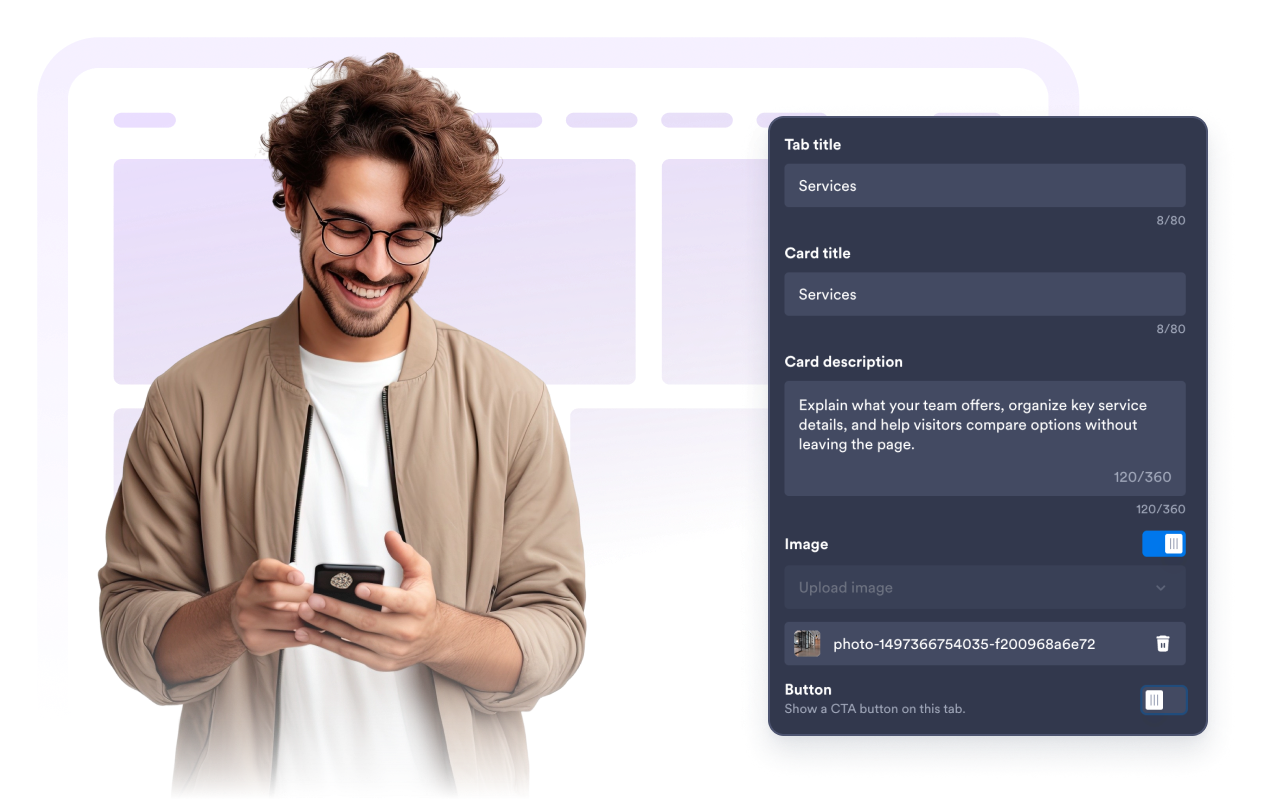
Dai a ogni scheda i suoi contenuti
Usa titoli separati per scheda e cartolina, aggiungi una descrizione concisa e mostra o nascondi un'immagine e un pulsante CTA per ogni elemento. I link dei pulsanti si aprono in una nuova scheda per impostazione predefinita.
Adatta le schede al tuo contenuto e allo schermo
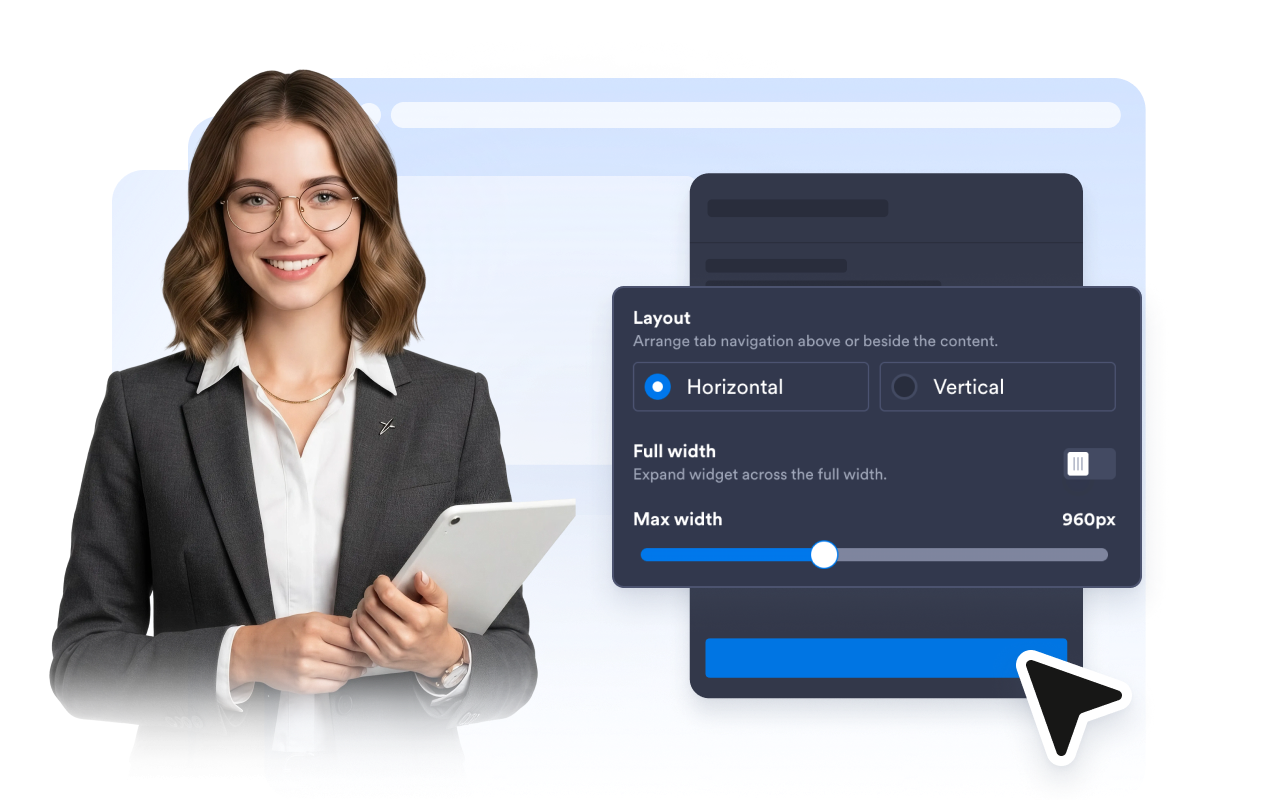
Posiziona la navigazione sopra o accanto alla cartolina. Le schede orizzontali si adattano alla larghezza del desktop e scorrono su mobile, mentre i lunghi elenchi verticali scorrono accanto alla cartolina. Puoi anche scegliere la scheda di apertura, la posizione dell'immagine e l'allineamento del testo.
Personalizza e mostra il tuo tab html come preferisci
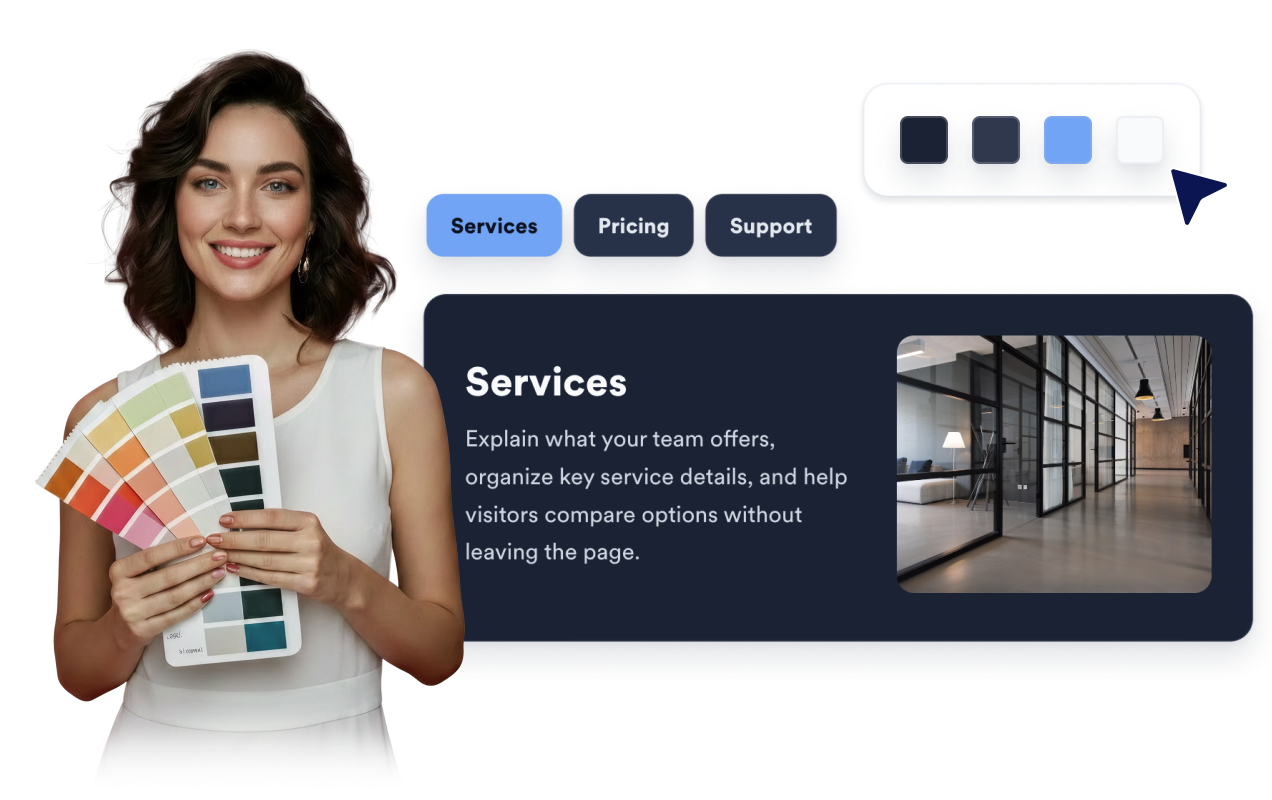
Inizia con un tema chiaro o scuro, crea una palette di colori personalizzata, scegli un font e un raggio degli angoli, imposta una larghezza piena o massima e controlla se il widget appare su tutti i dispositivi, solo desktop o solo mobile.
Dove usare il tuo Widget Schede
Aggiungi contenuti a schede ovunque i visitatori abbiano bisogno di confrontare o esplorare dettagli correlati senza un lungo scorrimento.
Pagine di prodotto per separare funzionalità, specifiche, note di configurazione, recensioni e politiche di reso.
Pagine dei prezzi per organizzare dettagli dei piani, componenti aggiuntivi, FAQ, note di fatturazione e punti di confronto.
Pagine dei servizi per mostrare pacchetti, settori, deliverable, tempistiche e inviti alla prenotazione.
Pagine di corsi ed eventi per suddividere programmi, moduli, relatori, requisiti e dettagli di registrazione.
Pagine di supporto per raggruppare onboarding, account, fatturazione, risoluzione dei problemi e informazioni di contatto.
Pagine portfolio per presentare panoramica del progetto, processo, risultati, testimonianze e passi successivi.
Perché i Widget del sito web di Jotform si distinguono
I widget di Jotform rendono il tuo sito web più interattivo e aumentano le conversioni. Sono disponibili molti strumenti, dalle valutazioni a stelle e gli slider di testimonianze ai popup di riprova sociale e agli embed di media. Aggiungi widget ai tuoi moduli o alle tue landing page per raccogliere dati, mostrare prove e acquisire lead, senza bisogno di programmazione.
Aggiungi i widget Jotform al tuo sito web con un semplice codice embed. Personalizza il widget, visualizza in anteprima il suo aspetto e incollalo in qualsiasi pagina che supporti HTML personalizzato o blocchi embed, il tutto senza uno sviluppatore.
Usa i Widget del sito web di Jotform per acquisire lead, mostrare feedback dei clienti, visualizzare riprova sociale, incorporare media o aggiungere utili strumenti per le pagine web. Ogni widget aiuta i visitatori a interagire con la tua attività direttamente dal tuo sito web.
Se hai bisogno di aiuto per configurare, personalizzare, incorporare o risolvere problemi con il tuo widget, il team di assistenza clienti di Jotform è disponibile 24 ore su 24, 7 giorni su 7. Puoi andare avanti con fiducia, sapendo che l'aiuto è a disposizione quando ne hai bisogno.
Converti i lead in clienti paganti con il costruttore di Moduli Jotform
Trasforma il coinvolgimento in azione con Jotform. Crea moduli potenti che acquisiscono lead, raccolgono pagamenti e automatizzano le risposte, tutto in un unico posto. Ogni risposta arriva nella tua Posta Jotform, dove puoi dare seguito o collegarti con le tue app preferite.
Inizia Subito — È Gratis!
FAQ
Cos'è un Widget Schede?
Un Widget Schede è una sezione incorporabile che organizza i contenuti correlati del sito web dietro schede cliccabili. I visitatori possono cambiare argomento senza lasciare la pagina.
Quante schede posso aggiungere?
Cosa posso aggiungere a ogni scheda?
Quali layout sono disponibili?
Posso cambiare la prima scheda che vedono i visitatori?
Come posso personalizzare il Widget Schede?
Posso controllare la larghezza del widget e la visibilità sui dispositivi?
Devo scrivere codice per aggiungerlo al mio sito web?