-
 Brlab
BrlabOlá, tudo bem?
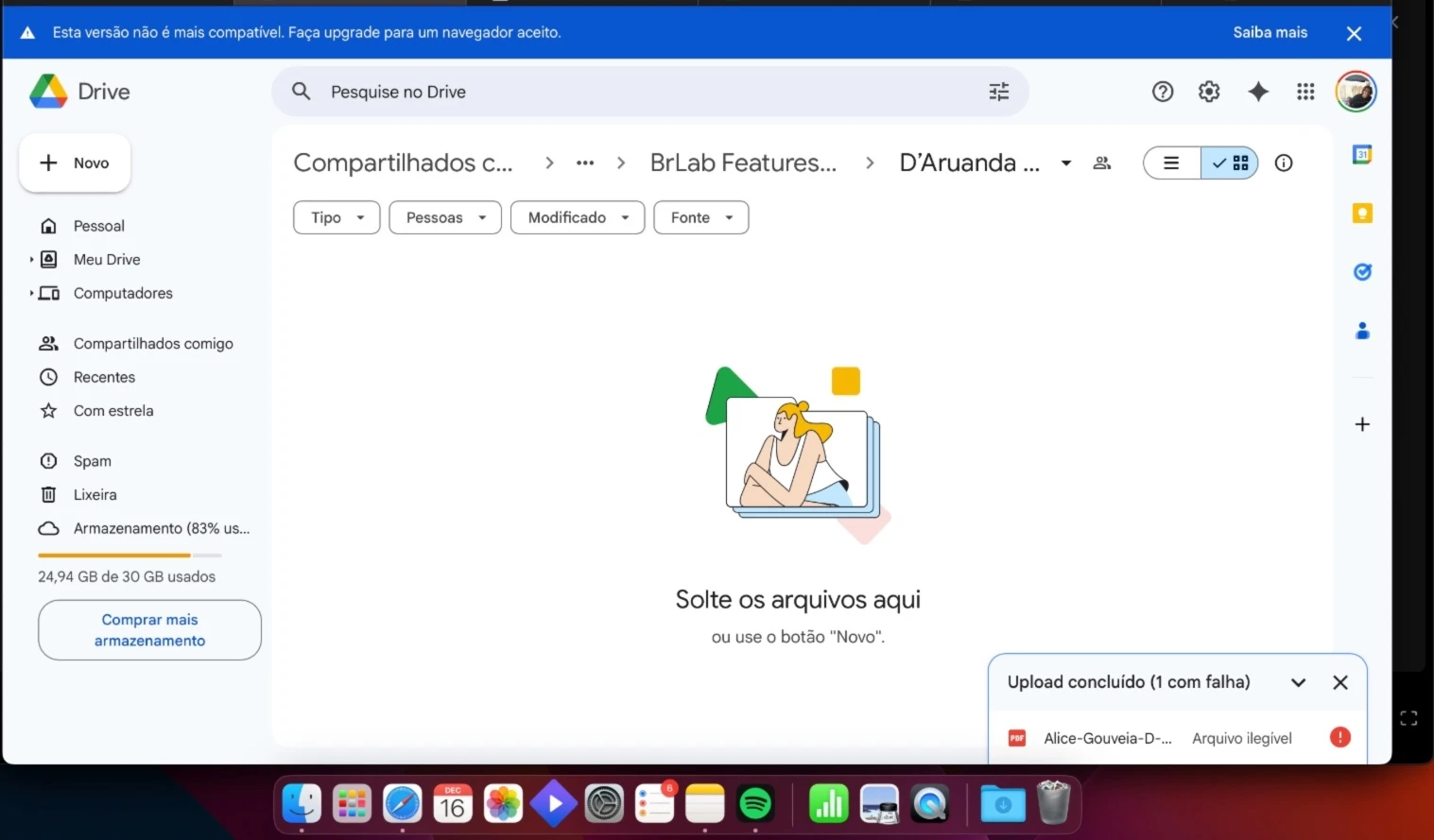
Quando vou baixar os arquivos anexados dos formulários preenchidos eles ficam ilegíveis e não consigo subir no google drive. O que fazer?
As respostas vêm desse formulário: https://form.jotform.com/Brlab/features.
Abraços e obrigada,
Barbara Balian
 Page URL: https://form.jotform.com/Brlab/features
 -
 Podo: Especialista de Suporte
Oi Barbara, tudo bem?
Sobre os arquivos anexados que você baixa dos formulários e ficam ilegíveis, e que não consegue subir no Google Drive, aqui está o que você pode fazer para resolver:
Para baixar os arquivos anexados corretamente:
- Acesse o Jotform Inbox e selecione as entradas do formulário.
- Clique em Download no topo e escolha a opção Download Attachments para baixar os arquivos anexados. O sistema irá compactar os arquivos e enviar um link por e-mail para você baixar o arquivo zipado.
Sobre a integração com Google Drive para evitar problemas:
- No construtor do formulário, vá para a aba Settings e depois Integrations.
- Procure e selecione Google Drive.
- Autorize o acesso à sua conta Google Drive e configure a pasta onde os arquivos serão salvos.
- Ative as opções Create Subfolders for Submissions e Send Uploaded Files to Google Drive para que os arquivos enviados no formulário sejam automaticamente enviados para o Google Drive.
- Salve a integração.
Assim, os arquivos enviados pelos usuários serão automaticamente organizados e salvos no Google Drive, evitando problemas de arquivos ilegíveis ou falha no upload manual.
Se você estiver baixando os arquivos manualmente e eles aparecem ilegíveis, pode ser que o arquivo esteja corrompido no download ou não esteja sendo aberto com o programa correto. Baixar pelo Jotform Inbox e usar a integração com Google Drive são as melhores formas de garantir que os arquivos estejam íntegros.
Se precisar de mais ajuda, estou à disposição.
Abraços.
-
 Jan Jotform Support
Hi Barbara,
When uploaded files appear unreadable after downloading, this is usually related to how the files are being downloaded or opened, rather than an issue with the upload itself. You can easily download your data from Jotform Tables as a CSV, Excel, or PDF file. Let me show you how:
- On your Workspace page, click on the form with the data you want to download, and click on Submissions on the top-left side of the page.
- In Tables that opens, in the upper-right side of the page, click on Download All.
- Now, select Download as CSV, Excel, or PDF to download your data.
Give it a try and let us know if anything else comes up.