Jotform facilita a coleta de pagamentos usando o PayPal — uma forma popular de pagamento para empresas de todos os tamanhos. Com o PayPal, seus clientes podem pagar com cartões de crédito ou débito, PayPal, PayPal Credit, PayPal Fastlane e outras opções, como Venmo (nos EUA), iDEAL e Giropay (em alguns países europeus).
Com os formulários para pagamentos, pedidos e com cartão de crédito da Jotform, você pode configurar um checkout simples e fluido em apenas alguns passos. Você também tem controle total sobre as formas de pagamento — e agora pode até mesmo permitir o uso do Google Pay e Apple Pay para um checkout mais rápido.


Observações
- Você deve ter uma conta comercial do PayPal para usar a integração ao PayPal e coletar dinheiro através de seus formulários para pagamentos Jotform.
- O PPCP Advanced Credit Card está disponível apenas para contas comerciais verificadas, portanto, ao ativar a opção Cartão de Crédito ou Débito, certifique-se de ter uma conta comercial do PayPal verificada. Caso contrário, seu formulário exibirá a mensagem de erro “Campos hospedados não compatíveis”. Confira este guia do PayPal: Ativar Conta Comercial para saber mais sobre o assunto.
- O Sofort não está mais disponível como método de pagamento alternativo, pois a Klarna está em processo de eliminação gradual desse método.
Adicionando e Configurando a Integração ao PayPal
Seja ao criar um novo formulário ou ao atualizar um já existente, você pode adicionar e configurar o campo de pagamento do PayPal. Para começar é simples — veja o que fazer:
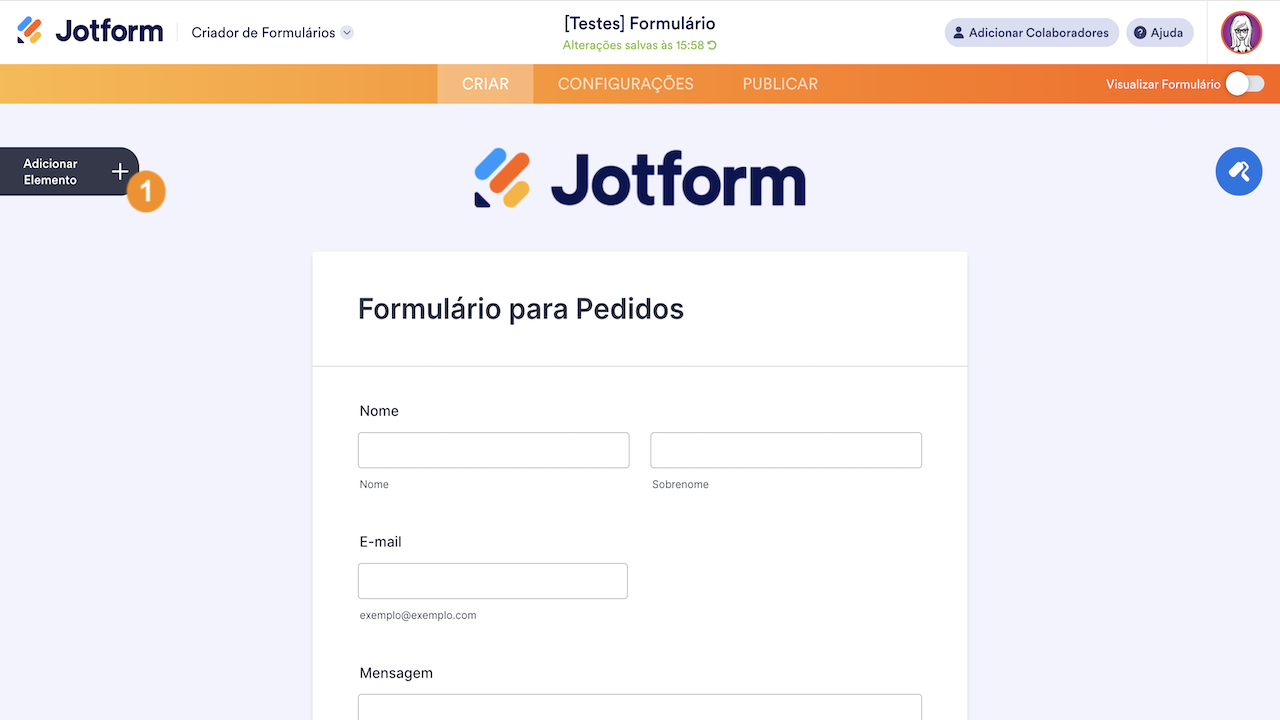
- No Criador de Formulários, clique em Adicionar Elemento no lado esquerdo da página.
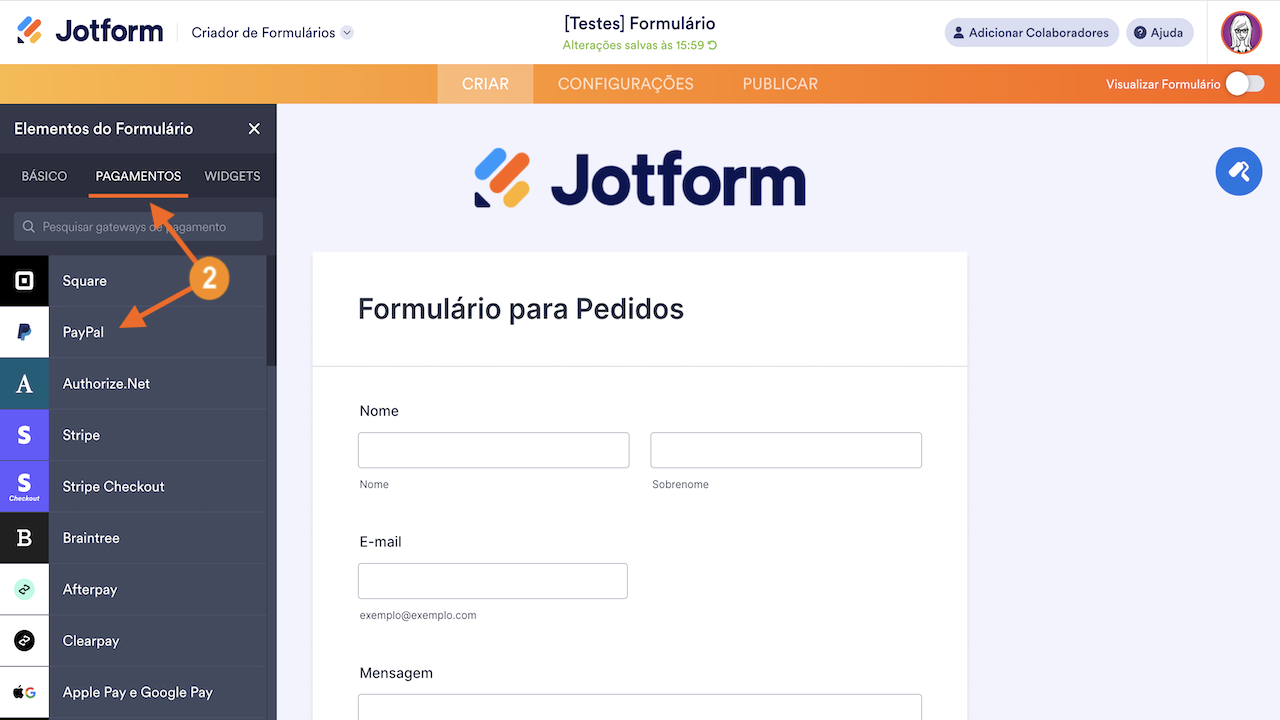
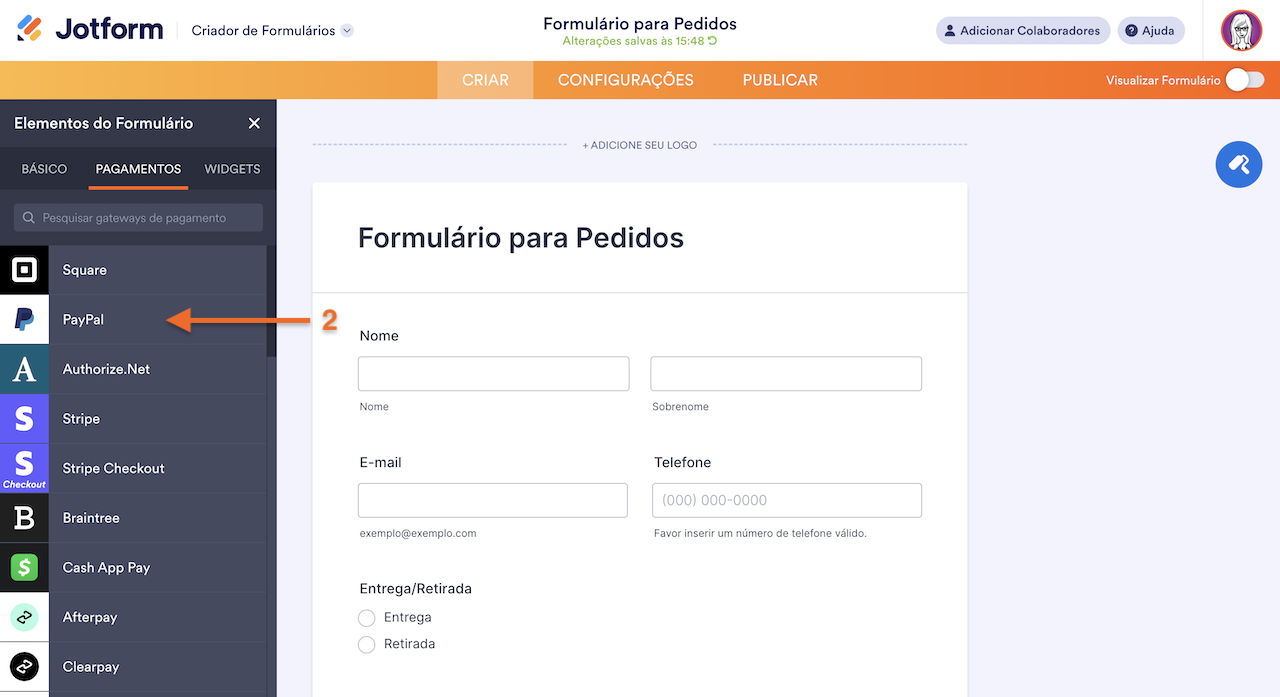
- Agora, no menu Elementos do Formulário, na guia Pagamentos, clique no PayPal para adicioná-lo ao formulário.
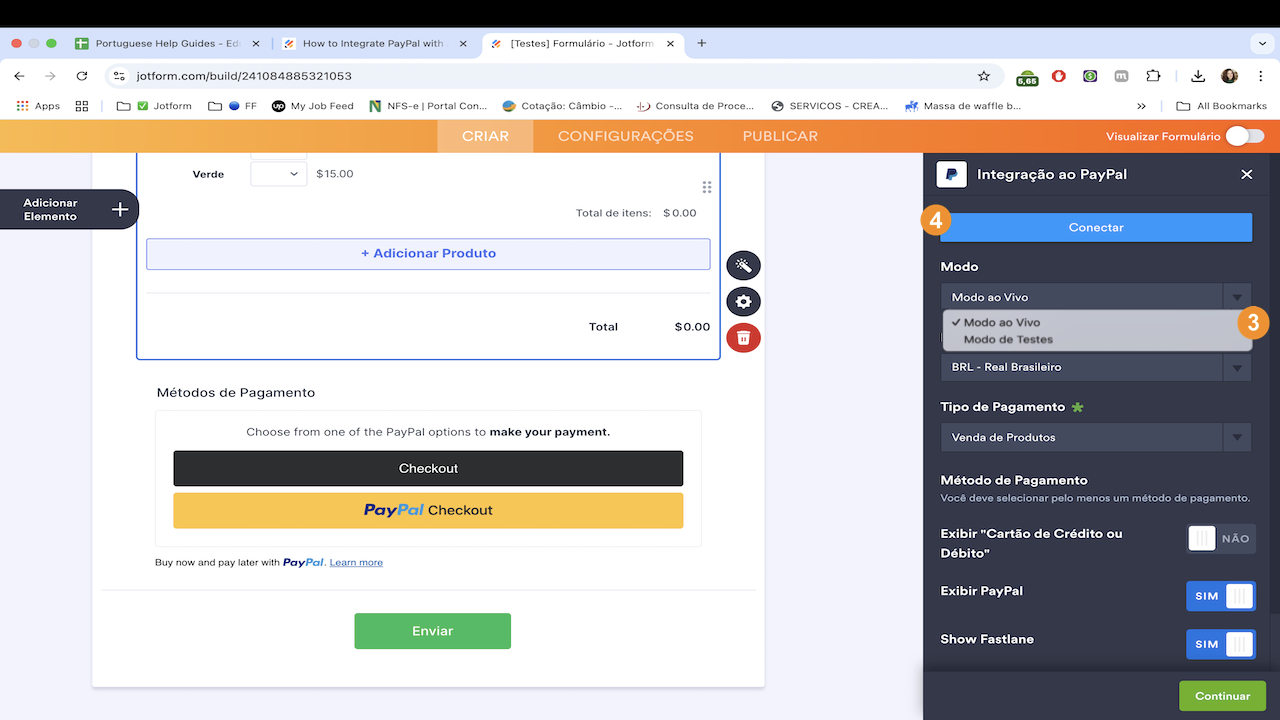
- Em seguida, na janela de Integração do PayPal exibida no lado direito da página, selecione um modo no menu suspenso Modo:
- Modo ao Vivo — Conecta-se à sua conta comercial registrada do PayPal.
- Modo de Testes — Usa sua conta Sandbox do PayPal para testar transações.
- Em seguida, clique em Conectar e faça login na conta do PayPal associada ao modo selecionado.
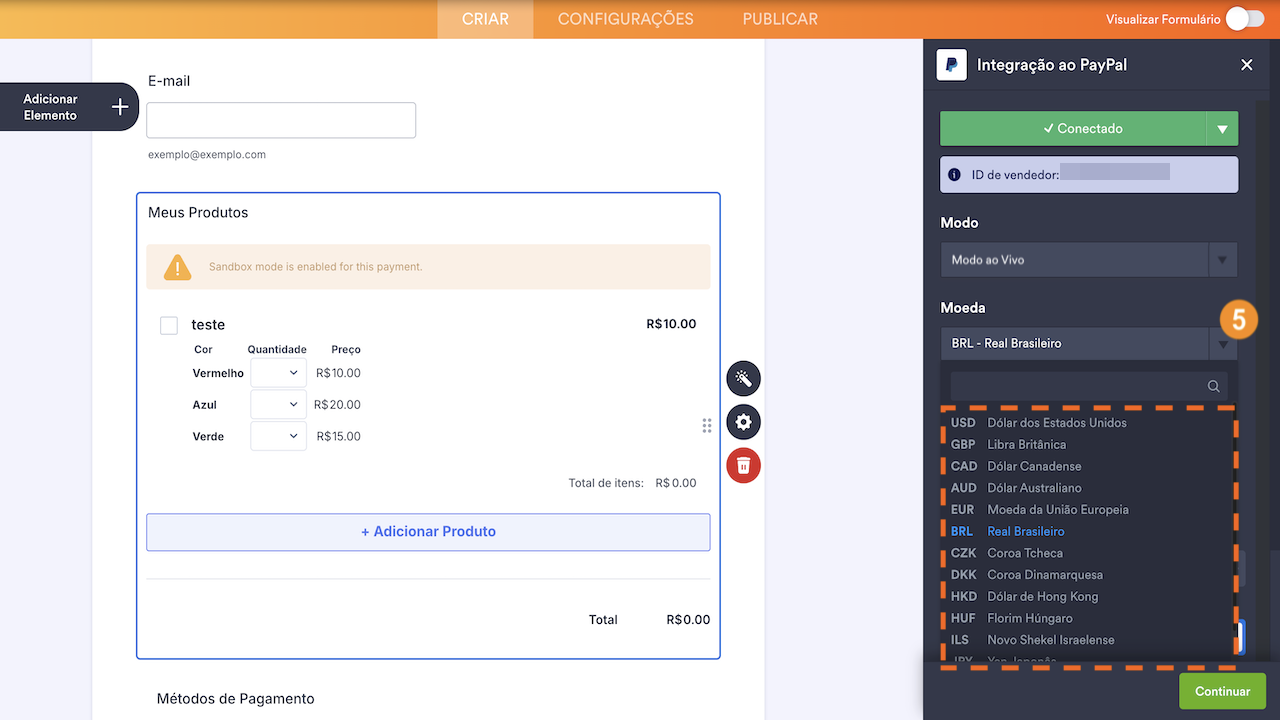
- Em seguida, no menu suspenso Moeda, selecione uma das moedas disponíveis na integração. Você pode encontrar uma lista completa das moedas disponíveis no PayPal aqui.
- Depois disso, no menu suspenso Tipo de Pagamento, selecione a finalidade para a qual deseja que o pagamento seja processado:
- Venda de Produtos — Essa opção é selecionada por padrão. Use-a para vender produtos físicos ou digitais a um preço fixo, permitindo que os clientes façam uma compra única.
- Venda de Assinaturas — Escolha esta opção para cobrar clientes de forma recorrente por serviços, assinaturas ou outros acessos contínuos. Ao mudar para assinaturas, pagamentos com cartão de crédito e outros tipos de pagamento ficarão indisponíveis.
- Valor Definido pelo Usuário — Permite que os clientes insiram o valor que desejam pagar. Útil para gorjetas, valores personalizados ou pagamentos flexíveis.
- Coleta de Doações — Selecione essa opção para aceitar contribuições voluntárias, geralmente destinadas à arrecadação de fundos, apoio a organizações sem fins lucrativos ou causas beneficentes.
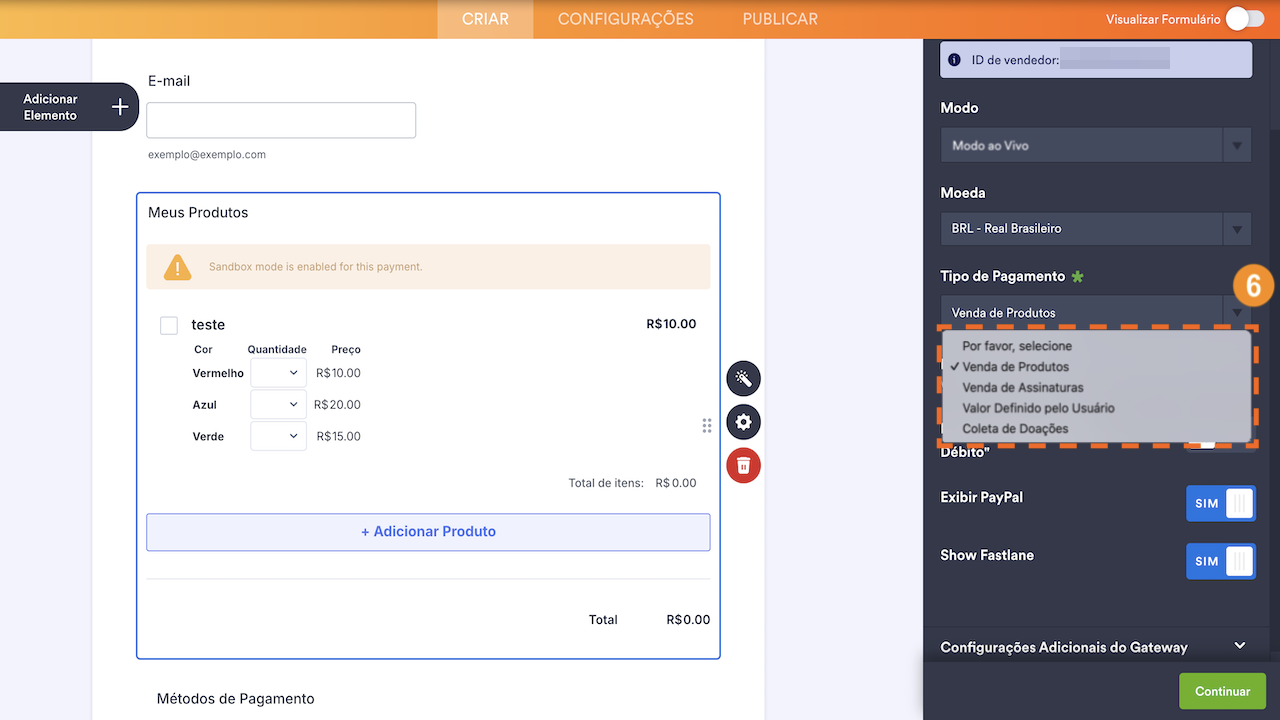
- Agora, na seção Método de Pagamento, ative as opções que deseja adicionar ao formulário para pagamentos:
- Exibir “Cartão de Crédito ou Débito” — Permite que os clientes paguem usando seus cartões de crédito ou débito.
- Exibir PayPal — O PayPal é exibido por padrão como opção para pagamentos.
- Exibir Fastlane — O Fastlane é exibido por padrão para agilizar o checkout. Confira estas Observações sobre o Fastlane para saber mais sobre ele.
- Exibir Google Pay — Ative esta opção para oferecer o Google Pay como forma de pagamento.
- Exibir Apple Pay — Ative esta opção para oferecer o Apple Pay como forma de pagamento.
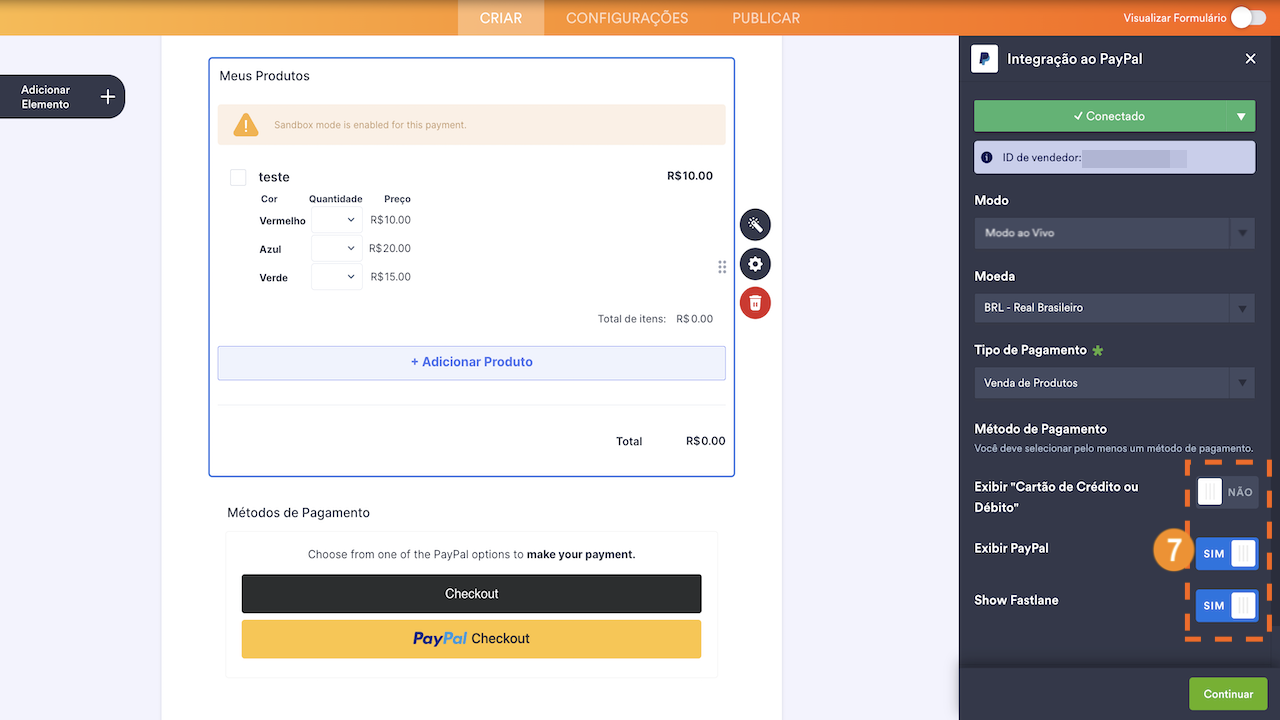
- Depois de configurar tudo para os tipos de pagamento Venda de Produtos e Venda de Assinaturas, clique em Continuar para criar produtos e assinaturas para o campo de pagamento. Para os tipos de pagamento Valor Definido pelo Usuário e Coleta de Doações, basta clicar em Salvar, na parte inferior.
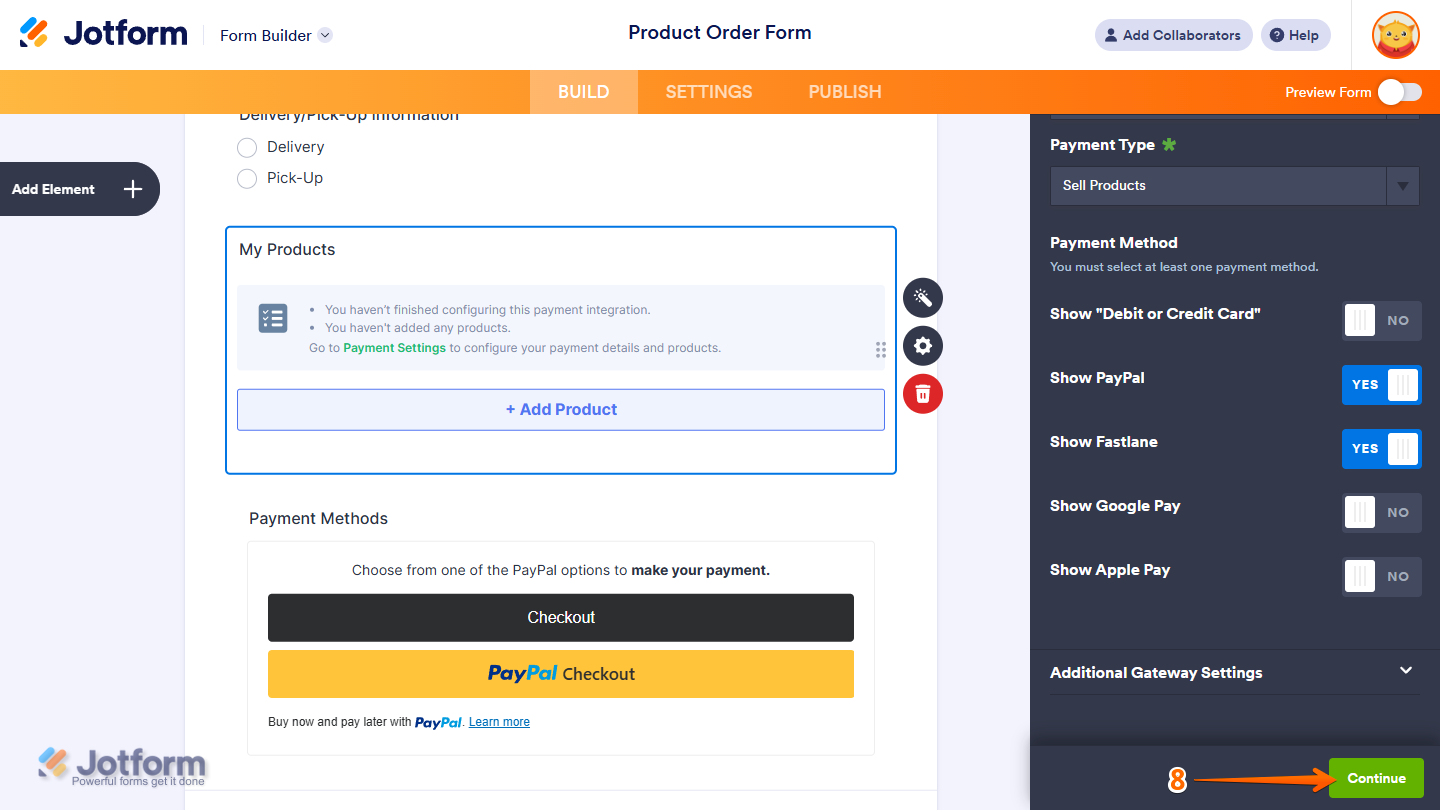
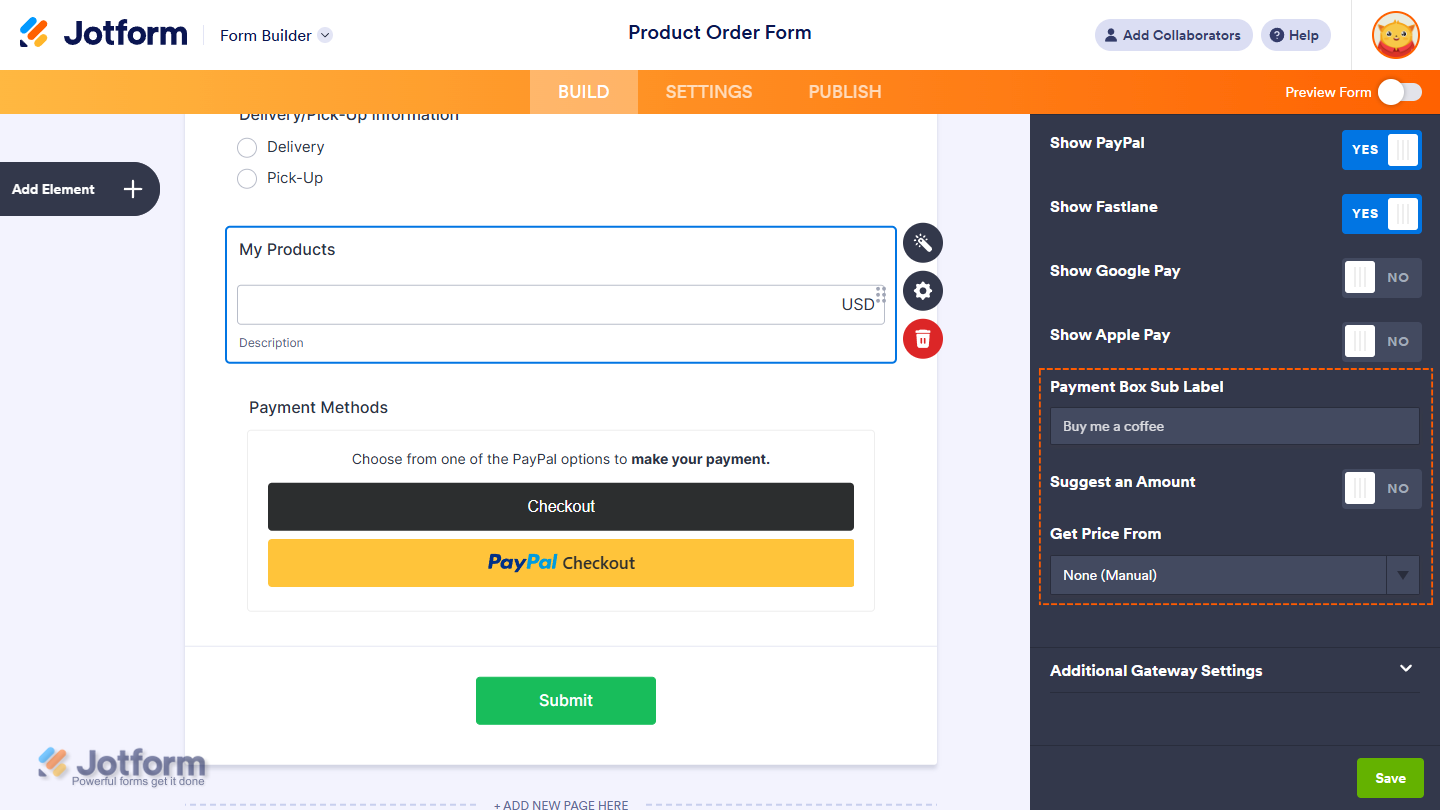
Para os tipos de pagamento Valor Definido pelo Usuário e Coleta de Doações, você pode adicionar uma descrição que aparece abaixo da caixa de pagamento no formulário. Também é possível definir um valor sugerido, torná-lo o valor mínimo ou obter o preço a partir de um widget Cálculos em Formulários. Isso é útil quando você quer enviar um valor calculado para o campo de pagamento, em vez de pedir que os usuários o insiram manualmente. Nosso guia Como Importar um Valor Calculado para um Campo de Pagamento explica todo o processo.
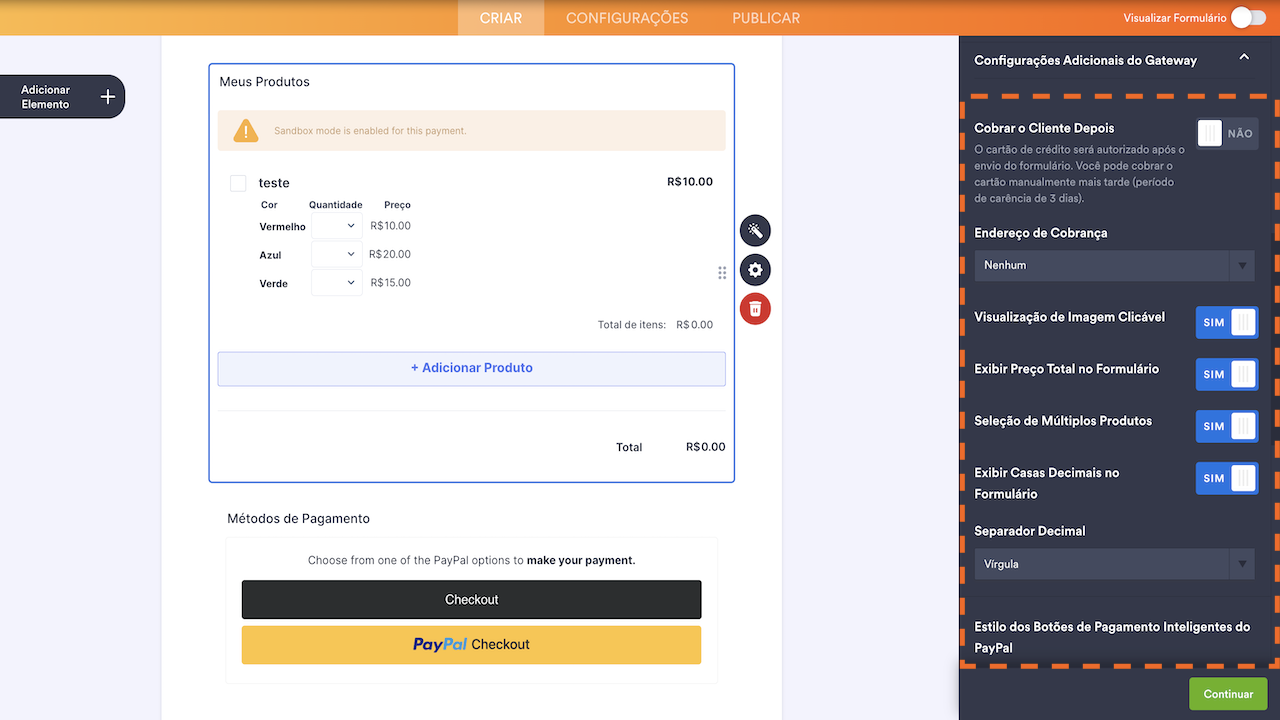
Ao expandir Configurações Adicionais do Gateway na seção de integração do PayPal, você verá uma lista de opções que pode ajustar de acordo com o tipo de pagamento escolhido:
- Cobrar o Cliente Depois — Ative essa opção para cobrar manualmente os clientes 6 dias após a autorização do pagamento. Confira este guia sobre Como Ativar a Autorização de Pagamento para saber mais.
- Endereço de Cobrança — Permita que os clientes digitem seu endereço de cobrança durante o checkout.
- Visualização de Imagem Clicável — Ative essa opção para permitir que os clientes cliquem e visualizem imagens.
- Exibir Preço Total no Formulário — Ative essa opção para exibir o preço total no formulário.
- Seleção de Múltiplos Produtos — Ative essa opção para permitir que os clientes selecionem mais de um produto.
- Exibir Casas Decimais no Formulário — Ative essa opção para exibir casas decimais nos preços.
- Separador Decimal — Escolha o caractere para separar os valores decimais (ponto ou vírgula).
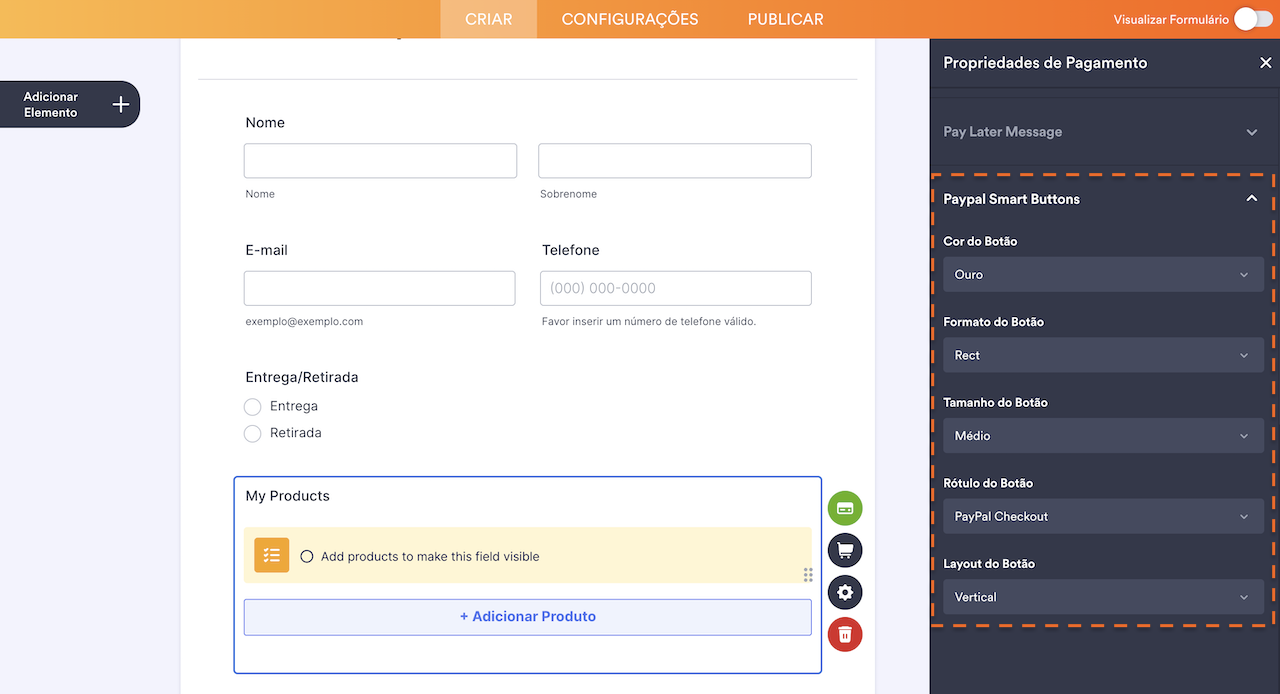
- Paypal Smart Buttons — Expanda esta seção para ajustar a aparência do botão do PayPal:
- Cor do Botão — Escolha a cor do botão do PayPal.
- Formato do Botão — Selecione o formato do botão.
- Tamanho do Botão — Defina o tamanho do botão do PayPal.
- Rótulo do Botão — Escolha o texto exibido no botão.
- Layout do Botão — Defina como o botão será exibido.
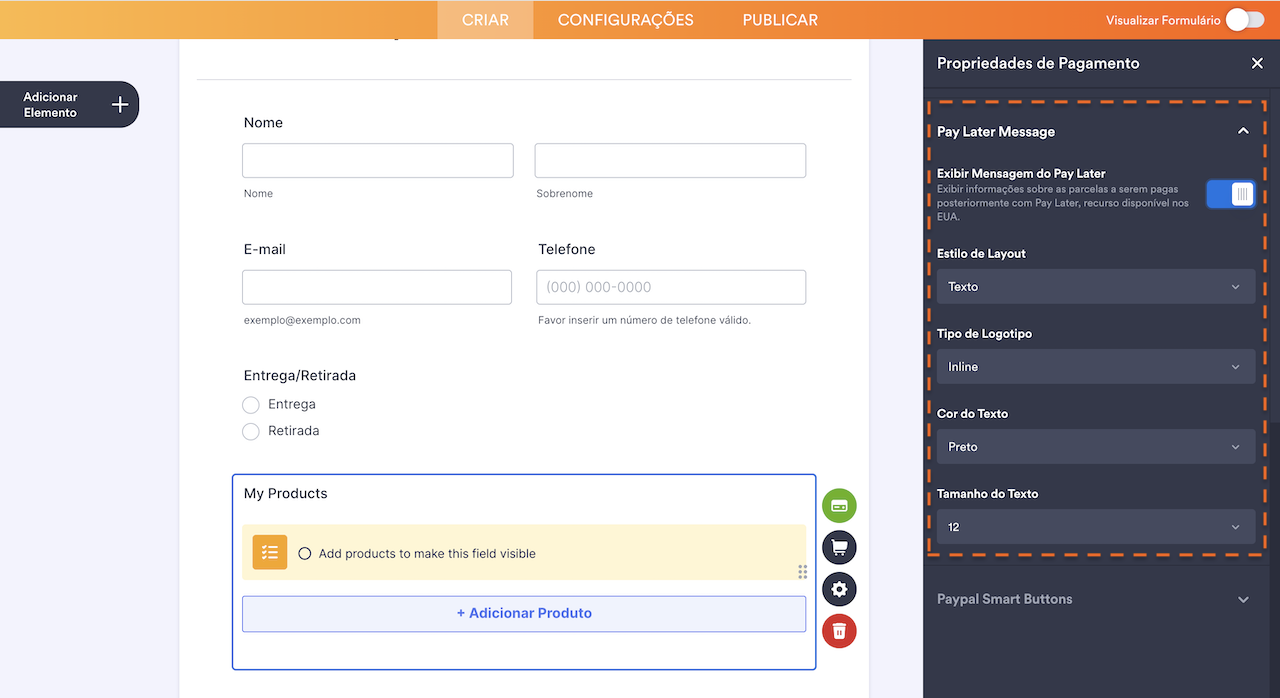
- Mensagem do Pay Later — Ative esta opção para personalizar como a mensagem de “pague depois” é exibida, usando as opções abaixo:
- Estilo do Layout — Escolha como o layout da mensagem aparece no formulário.
- Tipo do Logotipo — Selecione o estilo do logotipo exibido junto à mensagem.
- Cor do Texto — Escolha a cor do texto da mensagem.
- Tamanho do Texto — Defina o tamanho do texto da mensagem.
Configuração do PayPal com Conexões de Pagamento Reutilizáveis
O recurso Conexões de Pagamento Reutilizáveis da Jotform permite que você configure integrações para pagamentos como o PayPal e reutilize a mesma configuração em seus demais formulários ou aplicativos criados com o Jotform Apps, tudo isso sem precisar configurá-lo novamente. Veja como:
- No Criador de Formulários, clique em Adicionar Elemento no lado esquerdo da página.
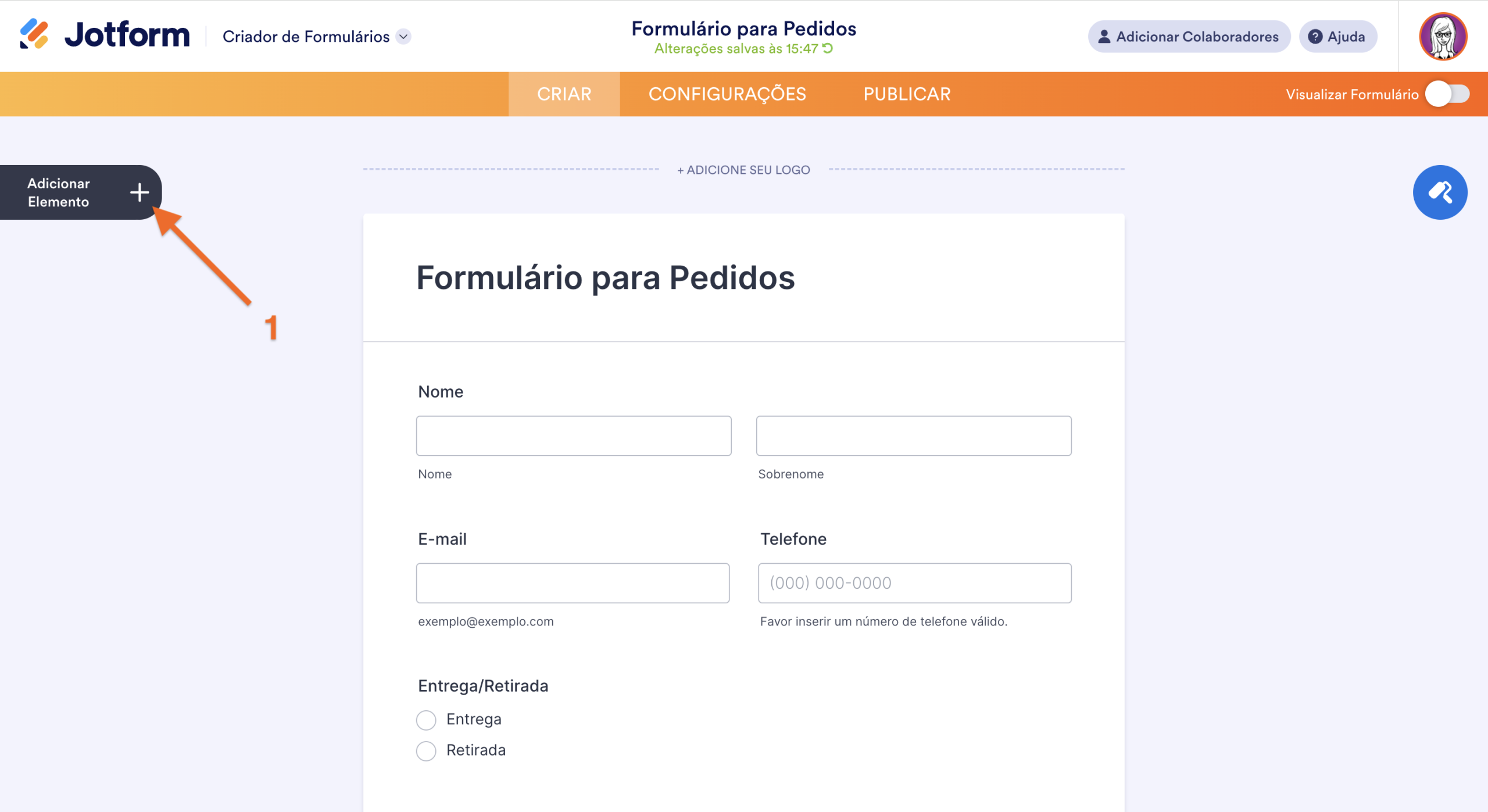
- Agora, no menu Elementos do Formulário, na guia Pagamentos, clique no PayPal para adicioná-lo ao formulário.
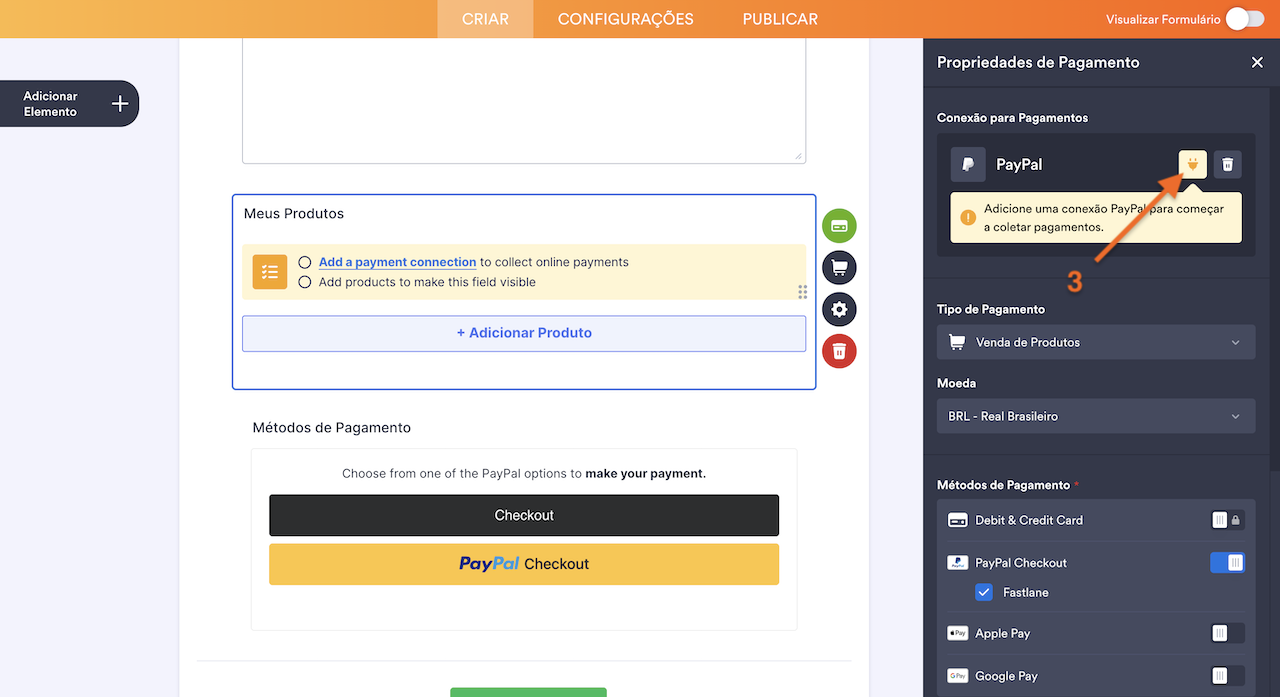
- Em seguida, na seção Propriedades de Pagamento exibida no lado esquerdo da página, clique no ícone de tomada.
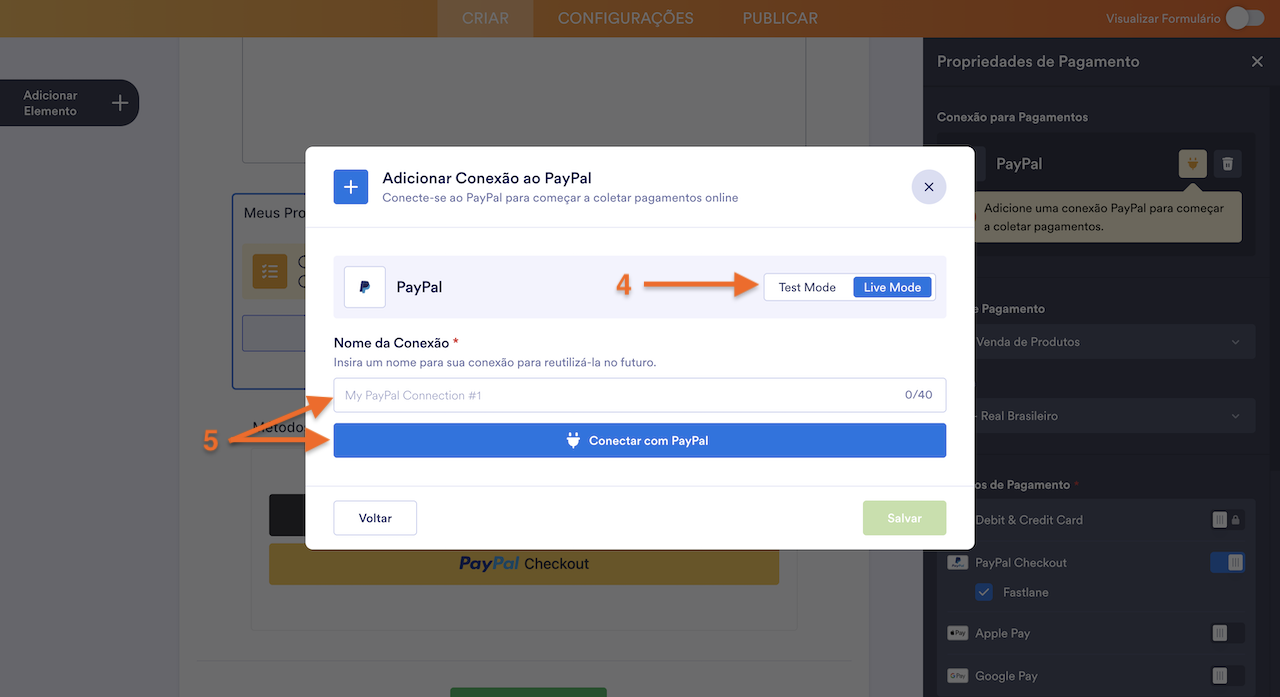
- Agora, na janela Adicionar Conexão ao PayPal, clique em Modo de Testes ou Modo ao Vivo na parte superior para selecionar o ambiente para sua conexão de pagamento.
- Em seguida, insira um nome no campo Nome da Conexão, clique em Conectar com PayPal e faça login em sua conta comercial do PayPal.
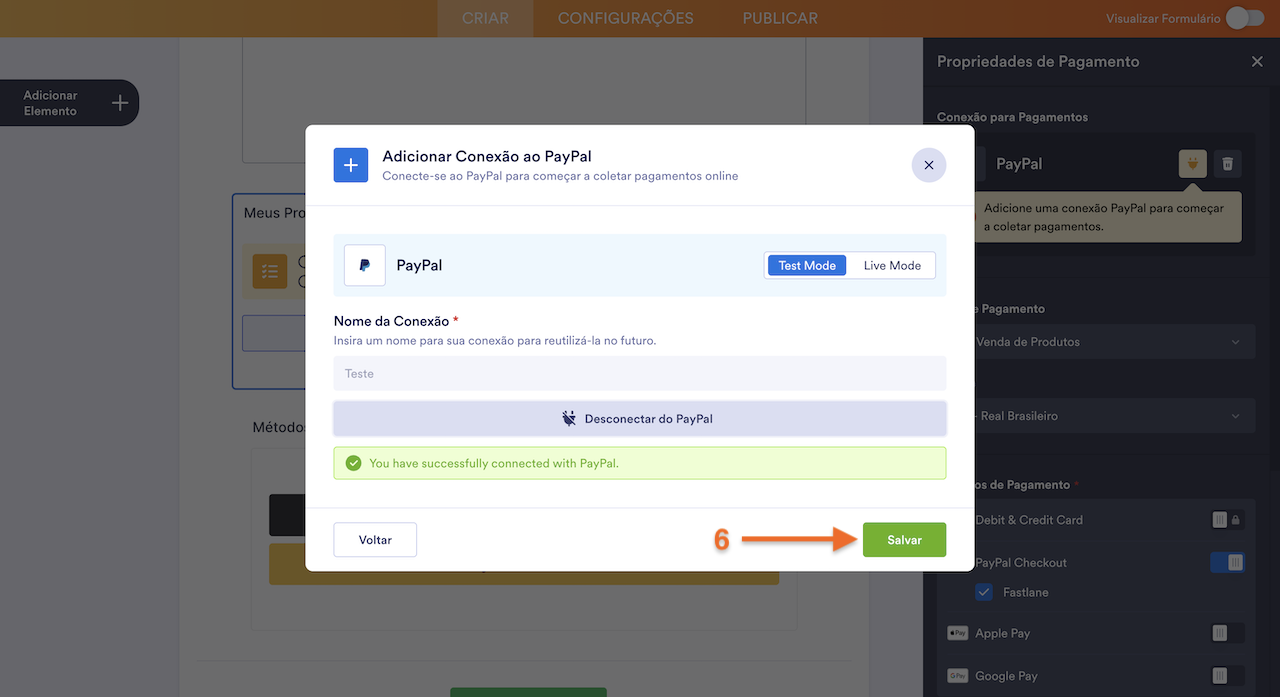
- Uma vez conectada sua conta comercial do PayPal, clique em Salvar na parte inferior da janela.
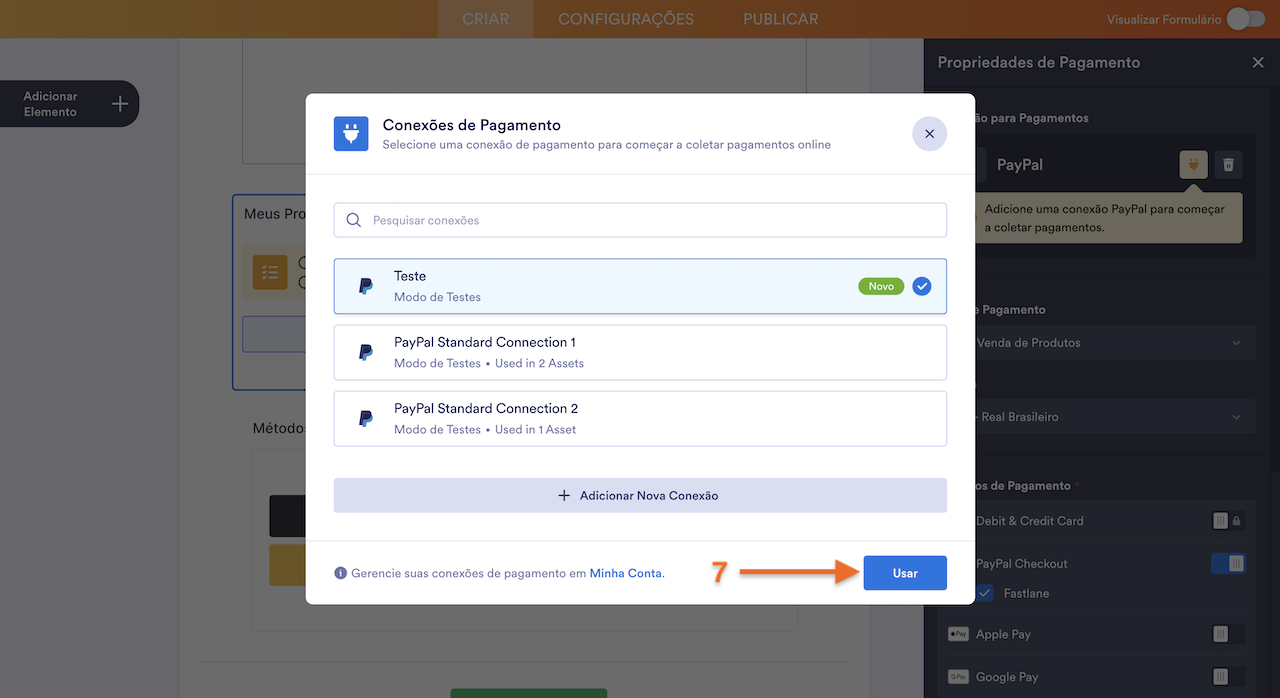
- Agora, na janela Conexões de Pagamento, clique na conexão de pagamento do PayPal que você acabou de adicionar e, em seguida, clique em Usar, na parte inferior.
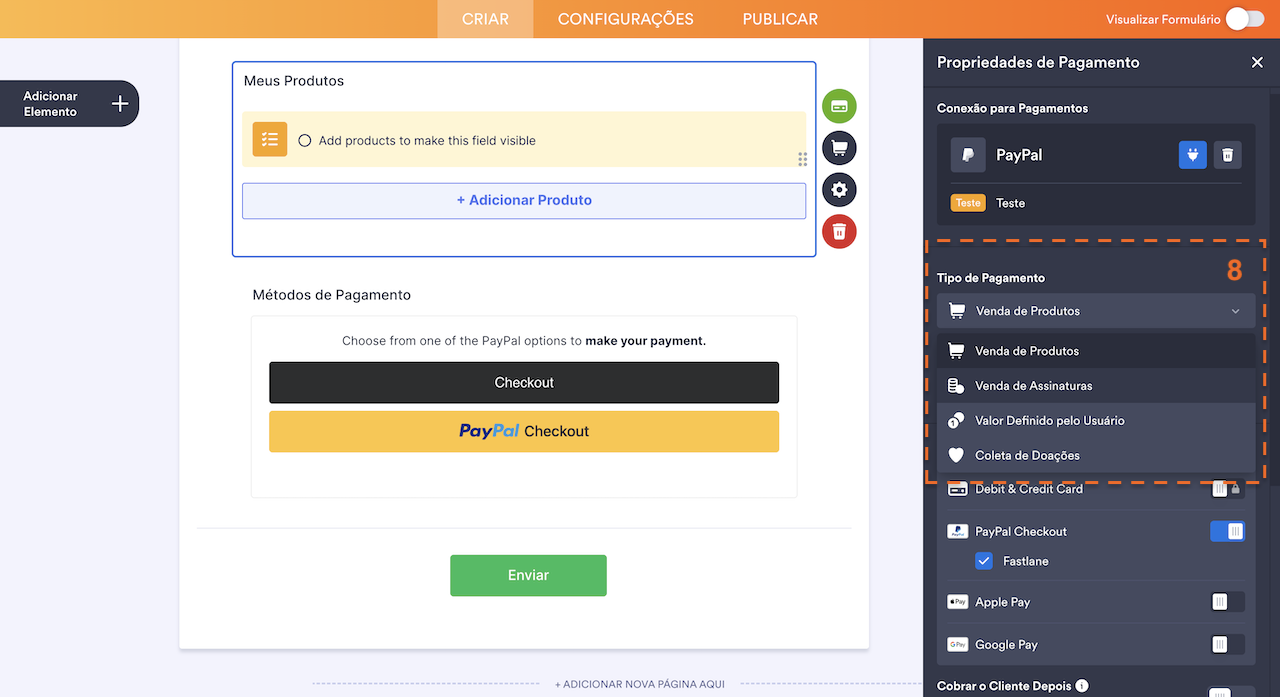
- Depois disso, no menu suspenso Tipo de Pagamento, selecione a finalidade para a qual deseja que o pagamento seja processado:
- Venda de Produtos — Essa opção é selecionada por padrão. Use-a para vender produtos físicos ou digitais a um preço fixo, permitindo que os clientes façam uma compra única.
- Venda de Assinaturas — Escolha essa opção para cobrar dos clientes em uma base recorrente por serviços, associações ou outro acesso contínuo.
- Valor Definido pelo Usuário — Permite que os clientes insiram o valor que desejam pagar. Útil para gorjetas, valores personalizados ou pagamentos flexíveis.
- Coleta de Doações — Selecione essa opção para aceitar contribuições voluntárias, geralmente destinadas à arrecadação de fundos, apoio a organizações sem fins lucrativos ou causas beneficentes.
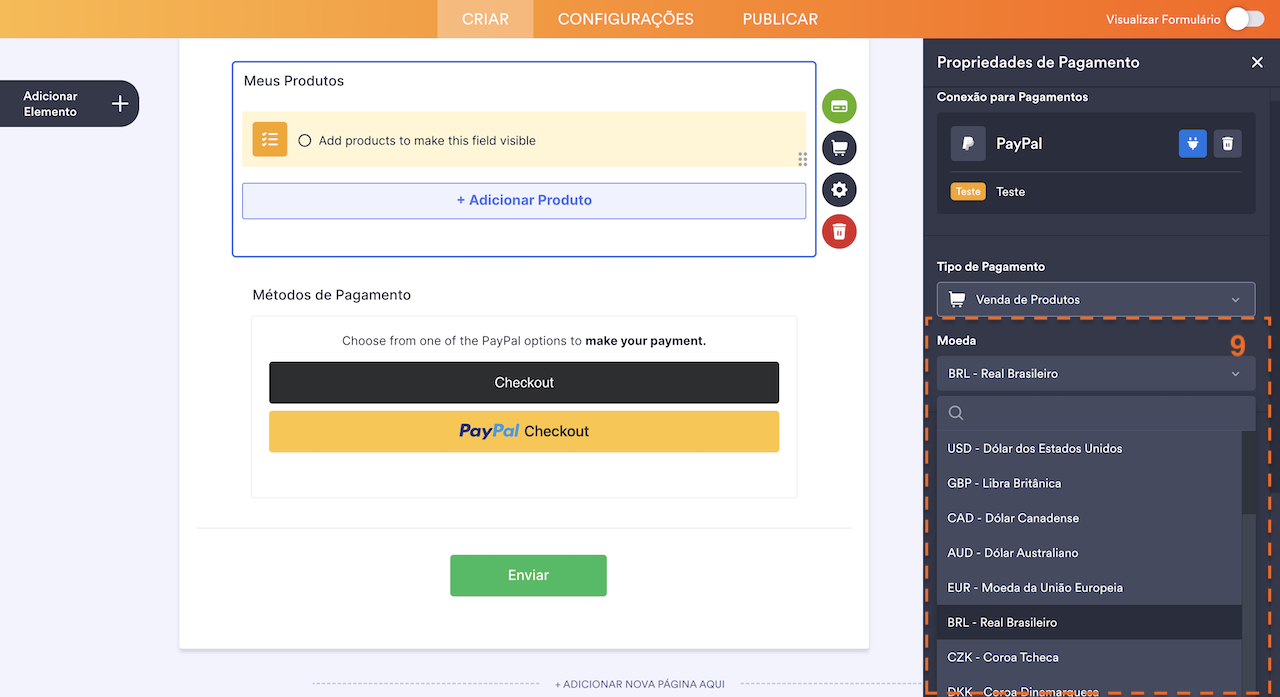
- Em seguida, no menu suspenso Moeda, selecione uma das moedas disponíveis na integração ou procure por ela na barra de pesquisa. Temos aqui a lista completa de moedas disponíveis no PayPal.
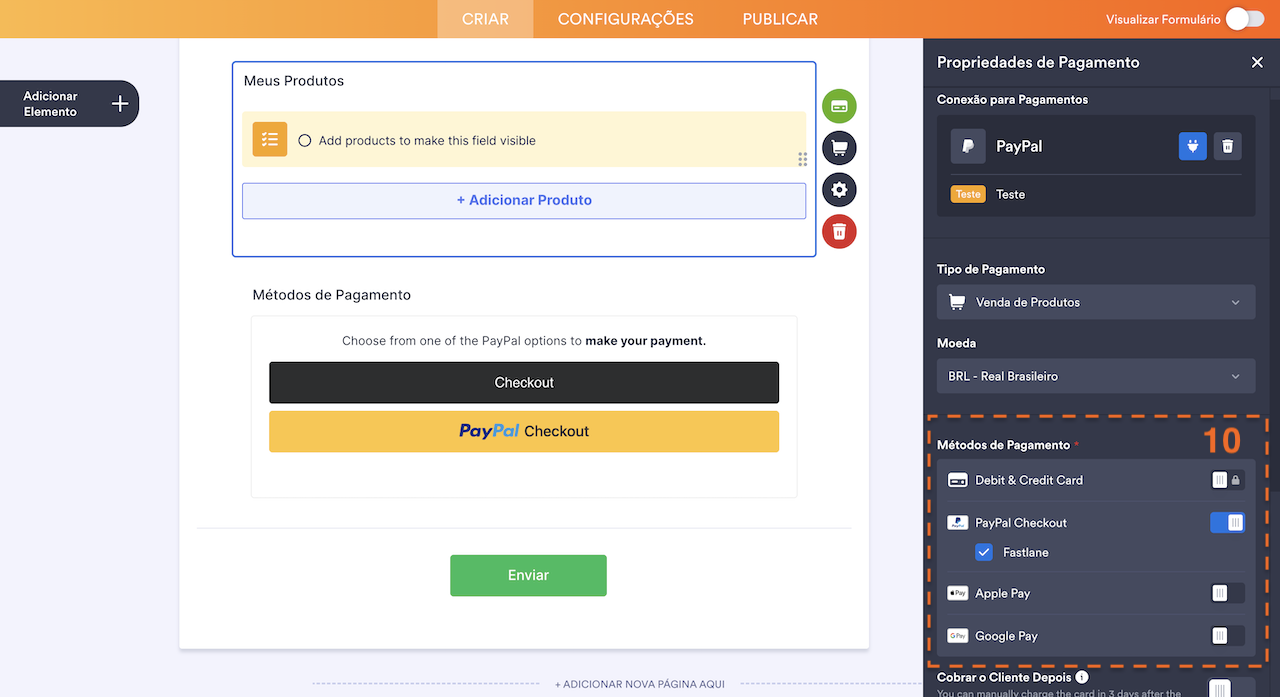
- Na seção Métodos de Pagamento, selecione as opções que deseja adicionar ao seu formulário para pagamentos:
- Cartão de Crédito e Débito — Permite que os clientes paguem com cartão de débito ou crédito.
- PayPal Checkout — O PayPal Checkout é exibido por padrão para que os clientes realizem pagamentos.
- Fastlane — Vem ativado por padrão para um checkout mais rápido. Confira as observações sobre o Fastlane para saber mais.
- Google Pay — Ative esta opção para oferecer o Google Pay como forma de pagamento.
- Apple Pay — Ative esta opção para oferecer o Apple Pay como forma de pagamento.
Aqui estão algumas outras configurações do gateway que você pode ajustar conforme necessário:
- Cobrar o Cliente Depois — Ative esta opção para cobrar os clientes manualmente posteriormente, após a autorização do pagamento. Para um passo a passo rápido, confira nosso guia Como Ativar a Autorização de Pagamento para saber mais.
- Endereço de Cobrança — Selecione um campo de endereço para coletar os endereços comerciais dos seus clientes.
- Pay Later Message (Mensagem do Pay Later) — Expanda esta seção para acessar a opção Exibir Mensagem do Pay Later. Ative-a para exibir informações sobre parcelamento do Pay Later (disponível nos EUA). Outras opções de personalização também serão exibidas.
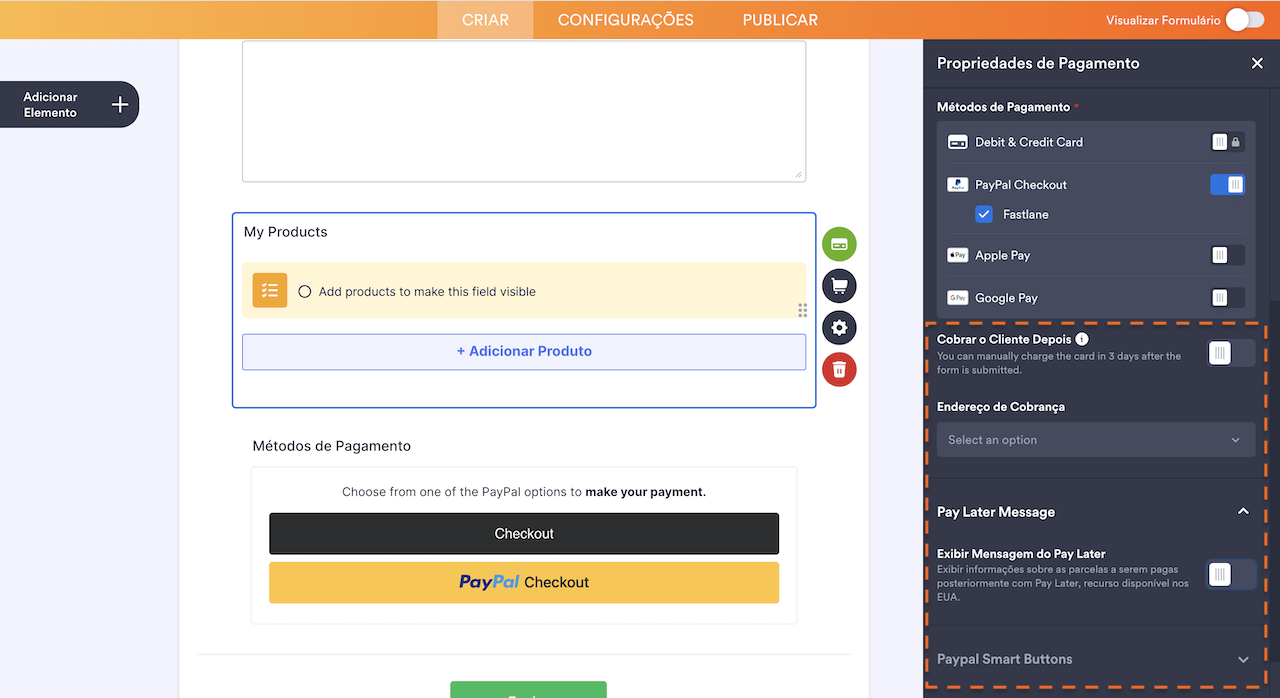
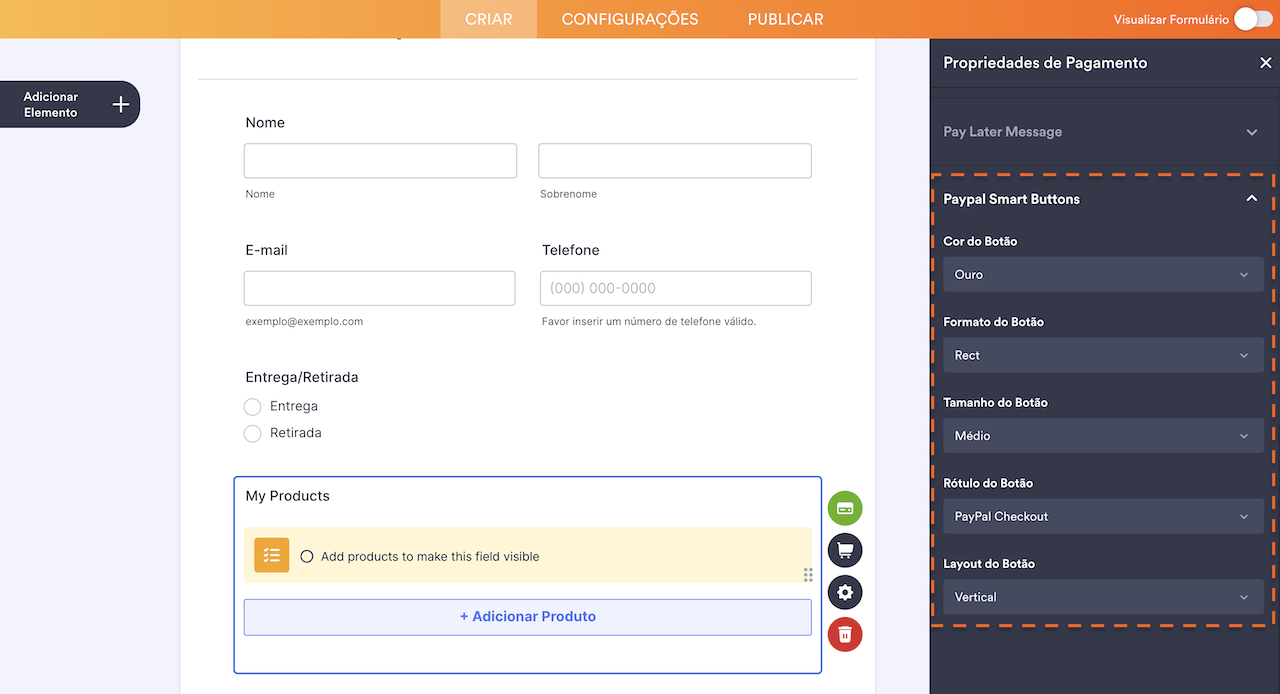
- Paypal Smart Buttons — Expanda esta seção para ajustar a aparência do botão do PayPal:
- Cor do Botão — Escolha a cor do botão do PayPal.
- Formato do Botão — Selecione o formato do botão.
- Tamanho do Botão — Defina o tamanho do botão do PayPal.
- Rótulo do Botão — Escolha o texto exibido no botão.
- Layout do Botão — Defina como o botão será exibido.
E pronto! Você configurou com sucesso sua Conexão de Pagamento Reutilizável do PayPal. Agora, você pode usar essa mesma configuração em qualquer outro formulário ou aplicativo que criar. Temos um guia sobre Como Adicionar e Gerenciar Conexões de Pagamento Reutilizáveis que explica tudo de forma simples.
Observações
- A Venda de Assinaturas não é compatível com o PayPal Fastlane.
- O Fastlane será o Método de Pagamento padrão para todos os novos formulários do PayPal.
- Com o Fastlane ativado, o PayPal e o PayPal Checkout estarão sempre ativos e não poderão ser desativados.
- O Fastlane suporta pagamentos com cartão de crédito. Portanto, não é possível ativar o Fastlane e o pagamento com cartão de crédito/débito ao mesmo tempo. A ativação de pagamentos com cartão de crédito/débito desativará automaticamente o Fastlane.
- O checkout rápido do Fastlane está disponível somente nos EUA. Usuários de outros países terão acesso apenas à opção padrão de pagamento com cartão de crédito/débito.
Moedas Aceitas pelo PayPal
O PayPal oferece suporte a diversas moedas para transações internacionais. Confira abaixo uma lista das moedas disponíveis para uso com o PayPal. Você também pode conferir a página de Moedas do PayPal para saber mais sobre o assunto.
- USD – Dólares Americanos
- GBP – Libra Esterlina
- CAD – Dólar Canadense
- AUD – Dólar Australiano
- EUR – Moeda da União Europeia
- BRL – Real Brasileiro
- CZK – Coroa Tcheca
- DKK – Coroa Dinamarquesa
- HKD – Dólar de Hong Kong
- HUF – Florim Húngaro
- ILS – Novo Shekel Israelense
- JPY – Iene Japonês
- MYR – Ringgit Malaio
- MXN – Peso Mexicano
- TWD – Novo Dólar Taiwanês
- NZD – Dólar Neozelandês
- NOK – Coroa Norueguesa
- PHP – Peso Filipino
- PLN – ZLoty Polonês
- RUB – Rublo Russo
- SGD – Dólar de Cingapura
- SEK – Coroa Sueca
- CHF – Franco Suíço
- THB – Baht Tailandês
- INR – Rúpia Indiana
Métodos de Pagamento Alternativos
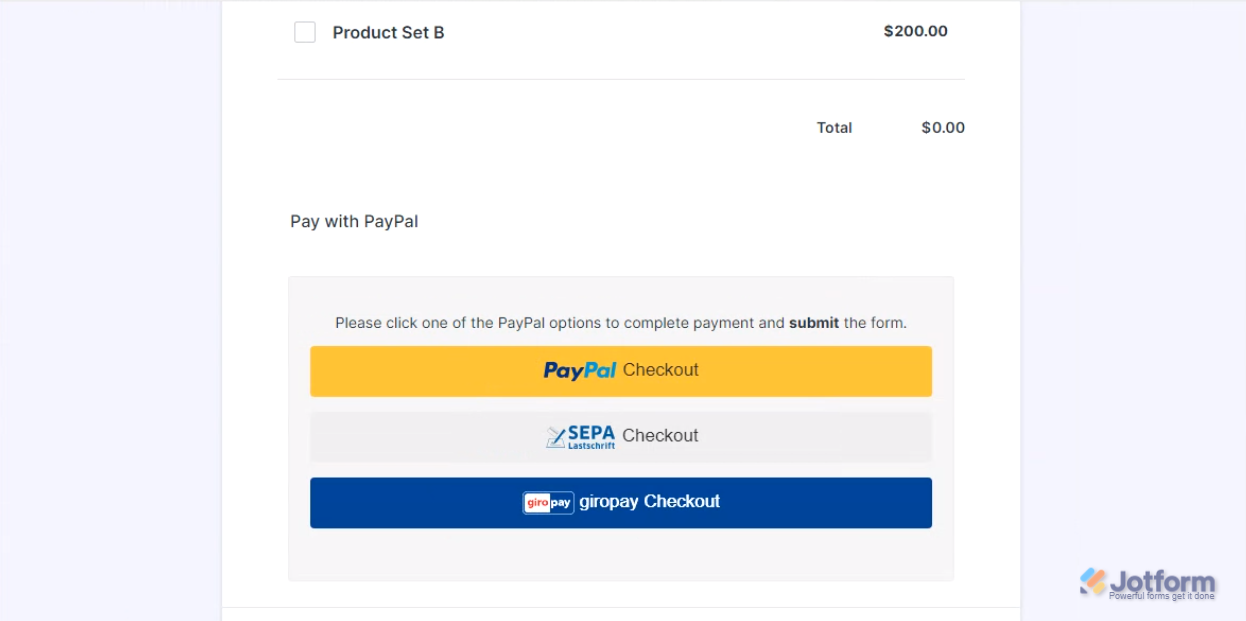
O PayPal suporta Métodos de Pagamento Alternativos para oferecer opções de pagamento localizadas aos seus clientes com base na região deles. Você pode conferir a lista completa de métodos compatíveis na página do desenvolvedor do PayPal.
Por exemplo, se um cliente da Holanda acessar o seu formulário, o PayPal exibirá automaticamente o Sepa e o GiroPay como opções de pagamento abaixo dos seus botões principais:
Pagamentos com Venmo
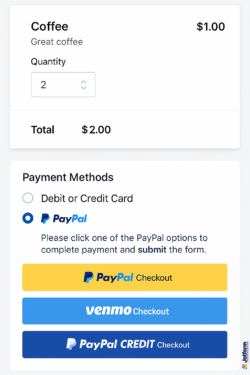
O PayPal também oferece suporte ao Venmo como forma de pagamento. Os clientes nos EUA verão a opção Venmo durante o checkout e poderão pagar diretamente através de suas contas Venmo:
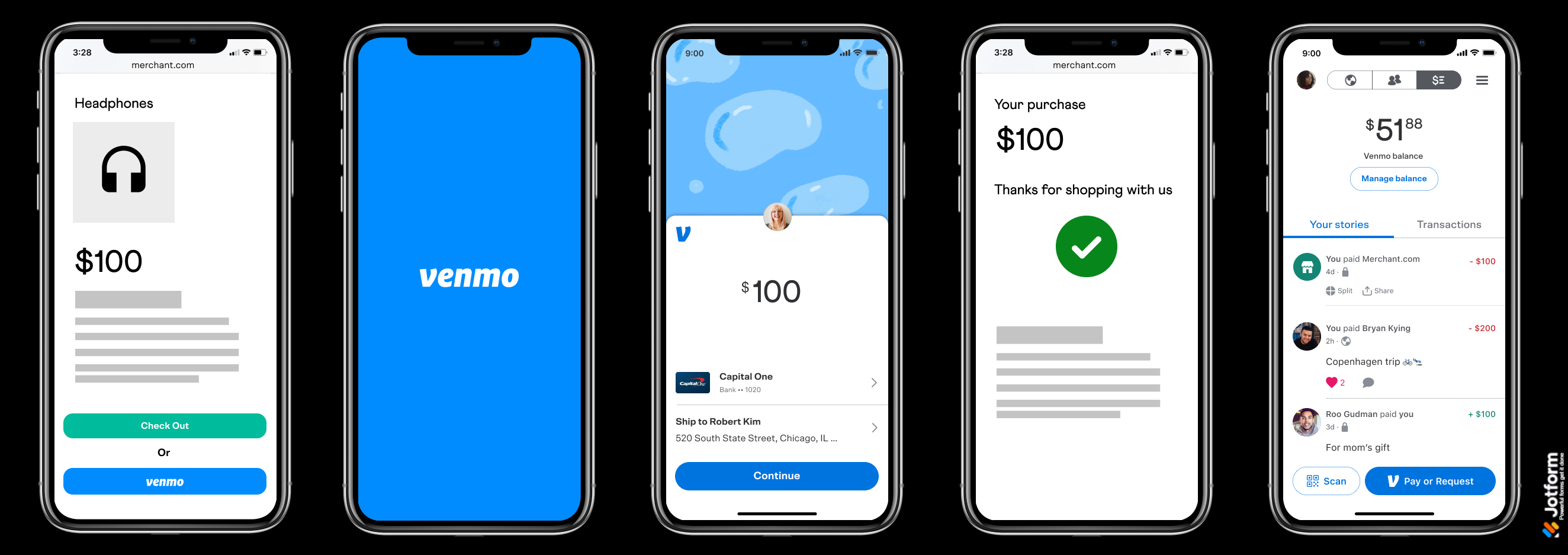
Experiência Móvel do Venmo
- O comprador toca no botão do Venmo.
- Seu dispositivo móvel acessa o aplicativo Venmo.
- Ele analisa e conclui o pagamento.
- Em seguida, ele é redirecionado de volta ao seu formulário.
Requisitos do Venmo para Celular
- Os compradores devem usar um smartphone para fazer o checkout.
- O aplicativo Venmo deve estar instalado.
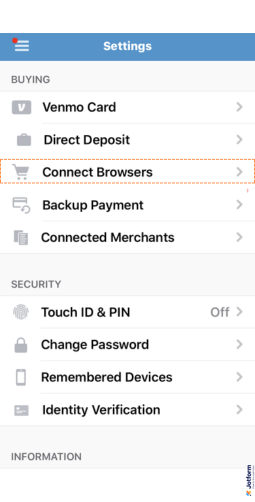
- Para usuários iPhone, certifique-se de que o Safari esteja selecionado em Navegadores Conectados nas configurações do Venmo (não é necessário para usuários Android).
Experiência Desktop do Venmo
Os compradores escaneiam um QR code usando o aplicativo Venmo para autorizar e concluir o pagamento.
- O comprador clica no botão do Venmo no desktop para gerar o QR code.
- Em seguida, ele escaneia o QR code no aplicativo Venmo em um dispositivo móvel.
- Ele conclui a revisão do pagamento no aplicativo Venmo.
- Em seguida, ele é encaminhado de volta ao seu formulário para concluir o pagamento.

Você também pode conferir estes guias sobre:
- Configurando seu Primeiro Formulário para Pedidos
- Como Configurar um Pagamento Recorrente no seu Formulário
- Como Adicionar Opções aos Formulários para Pagamentos
- Adicionando um Cupom de Desconto ao seu Formulário para Pagamentos
- Como Incluir Impostos em seu Formulário para Pagamentos
- Como Adicionar o Custo de Envio aos Formulários para Pagamentos
- Como Gerar uma Fatura em seu Formulário para Pagamentos
- Como Ativar e Gerenciar Estoques de Produtos nos Campos de Pagamento

Enviar Comentário: