
Formları bir tarayıcı sekmesinde, bir Notion veritabanında, bir elektronik tabloda ve bir keresinde, ne yazık ki, telefonda oluşturdum. Artık ihtiyacım olan formu ChatGPT’de tarif edip onu oluşturmasını isteyebiliyorum. İnsanlar formu doldurduktan sonra geri dönüp verdikleri yanıtları görebiliyorum; üstelik hiçbir veriyi indirmeme gerek kalmıyor.
Tally.so form oluşturucusunu kullanıyorsanız Tally’yi ChatGPT’ye bağlayabilirsiniz. Tally’nin Model Context Protocol (MCP) üzerine kurulu resmi bir eklentisi bulunuyor.
Aşağıda kurulumu adım adım bulabilirsiniz. Ancak başlamadan önce netleştirmemiz gereken bir nokta var: Bir form oluşturucuya bağlandığınızda ChatGPT ile iletişim kurma şekliniz değişir. Ancak formun neler yapabileceğini belirleyen şey yine form oluşturucunun özellikleri ve entegrasyonlarıdır.
Randevu alan, ödeme toplayan veya müşteri bilgilerini bir CRM’e gönderen bir forma ihtiyacınız varsa ChatGPT’de Tally’ye alışmadan önce bu özellikleri incelemenizi öneririz. Ayrıca Jotform’un bu iş akışlarında nasıl bir rol oynadığına da göz atacağız.
1. Adım: ChatGPT’nin eklenti dizininde Tally’yi bulun
Eklentinin kullanılabilirliği ChatGPT planınıza bağlıdır. Tally bağlantısının kendisi ise tüm Tally planlarında ücretsizdir.
ChatGPT’yi açın ve sol kenar çubuğundaki Plugins (Eklentiler) seçeneğine tıklayın, ardından arama çubuğuna “Tally” yazın.
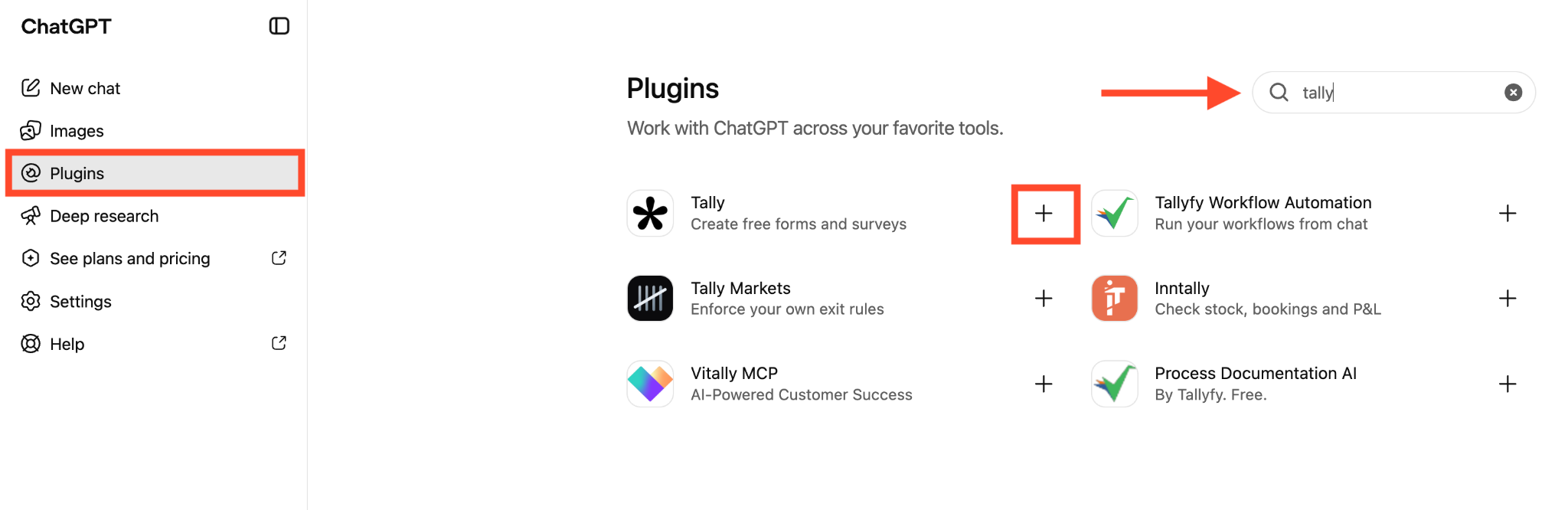
Karşınıza birkaç sonuç çıkacak. Tally Markets, Tallyfy, Inntally ve simgesi borsa grafiği olan her şeyi göz ardı edin. Bunlar büyük olasılıkla yine Tally adını taşıyan muhasebe yazılımıyla ilgilidir.
Siyah yıldız işareti logosuna ve “Create free forms and surveys” (Ücretsiz formlar ve anketler oluşturun) açıklamasına sahip Tally’yi seçin. Yanındaki + simgesine tıklayın.
Arama işe yaramazsa Tally’nin ChatGPT entegrasyon sayfasındaki listelemeye giden doğrudan bağlantıyı deneyin.
2. Adım: Eklentiyi yükleyin ve Tally’yi bağlayın
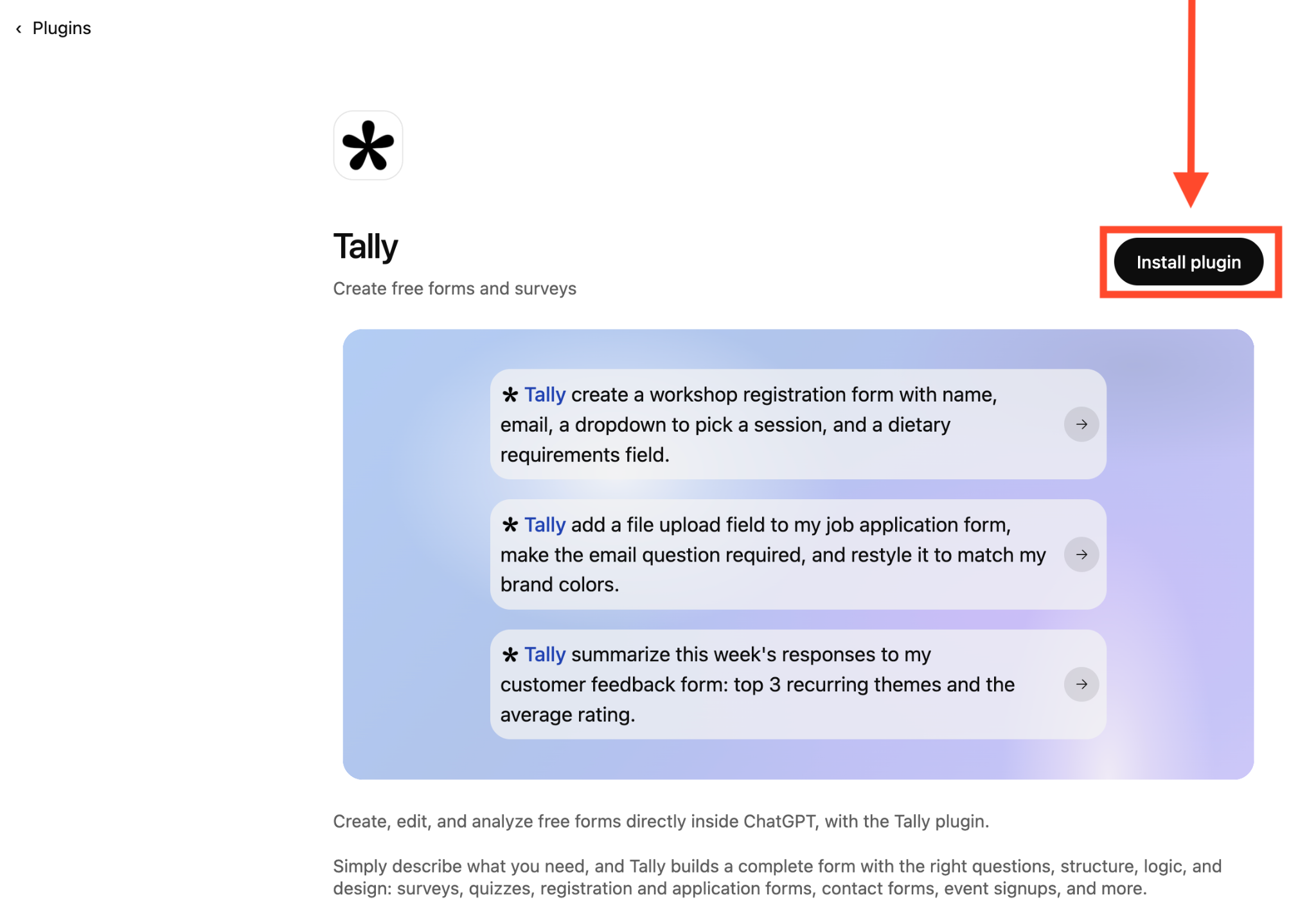
+ simgesine tıkladığınızda Tally listelemesi açılır. Sağ üstteki Install plugin (Eklentiyi yükle) düğmesine tıklayın.
Ekranda bir Connect Tally (Tally’yi bağla) iletişim kutusu açılır. Devam etmeden önce bu kutudaki bilgileri mutlaka okuyun; çünkü ChatGPT burada hangi bilgileri paylaşacağını size açıklar.
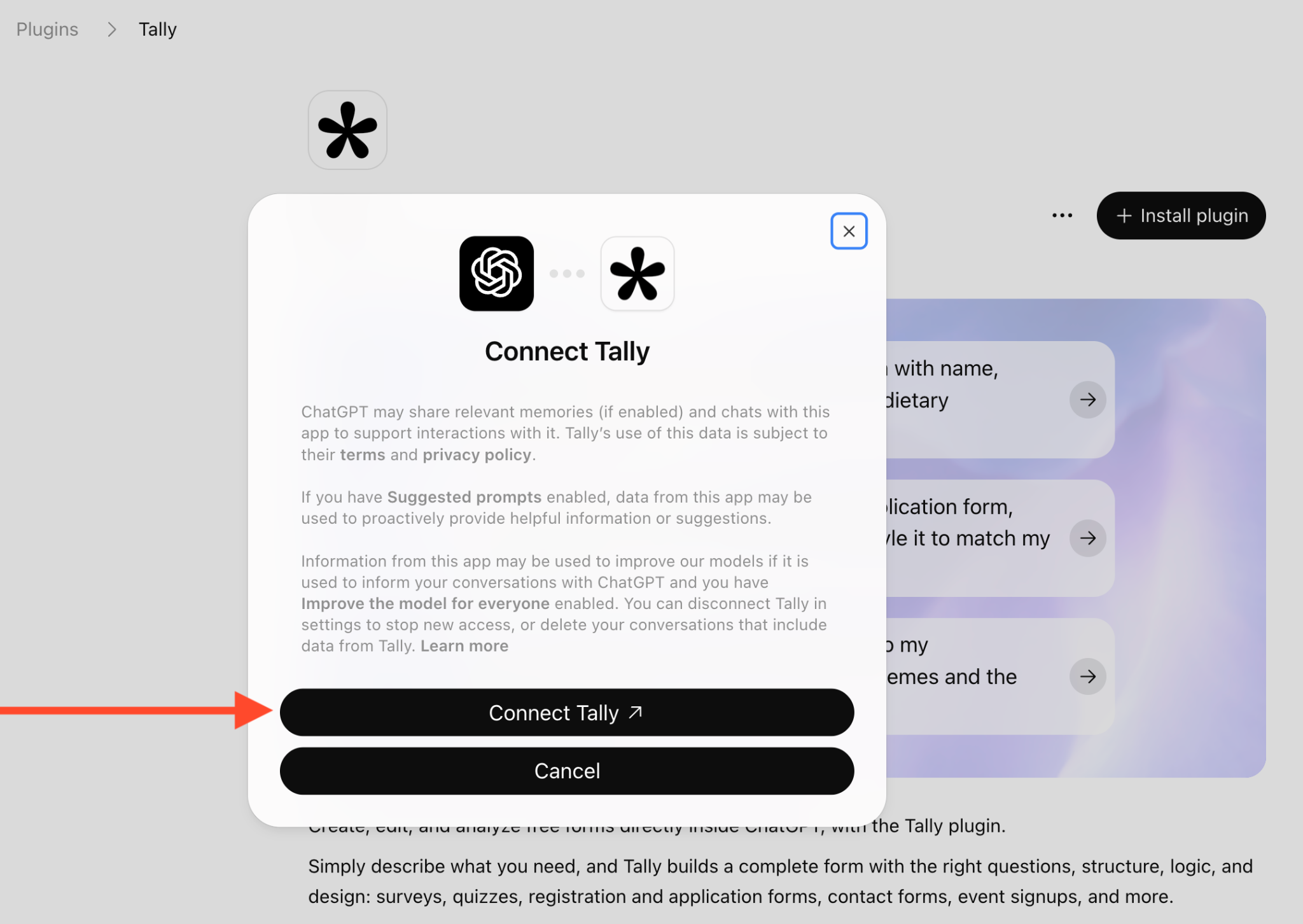
Özetle, bu kutuda üç önemli bilgi yer alır:
- ChatGPT, etkileşimi desteklemek amacıyla ilgili hafıza kayıtlarını (bu özellik etkinse) ve sohbet içeriğini Tally’ye aktarabilir.
- Suggested prompts (Önerilen komutlar) açıksa Tally’den gelen veriler proaktif önerilerde kullanılabilir. Improve the model for everyone (Modeli herkes için geliştir) açıksa sohbetlerinizde kullanılan Tally bilgileri OpenAI’ın modellerini geliştirmek için de kullanılabilir.
- Bu yanıtların model eğitiminde kullanılmasını istemiyorsanız onları bir sohbete aktarmadan önce Improve the model for everyone seçeneğinin kapalı olduğundan emin olun.
Hazır mısınız? Connect Tally düğmesine tıklayın.
3. Adım: Tally bağlantısını yetkilendirin
ChatGPT’nin üzerinde çalışmasını istediğiniz formların bulunduğu Tally hesabıyla oturum açın. Benim yaptığım gibi Google üzerinden oturum açıyorsanız seçili hesabı kontrol edin ve Continue (Devam) düğmesine tıklayın.
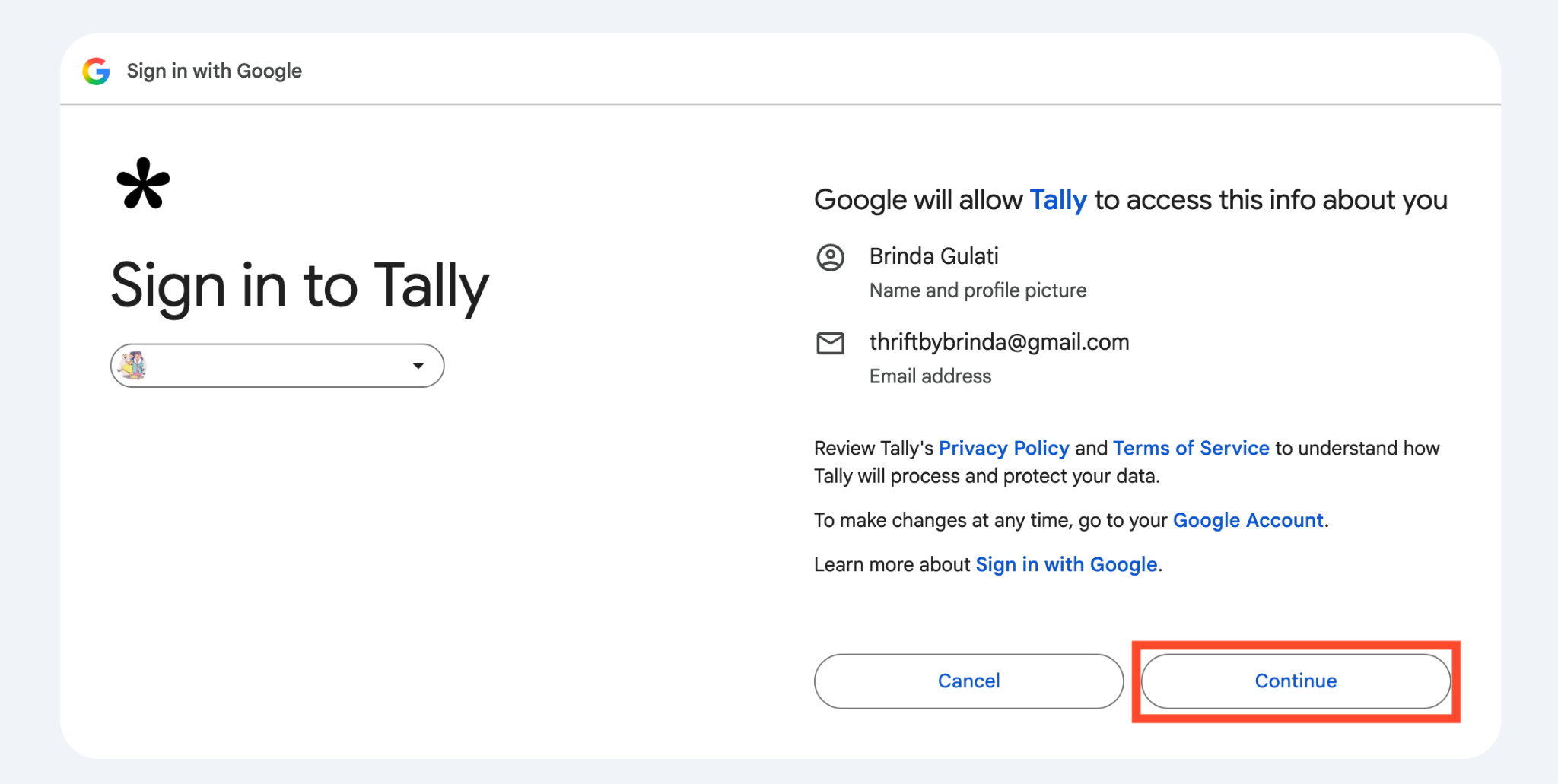
Ardından Tally, ChatGPT’nin MCP sunucusuyla etkileşim kurmasına izin vermenizi ister. ChatGPT’nin formlarınız ve yanıtlarınız üzerinde çalışmasını sağlayan bağlantı budur.
İsteği inceleyin ve Accept (Kabul et) butonuna tıklayın.
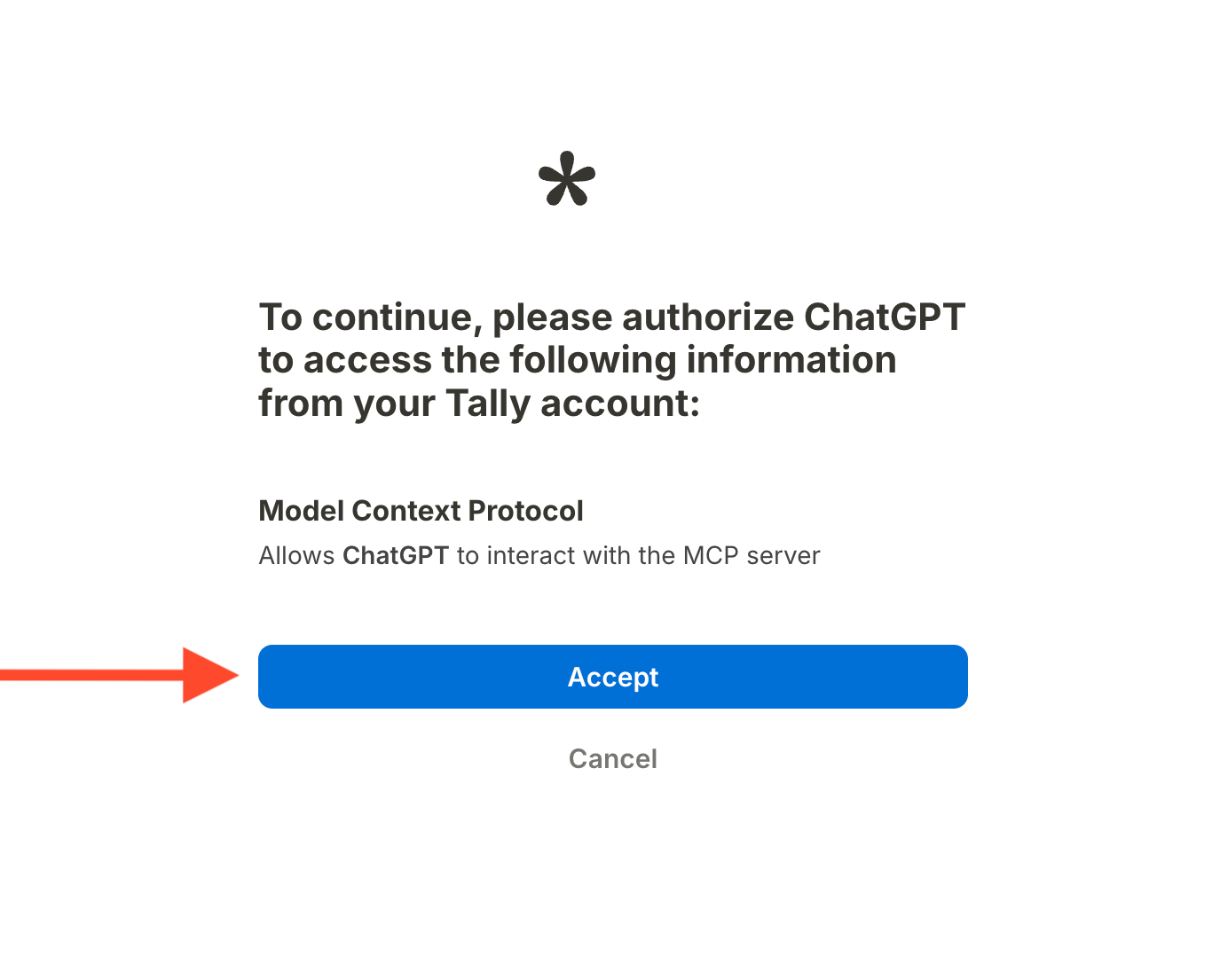
4. Adım: Tally ile bir sohbet başlatın
İzni kabul ettiğinizde Tally ChatGPT eklenti sayfasına geri yönlendirilirsiniz. Artık Install plugin butonunun yerinde iki yeni buton bulunur: Manage (Yönet) ve Try in chat (Sohbette dene). Manage butonu eklentinin ayarlarını açar.
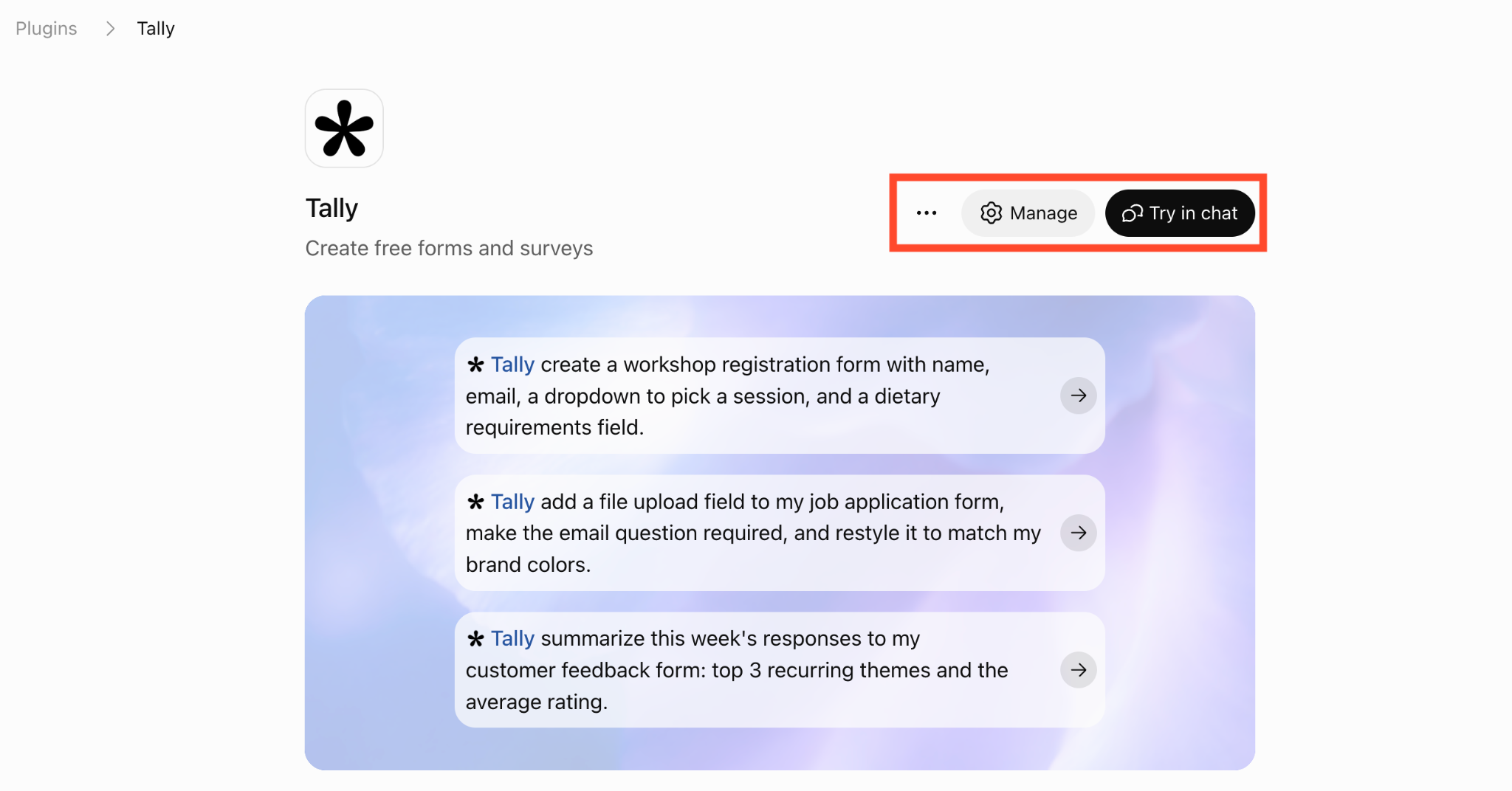
Şu anda ihtiyacınız olan Try in chat butonu. Bu butona tıklayın.
ChatGPT, komut kutusunda Tally önceden seçili şekilde bir sohbet açar. Form oluşturucuyu bağladığınız için artık isteğiniz, çalışma alanınızda kullanıma hazır bir forma dönüşebilir.
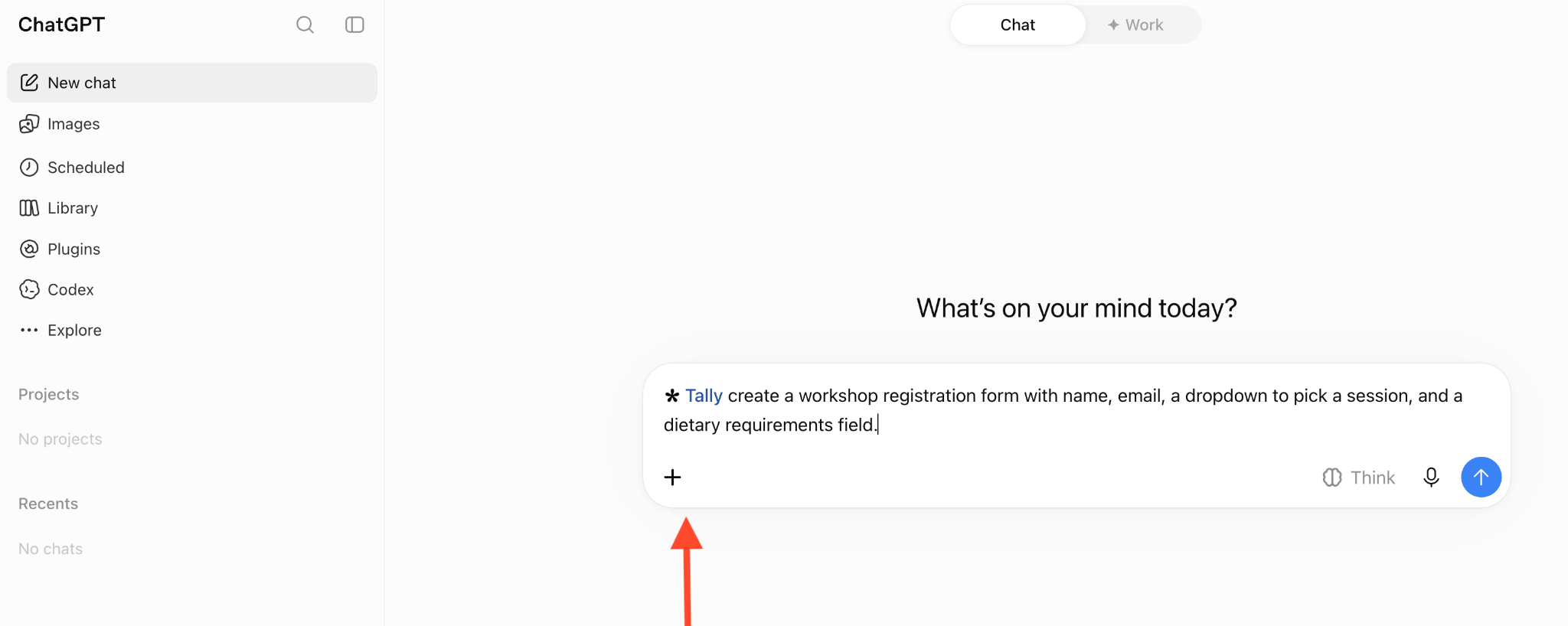
Başlangıç için bir fikre ihtiyacınız varsa listeleme sayfasında üç örnek komut bulunur: form oluşturma, mevcut bir formu düzenleme ve yanıtları özetleme.
Sonraki tüm sohbetlerde menüden Tally’yi seçmek için @ yazmanız yeterlidir.
Kurulumumuz tamamlandı!
ChatGPT’ye bağlı olsa da Tally’nin sınırlamaları değişmez
Tally’nin bazı sınırlamaları vardır: Yinelenen ödemeleri desteklemez, kullanıcıdan tercih ettiği saati almak takviminizde bir zaman dilimi ayırmaz ve CRM’inizi yine ayrıca bağlamanız gerekir. ChatGPT’den bir danışmanlık ön kayıt formu istediğinizde soruları oluşturabilir. Ancak birinin randevusunu oluşturmak, sürekli bir hizmet için ödemesini almak ve takip görevini atamak birkaç adım daha gerektirir.
Bu işleri şu şekilde ayarlayabilirsiniz:
- Yinelenen ödemeleriniz için ayrı bir faturalandırma kurulumu gerekir: Tally, Stripe üzerinden tek seferlik ödemeler toplayabilir; ancak ödeme dokümantasyonunda yinelenen ödemelerin desteklenmediği belirtilir. Jotform ile ise desteklenen ödeme ağ geçitleri sayesinde yinelenen ödemeleri doğrudan form üzerinden toplayabilirsiniz. Örneğin Jotform-Square entegrasyonu, yinelenen kredi kartı aboneliklerini destekler.
- Randevuyu yine de sizin oluşturmanız gerekir: Tally’nin tarih ve saat alanları yalnızca bir yanıt toplar. Müşterilerin uygun bir randevuyu rezerve edebilmesi için Calendly gibi bir planlama aracını yerleştirebilir, ardından takvim bağlantısını ve uygunluk durumunu yapılandırabilirsiniz. Aksi halde yeniden e-postalaşmaya geri dönersiniz. Jotform Randevular, yapılandırılabilir zaman dilimleri, takvim entegrasyonları ve ödeme seçenekleri sunan rezervasyon sayfaları sağlar; böylece müşteriler randevu süreci içinde hem rezervasyon yapabilir hem de ödeme gerçekleştirebilir.
- Müşterilerinizin şirket bilgileri CRM’inize aktarılmaz: Tally; Google Sheets, Notion, Airtable ve Attio gibi araçlarla doğrudan entegrasyonlara sahiptir ve Zapier, Make, n8n ve webhook’lar üzerinden otomasyon seçenekleri sunar. Ancak bu bağlantıların yine de kurulması gerekir. Yerel Attio entegrasyonu bile alanları eşleştirmenizi, eylemleri tanımlamanızı ve iş akışını etkinleştirmenizi gerektirir. Jotform ise yanıtları doğrudan CRM kayıtlarınıza göndermek için Salesforce ve HubSpot bağlantıları sunar.
Örneğin CoverManager ekibi, Jotform sayesinde kopyala-yapıştır işlerini önemli ölçüde azalttı. 17.000 restorana hizmet veren bu restoran teknolojisi şirketi, yeni müşteri kayıt sürecini Salesforce’a bağlı bir Jotform formuyla başlatıyor.
Gönderilen bilgiler doğrudan CRM’e aktarılıyor ve ekip, altı dile otomatik çeviri yapılacak şekilde bir yapılandırma oluşturdu.
CoverManager’ın pazarlama ve iletişim yöneticisi Claudia Corradini, “Bizim için hayatımızı değiştiren bir çözüm oldu. Onsuz çok daha fazla çalışmak zorunda kalırdık.” diyor.
Daha fazlasını okuyun: 2026 için en iyi 7 Tally form alternatifi
ChatGPT’de Jotform: Formu oluşturun, gerisini form halletsin
Jotform’un da kendi ChatGPT eklentisi vardır ve Tally’ninkiyle aynı döngüyle çalışır: tarif edin, oluşturun, düzenleyin, yanıtları okuyun. Jotform bu özelliklere ve entegrasyonlara sahip olduğu için form, müşteri bilgilerinin CRM’inize aktarıldığı bir rezervasyon ve faturalandırma sürecinin parçası haline gelebilir.
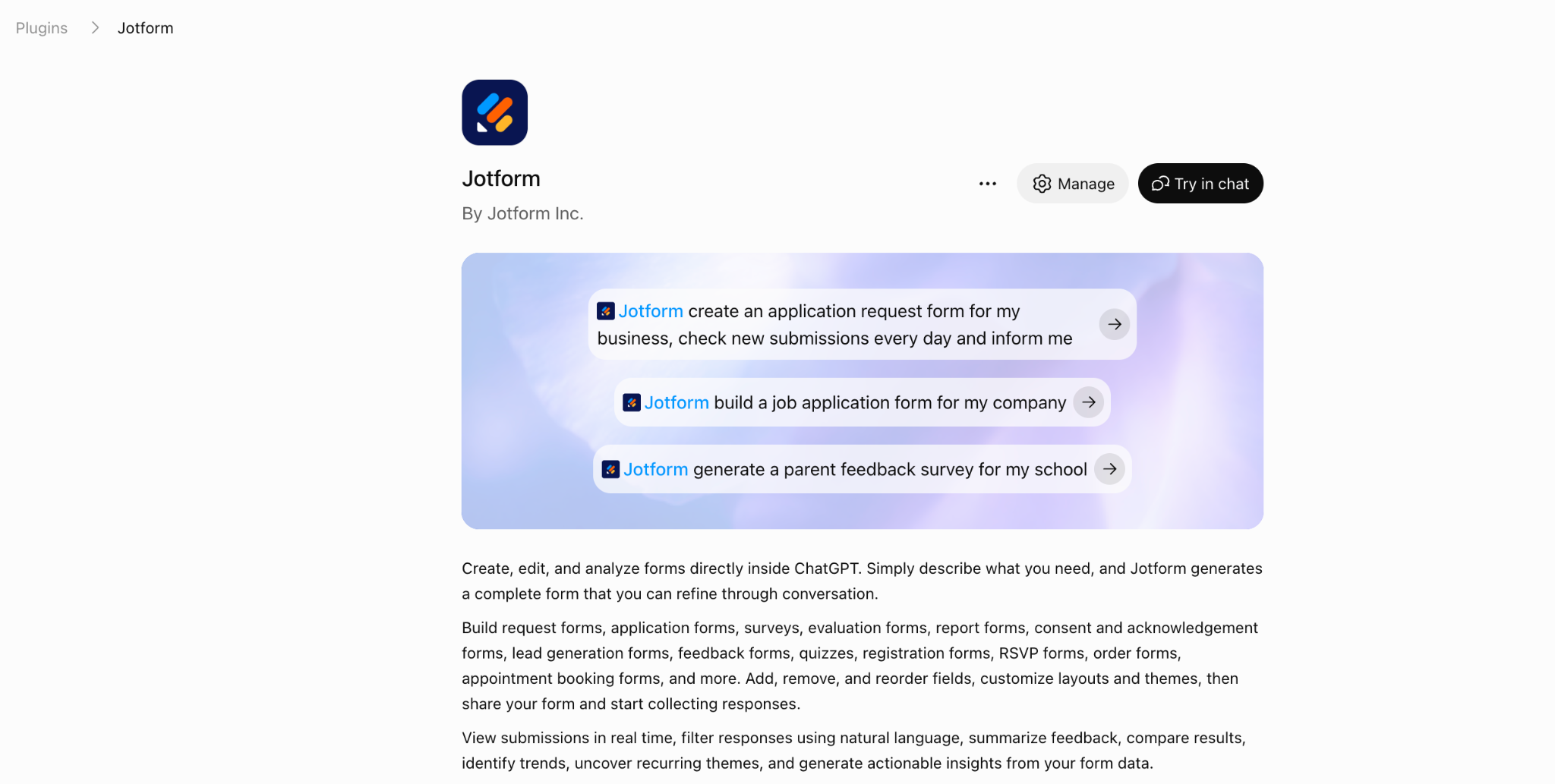
Eklentinin sizin için neler yaptığına bakalım:
- Formu ChatGPT’de oluşturun: Bir danışmanlık ön kayıt formu isteyin ve görüşmeye geçmeden önce bilmeniz gerekenleri belirtin: ad, e-posta, şirket, proje türü, bütçe ve bir randevu alanı. Jotform formu hesabınızda oluşturur ve size bir önizleme ile bağlantı sunar. Ayrıca bir belgeden, görselden veya URL’den de başlayabilirsiniz.
- Sohbet ederek formu geliştirin: Alan ekleyin, kaldırın ve alanların sırasını değiştirin. Hangi soruları kimin göreceğini de belirtebilirsiniz. Bunu koşullu mantık ile ayarlayın, ardından form bağlantısını açıp her iki senaryoyu da kendiniz deneyin.
- Mevcut formlarınızı bulun ve yönetin: Formlarınızı isteyin, danışmanlık ön kayıt formunu adıyla bulun ve üzerinde çalışmaya devam edin. Eklenti formları arayabilir, listeleyebilir, sıralayabilir, yeniden adlandırabilir, arşivleyebilir veya silebilir.
- Yanıtları harekete geçebileceğiniz bilgilere dönüştürün: Bir formun yanıtlarını çekin, ardından tarihe, duruma, anahtar kelimelere veya bir alan değerine göre filtreleyin. Ardından müşterilerin en sık neler talep ettiğini sorabilir ya da belirli bir sorundan bahseden tüm yanıtları bulabilirsiniz.
Daha önce bahsettiğimiz döngüyü kapsamak için kullanacağım üç komut şunlar:
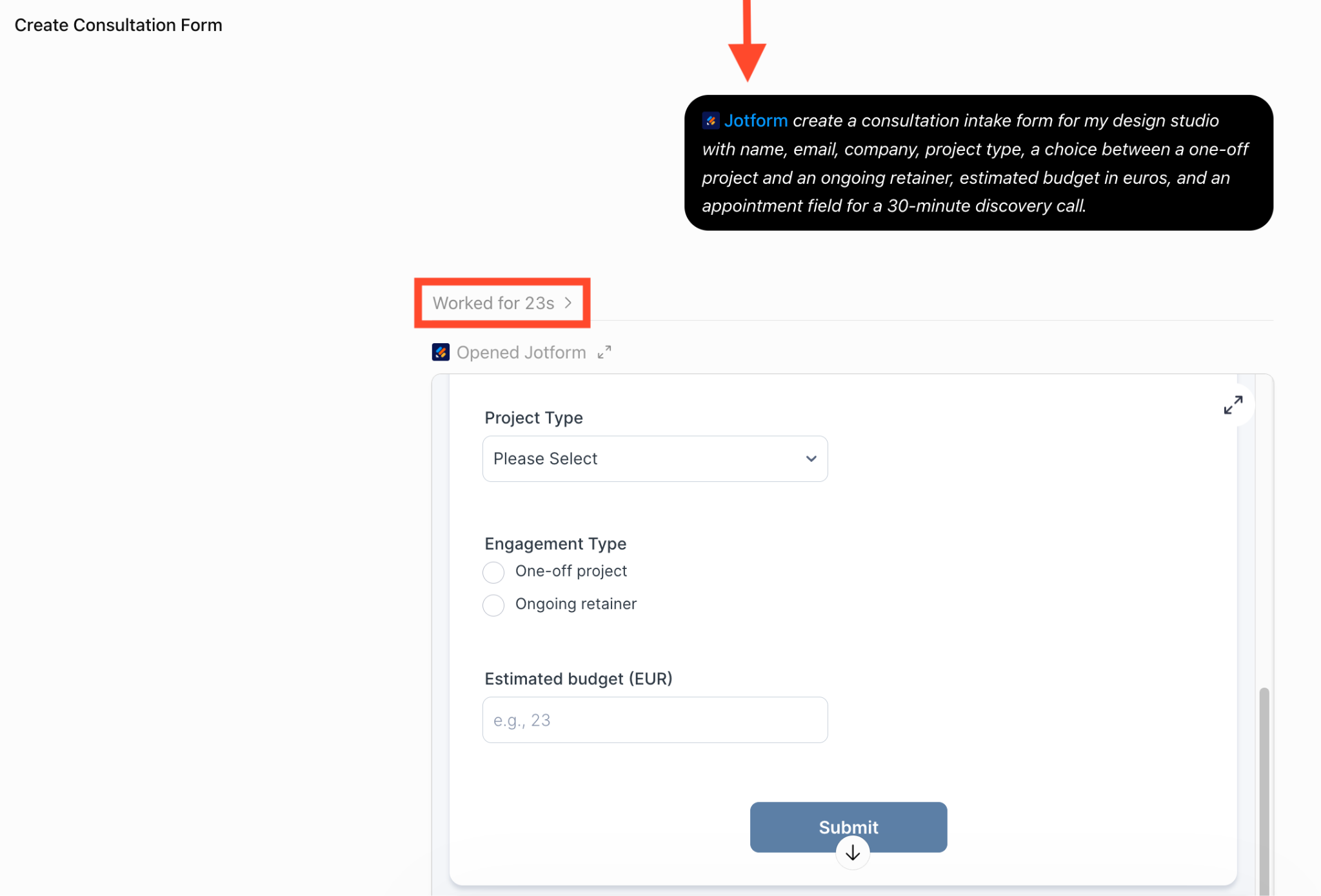
- Oluşturma: @Jotform, tasarım stüdyom için ad, e-posta, şirket, proje türü, tek seferlik proje ile sürekli hizmet sözleşmesi arasında bir seçim, euro cinsinden tahmini bütçe ve 30 dakikalık bir tanışma görüşmesi için randevu alanı içeren bir danışmanlık ön kayıt formu oluştur.
- Geliştirme: Danışmanlık ön kayıt formunda e-postayı zorunlu yap, proje türünü şirketin üstüne taşı ve aylık bütçe sorusunu yalnızca biri “sürekli hizmet sözleşmesi” seçeneğini seçtiğinde göster. Krem rengi bir arka plan, koyu yeşil başlıklar ve tek sütunlu bir düzen kullan.
- Analiz: Son 30 gün içinde gelen ve tahmini bütçesi 5.000 doların üzerinde olan danışmanlık taleplerini göster. Bunları proje türüne göre grupla ve en yaygın talepleri özetle. Sayıları dahil et ve sınıflandıramadığın her şeyi işaretle.
Jotform’un lansman webinarında Jotform’da müşteri eğitimi uzmanı olan Kimberly Hinojosa, tek bir satırdan bir LCV formu oluşturdu: “Hangi soruların olması gerektiğini söylemedim. Otomatik olarak ‘Tamam, muhtemelen adı sormalıyım’ diye anladı.”
Eklenti sohbetinizin içinde yer aldığı için kendisinden önce konuşulanları da okur.
Formu istemeden önce Jotform’un 20. yıl dönümü etkinliğini ChatGPT’de planlayan Jotform Pazarlamadan Sorumlu Başkan Yardımcısı Chad Reid de şunları söyledi: “Sohbetteki ayrıntılar sayesinde ChatGPT, etkinlikte neye ihtiyaç duyduğumu zaten biliyordu.”
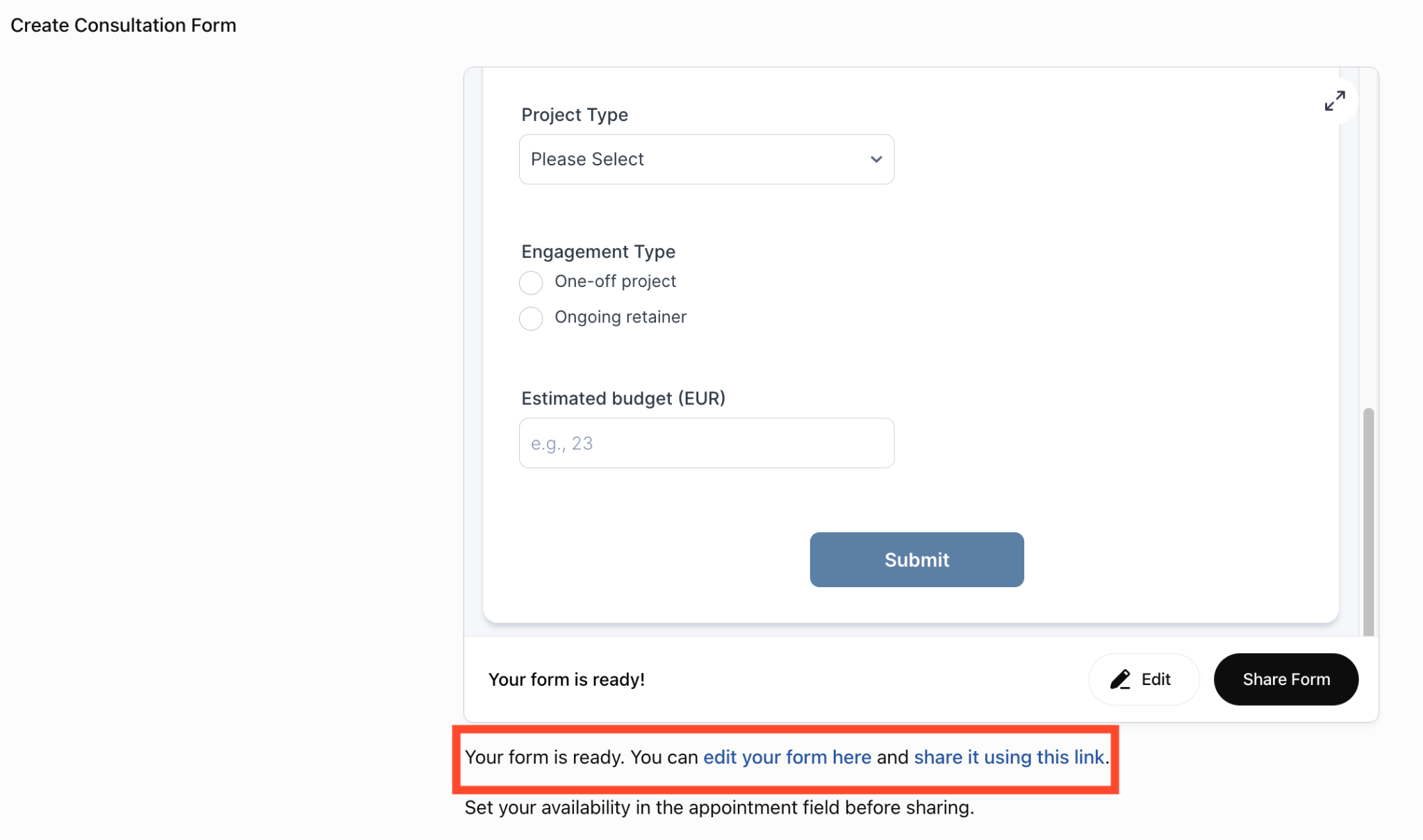
Benim testimde ChatGPT 23 saniyelik bir çalışma süresi bildirdi ve formu düzenleme ve paylaşma bağlantılarıyla birlikte yerleşik bir önizleme sundu.
Ayrıca paylaşmadan önce uygunluk durumumu ayarlamamı hatırlatan bir not da aldım.
Şimdi danışmanlık formuna geri dönelim. Randevu alanı yapılandırıldıktan sonra uygun zaman dilimlerini sunabilir ve belirlediğiniz sınırları aşan rezervasyonları engelleyebilir. Ön ödeme almak veya yinelenen faturalandırma ayarlamak için bir ödeme alanı ekleyip desteklenen bir ödeme ağ geçidini bağlayın. Yanıtlar Jotform Tablolar içinde yer alır ve CRM entegrasyonunuz yapılandırıldığında yanıtlar, eşleştirdiğiniz kayıtları oluşturabilir veya güncelleyebilir.
Bunların hiçbiri komutu çok güzel yazdığımız için gerçekleşmiyor; Jotform bunu yapacak araçlara sahip olduğu için gerçekleşiyor.
Kimberly, “Bu yapay zeka,” dedi. “Bazen geri dönüp ‘Bunu sizin için yapamam.’ diyebilir. Böyle bir durumda sorunuzu farklı şekilde ifade etmeniz yeterli.”
Ya da @Jotform’u yeniden etiketlemek de sorunu çözebilir.
Ardından Jotform’da tamamlamanız gereken kurulum şu şekildedir:
- Müşterilerin yalnızca ayırmaya hazır olduğunuz saatlerde rezervasyon yapabilmesi için uygunluk durumunuzu belirleyin ve takvim senkronizasyonunu yapılandırın.
- Ön ödemenizi veya aboneliğinizi destekleyen bir ödeme ağ geçidi seçin, hesabınızı bağlayın ve tutarı ile faturalandırma takvimini belirleyin.
- Entegrasyonu yetkilendirin ve form yanıtlarını ait oldukları alanlarla eşleştirin: Salesforce, HubSpot ve diğerleri CRM entegrasyonları listesinde yer alır.

Bronz plan bu limitleri toplam 1.000 yanıt ve 100 ödemeli yanıta yükseltir ve Jotform markasını kaldırır. Güncel planları beklediğiniz kullanım hacmiyle karşılaştırın; ödeme işlemcinizin, takvim hizmetinizin veya CRM’inizin ücretlerini ya da plan gereksinimlerini de göz önünde bulundurun.
ChatGPT’de Jotform ile oluşturmaya başlayın
Tally kurulumunu takip ettiyseniz bunların çoğunu zaten biliyorsunuz. Sadece farklı bir eklenti kullanıyoruz.
- Jotform’u bağlayın: ChatGPT’nin kenar çubuğunda Plugins bölümünü açın, Jotform araması yapın ve Install Plugin seçeneğine tıklayın. Aynı tarayıcıda Jotform’a zaten giriş yaptıysanız kimlik doğrulama otomatik olarak gerçekleşebilir. Aksi halde istendiğinde giriş yapın.
- Sohbeti başlatın: Try in Chat seçeneğine tıklayın veya komut kutusuna @ yazıp Jotform‘u seçin. Formun adı ve soruları da dahil olmak üzere ihtiyacınız olan formu tarif edin.
- Gelen sonuç üzerinde çalışın: Önizlemeyi inceleyin, ardından soruları, alan sırasını veya tasarımı değiştirmek için sohbete devam edin. Formu sonuç ekranından Form Oluşturucu’da da açabilirsiniz. Kurulum kılavuzu her ekranda size adım adım yol gösterir.
Danışmanlık görüşmesi ücretli bir işe dönüştüğünde Jotform İmza eklentisini bağlayın. Bu eklentiyle mevcut sözleşmenizi yükleyebilir, imza alanlarını hazırlayabilir, sözleşmeyi gözden geçirebilir ve doğrudan ChatGPT üzerinden müşteriye gönderebilirsiniz.
Pro Tip
Zaten bir ChatGPT ve Jotform hesabınız varsa 45 saniyeden kısa sürede kurulumu tamamlamak için bu bağlantıyı kullanın.
İlk iki komuta yanıt aldığınızda üçüncüsüne geçin:
- Oluşturma: 1–5 arası bir memnuniyet puanı ile nelerin iyi gittiği, nelerin can sıktığı ve müşterinin bizimle tekrar çalışıp çalışmayacağına dair sorular içeren “Proje geri bildirimi” adlı bir form oluştur.
- Geliştirme: “Neler can sıktı?” sorusunu “Neyi daha iyi yapabilirdik?” olarak değiştir ve yazılı yanıtları isteğe bağlı yap.
- Analiz: Son 90 gündeki “Proje geri bildirimi” yanıtlarını incele. Hangi sorunlar tekrar tekrar gündeme geliyor? Her sorundan bahseden yanıt sayısını dahil et ve bunları önceki 90 günle karşılaştır.
Tally size çok iyi bir form sunar; Jotform ise formun yanı sıra rezervasyonu, ödemeyi ve takibi de aynı sohbet penceresinden sağlar.
ChatGPT’de Jotform ile başlayın.
Tally'yi ChatGPT'ye nasıl bağlarım: Sıkça Sorulan Sorular
Evet. Tally ChatGPT entegrasyonu, bağlı çalışma alanınızda bulunan formları; soruları, alan sırası, koşullu mantığı ve tasarımı da dahil olmak üzere güncelleyebilir. Formun adını belirtip yapmak istediğiniz değişikliği tarif etmeniz yeterlidir. Bir formu ilk başta ChatGPT olmadan oluşturdunuz diye yeniden oluşturmanız gerekmez.
Evet. Tally yanıtlarını önce dışa aktarmanıza gerek kalmadan ChatGPT ile analiz edebilirsiniz. Bir özet, zaman içindeki bir eğilim veya belirli bir sorundan bahseden yanıtları isteyin. Formu ve tarih aralığını belirtmeyi unutmayın.
En iyi ChatGPT form uygulamalarını karşılaştırırken, biri formu gönderdikten sonra neye ihtiyaç duyacağınıza bakın. Jotform Yapay Zeka‘nın bir parçası olan Jotform ChatGPT Uygulaması, sohbet ederek form oluşturmanıza, geliştirmenize ve analiz etmenize olanak tanır.
Jotform ayrıca desteklenen ödeme ağ geçitleri aracılığıyla randevu planlama ve yinelenen ödemeler de sunar; Tally’nin ödeme bloğu ise yinelenen ödemeleri desteklemez.
ChatGPT ile Tally formları oluşturmak istiyorsanız Tally iyi bir seçenektir. Tally Forms ChatGPT eklentisi, sohbet ederek form oluşturmanıza, düzenlemenize ve yanıtları analiz etmenize olanak tanır. Ekibinizin Google Workspace’te yönettiği anketler ve quizler için ise ortak düzenleme imkânı ve Sheets’te görüntülenebilen yanıtlarıyla Google Formlar ihtiyacınızı fazlasıyla karşılayabilir.
Bu makale; ChatGPT üzerinden form oluşturmak, soruları düzenlemek ve Tally yanıtlarını analiz etmek isteyen pazarlamacılar, küçük işletme sahipleri ve operasyon ekipleri için hazırlanmıştır. Bu kişiler aynı zamanda veri toplama ihtiyaçları arttıkça işletmelerini hangi form oluşturucunun destekleyebileceğini de değerlendiriyor.













Yorum Gönder: