
Kayıtlar, hizmet talepleri, ürün siparişleri veya şirket içi iş akışlarıyla sık sık mı uğraşıyorsunuz? Verileri online olarak toplayıp elle veri girişi yapmadan Microsoft Excel’e aktarmanın kolay bir yolunu arıyor olabilirsiniz. Ne de olsa bilgileri bir web formundan elektronik tabloya kopyalayıp yapıştırmak hem zaman alır hem de hataya açıktır.
Deneyebileceğiniz üç çözüm var: Microsoft Forms’u Excel ile birlikte kullanmak, doğrudan Excel ile form oluşturmak veya doğrudan Excel entegrasyonu sunan başka bir online form oluşturucu kullanmak.
Bir web formu ile Excel elektronik tablosunu doldurmanın bu yollarının her birini ayrıntılı talimatlarla birlikte ele alacağız. Ayrıca her yöntemin en uygun kullanım senaryosunu ve karşılaşabileceğiniz sınırlamaları da belirteceğiz. Yazının sonunda ihtiyaçlarınıza en uygun kurulumu nasıl seçeceğinizi tam olarak bileceksiniz.
Web formundan Excel’e veri aktarımı nasıl çalışır?
Doğru araçları kullandığınızda bir elektronik tabloyu form yanıtlarıyla doldurma süreci oldukça basit olabilir. İşleyiş şöyledir: Bir kullanıcı online formu doldurur ve yanıtları otomatik olarak bağlı bir elektronik tabloya gönderilerek tablonun satır ve sütunları form yanıtı verileriyle doldurulur.
Bu tür bir formdan Excel’e iş akışı, aşağıdakiler de dahil olmak üzere pek çok durumda işe yarar:
- Etkinlik kayıtları
- Müşteri kabul formları
- Çalışan talep formları
- Çalışan anketleri
- Müşteri adayı toplama formları
- Sipariş formları
- Müşteri geri bildirim anketleri
- NPS® tek sorulu anketleri
- Düğün davetiyeleri
Bu tür otomatik bir iş akışıyla elle veri girişinden kaynaklanan hataları en aza indirebilir, verimliliği artırabilir ve veri doğruluğunu iyileştirebilirsiniz. Bu süreç ayrıca Excel’de raporlama ve veri analizini de kolaylaştırır.
Web formu verilerini Excel’e göndermenin 3 yolu
Aşağıda, web formu verilerini Microsoft Excel’e göndermenin üç yolunu paylaşacağız. İhtiyaçlarınıza uygun yaklaşım, halihazırda kullandığınız araçlara ve formu nasıl paylaşmak istediğinize bağlı olacaktır.
Seçenek 1: Microsoft Forms’u Excel ile birlikte kullanın
Microsoft Forms’tan Excel’e aktarım yöntemi; halihazırda Microsoft 365 kullanıcısıysanız, Microsoft Forms‘a aşinaysanız veya çok fazla ekstra özellik gerektirmeyen basit online formlar ve anketler oluşturmanız gerekiyorsa işinize yarar. Microsoft Forms gelişmiş bir form oluşturucu değildir, ancak basit bir şeye ihtiyacınız varsa işinizi görür.
Microsoft Forms, form yanıtlarınızı Excel’de kolayca açmanızı sağlayan yerleşik bir özelliğe sahiptir. İşte Microsoft Forms’ta form yanıtlarını dışa aktarma sürecine genel bir bakış:
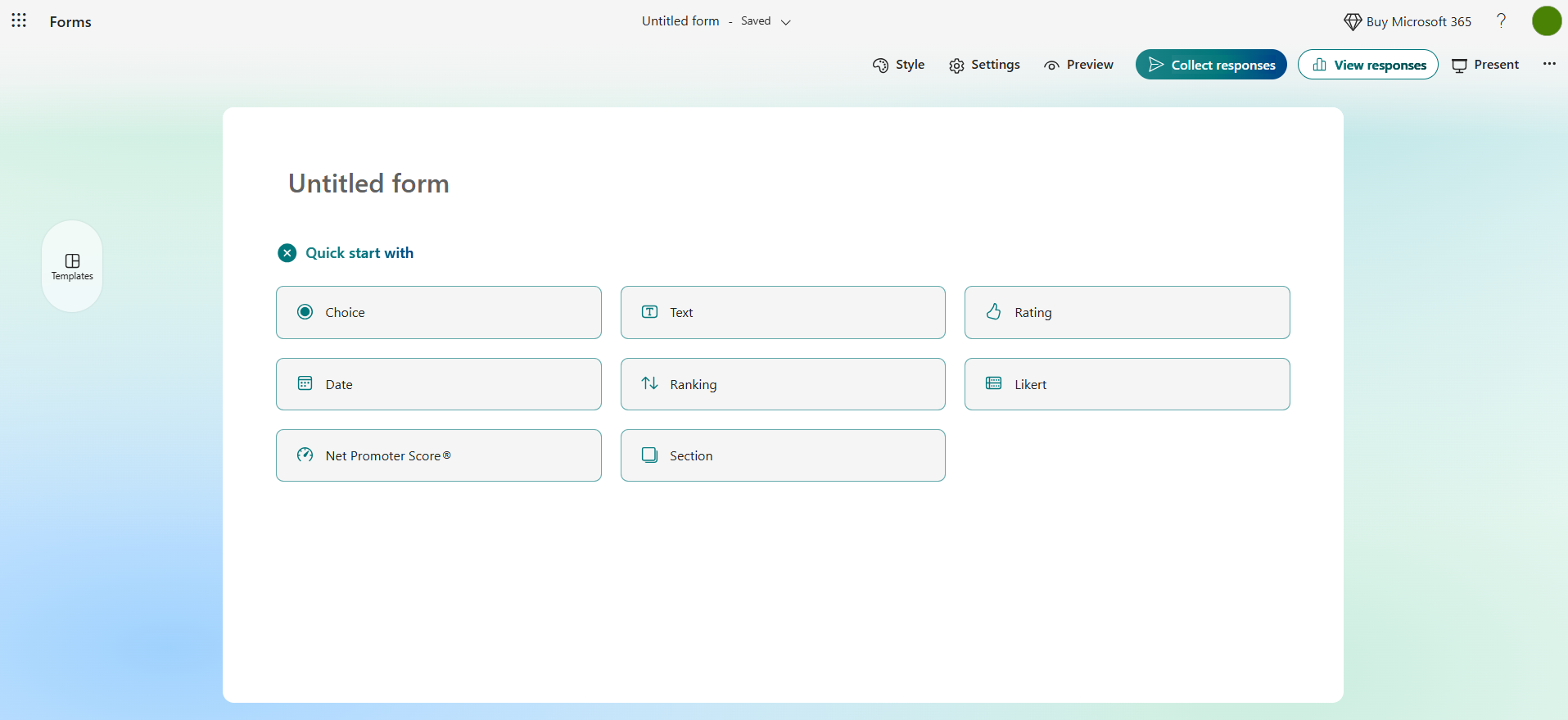
- Microsoft Forms’u açın ve New Form (Yeni Form) seçeneğine tıklayın. Veri toplamak için ihtiyaç duyduğunuz alanları eklemek üzere Quick start with (Hızlı başlangıç) veya Add new question (Yeni soru ekle) seçeneğine tıklayın. Formu oluşturmayı tamamlayana kadar yeni sorular eklemeye devam edin. (Kullanmak istediğiniz hazır bir formunuz varsa bu adımı atlayın.)
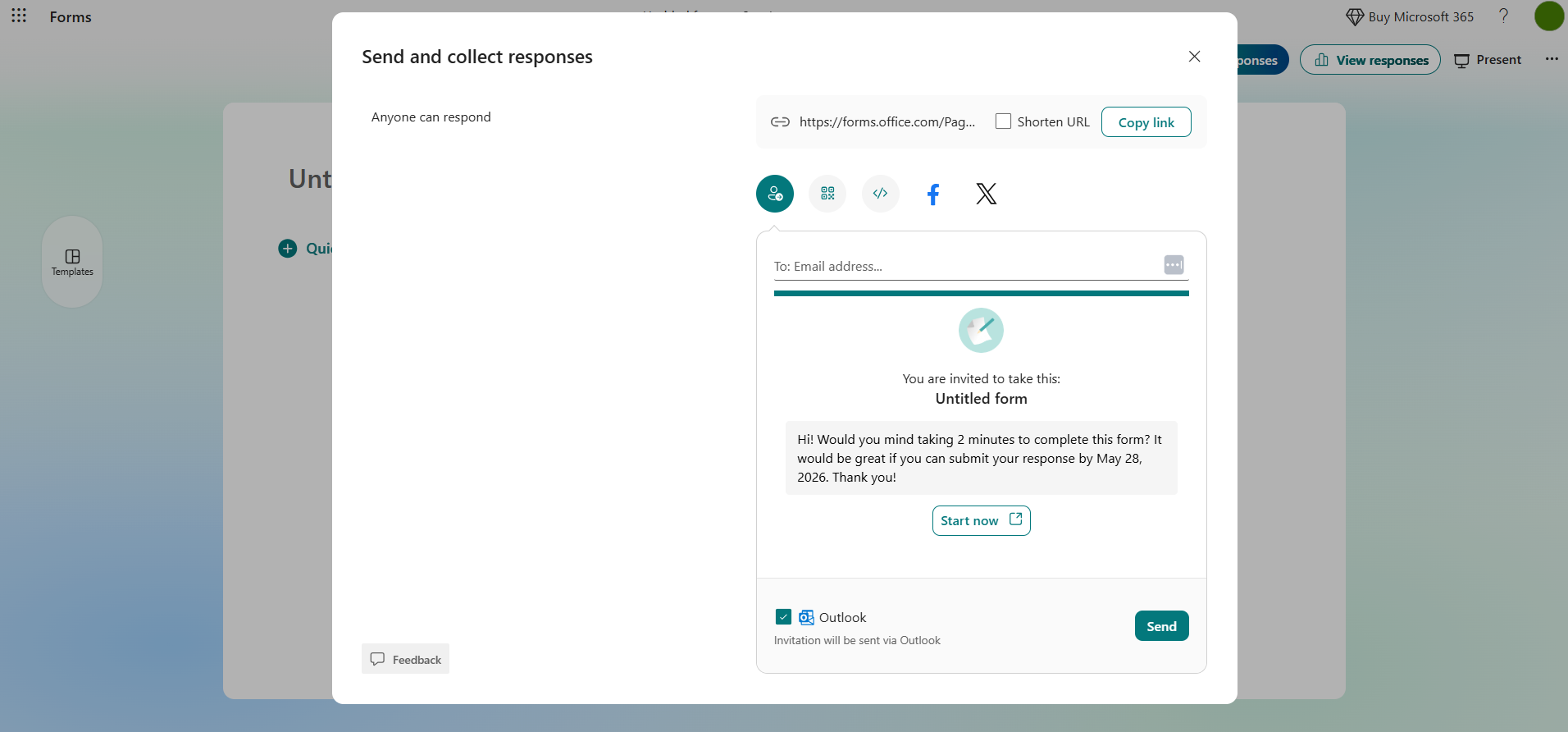
- Formu tamamladıktan sonra Collect responses (Yanıtları topla) seçeneğine tıklayın ve formu göndermek istediğiniz kullanıcıların e-posta adreslerini yazın. Form bağlantısını kopyalayıp kullanıcılara da gönderebilirsiniz.
- Katılımcılardan bir miktar veri topladıktan sonra View responses (Yanıtları görüntüle) seçeneğine tıklayın. Ardından Open results in Excel (Sonuçları Excel’de aç) seçeneğine tıklayın. Elektronik tabloyu Excel’in web sürümünde veya masaüstü sürümünde açabilirsiniz. Bu seçeneğin yalnızca formunuzu paylaştıktan ve kullanıcılar yanıt gönderdikten sonra etkinleştiğini unutmayın.
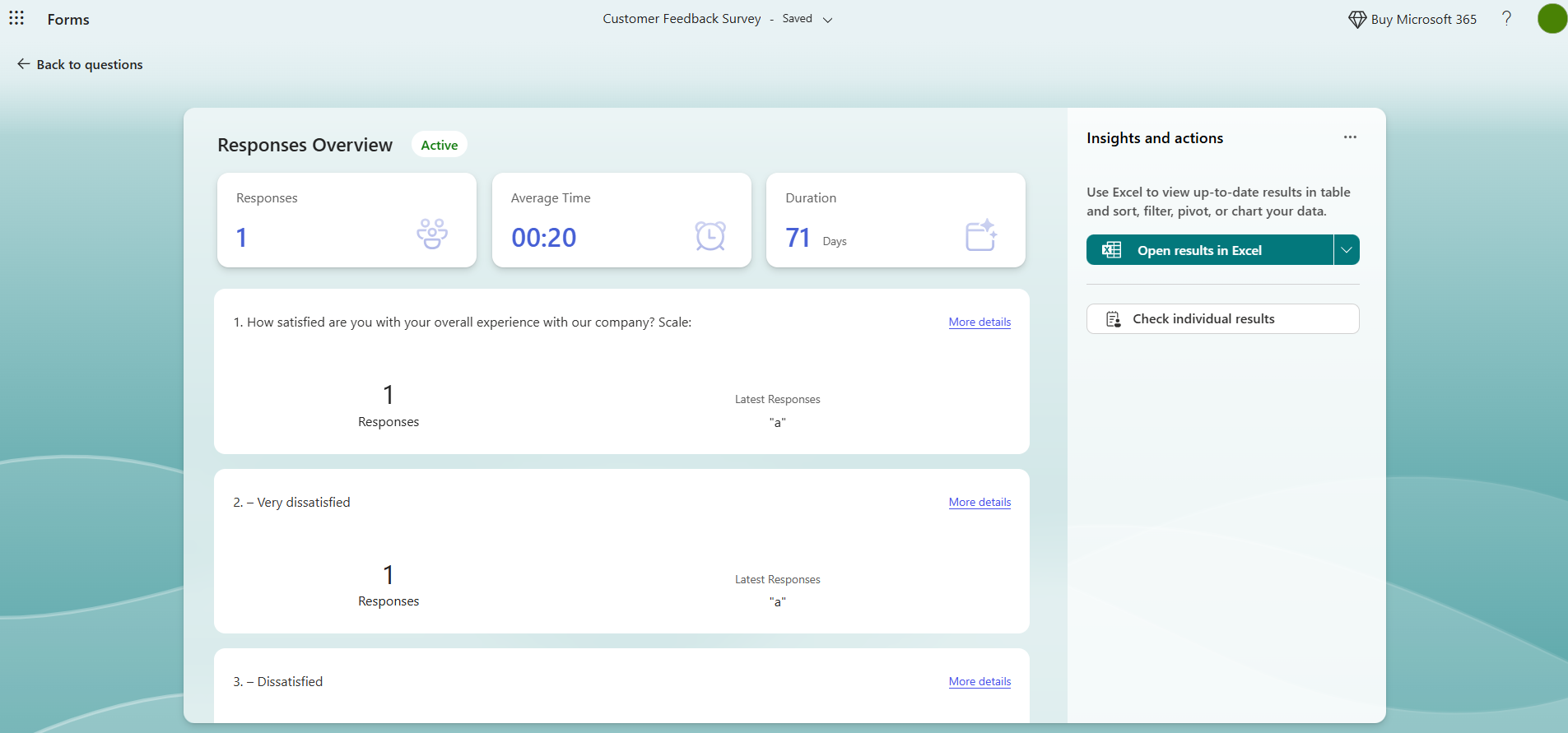
Otomatik senkronizasyon özelliğinin Excel’in web sürümüyle çalıştığını ve elektronik tabloyu her açtığınızda senkronize edildiğini unutmayın. Excel’in masaüstü sürümünü kullanıyorsanız canlı senkronizasyondan yararlanamazsınız; bunun yerine verilerinizin o anki bir anlık görüntüsünü elde edersiniz.
Pro Tip
Microsoft Forms, özel bir form oluşturucudur ancak temel düzeyde bir araçtır. Yerleşik gelişmiş işlevler, yerel entegrasyonlar ve onlarca kullanışlı widget ile formunuzu bir üst seviyeye taşımak istiyorsanız Jotform’u deneyin. İki aracın karşılaştırmasını Jotform ile Microsoft Forms karşılaştırması yazımızda inceleyebilirsiniz.
Seçenek 2: Doğrudan Excel’de form oluşturun
Ekibinizden veya departmanınızdan veri toplamanız mı gerekiyor? Excel’de bir form oluşturmayı deneyebilirsiniz.
Bu yöntemin, harici kullanıcılara yönelik herkese açık formlara ihtiyaç duyduğunuz durumlar için değil, şirket içi elle veri girişi veya ekibinizden ya da departmanınızdan veri toplamak için en uygun seçenek olduğunu unutmayın. Verileri sağlayacak tek kişi sizseniz Excel formları da iyi bir seçenektir.
İşte Excel’de form oluşturma adımları:
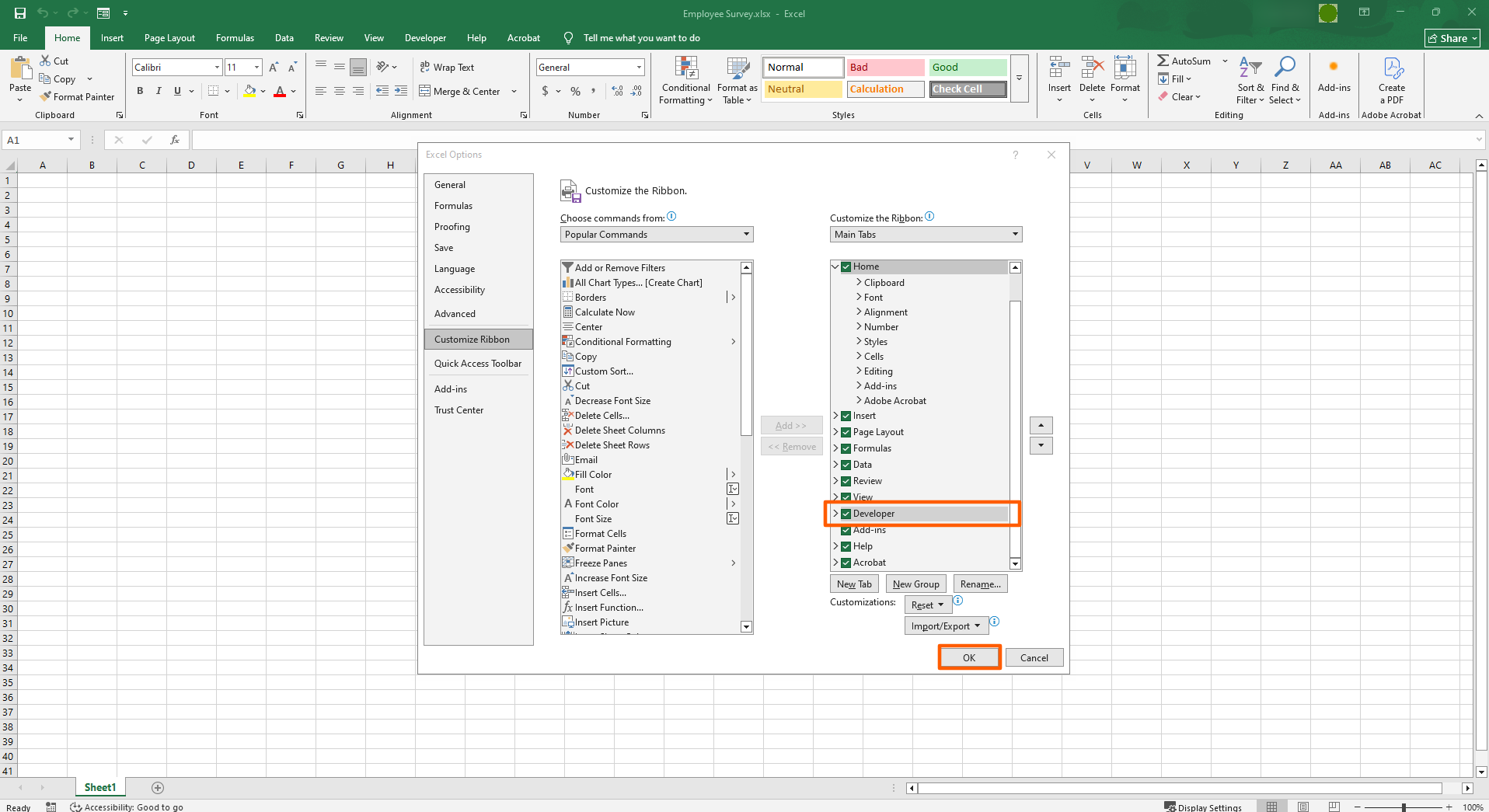
- File (Dosya) seçeneğine, ardından Options (Seçenekler) seçeneğine tıklayın. Sol bölmede Customize Ribbon (Şeridi Özelleştir) seçeneğine tıklayın. Main Tabs (Ana Sekmeler) altındaki Developer (Geliştirici) onay kutusunu işaretleyin. OK (Tamam) seçeneğine tıklayın.
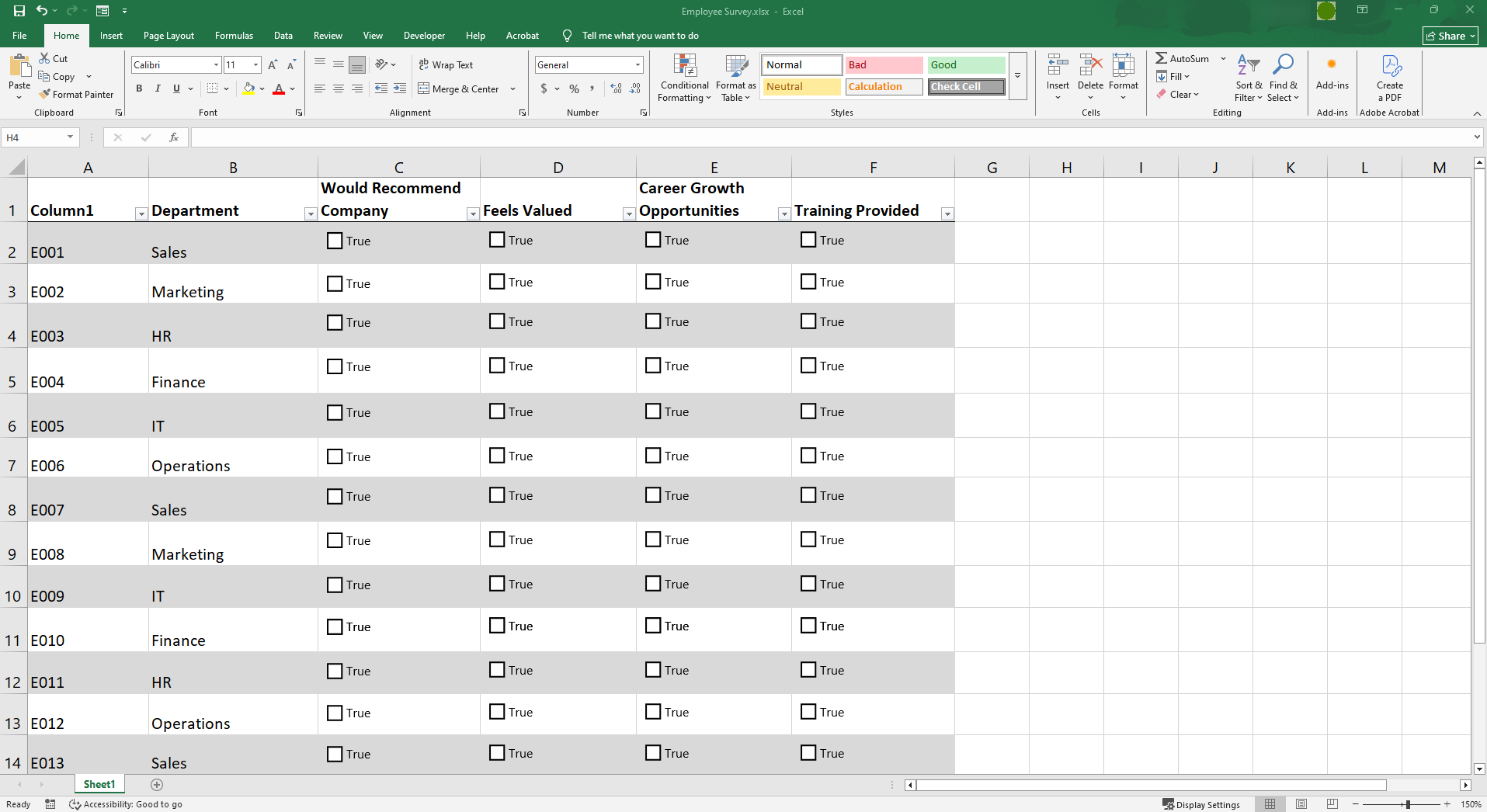
- Elektronik tablonuzda görünmesini istediğiniz içeriği ekleyin. Ardından şeritteki Developer (Geliştirici) sekmesine gidin ve Insert (Ekle) açılır menüsüne tıklayın. Buradan hangi form denetimlerini (veya form alanlarını) kullanmak istediğinizi seçebilirsiniz. Seçenekler arasında metin kutuları, açılır menüler, onay kutuları ve daha fazlası bulunur. İçeriği düzenlemek için eklediğiniz denetime sağ tıklayın ve Edit Text (Metni Düzenle) seçeneğine tıklayın. Bu örnekte denetimin adını True (Doğru) olarak değiştirdik.
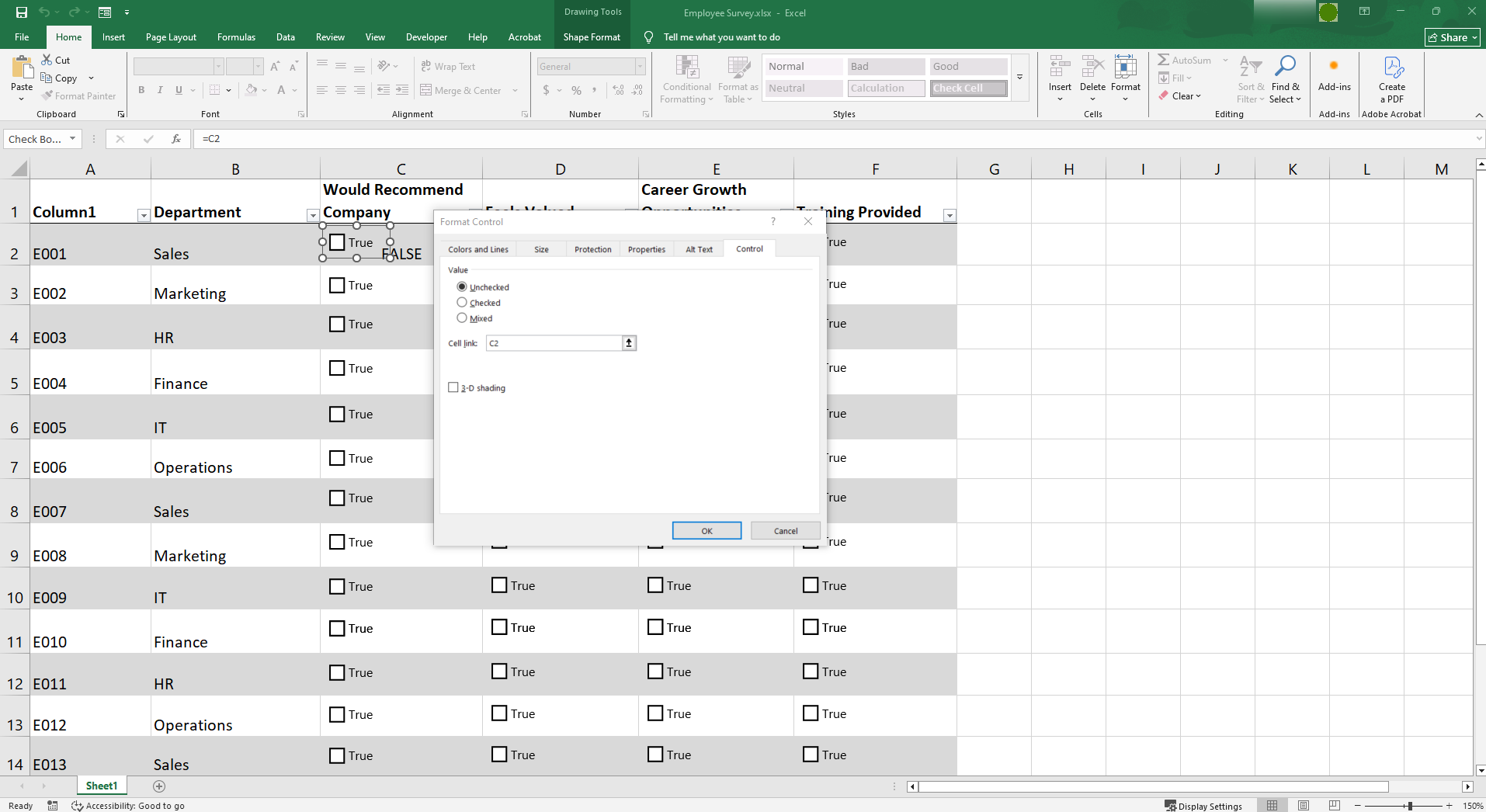
- Seçtiğiniz form alanlarının Excel’deki sütunlarla hizalı olduğundan emin olun. Form denetimine sağ tıklayın, Format Control (Denetimi Biçimlendir) seçeneğine tıklayın ve ayarlarınızı belirleyin. Control (Denetim) sekmesine gidin, Cell Link (Hücre Bağlantısı) seçeneğine tıklayın ve alandan gelen yanıtın nereye aktarılacağını belirtin. Bir alanı yalnızca bir hücreye bağlayabilirsiniz. Onay kutularının kullanıldığı bu örnekte, kutu işaretliyse yanıt True (Doğru), işaretli değilse False (Yanlış) olur.
- Dosyayı veri girişi için şirket içinde paylaşmak üzere Excel dosyasını OneDrive, SharePoint veya benzeri bir araca yükleyebilirsiniz. Ardından ilgili kişilere dosyaya erişip düzenleyebileceklerini bildirin.
Microsoft Forms’u Excel ile birlikte veya yalnızca Excel’i kullanmanın sınırlamaları
Microsoft Forms’u Excel’e nasıl bağlayacağınızı ve Excel’de nasıl form oluşturacağınızı gördünüz; dolayısıyla bu yöntemlerin hiçbirinin bir web formu ile Excel elektronik tablosunu doldurmak için ideal olmadığını biliyorsunuz. Göz önünde bulundurmanız gereken bazı sınırlamalar vardır:
- Sınırlı tasarım ve marka seçenekleri: Microsoft Forms temel bir form oluşturucu olduğundan gelişmiş özellikler veya özelleştirme seçenekleri sunmaz. Excel ise bir tasarım aracı değil, bir veri yönetimi aracıdır. Markanıza veya tasarım vizyonunuza uygun, müşterilere yönelik bir web formu oluşturmak istiyorsanız başka seçeneklere yönelmeniz gerekir.
- Gelişmiş iş akışları için daha az esneklik: Müşterilere yönelik web formunuzda ödeme almak, onay iş akışları oluşturmak veya gelişmiş koşullu mantık kullanmak mı istiyorsunuz? Bunların hiçbiri Microsoft Forms veya Excel ile mümkün değildir. Bu gelişmiş özelliklere sahip olmak için bunları yerleşik olarak sunan özel bir form oluşturucu tercih etmeniz gerekir.
- Zayıf kullanıcı deneyimi: Web formlarını potansiyel müşterileriniz ve müşterileriniz gibi harici kullanıcılarla paylaşıyorsanız kullanıcı deneyimi büyük önem taşır. Mobil uyumlu ve web sitelerine kolayca yerleştirilebilen web formlarına ihtiyacınız vardır. Microsoft Forms ve Excel, gelişmiş bir kullanıcı deneyimi sunma konusunda yetersiz kalır.
Herkese açık, gelişmiş iş akışı özelliklerine sahip ve iyi bir kullanıcı deneyimi sunan çekici bir web formu oluşturmanız gerekiyorsa Excel ile doğrudan entegre olan özel bir form oluşturucuya yönelmenin zamanı gelmiştir: Jotform.
Seçenek 3: Excel entegrasyonuna sahip bir online form oluşturucu kullanın
Harici kullanıcılar için özelleştirilmiş web formları oluşturmak ve bağlı bir Excel elektronik tablosunun verilerle otomatik olarak doldurulmasını istiyorsanız en iyi seçenek şudur: Excel ile yerel entegrasyona sahip özel bir online form oluşturucu kullanmak.
Jotform, Microsoft Forms’a ve Excel’in form araçlarına harika bir alternatif olan lider bir online form oluşturucudur. Kodlama gerektirmeyen kullanıcı arayüzü, çeşitli gelişmiş işlevleri ve Excel ile yerel entegrasyonu sayesinde elektronik tablolarınızı otomatik olarak dolduracak özel bir web formunu kolayca oluşturabilirsiniz.
Jotform-Microsoft Excel entegrasyonu, herhangi bir üçüncü taraf veya otomasyon aracı gerektirmeyen basit bir kuruluma sahiptir. Formunuz Excel’e bağlandıktan sonra yanıtlar doğrudan Excel elektronik tablonuza aktarılır. Satırları yeni veya mevcut bir çalışma kitabına ya da yeni veya mevcut bir tabloya eklemeyi seçebilirsiniz. Gelişmiş form oluşturma özelliklerini Excel’in veri yönetimi yetenekleriyle bir arada kullanmak isteyenler için ideal bir çözümdür.
Jotform ile bir web formunu Excel’e otomatik olarak bağlama
Jotform-Excel entegrasyonunu kurmak kolaydır ve yalnızca birkaç dakika sürer. Şu adımları izleyin:
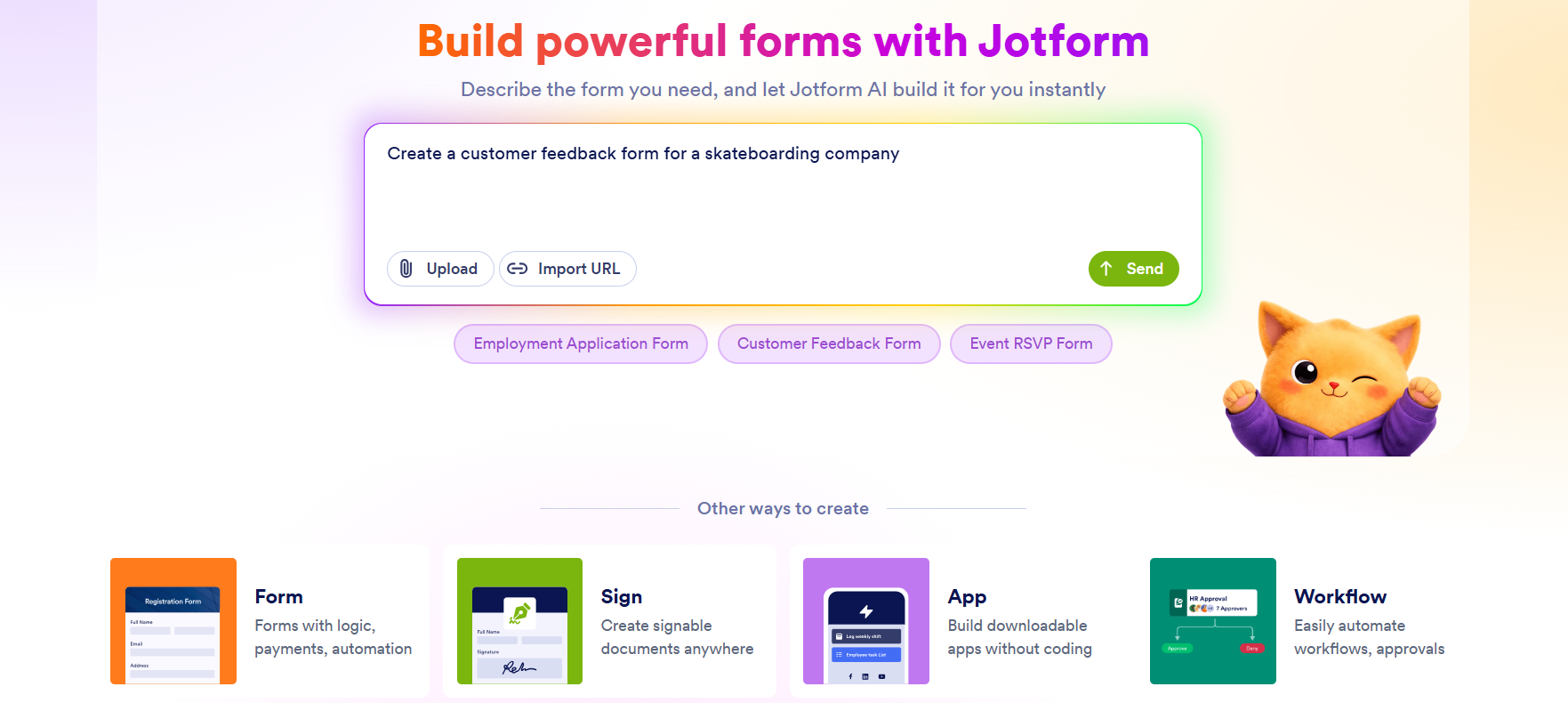
- Ücretsiz bir Jotform hesabı oluşturun ve Excel’e bağlayacağınız bir form hazırlayın. +Create (+Oluştur) seçeneğine tıklayın. Formunuzu oluşturmak için bir şablon kullanabilir, sıfırdan yeni bir form başlatabilir veya Jotform’un yapay zeka form oluşturucusunu kullanabilirsiniz.
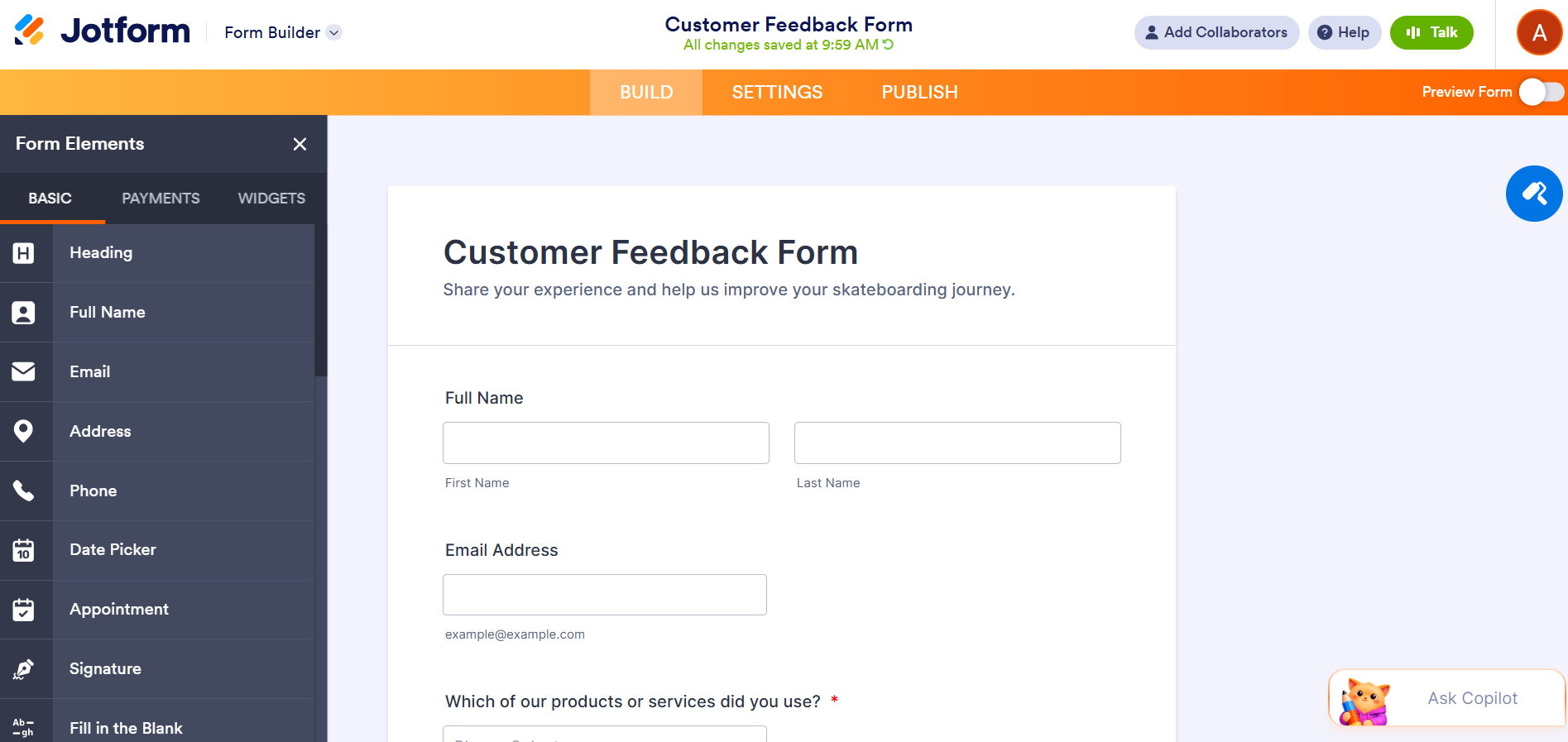
- Formu ihtiyaçlarınıza göre uyarlamak için Jotform Form Oluşturucu’daki Form Elements (Form Elemanları) araç çubuğunu kullanın. Eklemek istediğiniz form elemanına tıklayın ve sürükle-bırak yöntemiyle forma yerleştirin. Buradan ödeme entegrasyonları ve widget’lar da ekleyebilirsiniz.
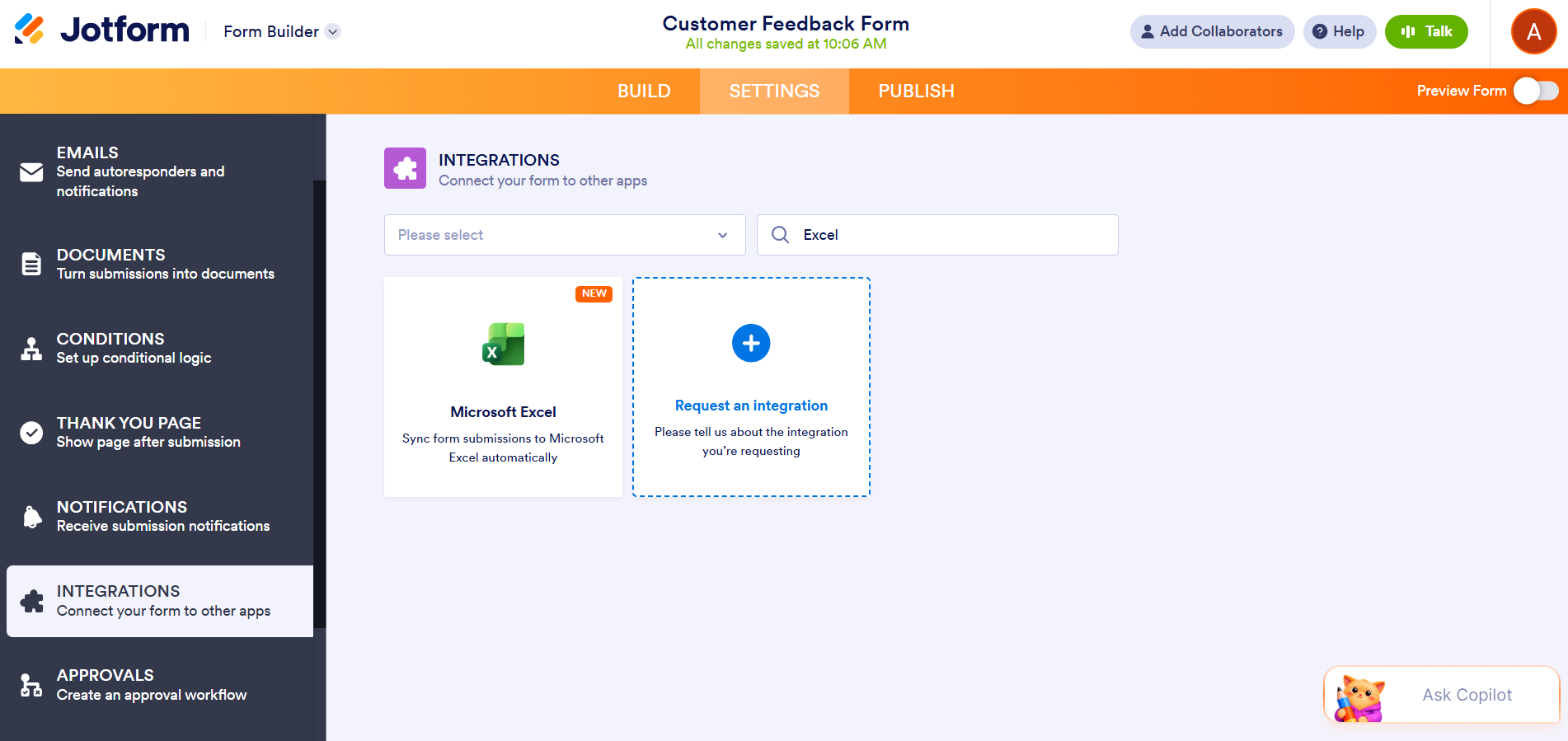
- Yerel araçları kullanarak formu Excel ile entegre edin ve form yanıtlarının gerçek zamanlı senkronizasyonunu etkinleştirin. (Ayrıntılı adım adım anlatım için Formunuzu Microsoft Excel ile entegre etme başlıklı yazımıza göz atın.) Yanıt verilerini yeni veya mevcut bir çalışma kitabına ya da yeni veya mevcut bir Excel tablosuna gönderip göndermeyeceğinizi belirleyebilirsiniz.
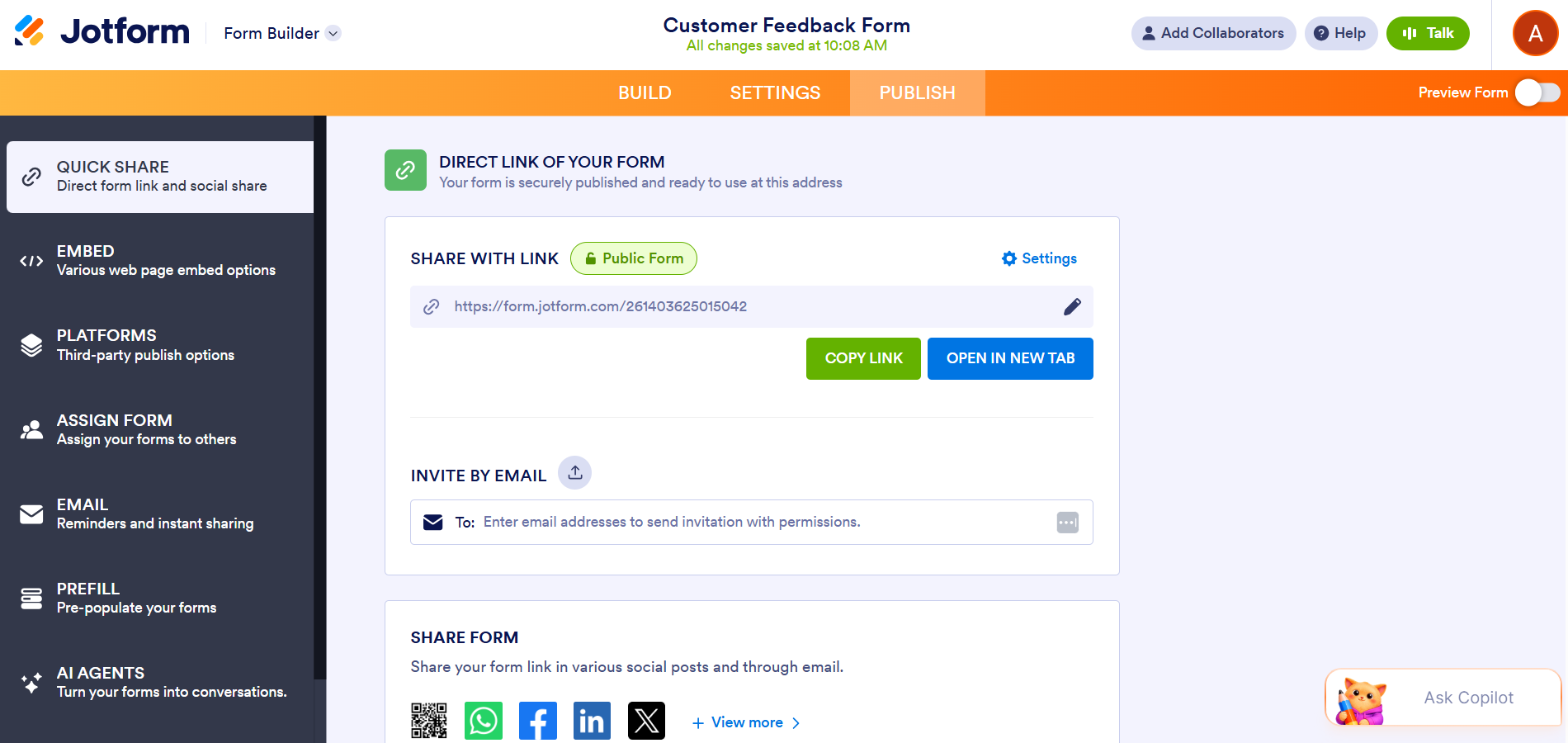
- Publish (Yayınla) seçeneğine tıklayıp bir seçenek belirleyerek formu kullanıcılarınızla paylaşın. Formu e-posta ile gönderebilir, bir web sitesine yerleştirebilir, bağlantı ile paylaşabilir veya sosyal medya üzerinden paylaşabilirsiniz. İhtiyaçlarınıza en uygun paylaşım yöntemini seçin.
- Kullanıcılar formu doldurduğunda form yanıtları, belirttiğiniz Excel çalışma kitabına veya tablosuna otomatik olarak aktarılır. Burada verilerinizi sıralayabilir, filtreleyebilir ve düzenleyebilir, bu bilgilerden ayrıntılı raporlar oluşturabilirsiniz.


Form yanıtlarını Excel’de otomatik olarak toplamaya başlayın
Form yanıtlarının Excel’de otomatik olarak toplanmasını sağlamak istiyorsanız pek çok seçeneğiniz var: Microsoft Forms’u kullanabilir, Excel’in form araçlarını deneyebilir veya Jotform gibi Excel ile yerel entegrasyona sahip gelişmiş bir form oluşturucu tercih edebilirsiniz. Size en uygun yöntem ihtiyaçlarınıza bağlıdır: Temel veri toplama mı arıyorsunuz, yoksa harici kullanıcılar için profesyonel görünümlü bir web formu mu?
Formunuzu Microsoft Forms’ta zaten oluşturduysanız sıfırdan başlamanıza gerek yok. Taşıma aracımız tüm zahmetli işi sizin yerinize üstlenir; formlarınızı yeniden oluşturmanız gerekmez ve aktarım sırasında veri kaybı riski yaşamazsınız. Birkaç tıklamayla formunuz Microsoft Forms’tan Jotform’a taşınır ve gelişmiş özelliklerimize ve yerel entegrasyonlarımıza erişim kazanırsınız.
Jotform’u hemen keşfedin ve web formları oluşturmak, bunları Excel ile entegre etmek ve veri toplamayı bambaşka bir seviyeye taşımak için neden mükemmel bir seçim olduğunu görün.
Form verileriyle Excel elektronik tablosunu doldurma hakkında SSS
Excel elektronik tablosunu dolduracak doldurulabilir bir form oluşturmak için Microsoft Forms gibi temel bir form oluşturucu ya da Excel ile yerel entegrasyona sahip Jotform gibi gelişmiş bir seçenek kullanabilirsiniz.
Bir Microsoft formunun Excel elektronik tablosunu doldurmasını sağlamak için View responses (Yanıtları görüntüle) seçeneğine, ardından Open results in Excel (Sonuçları Excel’de aç) seçeneğine tıklayın.
Excel’deki verileri bir web formuna doldurmanın farklı yolları vardır. Bunu kopyala-yapıştır yöntemiyle manuel olarak yapabilir ya da tarayıcı uzantıları, iş akışı otomasyon araçları veya özel komut dosyaları gibi araçlarla süreci otomatikleştirebilirsiniz.
Bu makale, bir online form aracılığıyla bilgi toplamak ve bu bilgileri otomatik olarak bir Excel elektronik tablosuna aktarmak isteyen operasyon ekipleri, yöneticiler, pazarlamacılar, eğitimciler, İK ekipleri ve küçük işletme sahipleri için hazırlanmıştır.













Yorum Gönder: