
İşletmenizin sağlam, iyi performans gösteren ve Google Play’de pek çok parlak yorum toplamış bir uygulaması var. Şimdi de uygulamanıza ilgi çekmek için WordPress’te bir web sitesi oluşturuyorsunuz. Müşteri ilgisini artırmak için o güzel Google Play yorumlarını WordPress’e yerleştirmek istiyorsunuz ama ne yazık ki hazır bir entegrasyon seçeneği yok. Peki elinizde hangi seçenekler kalıyor?
Google Play yorumlarını WordPress’te göstermenin en kolay yolu bir widget kullanmaktır. Widget, otomatik oluşturulan küçük bir kod parçasıyla en iyi yorumlarınızı sitenize taşır. Bunun dışında Google Play sayfanıza bağlantı verebilir ya da yorumları elle ekleyebilirsiniz.
Bu rehberde her yöntemi adım adım anlatacağız. Böylece ürününüze ve sitenize en uygun olanı rahatça seçebilirsiniz.
1. seçenek: WordPress için Google Play Yorumları widget’ı kullanın (kolay ve ücretsiz)
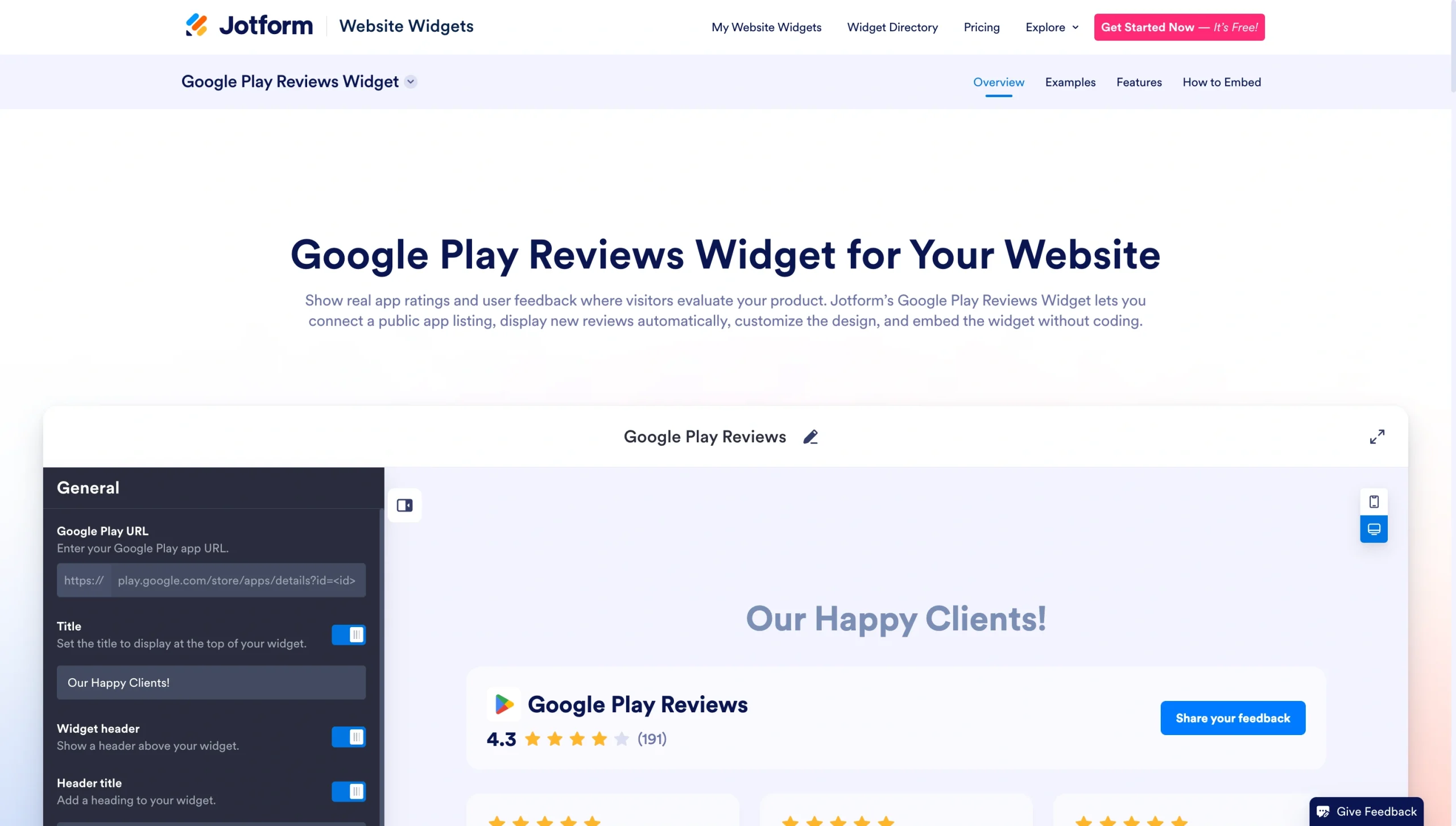
Sitenize kullanıcı görüşleri eklemenin en kullanıcı dostu ve güvenilir yolu Jotform’un Google Play Yorumları Widget’ı. Widget yorumları gerçek zamanlı olarak günceller, en iyi müşteri geri bildirimlerinizi yakalar ve ziyaretçilerinize gösterir.
Jotform widget’ı tamamen ücretsiz ve özelleştirilebilir. Görünümünü web sitenizle uyum sağlayacak şekilde ayarlayabilirsiniz. Kodlama bilgisi gerektirmez ve diğer eklentilerin aksine sitenizi yavaşlatmaz.
Şimdi Jotform ile Google Play yorumlarını WordPress’e nasıl yerleştireceğinize birlikte bakalım.
1. Widget’ı Google Play sayfanıza bağlayın
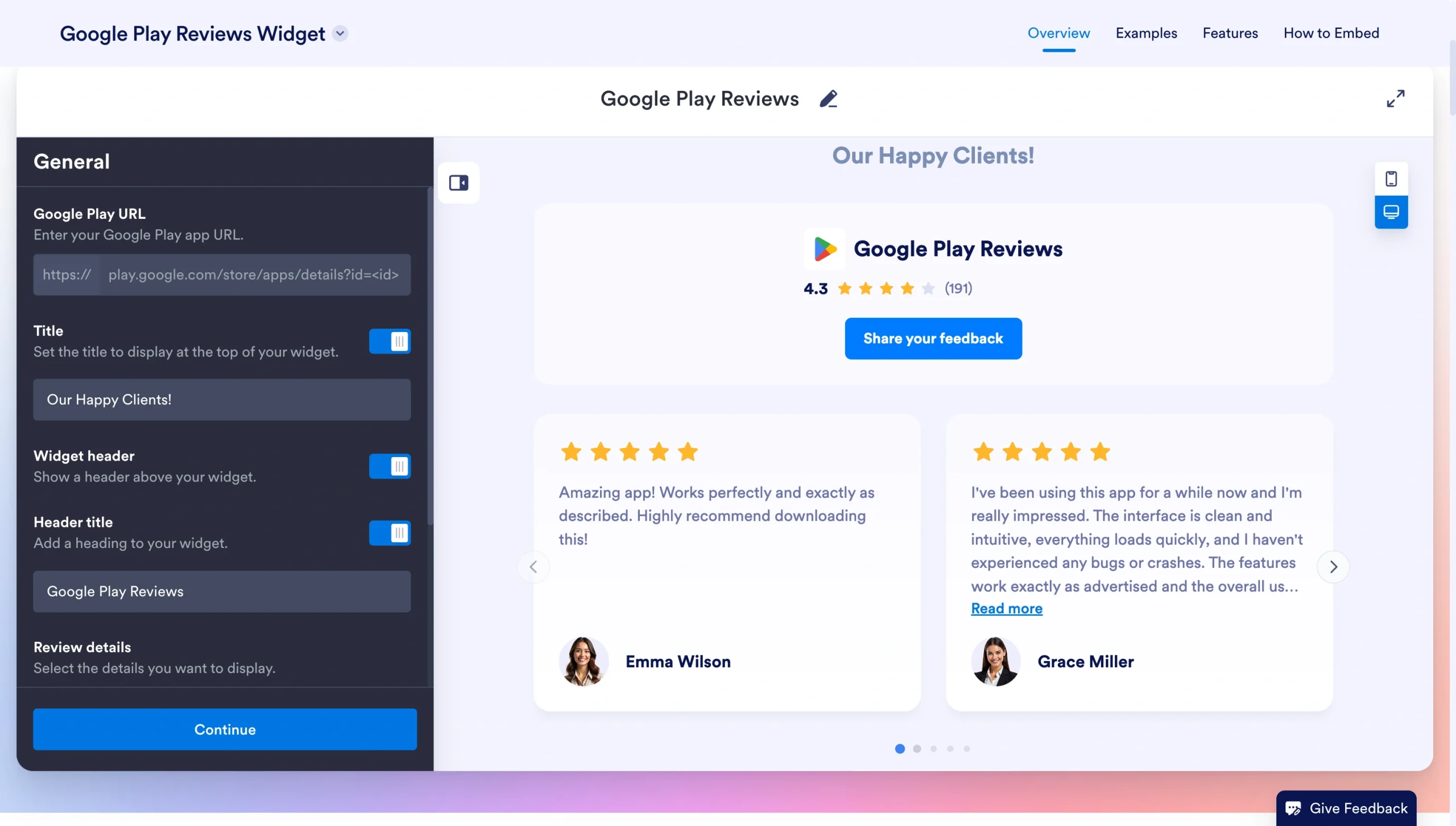
İlk olarak Jotform’un Google Play Yorumları Widget’ı sayfasına gidin. Genel sekmesini bulun ve Google Play sayfanızın URL’sini buraya yapıştırın.
Aynı ekranda birkaç ayar daha yapabilirsiniz. Başlık seçeneğini açarak en üstte bir başlık gösterebilir, widget üst bilgisini açıp kapatabilir, ona özel bir başlık yazabilir ve yorumlarda hangi ayrıntıların görüneceğini seçebilirsiniz. Hazır olduğunuzda Devam butonuna tıklayın.
2. Yorumların görünümünü özelleştirin
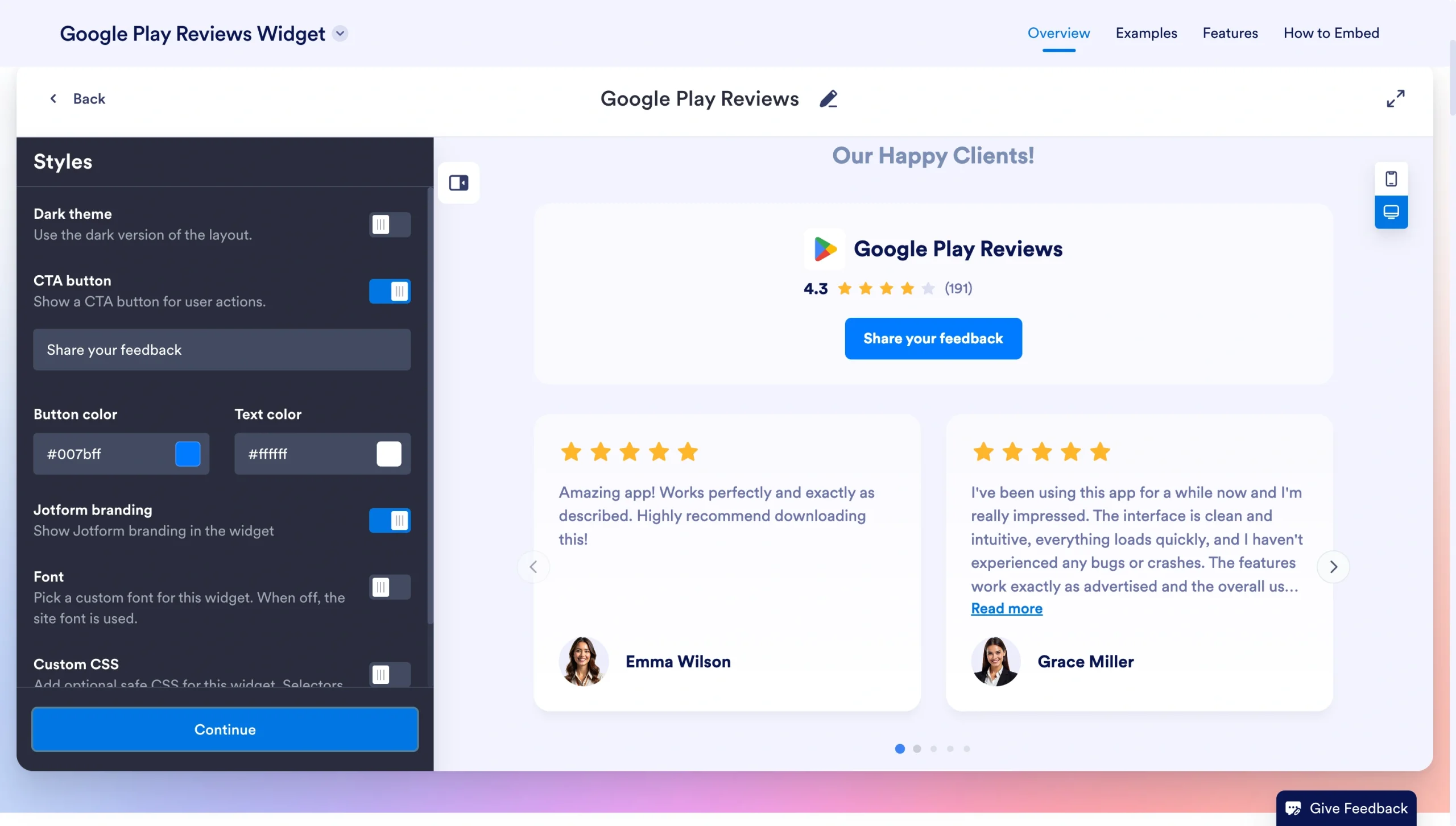
Stiller panelinde görünüm seçeneklerine göz atın ve bunları markanıza uyacak şekilde ayarlayın. Burada aşağıdaki seçenekler bulunur:
- Düzenin koyu sürümünü kullanmak isterseniz koyu temayı açmanız yeterli.
- Bir harekete geçirici buton ekleyip üzerine “Görüşünüzü paylaşın” gibi kendi metninizi yazabilir, buton ve yazı rengini de dilediğiniz gibi seçebilirsiniz.
- Yazı tipi seçeneğini açarsanız widget’ınız için özel bir yazı tipi belirleyebilirsiniz. Kapalı bırakırsanız sitenizin varsayılan yazı tipi kullanılır.
- Widget’ın görünümünü daha da kişiselleştirmek isterseniz isteğe bağlı olarak güvenli özel CSS kodu ekleyebilirsiniz.
Ayarlardan memnun kaldığınızda Devam butonuna tıklayın.
3. Düzeninizi seçin
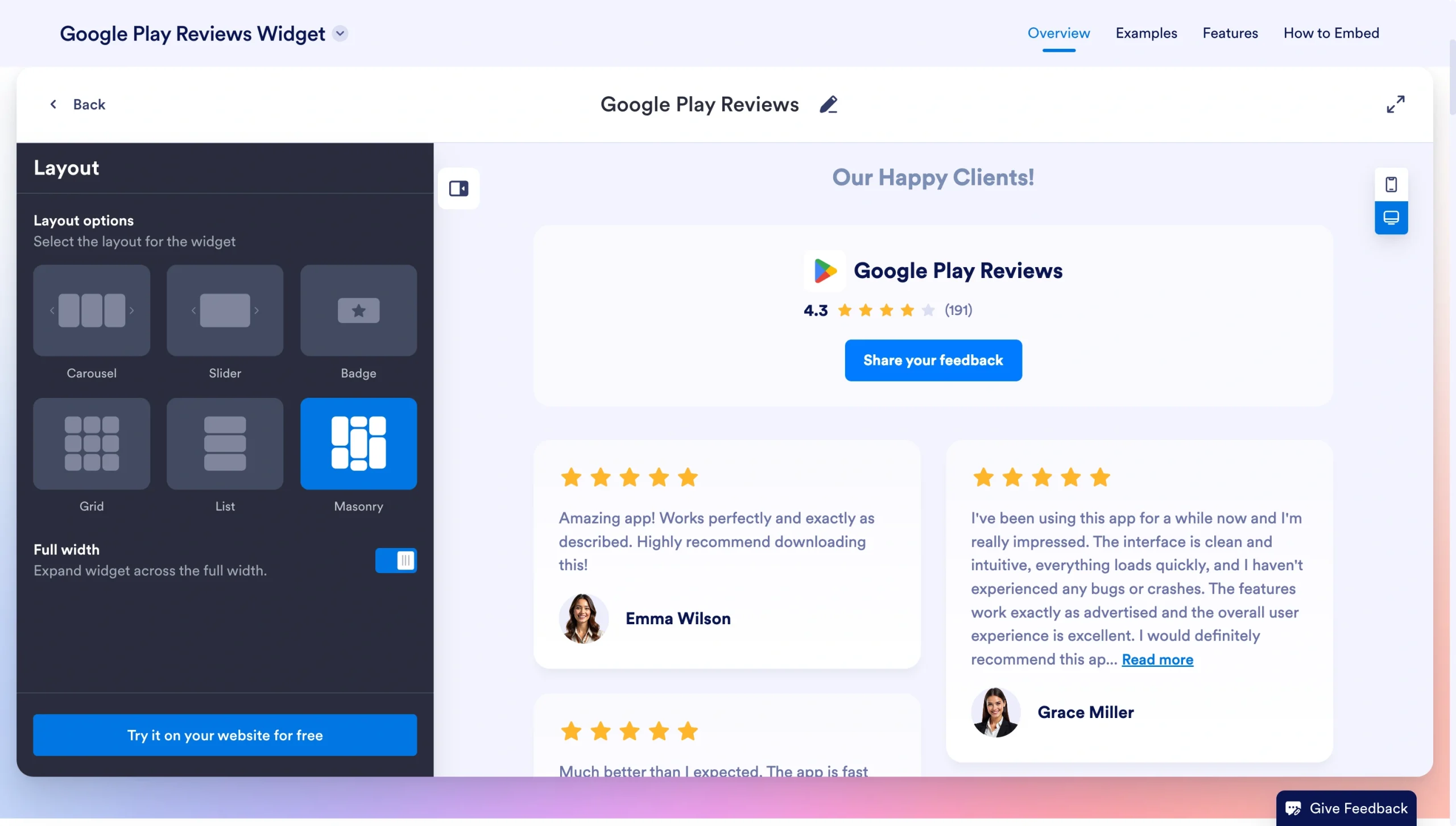
Son adım olan Düzen panelinde yorumlarınızın nasıl dizileceğini seçersiniz. Karusel, kaydırıcı, rozet, ızgara, liste ve masonry gibi seçenekler arasından dilediğinizi kullanabilirsiniz.
Düzenlerin altındaki anahtarlarla Tam genişlik seçeneğini etkinleştirebilir, ziyaretçiler kullanıcı görüşleri arasında gezinebilsin diye Gezinme oklarını açabilir ve Sayfalandırma özelliğini devreye alabilirsiniz.
İşiniz bittiğinde Web sitenizde ücretsiz deneyin butonuna tıklayın.
4. Widget’ı WordPress sitenize ekleyin
Henüz bir hesabınız yoksa Jotform sizden hesap oluşturmanızı ister. Hesap açmak tamamen ücretsiz. Başlamak için e-posta adresinizi ve bir şifre girmeniz yeterli.
Hesabınızı oluşturduktan sonra Google Play yorumlarınız için hazırlanan widget koduna ulaşabilirsiniz. Kodu kopyalayın ve WordPress sitenize giriş yapın.
Yorumların görünmesini istediğiniz sayfayı açın. + Blok Ekleyici‘ye tıklayıp “HTML” diye aratın. Özel HTML bloğunu seçin ve Jotform’dan aldığınız yerleştirme kodunu buraya yapıştırın. Değişikliklerinizi görüp kontrol etmek için Taslağı Kaydet > Önizle adımlarını izleyin. Her şey yolundaysa sitenizi güncellemek için Yayımla‘ya tıklayın.
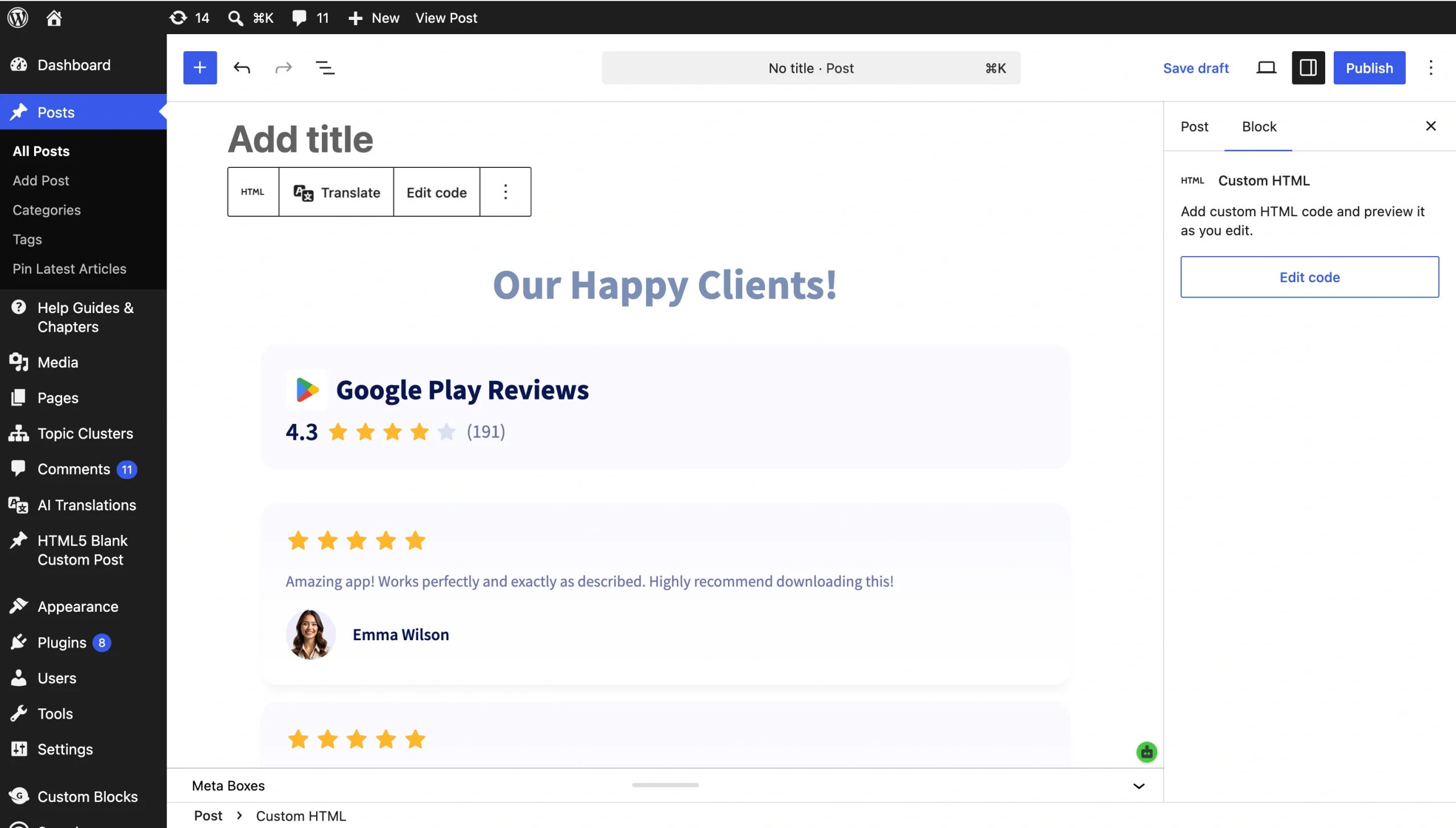
Widget’ı sitenize yerleştirdiğinizde aşağıdaki gibi görünecek.
Bu yöntem neden işe yarıyor?
- WordPress sitenize güncel yorumlar eklemenin zahmetsiz bir yolu.
- En yeni yorumlarınızı göstermek hem müşterilere hem de arama motorlarına ürününüzün güvenilir olduğunu anlatır. Bu da SEO performansınızı iyileştirir.
- Widget hem masaüstünde hem de mobil cihazlarda tamamen duyarlı çalışır.
2. seçenek: Google Play yorumlarını WordPress sitenize elle ekleyin
Sitenizde hangi yorumların görüneceğine tamamen siz karar vermek istiyorsanız yorumları kullanıcı görüşü olarak elle ekleyebilirsiniz. Yani göstermek istediğiniz yorumları kendiniz seçip sitenize yerleştirirsiniz. Yalnız bu yöntem statiktir. Yeni yorumları yayımlamak için sitenizi sürekli güncellemeniz gerekir.
1. WordPress tema türünüzü belirleyin
Kullanıcı görüşlerini nasıl ekleyeceğiniz, Blok tema mı yoksa Klasik tema mı kullandığınıza bağlı.
Hangi temayı kullandığınızdan emin değil misiniz? WordPress’e giriş yapıp Görünüm menüsüne gidin. Orada Düzenleyici seçeneği varsa Blok tema kullanıyorsunuz demektir. Yoksa temanız Klasik temadır.
2. Sitenizde kullanıcı görüşlerini etkinleştirin
Tema türünüze göre aşağıdaki adımları izleyebilirsiniz.
Blok tema
- WordPress sitenizin kontrol paneline gidin ve Yazılar > Kategoriler yolunu izleyin.
- Yeni kategori ekle bölümüne “Kullanıcı Görüşleri” gibi bir ad yazın.
- Ardından Yeni kategori ekle butonuna tıklayın.
Klasik tema
- WordPress sitenizin kontrol paneline gidin ve Ayarlar > Yazma yolunu izleyin.
- İçerik Türleri bölümünü bulun. Bu site için kullanıcı görüşlerini etkinleştir kutusunu işaretleyin.
- Son olarak Değişiklikleri Kaydet butonuna tıklayın.
3. İlk kullanıcı görüşünüzü ekleyin
Google Play sayfanızdan bir yorum seçin ve aşağıdaki adımlarla sitenize ekleyin. Eklemek istediğiniz her yorum için aynı işlemi tekrarlamanız gerekir.
Blok tema
- WordPress kontrol panelinizde Yazılar menüsüne tıklayın.
- Yeni Yazı Ekle‘ye tıklayın. Bir başlık yazın, ardından müşterinin yorumunu düzenleyiciye ekleyin.
- Ayarlar panelini açın. Kategoriler bölümünde 2. adımda oluşturduğunuz kategorinin adını işaretleyin.
- Yazıyı Yayımla butonuyla yayına alın.
Klasik tema
- WordPress kontrol panelinizde Kullanıcı Görüşleri > Yeni Kullanıcı Görüşü Ekle yolunu izleyin.
- Müşterinin adını ve yorumunu düzenleyiciye girin.
- Bitirdiğinizde Yayımla‘ya tıklayın.
Bu yöntemin avantajları neler?
- Bu yöntem için herhangi bir üçüncü parti eklentiye veya widget’a ihtiyacınız olmaz.
- Google Play ve Apple App Store gibi farklı kaynaklardan gelen yorumları bir arada gösterebilirsiniz.
- Potansiyel müşterilere en çok fayda sağlayacak yorumları kendiniz seçersiniz.
3. seçenek: Google Play yorumlarınıza bağlantı verin
Google Play yorumlarını WordPress sitenize yerleştirmek istemiyorsanız daha basit bir yol var. Yorumlara bağlantı vermeniz yeterli. Ziyaretçileri Google Play sayfanıza yönlendiren bir bağlantıyı, örneğin bir blog yazısının harekete geçirici mesajı gibi önemli bir alana ekleyebilirsiniz. Böylece ziyaretçiler yorumları görebilir, siz de sitenizde büyük değişiklikler yapmak zorunda kalmazsınız.
Google Play yorumlarını bir bağlantıyla WordPress’e eklemek için aşağıdaki adımları izleyebilirsiniz.
1. Bağlantıyı nereye ekleyeceğinize karar verin
Google Play sayfanıza giden bağlantıyı sitenizdeki herhangi bir metne ekleyebilirsiniz. Bağlantının en çok işe yarayacağı yerler şunlardır:
- Halihazırda var olan bir kullanıcı görüşleri sayfası
- Blog yazılarının içeriği
- Hakkımızda sayfaları
- Açılış sayfaları
- Ürün sayfaları
2. Bağlantıyı WordPress sayfanıza ekleyin
Bağlantıyı eklemek istediğiniz metni seçin. Bağlantının neye götürdüğünün açıkça anlaşıldığı bir yer seçmeye özen gösterin. Mesela “Google Play yorumlarımızı görün” gibi bir ifade, ziyaretçiye tıkladığında ne göreceğini önceden söyler.
Açılan araç çubuğunda Bağlantı simgesine tıklayın. Google Play sayfanızın URL’sini yapıştırıp Gönder‘e basın. Sayfanızı güncellemek için de Kaydet‘e tıklayın.
3. Bağlantıyı test edin
Sitenizi açıp bağlantıyı eklediğiniz sayfaya gidin. Bağlantılı metne tıklayarak sizi Google Play sayfanıza götürüp götürmediğini kontrol edin.
Bu yöntemi tercih etmeniz için nedenler
- Google Play sayfanıza giden bağlantıları sitenizin istediğiniz her yerine ekleyebilirsiniz.
- Ziyaretçiler tüm yorumlarınızı görebilir, bu da hedef kitlenizin size duyduğu güveni artırır.
- Eklenti gerekmediği için bağlantı vermek sayfanızı ağırlaştırmaz.
Gereksiz eklentilerle uğraşmadan WordPress’ten daha fazla verim alın
WordPress’i nasıl kullanacağınızı öğrenmek zaman zaman zorlu bir yolculuk gibi gelebilir. Jotform, sitenize yeni işlevler kazandıran web sitesi widget’larıyla bu süreci epey kolaylaştırır.
Google Play yorumlarını sitenize eklemenin en hızlı yolu Jotform’un Google Play Yorumları Widget’ı. Yorumlarınızla sorunsuz bağlantı kurar ve en güncel olumlu geri bildirimleri sitenizde gösterir.
Bunun yanında Yapay Zeka Chatbot Widget’ımız müşteri sorularını doğal bir dille yanıtlayabilir. Bu araçlar sitenizi eklentiler gibi ağırlaştırmaz ve tüm WordPress temaları ve sayfa oluşturucularıyla uyumlu çalışır.
Sitenizde güveni, etkileşimi ve dönüşümleri nasıl artırabileceklerini görmek için Jotform’un Ücretsiz Web Sitesi Widget’ları kütüphanesine göz atabilirsiniz.
Bu yazı, WordPress kullanan ve Google Play Store yorumlarını sitesinde sergileyerek güven oluşturmak, uygulama indirmelerini artırmak isteyen uygulama kurucuları, SaaS ekipleri, mobil uygulama pazarlamacıları, geliştiriciler ve ürün yöneticileri için hazırlandı.













Yorum Gönder: