
Microsoft Forms'ta anket oluşturma
- Yeni bir form oluşturun
- Yeni anketinize isim verin ve açıklama ekleyin
- Formunuzu özelleştirin
- Bölümler ekleyin
- Sorular ekleyin
- Formunuzu önizleyin
- Anketinizi paylaşın
İhtiyacınız olduğunda doğru geri bildirimi almak, organizasyonunuzun ilerlemesini sağlayabilir. Anketler her türlü amaca hizmet edebilir — yöneticiler çalışan memnuniyetini belirlemek için kullanabilir, öğretmenler quizler ve testler hazırlayabilir ve öğrenciler projelerini tamamlamak için kullanabilir.
Ancak anketlerin organizasyonunuza sunduğu avantajlardan yararlanmadan önce, bunları barındıracak ve yanıtları toplayacak bir platform veya hizmet seçmeniz gerekir. Popüler seçeneklerden biri, birden fazla kişiden yanıt toplamayı kolaylaştıran Microsoft Forms‘tur. İşte Microsoft Forms’ta anket oluşturmanın nasıl yapıldığına dair bir bakış.

Migrate existing forms instantly
Online formlarınızı sıfırdan yeniden oluşturmanıza gerek yok. Bunun yerine, mevcut formları ve form yanıtı verilerini tek bir tıklamayla Jotform hesabınıza taşıyın, böylece tek bir adım bile atlamadan veri toplamaya kaldığınız yerden devam edin.
Your form can not be migrated.
Please ensure that your form URL is correct and that your form is set to “public” before attempting to migrate it again.
Microsoft Forms’ta anket nasıl oluşturulur
Microsoft Forms kullanarak anket oluşturmak istiyorsanız, öncelikle bir Microsoft hesabına (Microsoft 365 veya hatta bir Outlook hesabı gibi) ihtiyacınız var. Microsoft’un birçok özelliği ücretli abonelik olmadan kullanılabilir, ancak çalıştığınız organizasyonun, işletmenin veya okulun daha fazla premium özelliğe erişim sağlayan bir plan satın alıp alamayacağını öğrenmek için zaman ayırmaya değer olabilir.
Giriş yaptıktan sonra Microsoft Forms‘a gidin ve anket oluşturmak için şu adımları izleyin:
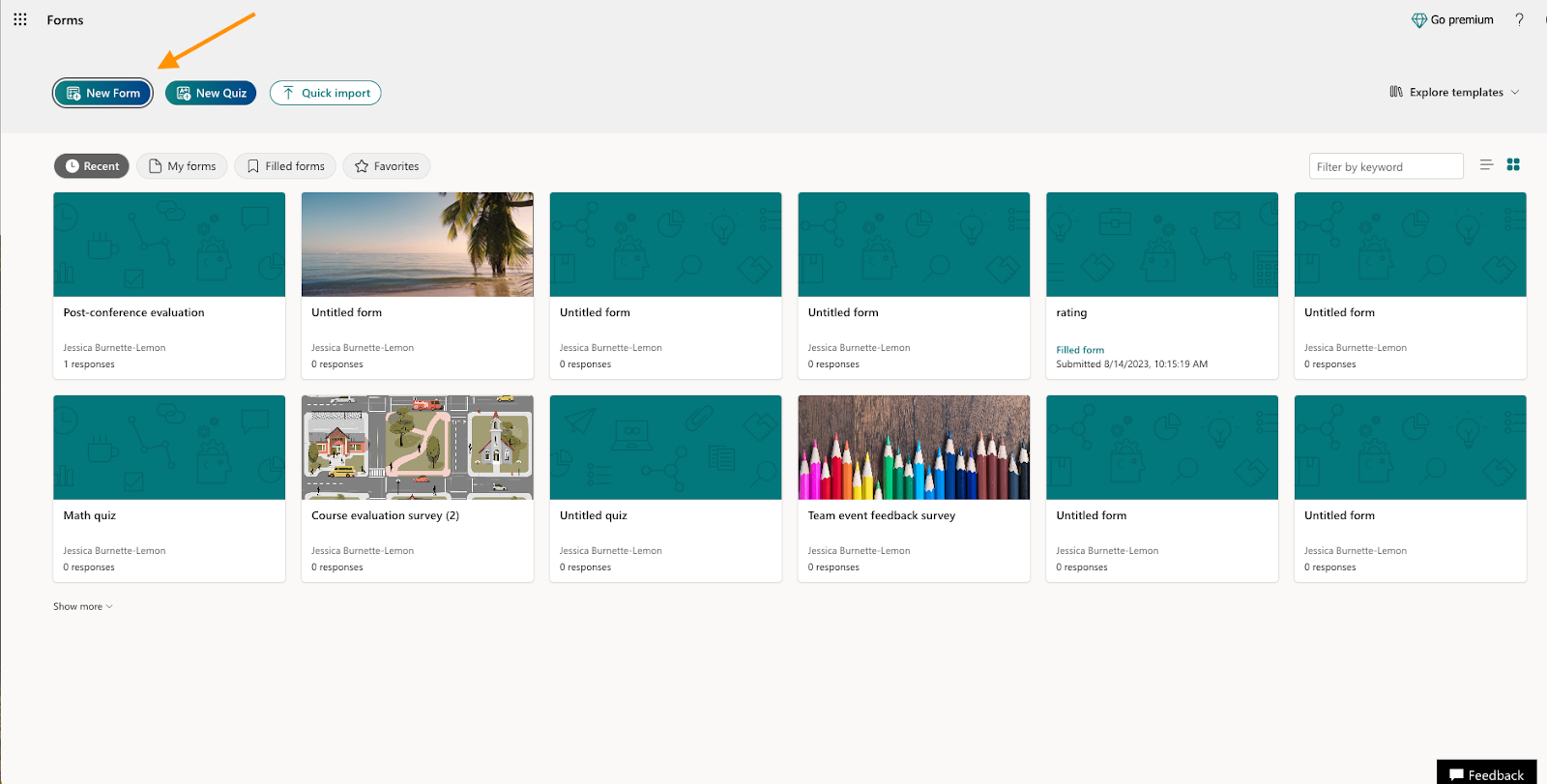
- Microsoft Forms’ta yeni bir form oluşturun. Sayfanın üst kısmındaki Yeni Form seçeneğini seçin.
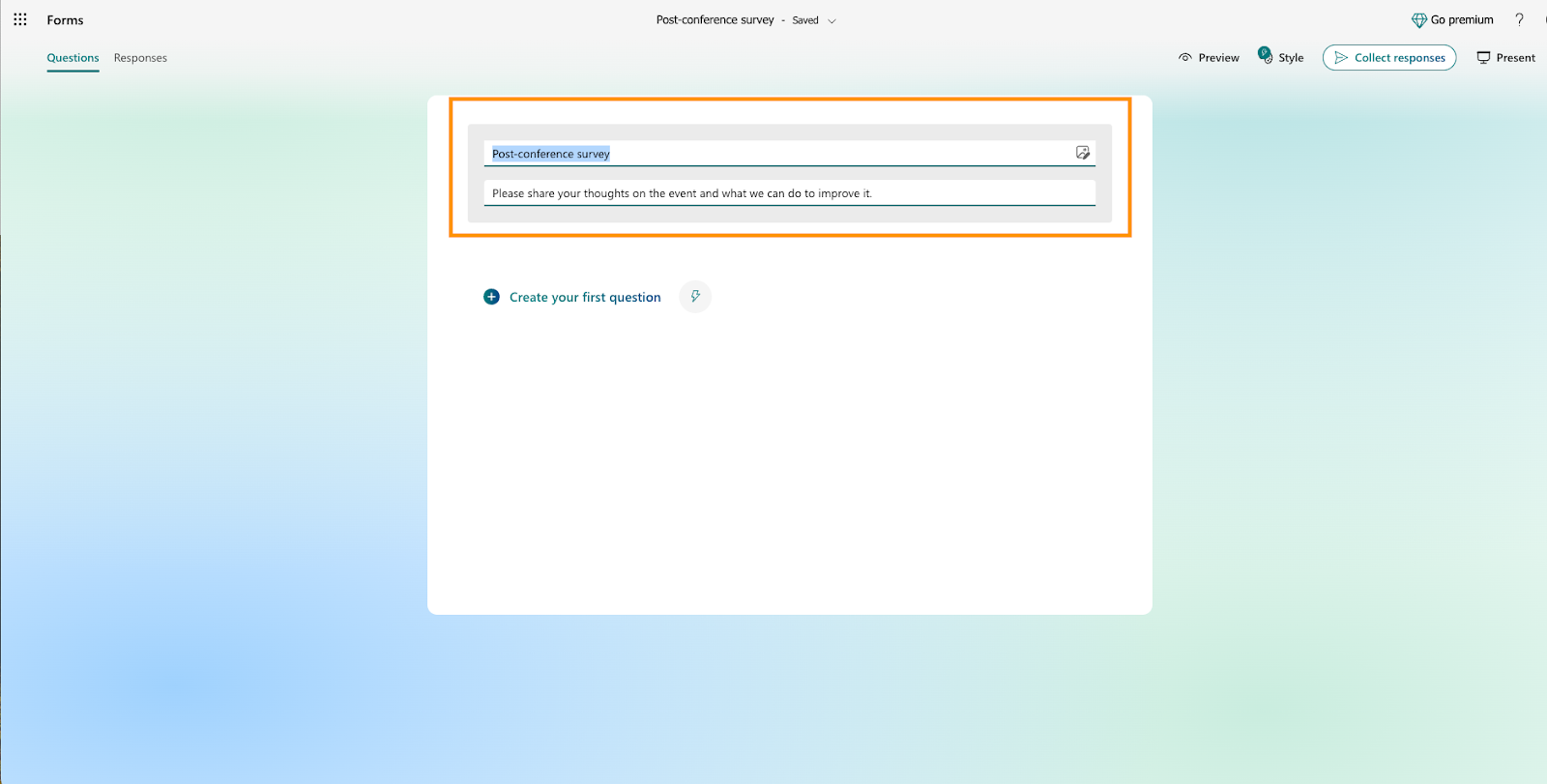
- Yeni anketinize isim verin ve açıklama ekleyin. Başlığınızı değiştirmek ve formunuz için kısa bir açıklama ve/veya yönergeler eklemek için Başlıksız form bölümüne tıklayın, ayrıca formu doldurma talimatlarını da ekleyin.
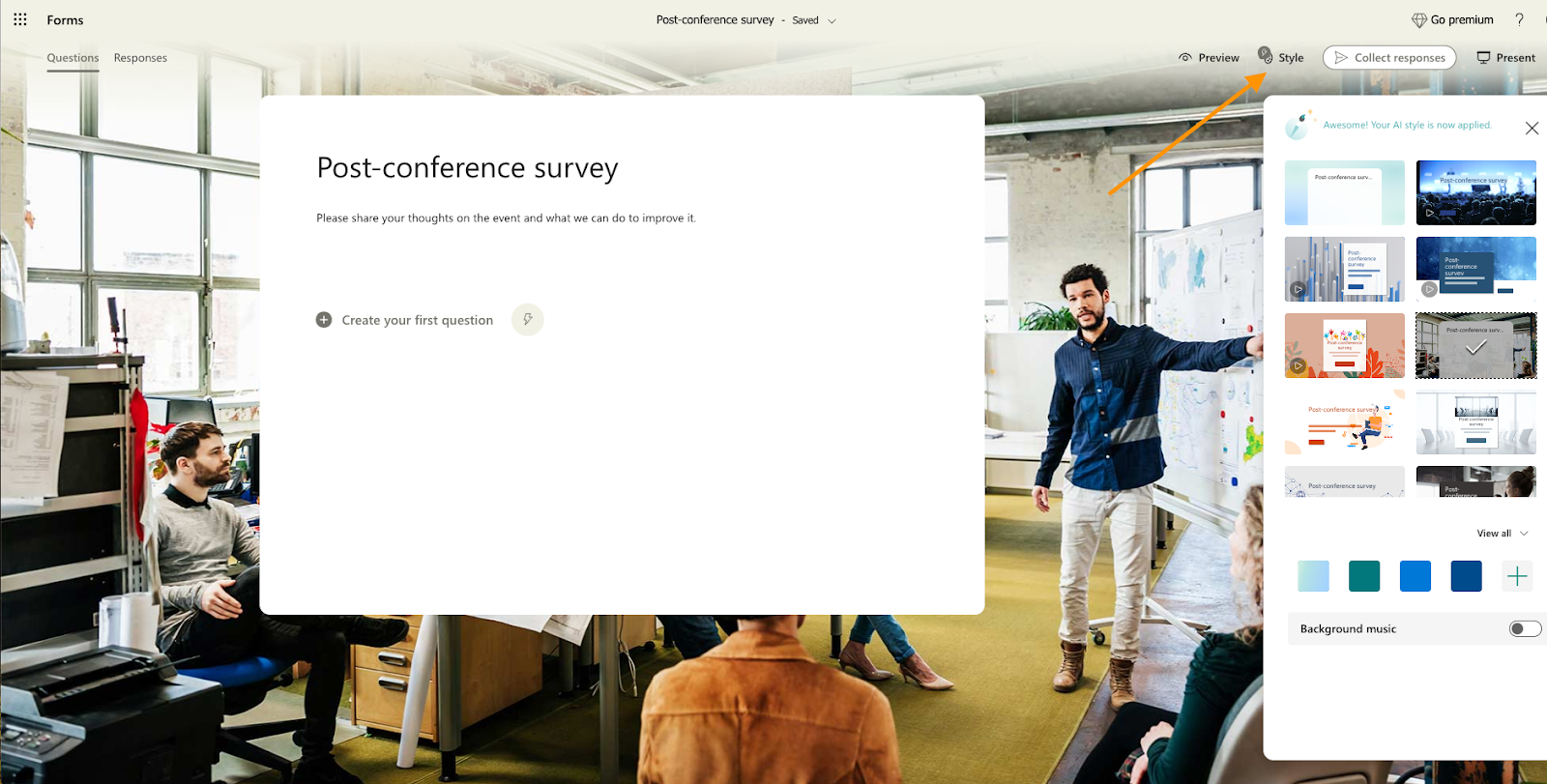
- Formunuzu özelleştirin. Sağ üstteki Stil‘e tıklayarak formunuz için çeşitli renk paletleri ve temalar arasından seçim yapın.
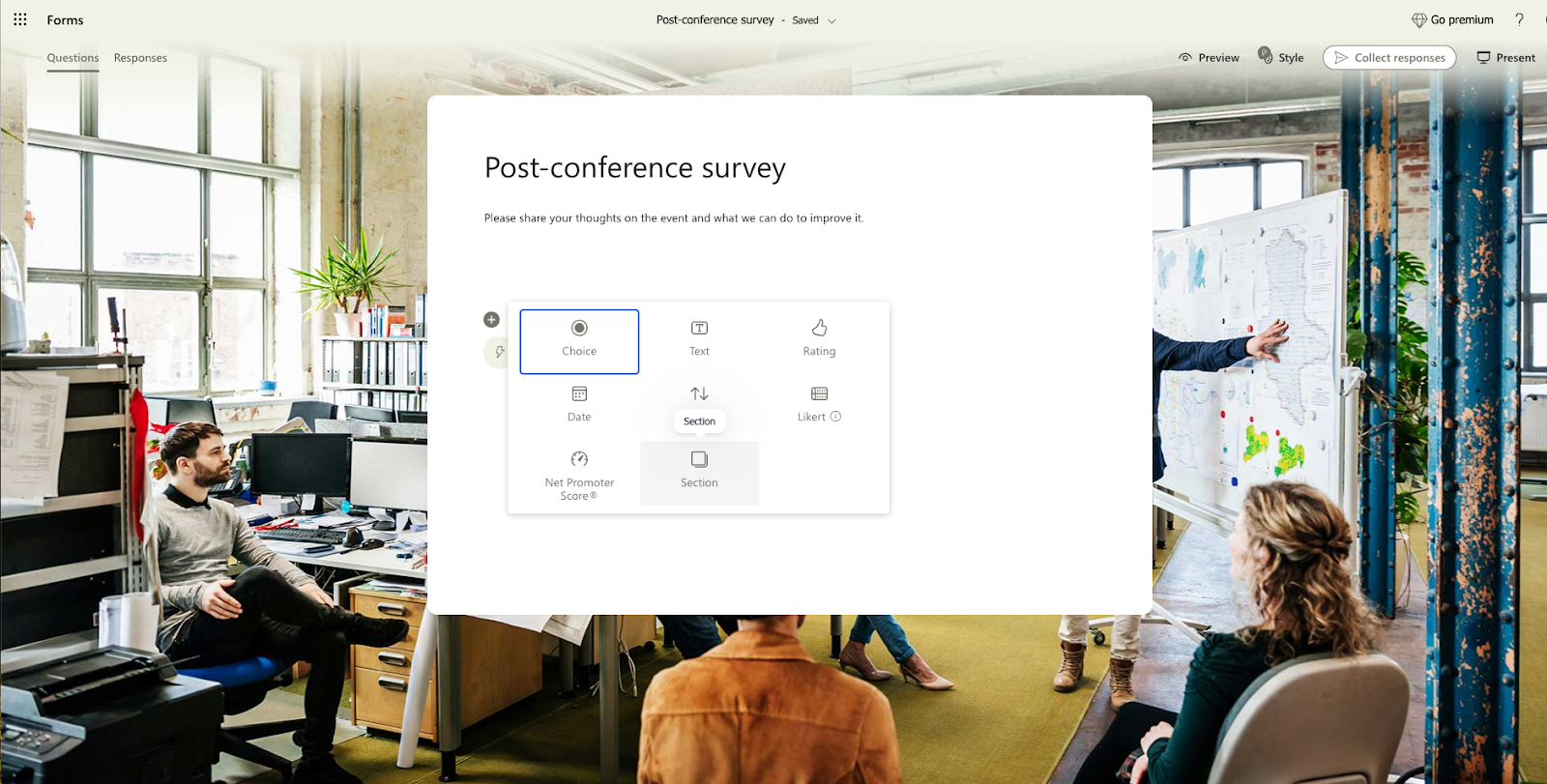
- Bölümler ekleyin. Ele almanız gereken birden fazla konu varsa, yanıtlayanların formunuzda gezinmesini kolaylaştırmak için bölümler oluşturabilirsiniz. +İlk sorunuzu oluşturun düğmesine tıklayın ve ardından yeni bir bölüm ve alt başlık eklemek için Bölüm‘e tıklayın.
- Sorular ekleyin. Başlığınızın veya ilk bölüm başlığınızın altındaki +Yeni soru ekle seçeneğine tıklayın. Buradan mevcut soru türlerinden birini (örneğin, seçim, metin, derecelendirme vb.) seçin ve ardından soru içeriğinizi ekleyin.
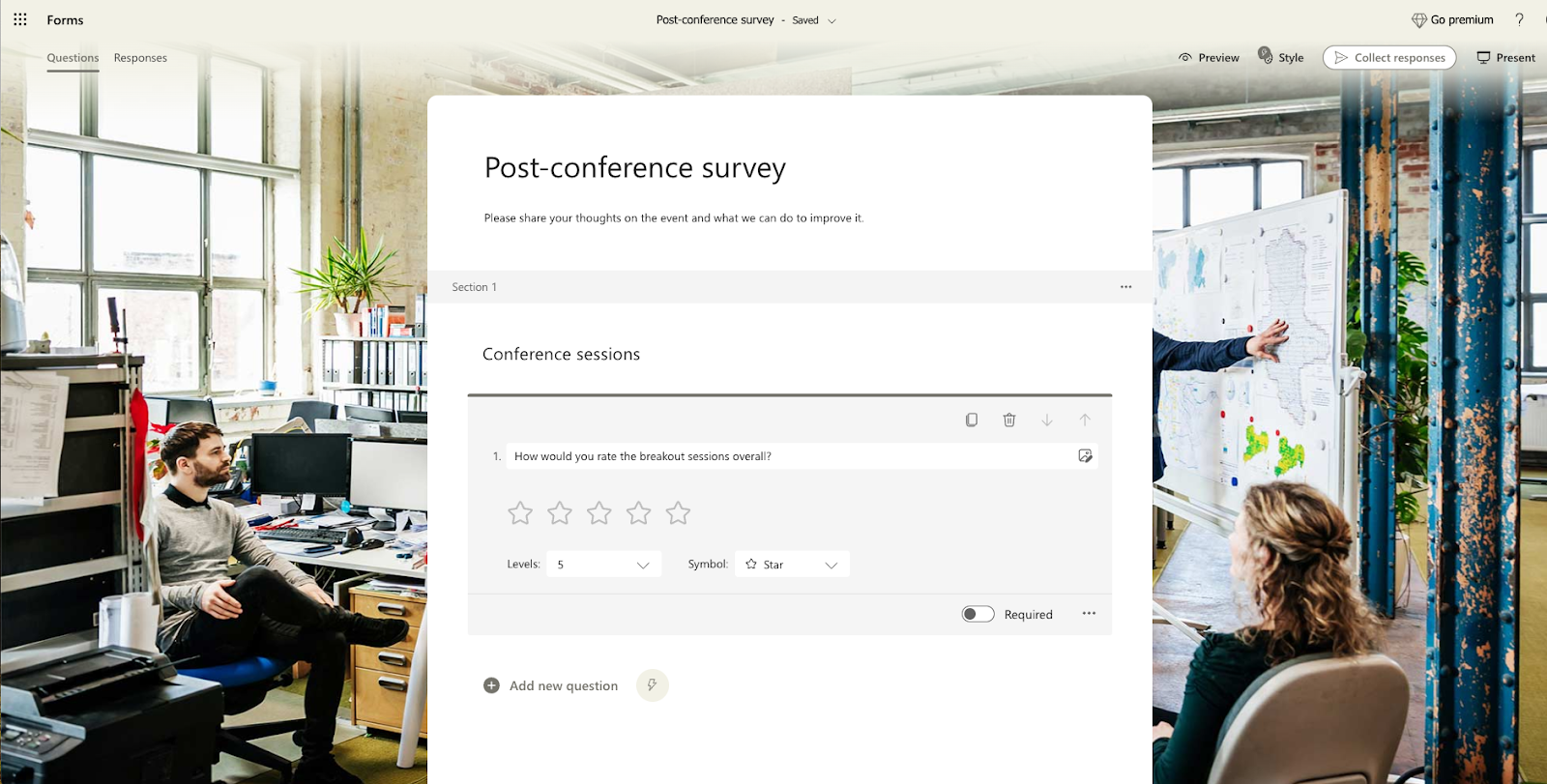
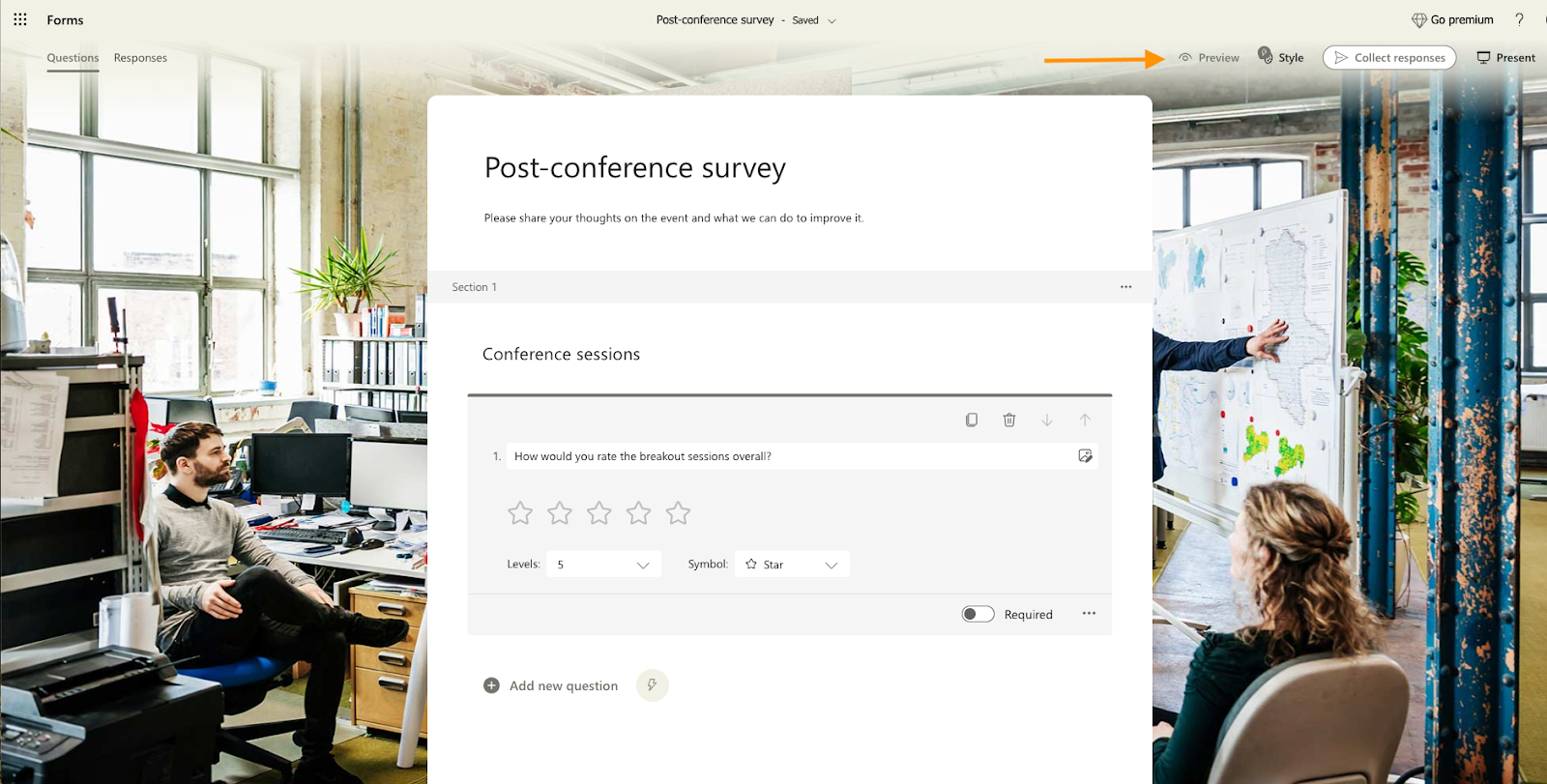
- Paylaşmadan önce formunuzu önizleyin. Formunuzu göndermeden önce tekrar kontrol etmek her zaman iyi bir fikirdir. Formunuzun mobil ve masaüstü versiyonlarını görmek için ekranın üst kısmındaki Önizleme seçeneğini seçin.
Soruları yanıtlamayı test edebilir ve ardından yanıtların Yanıtlar sekmesi altında nasıl kaydedileceğini görmek için formunuza geri dönebilirsiniz. (Test yanıtlarının sonuçlarınızı etkilemesini istemiyorsanız, bunları silmeyi unutmayın.)
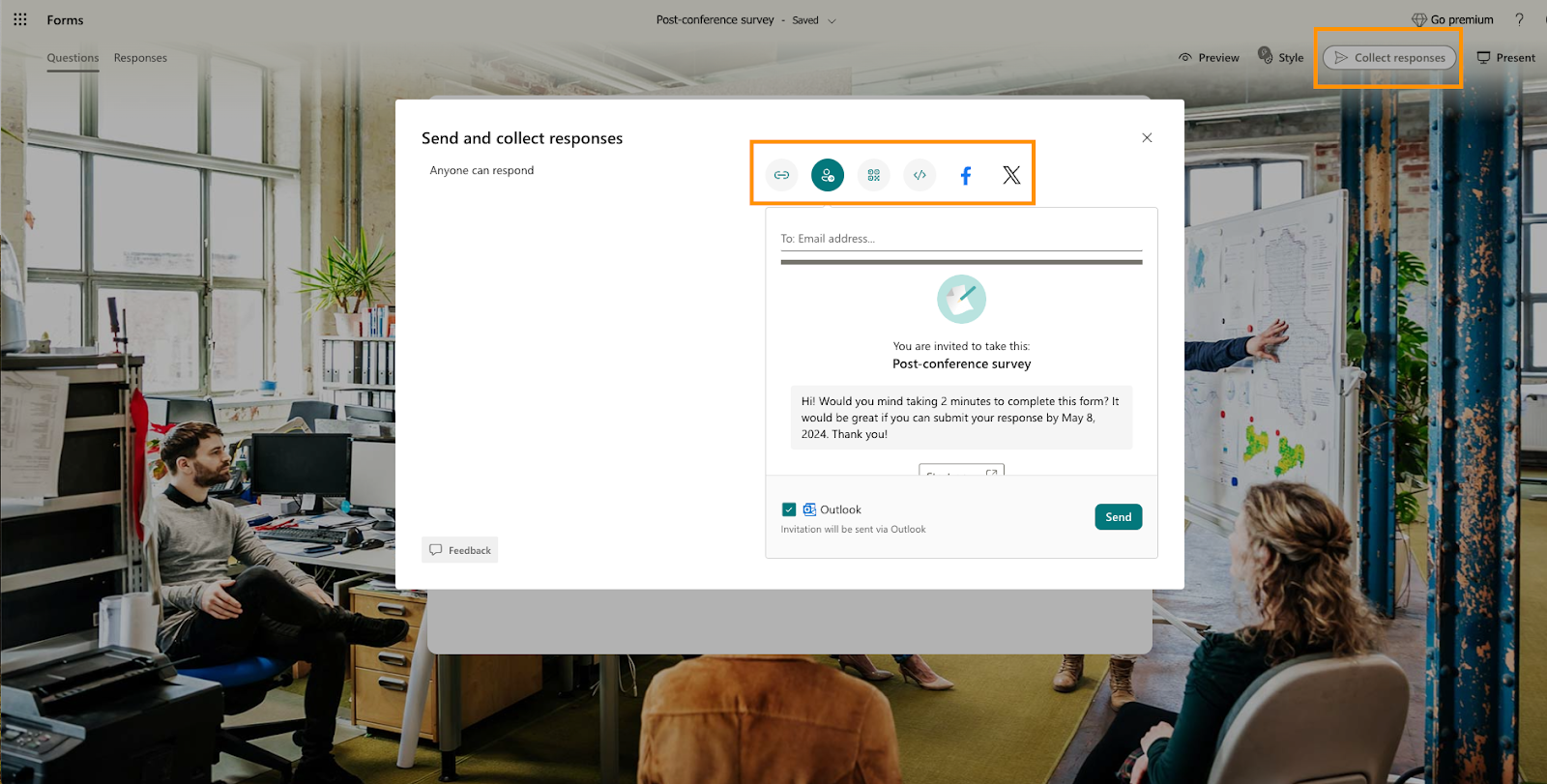
- Anketinizi paylaşın. Artık tüm zor işi yaptığınıza göre, faydalarını görme zamanı. Formu bir bağlantı, e-posta daveti, X veya Facebook’ta bir gönderi veya QR kod aracılığıyla paylaşmak için sağ üstteki Yanıtları topla düğmesine tıklayın. Ayrıca bir web sayfasına da gömebilirsiniz. Anketinizi görüşlerini duymak istediğiniz kişilerle paylaşın ve ardından sonuçları Yanıtlar sekmesinde inceleyin.
Microsoft Forms’un anket oluşturmada öne çıktığı ve yetersiz kaldığı noktalar
Anket oluşturma söz konusu olduğunda, Microsoft Forms aşağıdakiler dahil olmak üzere birçok avantaj sunar
- Diğer Microsoft ürünleriyle entegrasyon
- Kullanım kolaylığı
- Koşullu mantık ve dallanma
- Sürükle-bırak işlevselliği
Bununla birlikte, tüm ihtiyaçlarınızı karşılayamayabilir. Örneğin, Microsoft Forms’ta anket oluşturmayı öğrenirken şu engellerle karşılaşabilirsiniz:
- Üçüncü taraf yazılımlarla entegrasyon eksikliği
- Minimum özelleştirme seçenekleri
- Sınırlı soru türleri
- Çevrim dışı özellik bulunmaması
Anket oluşturucunuzdan fazla bir şey beklemiyorsanız veya sürekli olarak anket oluşturmanız gerekmiyorsa, Microsoft Forms işi halledebilir. Ancak online anketlerinizden daha fazlasını istiyorsanız, daha güçlü başka araçlar da mevcuttur.
Jotform’u güçlü bir Microsoft Forms alternatifi yapan nedir
Microsoft Forms’ta anket oluşturmayı bilmek faydalı olsa da, sağlam anketler ve bireysel anketler oluşturmak için kullanabileceğiniz tek hizmet olmaktan çok uzaktır. Microsoft Forms ile Jotform gibi alternatifleri kullanarak anket oluşturma ve paylaşma süreçlerini karşılaştırın. Diğer form oluşturucuların organizasyonunuzun ihtiyaçlarını daha etkili bir şekilde karşılayabileceğini görebilirsiniz.
Microsoft Forms gibi, Jotform da quizler ve anketler oluşturmak (eğitimciler için bile), tek sorulu anketler aracılığıyla müşteri geri bildirimi toplamak, davetiye yanıtları toplayarak etkinlik planlamak, eğlenceli bilgi yarışması oyunları düzenlemek ve daha fazlası için güçlü bir araçtır. Anket sorularınızda daha fazla çeşitlilik arıyorsanız, Jotform’un anket oluşturucusu boşluk doldurma soruları, CAPTCHA alanları, yıldız derecelendirmeleri, matris soruları ve ürün listeleri eklemenize olanak tanır. Ayrıca, 1.300’den fazla anket şablonuna ve anketinizin her yönünü özelleştirmenize olanak tanıyan gelişmiş tasarım araçlarına sahiptir.
Hangi ürünü kullanırsanız kullanın, anketler aracılığıyla geri bildirim toplamak, organizasyonunuzun ihtiyaç duyduğu bilgileri elde etmesinin en değerli yollarından biri olmaya devam ediyor. Sonuçta, organizasyonunuzu ileriye taşımanın en iyi yolu, hedef kitlenizin tam olarak neye ihtiyacı olduğunu öğrenmektir.













Yorum Gönder: