
Tanıtım amaçlı bir hediye kampanyası veya bağış amaçlı bir çekiliş düzenlemek için Google Formlar’ı kullanmak mı istiyorsunuz? Bu makalede, bunu nasıl yapacağınızı göstereceğiz.
Ancak dikkatli olun: Google Formlar en iyi sonucu basit, ücretsiz çekilişlerde verir. İşlem takibi, bilet numarası oluşturma ve ödeme işleme gibi profesyonel, ücretli çekilişlerin perde arkasındaki karmaşık süreçlerin üstesinden gelemez. Basit bir katılım formunu kısa sürede hazırlayabilirsiniz, ancak sürecin geri kalanını yönetmek için çok geçmeden alternatif çözümler aramak zorunda kalırsınız.
Farklı bir araç kullanmanın, Google Formlar’ın gerektirdiği ek iş yükünden kurtulmanıza nasıl yardımcı olabileceğini öğrenmek için okumaya devam edin.


Dijital çekiliş düzenlemenin temelleri
Dijital bir çekiliş üç bölümden oluşur:
- Kuralları yazmak: Ödülü, başlangıç/bitiş tarihlerini, katılım koşullarını (yaş/konum) ve kazananın nasıl belirleneceğini tanımlarsınız.
- Katılım formunu oluşturmak: Katılımcı verilerini toplamak için dijital bir form oluşturursunuz.
- Kazananı belirlemek: Verileri dışa aktarır ve kazananı seçmek için bir rastgele seçim aracı kullanırsınız.
Google Formlar’da çekiliş nasıl hazırlanır?
Adım adım çekiliş için Google Form oluşturma işlemi şöyle yapılır:
1. Adım: Formu oluşturun ve alanları ekleyin
Başlamak için Google Formlar nasıl kullanılır? başlıklı rehberimizi inceleyin. Ardından katılım formunuzu oluşturmak için şu adımları izleyin:
- Google Formlar’ı açın ve Boş Form‘a tıklayın. (Google Formlar’da çekiliş şablonu bulunmamaktadır.)
- Yaz Karnavalı Çekilişi gibi bir form başlığı ekleyin.
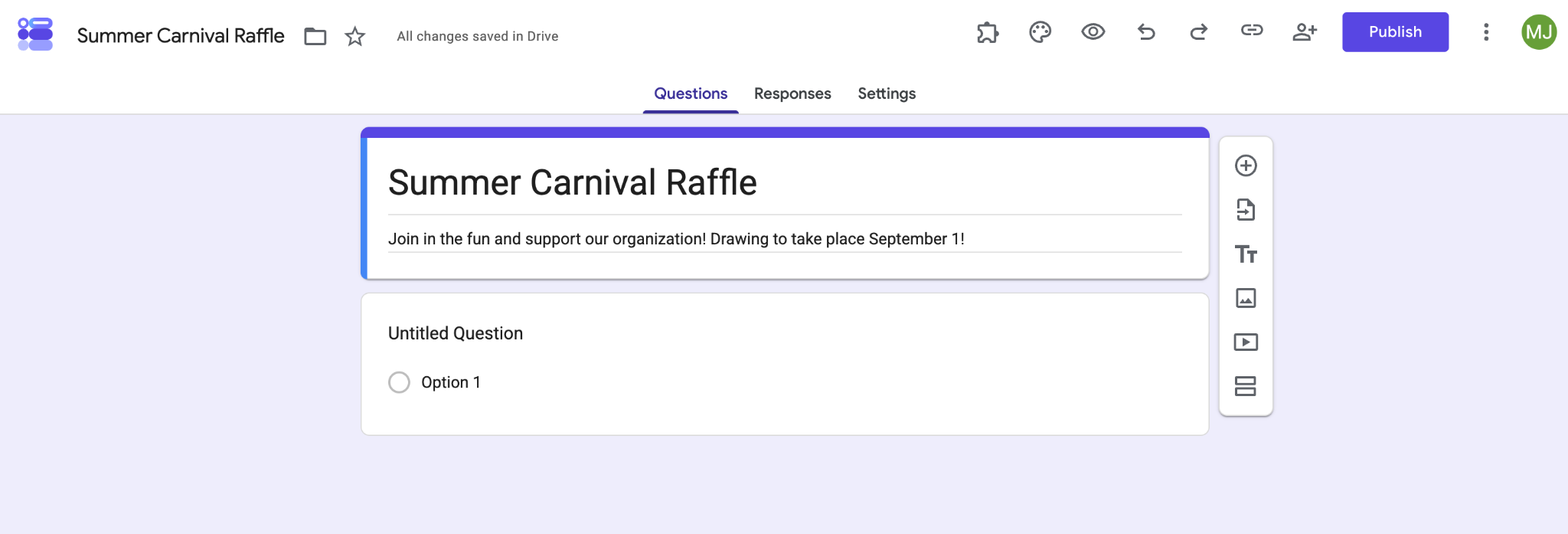
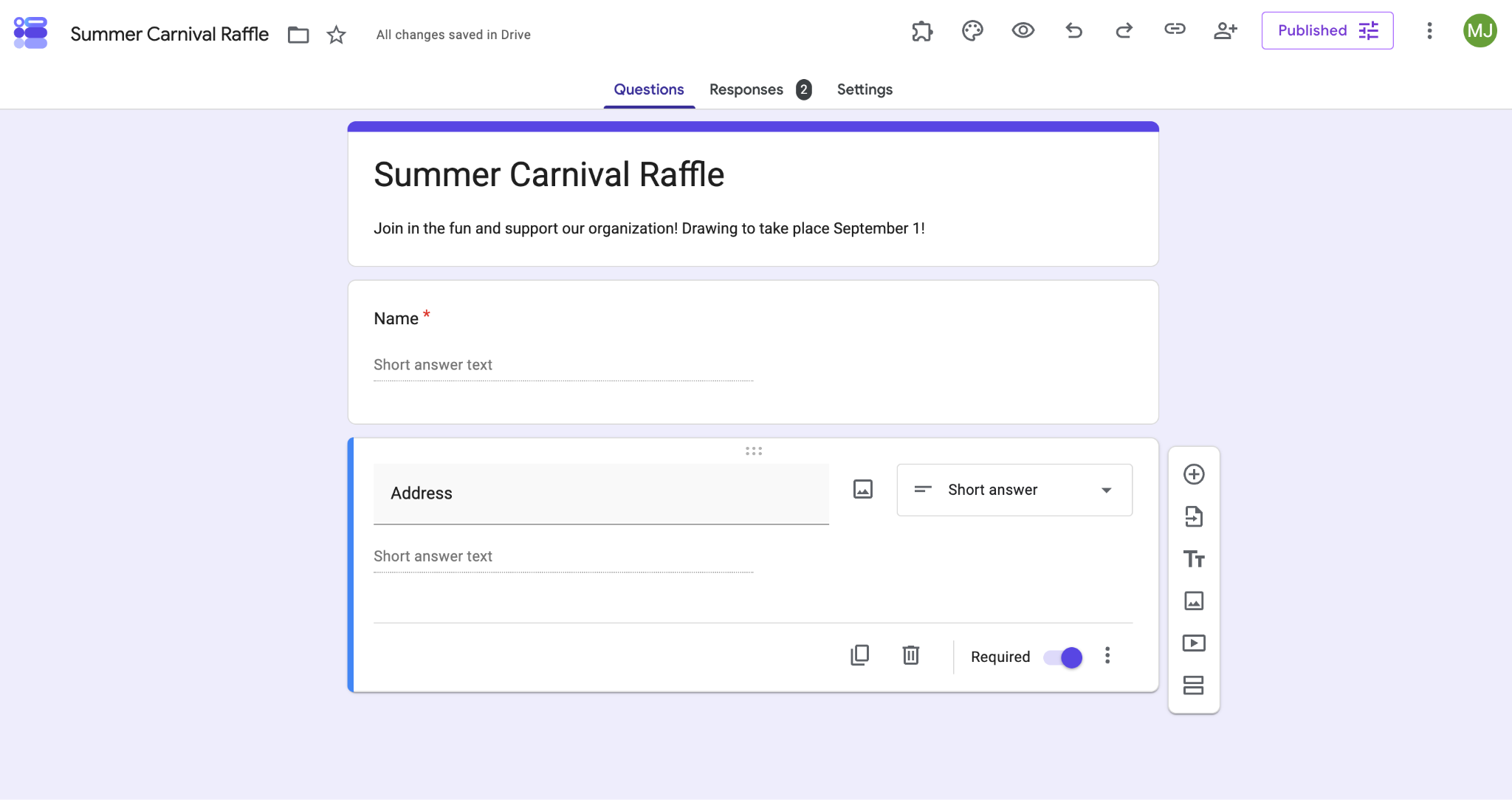
- Ad, adres, şehir, e-posta ve telefon numarası gibi bilgi toplamak için gereken alanları ekleyin. Katılımcıların bilgilerini yazabilmesi için açılır menüden Kısa Yanıt seçeneğini belirleyin ve ardından her soru için Zorunlu ayarına tıklayın.
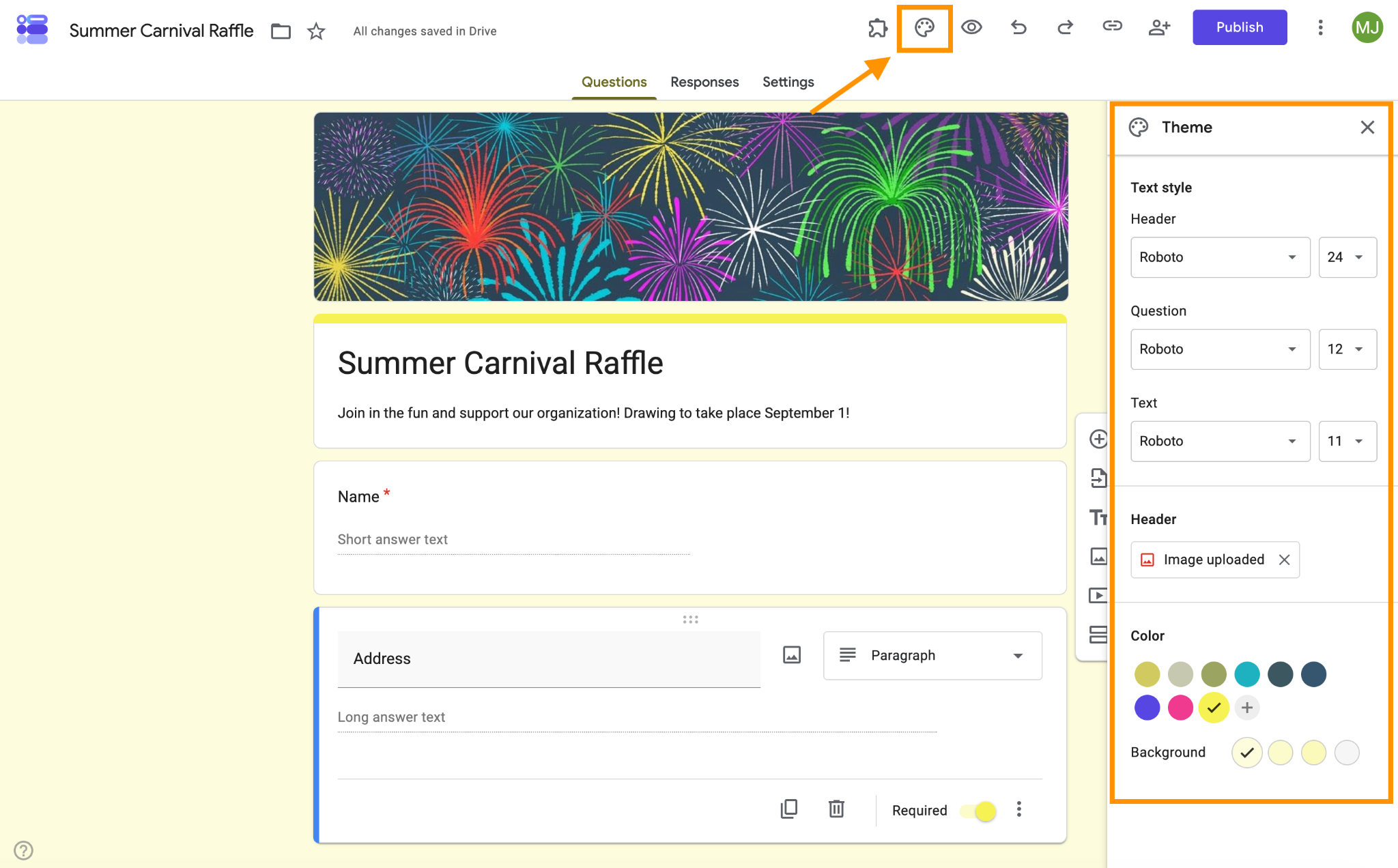
- Yazı tipini özelleştirmek, bir başlık görseli seçmek ve formun rengini markanıza ve tarzınıza uygun hâle getirmek için üst kısımdaki boya paleti simgesine tıklayın.
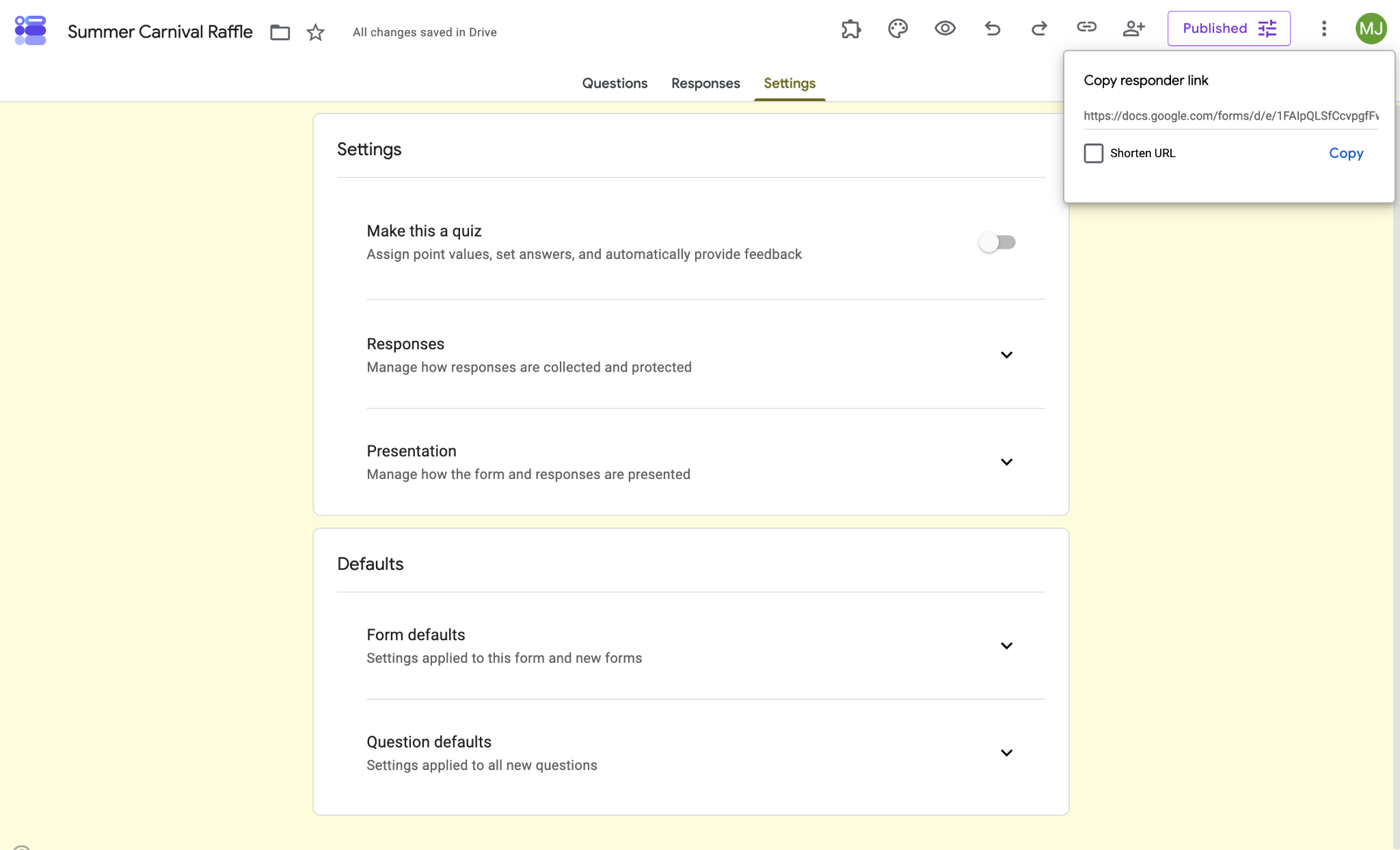
- Sağ üstteki Yayınla düğmesine tıklayın. Katılım formunu paylaşmak ve çekiliş biletlerini online olarak satmak için yanıtlayan bağlantısını kopyalayın ve e-posta, sosyal medya veya SMS aracılığıyla paylaşın. Ayrıca formu web sitenize yerleştirebilirsiniz.
2. Adım: Katılımları sınırlandırın
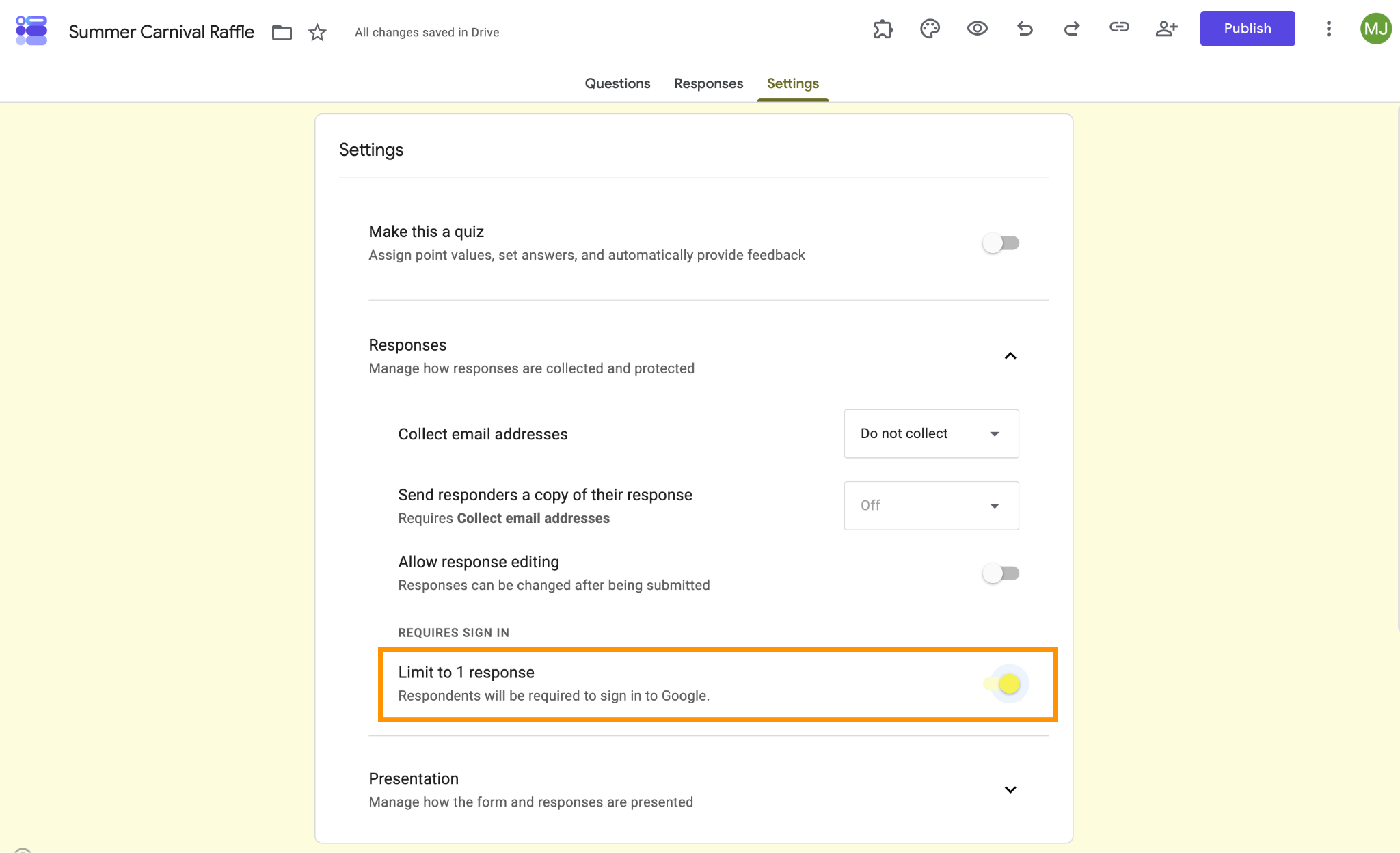
Kişi başına yalnızca bir katılıma izin vermek istiyorsanız Ayarlar‘a tıklayın ve Yanıtlar bölümünü genişletin. 1 Yanıtla Sınırla seçeneğini etkinleştirin.
Bu ayar açıkken Google’ın, kimlerin zaten yanıt verdiğini takip edebilmek için katılımcıların oturum açmasını zorunlu kıldığını belirtmek önemlidir. Bu durum, bazı kişilerin formu doldurmaktan vazgeçmesine neden olabilir.
Pro Tip
Yanıt sayısını en üst düzeye çıkarmak için katılımcıların oturum açmasını gerektirmeyen bir katılım formu kullanmak en iyisidir. Jotform’a geçerek, oturum açmaya gerek kalmadan IP adreslerini ve tarayıcı çerezlerini kullanıp katılımları kişi başına bir ile sınırlandıran benzersiz yanıt özelliğinden yararlanabilirsiniz.
3. Adım: Ödeme toplamak için alternatif bir çözüm bulun
Bu form oluşturucu basit veri toplama görevleri (anketler, quizler, kayıt formları vb.) için tasarlandığından Google Formlar’da ödeme kabul etmek mümkün değildir. Bu da katılım ücretlerini toplamak için başka bir yönteme ihtiyacınız olacağı anlamına gelir.
Seçeneklerden biri, ödeme toplamanızı sağlamak için Google Formlar’ın özelliklerini genişleten Payable Forms veya PayQ gibi üçüncü taraf bir eklenti kullanmaktır. Bu seçeneği kullanmadan önce her eklentinin fiyatlandırmasını kontrol edin. Bazıları belirli özellikleri kullanmak için ücretli lisans gerektirir; ayrıca ödeme işlemcisinin kesintisine ek olarak her işlem tutarından belirli bir yüzde de alabilirler.
Bir diğer seçenek ise Venmo veya Zelle gibi tamamen farklı bir ödeme yöntemi seçmek ve bunun için form açıklamanıza manuel talimatlar yazmaktır (“Lütfen 5 $ katılım ücretini Venmo ile @KullanıcıAdı hesabına gönderin”). Ancak bu yöntem biraz hantaldır ve katılım sürecini zorlaştırır; ayrıca gelen ödemeleri manuel olarak takip etmenizi gerektirir.
4. Adım: Google E-Tablolar’da rastgele bir kazanan seçin
Doğrudan Google Formlar üzerinden rastgele bir kazanan seçemezsiniz, ancak bu işi halletmek için Google Formlar’ı Google E-Tablolar’a bağlayabilirsiniz. Bunun için yanıt verilerinizi Google E-Tablolar’a aktarmanız gerekir.
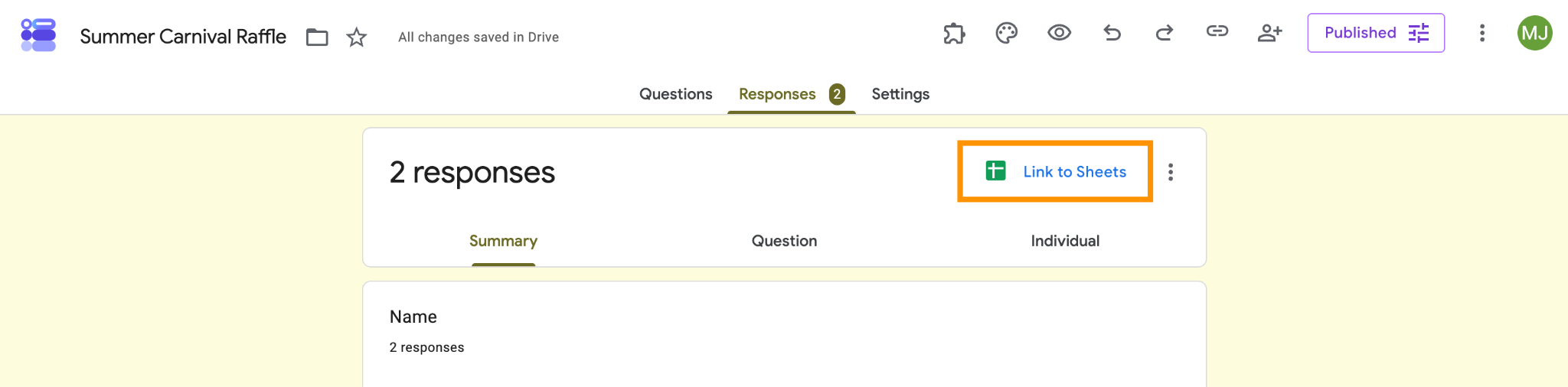
Google Form’unuzda Yanıtlar sekmesine ve ardından E-Tablolar’a Bağla‘ya tıklayın. Gelen yanıtları depolayacak yeni bir e-tablo oluşturun.
Kazananı seçmeye hazır olduğunuzda, aşağıdaki formülü kazananın görünmesini istediğiniz boş hücreye yazın. İsimleriniz B dışında bir sütunda yer alıyorsa B’yi ilgili harfle değiştirin. xx ifadelerini toplam yanıt sayınızla değiştirin.
=INDEX(B2:Bxx, RANDBETWEEN(1, COUNTA(B2:Bxx)))Enter tuşuna bastığınızda rastgele bir kazanan belirlenir. Google E-Tablolar’daki bu fonksiyon “geçici” (volatile) olarak adlandırılır; yani seçilen rastgele veri sabit değildir ve e-tabloyu her yeniden açtığınızda veya düzenlediğinizde yeniden oluşturulur. Seçilen ismi sabitlemek için ismi kopyalayıp başka bir hücreye değer olarak yapıştırın.
Google Formlar neden çekilişler için uygun değildir?
Şimdiye kadar, Google Formlar’ın çekilişlerin arka plandaki işleyişini yönetmek için tasarlanmadığı muhtemelen anlaşılmıştır. İsim toplayabilir, ancak
- Ödeme toplayamaz: Bu işlev olmadan, maliyetli olabilecek ve isimleri ödemelerle manuel olarak karşılaştırma gibi ek idari iş yükü getiren mobil ödeme uygulamaları veya eklentiler gibi alternatif çözümlere bağımlı kalırsınız.
- Sıralı bilet numaralarını otomatik olarak oluşturamaz: Bir katılımcı beş bilet satın alırsa, çekilişin adil olması için katılımcının ismini e-tablonuza manuel olarak beş kez kopyalayıp yapıştırmanız gerekir.
- Alternatif Katılım Yöntemi (AMOE) mantığı yoktur. Google Formlar, “satın alma zorunluluğu olmayan” türde bir çekilişi yasal olarak yürütmek için gereken gelişmiş özelliklerden yoksundur. Ücretsiz ve ücretli katılımcıları tek bir Google Form’da yönetmek, kazananı adil bir şekilde seçmeyi zorlaştırır.
Özetle: Google E-Tablolar küçük bir çekiliş için yeterince iyi çalışsa da profesyonel ve daha büyük ölçekli bir çekiliş düzenleyenler için idari açıdan büyük bir baş ağrısına dönüşür.
Jotform ile güçlü, otomatik ve ödeme almaya hazır çekilişler düzenleyin
İyi yönetilen her çekilişte, perde arkasında bir tür otomasyon devrededir. Otomasyon yalnızca ödemeler, veri toplama ve takiple ilgili manuel iş yükünü ortadan kaldırmakla kalmaz, aynı zamanda adaleti de garanti eder.
Google Formlar’da otomasyon özellikleri bulunmaz, ancak Jotform’da bulunur. Alternatif çözümlere başvurmak zorunda kalmadan çekilişleri sorunsuz bir şekilde yürütmek için gereken tüm otomasyon özelliklerine sahip olursunuz.
Jotform, karmaşık dijital promosyonları yönetmek için geliştirilmiştir. Google Formlar’ın aksine, şu önemli çekiliş özelliklerini içerir:
- Ek ücret olmadan ödeme toplama: Jotform ile, ödeme işlemcinizin kestiği ücretler dışında ek işlem ücreti ödemeden bir katılım formunda ödeme toplayabilirsiniz. Çekiliş Bileti form şablonumuz Stripe, Square veya PayPal’a anında bağlanır.
- PDF formatında otomatik biletler: Jotform, benzersiz ve sıralı kimlik numaralarına sahip markalı PDF biletleri otomatik olarak oluşturabilir ve katılımcılar formu doldurduktan sonra bu biletleri onlara e-postayla gönderebilir.
- AMOE için koşullu mantık: Jotform ile ücretli ve ücretsiz katılımcıları tek bir Jotform tablosunda kolayca yönetebilirsiniz. “Bugün nasıl katılıyorsunuz?” sorusunu soran bir form oluşturun ve koşullu mantık kullanarak ödeme yapan kullanıcıları sorunsuz bir şekilde ödeme sepetine, ücretsiz AMOE kullanıcılarını ise standart bir gönder düğmesine yönlendirin.
- Sorunsuz katılımcı deneyimi: Çekilişinizi kişi başına bir biletle sınırlamak mı istiyorsunuz? Jotform ile bu hiç sorun değil. Katılımcılar oturum açmadan formunuzu doldurup gönderebilir, hatta dosya yükleyebilir.
Jotform’a geçmek için daha fazla nedene mi ihtiyacınız var?
Milyonlarca kişi, her açıdan daha güçlü bir araç olduğu için Google Formlar’dan Jotform’a geçti:
- Tam özelleştirme özgürlüğü: Form görünümü ve soru türü konusunda Google’ın sunduğu sınırlı seçeneklerle yetinmek zorunda değilsiniz. Jotform ile her formu kendi tarzınızda tasarlayabilir, böylece kurumunuzu yansıtan ve katılımcıların ilgisini çeken formlar oluşturabilirsiniz.
- Hızlı başlangıç için binlerce şablon: Jotform’da 20.000’den fazla şablon ve 1.000’den fazla tasarımcı teması bulunur; böylece hızlı bir şekilde göz alıcı ve özgün formlar oluşturabilirsiniz. Devasa şablon kütüphanesinde akla gelebilecek her sektöre uygun bir seçenek mevcuttur.
- Sipariş formları ve ödeme toplama: Bir daha asla ödeme için alternatif bir çözüm kurmak zorunda kalmazsınız. Jotform, Stripe, PayPal veya 40’tan fazla ödeme entegrasyonumuzdan herhangi biri aracılığıyla formlarınızda tek seferlik ve yinelenen ödemeleri toplamayı kolaylaştırır. (Ödeme şablonları için 2.000’den fazla ödeme formumuza göz atın.)
- Güvenilir e-imza toplama: Üçüncü taraf bir araca ihtiyaç duymadan feragatnameler, dilekçeler, sözleşmeler ve daha fazlası için e-imza toplayın.
- Çok adımlı iş akışı otomasyonu: Jotform, formları daha kapsamlı süreçlerin bir parçası olarak kullanan kurumlar için idealdir. Örneğin, form yanıtlarına göre onayları, bildirimleri ve takipleri otomatikleştirebilirsiniz. Ayrıca form verilerini diğer araçlara kolayca bağlayarak kesintisiz bir iş akışı oluşturabilmeniz için 150’den fazla form entegrasyonu sunuyoruz.
- Mobil uyumlu formlar ve doldurulabilir PDF’ler: Her cihazda çalışan duyarlı formlar oluşturun ve statik PDF’leri ek yapılandırma gerektirmeden doldurulabilir web formlarına dönüştürün.
Çekiliş deneyiminizi ve formları her gün kullanma şeklinizi bir üst seviyeye taşımaya hazırsanız Jotform’a geçin. Görev ne olursa olsun zamandan, paradan ve stresten tasarruf edersiniz.
Zaten oluşturulmuş bir Google Form’unuz mu var? Sorun değil: Google Formlar’ınızı tek tıklamayla Jotform’a taşıyın. Jotform, sorularınızı ve form yapınızı saniyeler içinde içe aktarır; böylece hiçbir şeyi sıfırdan yeniden oluşturmanız gerekmez. Ardından, ödeme toplama gibi gelişmiş özellikler de dahil olmak üzere Jotform’u hemen kullanmaya başlayabilirsiniz.
Bir sonraki çekilişinizde katılım makbuzlarını manuel olarak kontrol etmekten ve isimleri e-tablolara kopyalayıp yapıştırmaktan kurtulun. Bugün Jotform’a geçerek kendinize hızlı bir kazanç sağlayın.
Bu makale; hızlı bir promosyon çekilişi veya bağış amaçlı bir çekiliş düzenlemek için halihazırda sahip oldukları ücretsiz Google Workspace araçlarını kullanmak isteyen okul-aile birliği üyeleri, küçük işletme sahipleri ve içerik üreticileri için hazırlanmıştır.













Yorum Gönder: