
“Google Form’um neden yanıt kabul etmiyor?”
Eğer şu anda kendinize bu soruyu soruyorsanız, yalnız değilsiniz. Bir form oluşturmak için zaman harcadıktan sonra (sınıf quizi, etkinlik kaydı, müşteri geri bildirim formu ya da başka bir kullanım senaryosu için) formun sorunsuz şekilde çalışmasını beklersiniz. Bir sorun ortaya çıktığında ise hedef kitlenizden gelecek değerli verileri kaçırmamak için bunu mümkün olduğunca hızlı çözmek istersiniz.
Google Formlar; yanlış yapılandırılmış ayarlar, hesap düzeyindeki kısıtlamalar veya teknik sorunlar gibi farklı nedenlerle yeni yanıtları kabul etmeyebilir. Bu yazıda, basit ayar değişikliklerinden pratik çözüm yöntemlerine kadar, yanıt kabul etmeyen bir Google Form’u nasıl düzeltebileceğinizi adım adım ele alacağız.
İpucu
Form yanıtları üzerinde daha fazla kontrol sahibi olmak istiyorsanız, Jotform Form Oluşturucu ile yanıt limitleri belirleyebilir, tekrar eden gönderimleri engelleyebilir, yanıt durumlarını takip edebilir ve tüm verilerinizi tek bir çalışma alanında yönetebilirsiniz.

Formun yanıt kabul edecek şekilde ayarlanıp ayarlanmadığını kontrol edin
Bazen çözüm düşündüğünüzden daha basit olabilir. Sorun yalnızca Google Formlar’daki bir ayardan kaynaklanıyor olabilir.
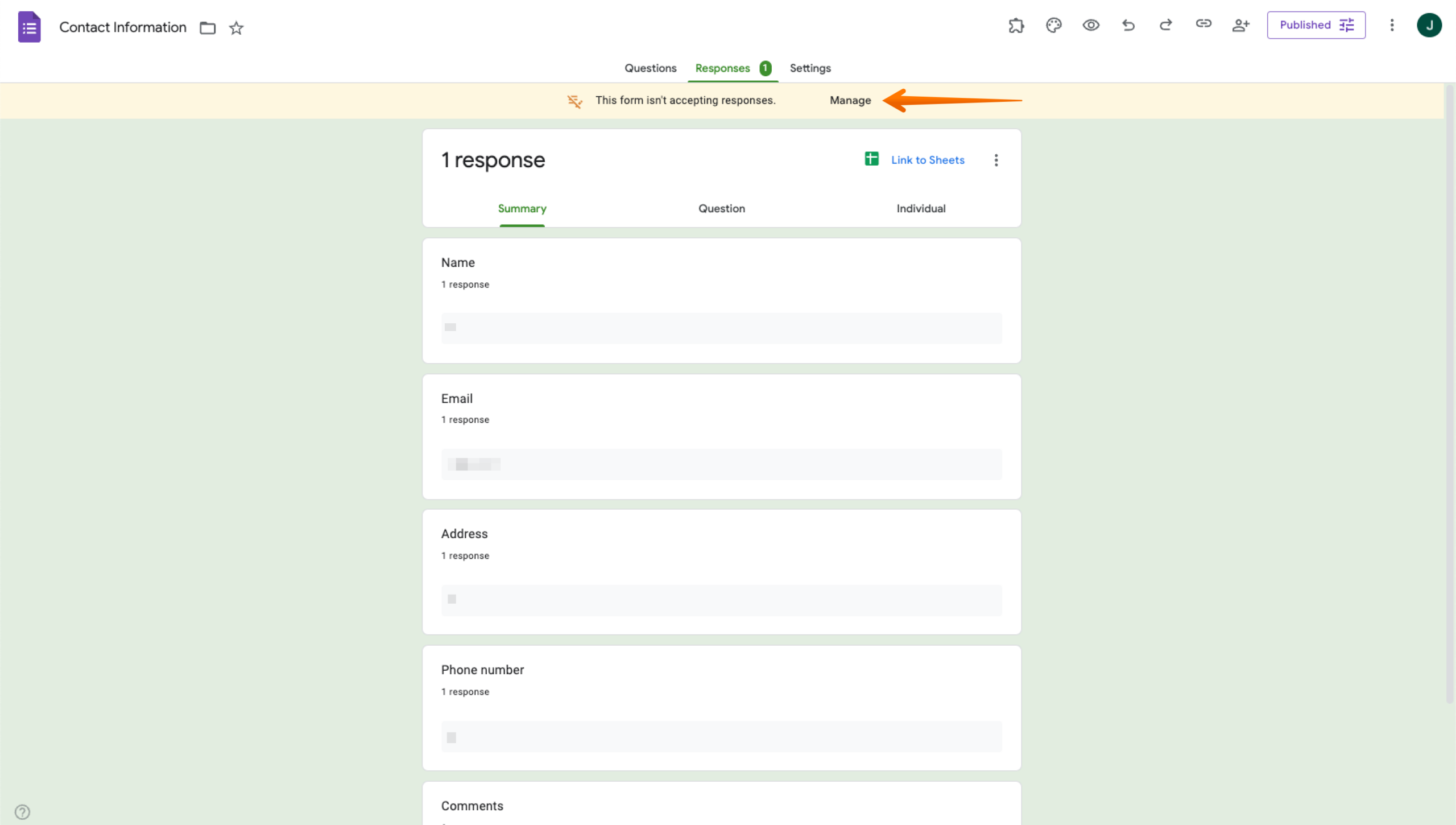
Formunuz Yanıt kabul etmiyor olarak ayarlanmışsa, sayfanın üst kısmında bunu belirten bir başlık sizi karşılayacaktır.
Bu ayarı değiştirmek için bildirimin üzerindeki Yönet butonuna tıklayarak Yayınlanan Seçenekler menüsünü açın.
Form Yanıt kabul etmiyor olarak ayarlanmışsa, ekran şöyle görünecektir:
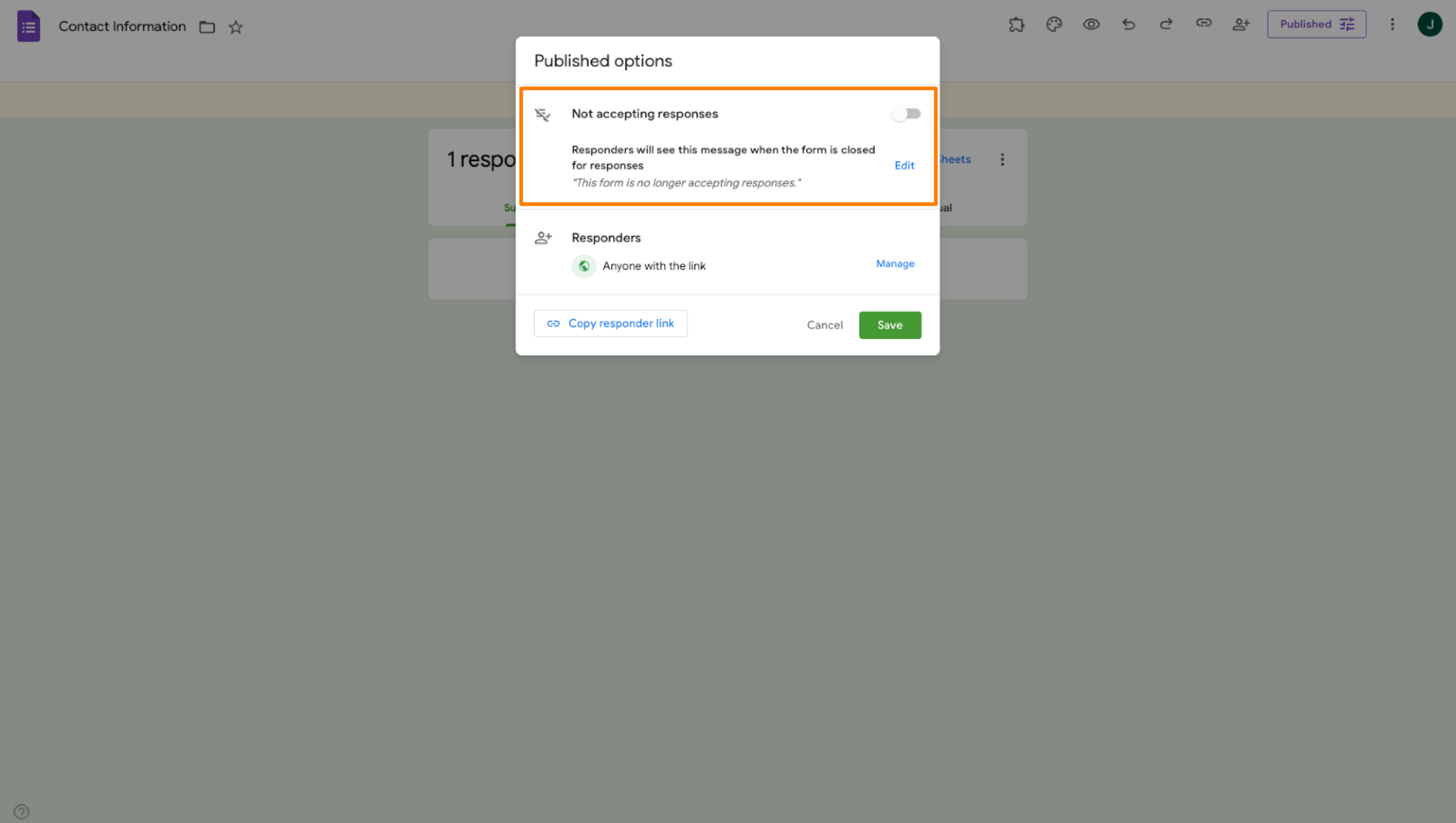
Ardından Yanıt kabul ediyor seçeneğini etkinleştirin. Çoğu durumda bu işlem sorunu çözecektir.
İpucu
Formun yanıt almasını durdurmak istiyorsanız, kullanıcıların göreceği bilgilendirme mesajını özelleştirebilirsiniz.
Varsayılan mesaj “Bu form artık yanıt kabul etmiyor” şeklindedir. Ancak kaydırıcının altındaki Düzenle seçeneğine tıklayarak bu metni değiştirebilir ve kullanıcılarınıza daha açıklayıcı bir bilgi sunabilirsiniz.
Örneğin, formun neden kapatıldığını veya yanıt toplamanın ne zaman yeniden açılacağını belirten kısa bir açıklama ekleyebilirsiniz.
Google Form ayarlarınızı gözden geçirin
Hala Google Formlar’da yanıt görmüyorsanız, ayarlarınızı gözden geçirmeniz gerekebilir.
Google Formlar’daki Ayarlar sekmesine gidin ve Yanıtlar bölümüne ilerleyin. Buradaki seçenekleri gözden geçirin ve toplamak istediğiniz verilere göre gerekli değişiklikleri yapın.
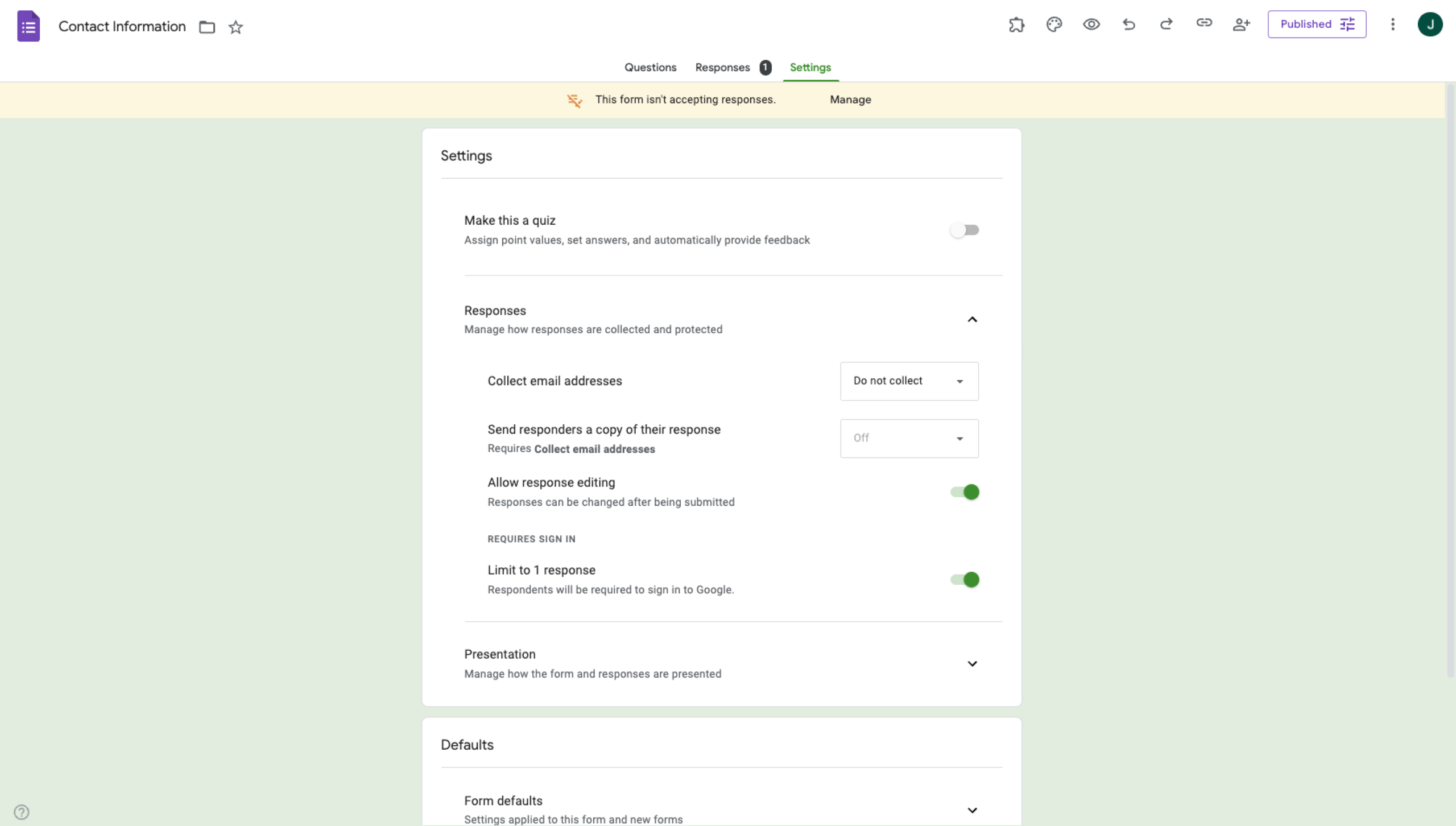
Bu bölümde aşağıdaki gibi yanıtlarla ilgili ayarlar bulunur:
- E-posta adreslerini toplama
- Yanıt verenlere yanıtlarının bir kopyasını gönderme
- Yanıtların düzenlenmesine izin verme
- Oturum açma zorunluluğu
- Bir yanıtla sınırlandırma
- Dosya yükleme boyutu sınırları
Bazı durumlarda Google Form’un varsayılan ayarları, farkında olmadan katılımcı erişimini kısıtlayabilir. Örneğin, kullanıcıların birden fazla yanıt göndermesine izin vermek istiyorsanız ancak Bir yanıtla sınırla seçeneği açıksa, beklediğinizden daha az yanıt alabilirsiniz.
Bu nedenle, Google Form oluşturduğunuzda ayarları baştan kontrol etmek iyi bir alışkanlıktır. Ayrıca yaptığınız değişikliklerin otomatik olarak kaydedildiğini unutmayın.
Yanıt sınırlarını kontrol edin
Google Formlar hala yanıt topkabul etmiyorsa, bunun nedeni bir yanıt sınırına ulaşılmış olması olabilir.
Google Formlar’ın doğrudan bir yanıt sınırı bulunmaz. Ancak yanıtlar genellikle Google E-Tablolar ile senkronize edildiği için, sistem Google E-Tablolar’ın kapasite sınırlarına bağlı olarak çalışır. Bu sınır toplam beş milyon hücredir.
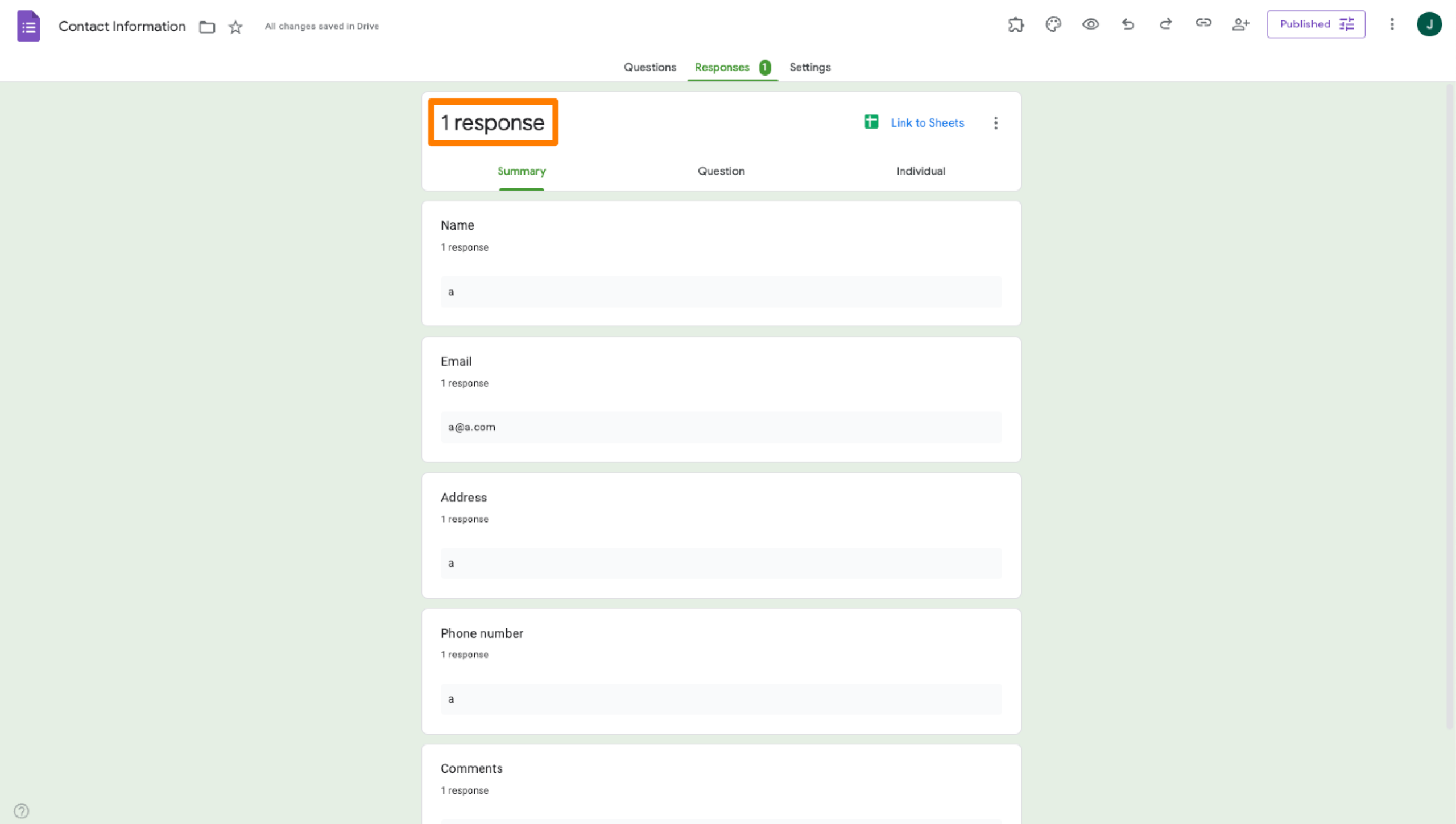
Şu ana kadar kaç yanıt topladığınızı görmek için Yanıtlar sekmesine gidin ve toplam yanıt sayısını kontrol edin. Toplam veri hâlâ sınırın altındaysa form yanıt toplamaya devam edebilir. Ancak kapasiteye ulaşıldıysa, yeni yanıtlar almaya devam etmek için mevcut verilerin bir kısmını dışa aktarmanız ve temizlemeniz gerekebilir.
İpucu
Google Formlar’ın kendi içinde bir yanıt sınırı olmasa da bazı üçüncü taraf araçlar yanıt limiti tanımlamanıza izin verebilir. Formunuz yanıt kabul etmiyorsa ve veri sınırına ulaşmadığınızdan eminseniz, sizin veya ekip arkadaşlarınızdan birinin yanıt sayısını sınırlayan bir entegrasyon ya da eklenti etkinleştirip etkinleştirmediğini kontrol edin. Gerekirse ilgili araçtaki yanıt sınırı ayarlarını güncelleyerek formun yeniden veri toplamasını sağlayabilirsiniz.
Son kullanıcı sorunlarını giderin
Tüm Google Form ayarlarını kontrol etmenize rağmen hâlâ yanıt alamıyorsanız, artık sorun giderme aşamasına geçme zamanı gelmiş olabilir. Sorun her zaman formun kendisinden kaynaklanmayabilir; bazen kullanılan cihaz, tarayıcı veya kullanıcıya özel durumlar da etkili olabilir. Google Formlar‘ı daha sık kullandıkça, bu tür sorunları daha hızlı tespit etmeye başlayabilirsiniz.
Google Formunuz yanıt kabul etmiyorsa aşağıdaki yöntemleri deneyebilirsiniz:
- Tarayıcı önbelleğinizi ve çerezlerinizi temizleyin: Tarayıcıda biriken önbellek ve çerezler, formun düzgün çalışmasını engelleyebilir. Bu verileri temizlemek, olası çakışmaları ortadan kaldırır.
- Gizli mod veya farklı bir tarayıcı deneyin: Sorunun tarayıcı kaynaklı olup olmadığını anlamak için Gizli modda açmayı veya farklı bir tarayıcı kullanmayı deneyin. Bu yöntem, özellikle eklentilerden kaynaklanan problemleri tespit etmek için faydalıdır.
- Yanıt verenin internet erişimi olduğunu doğrulayın: Sorun yalnızca belirli bir kullanıcı için geçerliyse, internet bağlantısını kontrol etmek gerekir. Aktif bir bağlantı olmadan Google Form gönderimi yapılamaz.
Google destek kaynaklarını kullanın
Bazen Google Formlar’ın neden yanıt kabul etmediğini çözmek zordur. Şimdiye kadar tartışılan tüm önerileri denediyseniz ancak hiçbiri işe yaramadıysa, Google’ın kendi kaynaklarına bakma zamanı gelmiştir.
Google, form yanıtları sorununu çözmenize yardımcı olabilecek bir dizi farklı destek aracı sunar:
- Google Formlar Yardım Merkezi: Burada bir dizi online makale bulacaksınız. Bunlardan biri, henüz denemediğiniz sorununuz için bir düzeltme açıklayabilir.
- Google Dokümanlar Düzenleyiciler Yardım Topluluğu: İlgili konularda yardım isteyen kullanıcı tarafından oluşturulan gönderileri okuyun. Yanıtlardan bazıları tam da aradığınız şey olabilir.
- Google Sistem Hizmetleri Sürüm Notları: Form yanıtları toplama yeteneğinizi etkilemiş olabilecek bilinen son hataları veya güncellemeleri arayın.
Form izleme araçlarını kontrol edin
İpucu
Google Formlar neden çalışmıyor sorusuna yanıt arıyorsanız, öncelikle internet bağlantınızı, tarayıcı ayarlarınızı ve Google hesabı izinlerinizi kontrol ederek başlamanız iyi bir adımdır.
Daha az çabayla daha hızlı bir cevap istiyorsanız, form izleme yazılımlarından birini deneyebilirsiniz. Bu araçlar yalnızca yanıt kabul etmeme nedenlerini tespit etmekle kalmaz, aynı zamanda Google’ın yaşadığı diğer teknik sorunları da tanımlar.
Jotform’u deneyin: Form yanıtlarını yönetmenin daha gelişmiş bir yolu
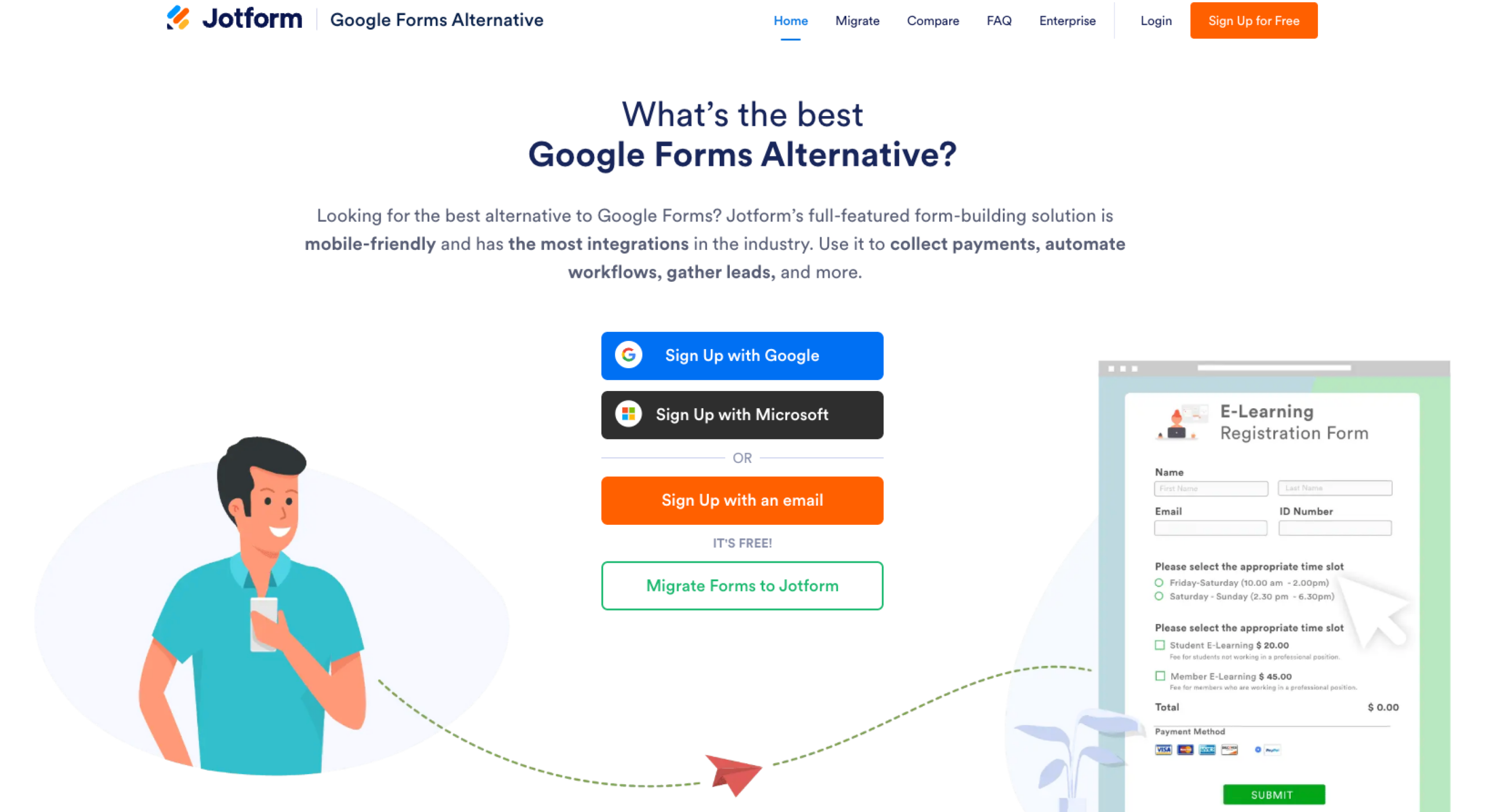
Eğer Google Formlar’da yanıt kabul etmeme sorunlarıyla sık sık karşılaşıyorsanız, daha esnek bir alternatif değerlendirme zamanı gelmiş olabilir: Jotform.
Google Formlar’a önde gelen bir alternatif olan Jotform, yalnızca veri toplamakla kalmayan; aynı zamanda gelişmiş form yönetimi, otomasyon ve analiz özellikleri sunan kapsamlı bir form oluşturma platformudur. Mobil uygulamalar oluşturabilir, görsel raporlar hazırlayabilir, elektronik imza toplayabilir ve daha fazlasını yapabilirsiniz.
Jotform, Google Formlar’a kıyasla yanıt toplama üzerinde size daha fazla kontrol sağlar:
- Gelişmiş Durum Yönetimi: Her kullanıcının form yanıtına bir durum atayın. Örneğin, bir rezervasyon formunda yanıtın durumunu Kabul Edildi veya Reddedildi olarak ayarlayabilirsiniz.
- Yanıt Limiti: Form son tarihine ulaştıktan veya belirli sayıda yanıt aldıktan sonra formları otomatik olarak devre dışı bırakabilirsiniz.
- Tekrarlayan yanıt kontrolü: Telefon numaralarının veya e-posta adreslerinin yalnızca bir kez gönderilmesine izin vererek kullanıcıların yinelenen formlar göndermesini engelleyin. Aynı tarayıcıdan veya IP adresinden gelen yinelemeleri de yönetebilirsiniz.
- Jotform Tablolar çalışma alanı: Form oluşturmak için Jotform kullandığınızda, form yanıtlarının üzerinde kolayca durabilmenizi, form yanıtlarını görüntülemenizi ve verilerinizi analiz etmenizi sağlayan Jotform Tablolar‘a da erişebilirsiniz.
Google Formlar’ı kullanmaya başladıysanız ancak daha gelişmiş bir form oluşturucuya geçmek istiyorsanız, Google Formlar’ınızı Jotform’a taşımak da oldukça kolay. Jotform’un içe aktarma araçları sayesinde mevcut formlarınızı hızlıca taşıyabilirsiniz.
Jotform ayrıca hesap limitlerini ve kullanım sınırlarını daha şeffaf şekilde yönetmenizi sağlar. Bu da iş akışlarınızı daha kontrollü planlamanıza yardımcı olur.
Form yanıtlarınızın kontrolünü yeniden kazanın
Google Formlar beklenmedik şekilde yanıt almayı durdurduğunda, bu durum iş akışınızı sekteye uğratabilir ve önemli verilerin kaybına neden olabilir. Temel ayarları kontrol ettiyseniz ve tüm önerileri denemenize rağmen sorun devam ediyorsa, farklı bir platforma geçmeyi değerlendirmek mantıklı olabilir.
Google Formlar ile karşılaştırıldığında, Jotform daha gelişmiş özellikler ve daha fazla kontrol imkânı sunar. Böylece form süreçlerinizi daha güvenilir ve ölçeklenebilir bir şekilde yönetebilirsiniz. Hemen Jotform’u keşfedin ve form yanıtlarınızın kontrolünü yeniden kazanın.
Sıkça Sorulan Sorular
Genellikle formun kapalı olduğu, bir yanıt sınırına ulaşıldığı veya ayarlarda kısıtlama bulunduğu anlamına gelir. Bunun nedeni, istemeden etkinleştirilmiş veya devre dışı bırakılmış bir form ayarı olabilir.
Google Formlar’da form yanıtları almıyorsanız, yanlışlıkla bu eylemi tamamlama yeteneğini devre dışı bırakmış olabilirsiniz. Yanıtlar kabul ediliyor ayarının etkin olduğundan emin olmak için Yanıtlar sekmesine gidin.
Google Formlar çalışmıyorsa, öneriler için Google Formlar Yardım Merkezi’ni veya Google Dokümanlar Düzenleyiciler Yardım Topluluğu’nu ziyaret edin. Tarayıcı önbelleğini temizlemek, farklı bir tarayıcı denemek ve form ayarlarını kontrol etmek de genellikle sorunu çözer.
Bu makale, Google Form’larının neden yanıt kabul etmediğini çözmeye çalışan ve sorunu gidermek veya Jotform gibi daha esnek bir araca geçmek için net adımlar arayan eğitimciler, anket oluşturucular, idari personel ve tüm kullanıcılar için hazırlanmıştır.













Yorum Gönder: