
Airtable, ekiplere verilerini esnek bir şekilde düzenleme ve yönetme imkânı tanır. Elektronik tablonun tanıdık yapısını bir veritabanının gücüyle birleştirir. Projeleri takip etmek, iş akışlarını yönetmek ve her şeyi özelleştirilebilir, görsel bir çalışma alanında bir arada tutmak için harika bir araçtır.
Google Formlar‘ı Airtable’a bağladığınızda form yanıtları otomatik olarak düzenli veritabanı kayıtlarına dönüşür. Ne var ki bu iki aracı birbirine bağlamak pek kolay değil. Yanıtları önce Google E-Tablolar üzerinden geçirmek ya da bağlantıyı kurmak için üçüncü taraf araçlara başvurmak gibi birkaç dolambaçlı yolu göze almanız gerekir.
Bu yazıda Google Formlar’ı Airtable’a bağlamanın iki farklı yolunu, her biri için adım adım talimatlarla anlatacağım. Bağlantısı çok daha basit olan bir Google Formlar alternatifi olarak Jotform‘u da size tanıtacağım. Yazının sonunda Jotform’un Airtable ile neden zahmetsizce çalışan güçlü bir alternatif olduğunu net biçimde göreceksiniz. Şık bir formla yanıt topladığınızı ve bu yanıtların ek bir adıma gerek kalmadan anında Airtable’da kendiliğinden düzenlendiğini düşünün. Baştan sona basit ve sorunsuz bir iş akışı sizi bekliyor.


Google Formlar’ı Airtable’a nasıl bağlarsınız?
Ne yazık ki Google Formlar ile Airtable arasında doğrudan bir entegrasyon bulunmuyor. Yine de Airtable Otomasyonları sayesinde ikisini bağlamak mümkün, her ne kadar kolay olmasa da. Diğer seçenek ise Google Formlar ile Airtable’ı üçüncü taraf araçlarla entegre etmektir.
Airtable Otomasyonlarını kullanmak
Airtable‘ın otomasyon özellikleri, üçüncü taraf bir araca ihtiyaç duymadan Google Formlar’ı Airtable’a bağlamanıza olanak tanır. Bu yöntem biraz karmaşık olsa da uygulanabilir. Airtable Otomasyonlarını Google Formlar ile kullanmak için şu adımları izleyin:
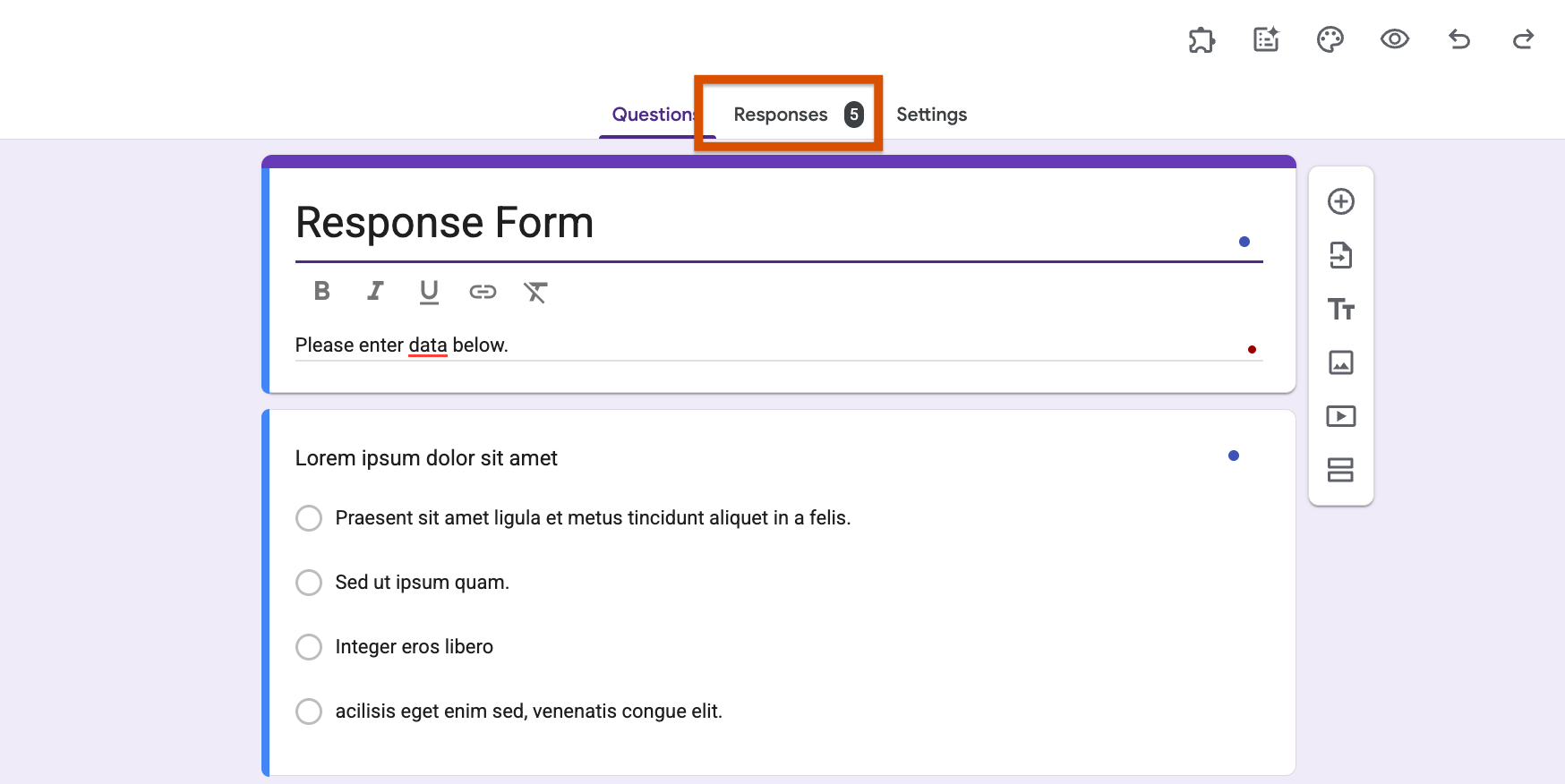
- Airtable’a bağlamak istediğiniz Google Form’u açın ve üst kısımdaki Yanıtlar sekmesine tıklayın.
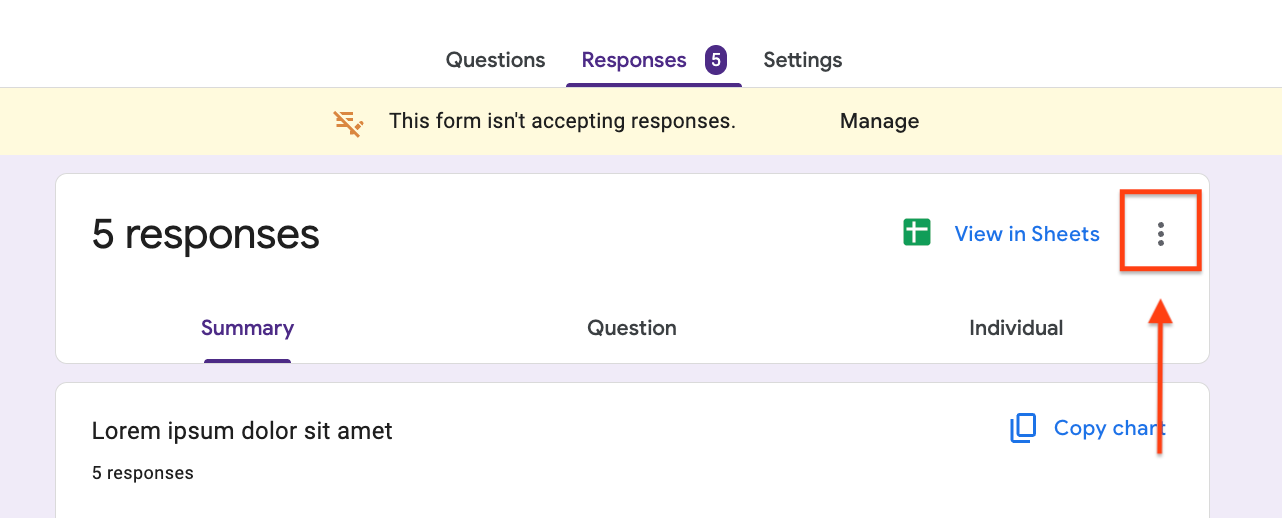
- Formunuzun ayarlarına ulaşmak için Yanıtlar sekmesinin sağ üst köşesindeki üç noktaya tıklayın.
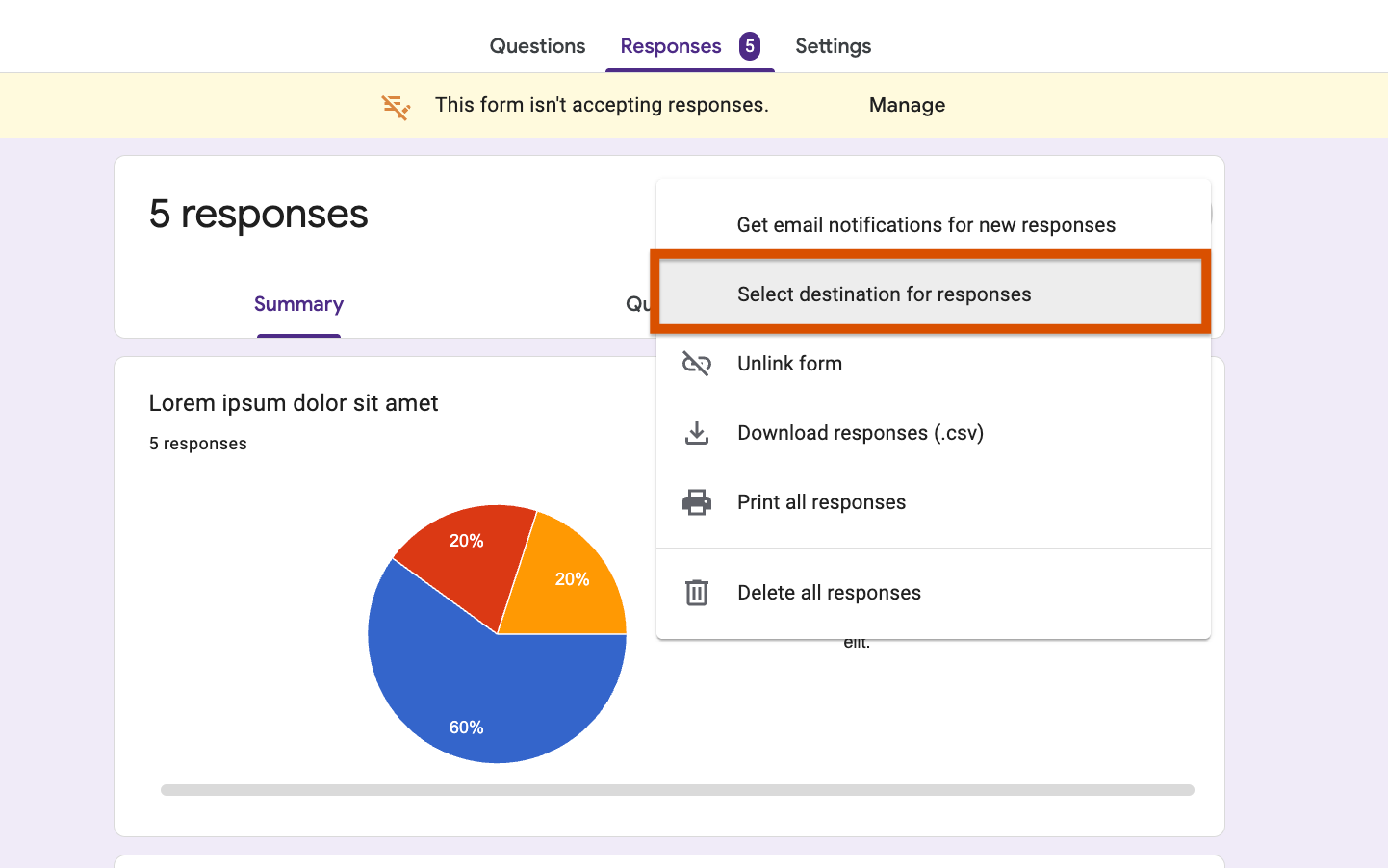
- Açılan menüden Yanıtlar için hedef seç seçeneğini tıklayın.
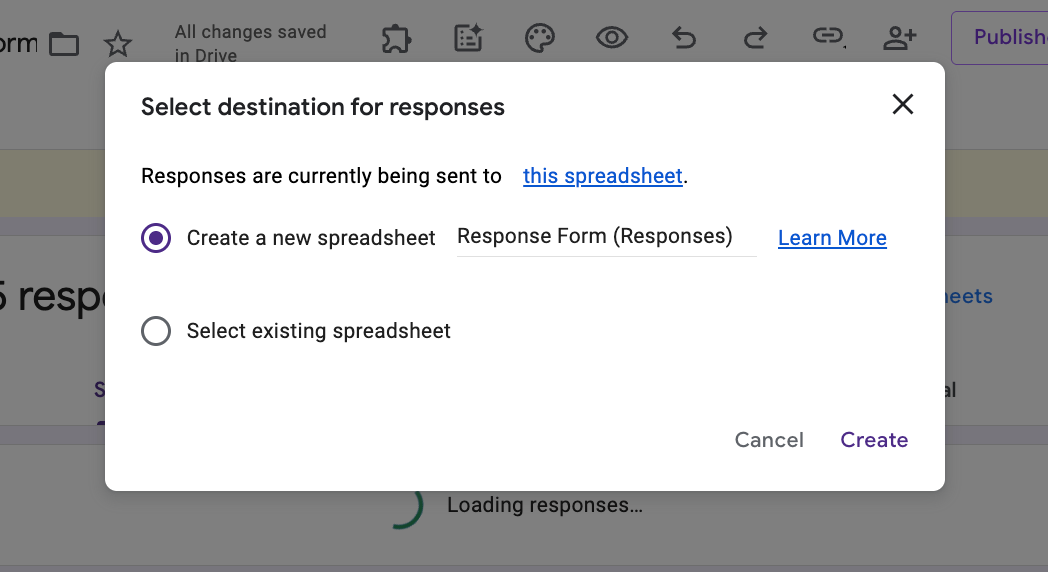
- Yanıtların gideceği yeri belirleyin ve bunları bir Google E-Tablosuna göndermek için Oluştur düğmesine tıklayın. Yeni bir elektronik tablo oluşturabilir ya da mevcut bir tabloyu seçebilirsiniz.
- Yeni Airtable tabanınızda Google E-Tablonuzdaki alanların aynısını oluşturun. Burada tüm Airtable alanlarının metin alanı olması gerektiğini unutmayın.
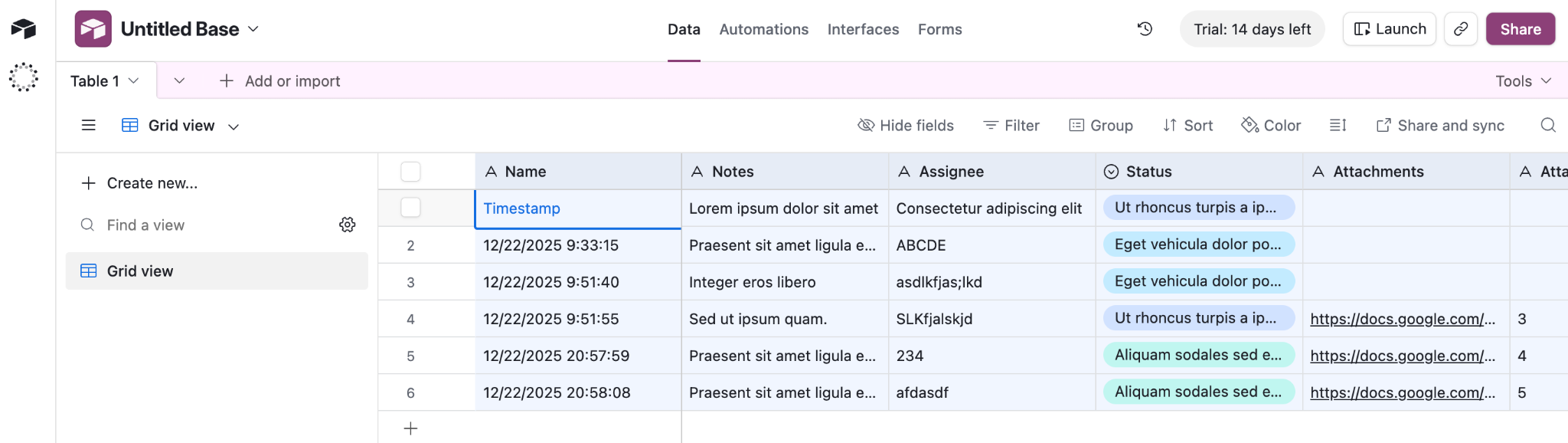
- Üst kısımdaki Otomasyonlar sekmesine tıklayın. Google Formlar gibi üçüncü taraf araçları Airtable’a bağlayıp tabanınız için otomasyonlar oluşturduğunuz yer burasıdır.
- Ardından + Tetikleyici ekle düğmesine basın.
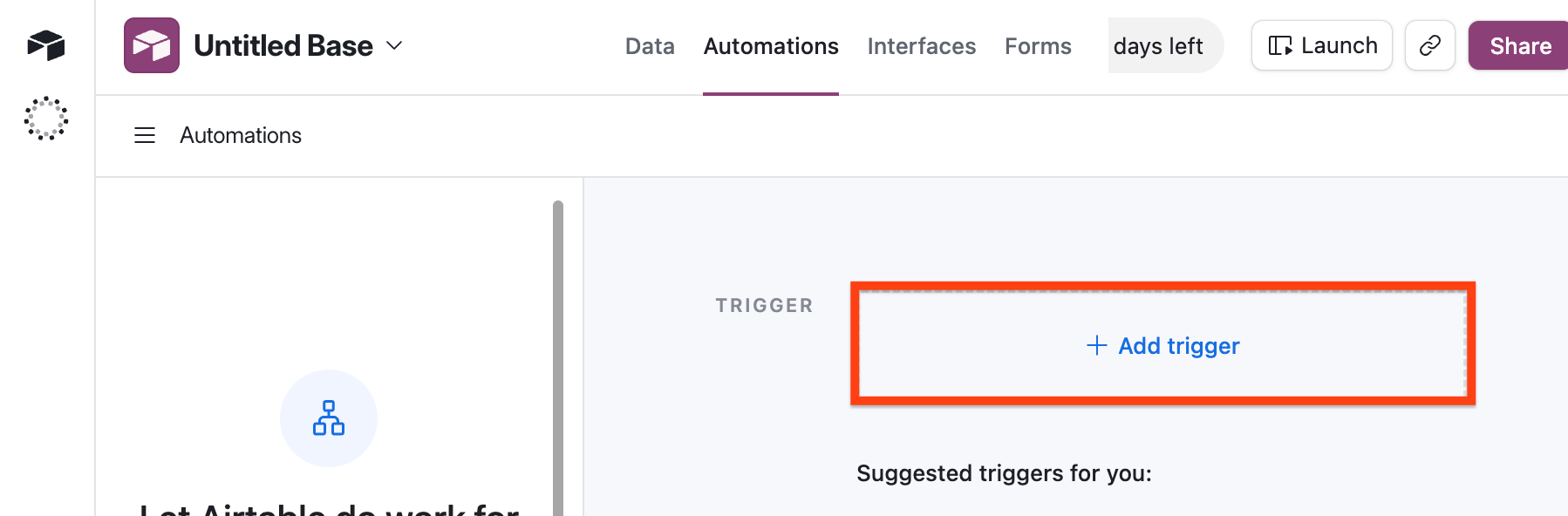
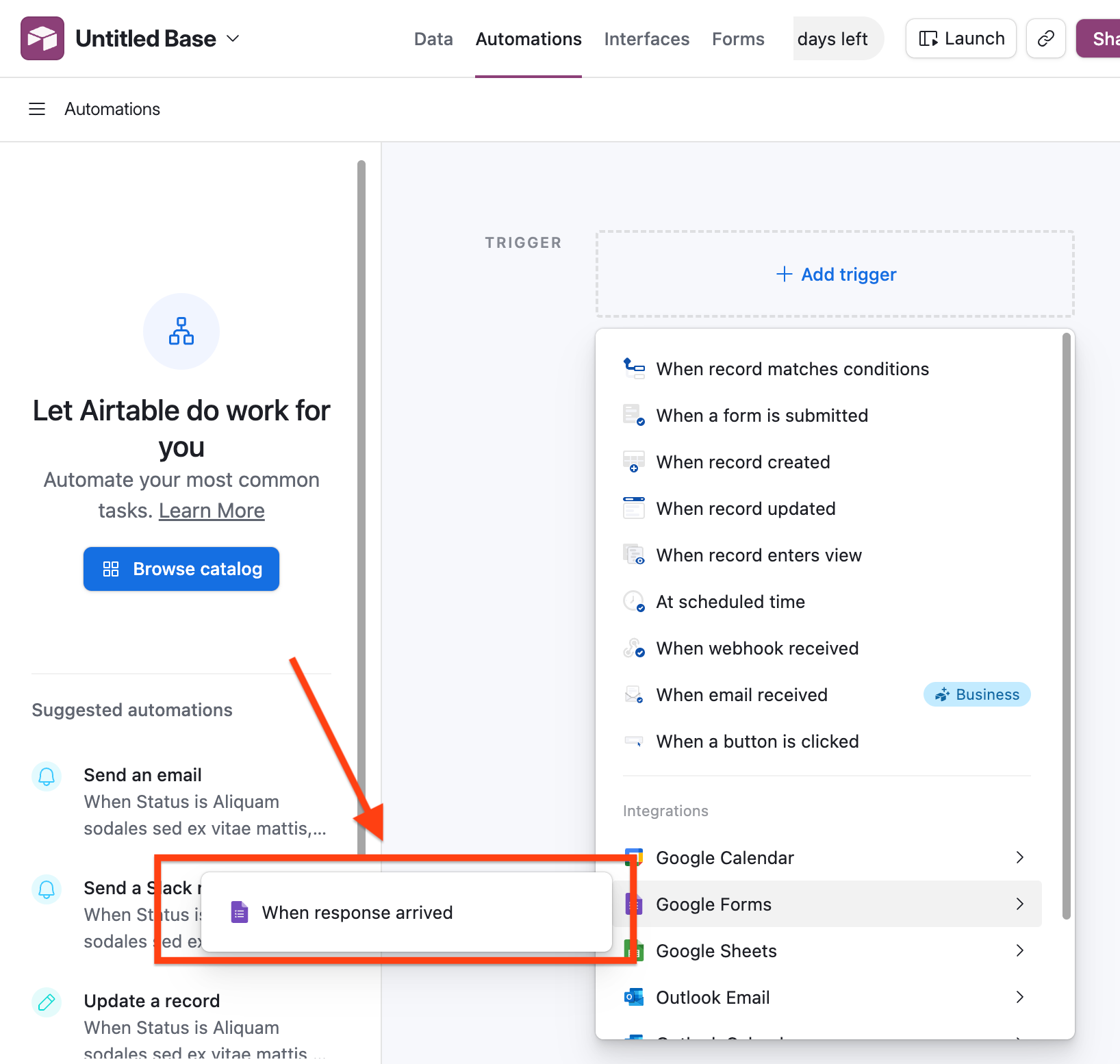
- Google Formlar başlığı altında Yanıt geldiğinde seçeneğini işaretleyin. Böylece gelen her yanıt otomatik olarak Airtable’a aktarılır.
- Yapılandırma kutusundaki açılır menüden Google Formlar hesabınızı seçin. Daha önce bağladığınız bir Google hesabı varsa onu seçmeniz yeterli, yoksa hesabınızı şimdi bağlayın.
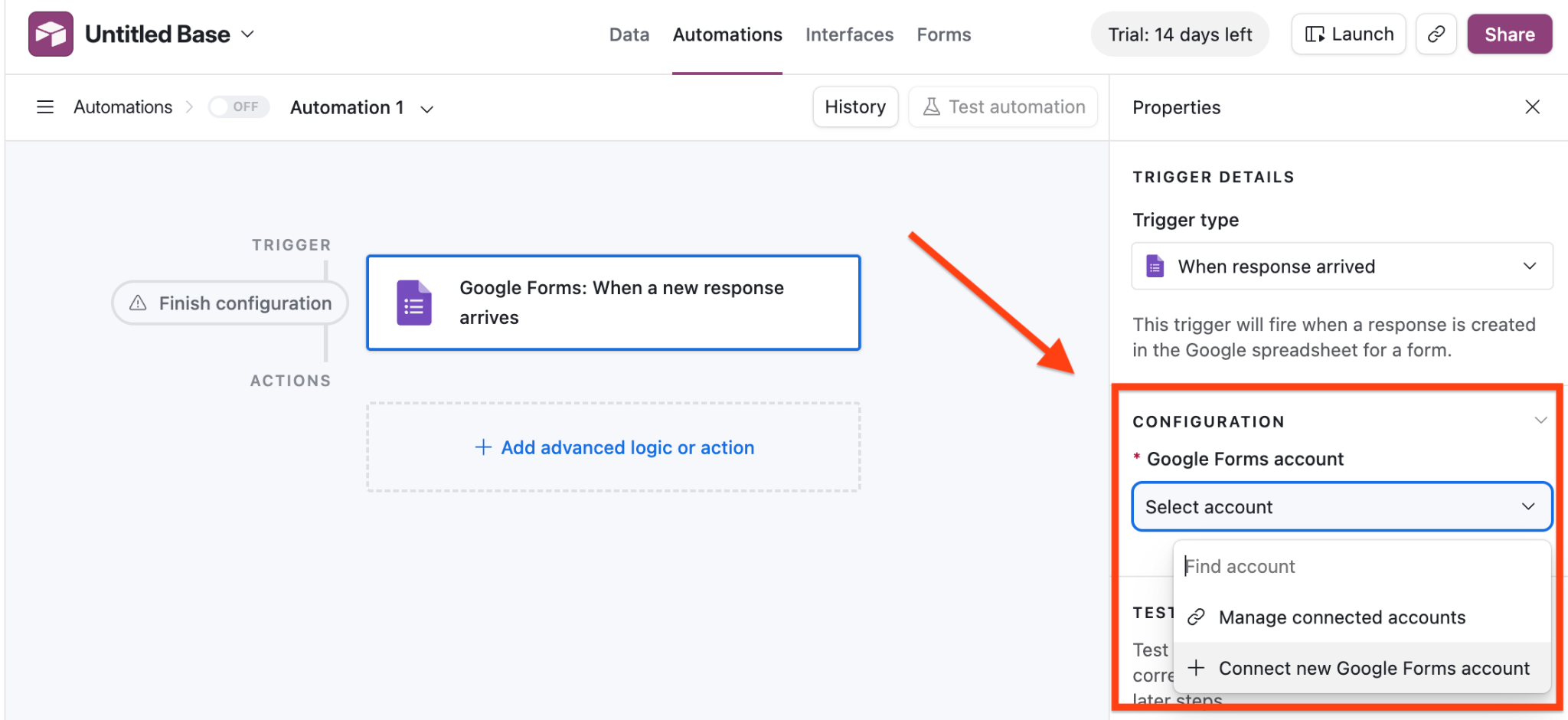
- Google Workspace’teki mevcut belgelerinize erişmek için Yeni Google hesabı bağla seçeneğine tıklayın. Sonra Airtable’a bağlamak istediğiniz Google hesabını seçin.
- Belirli bir elektronik tabloyu bağlamak istiyorsanız Google Drive’dan seç seçeneğine tıklayın. Google hesabınız Airtable’a bağlı olduğu için Google Drive’ınızdaki dosyalara buradan ulaşabilirsiniz.
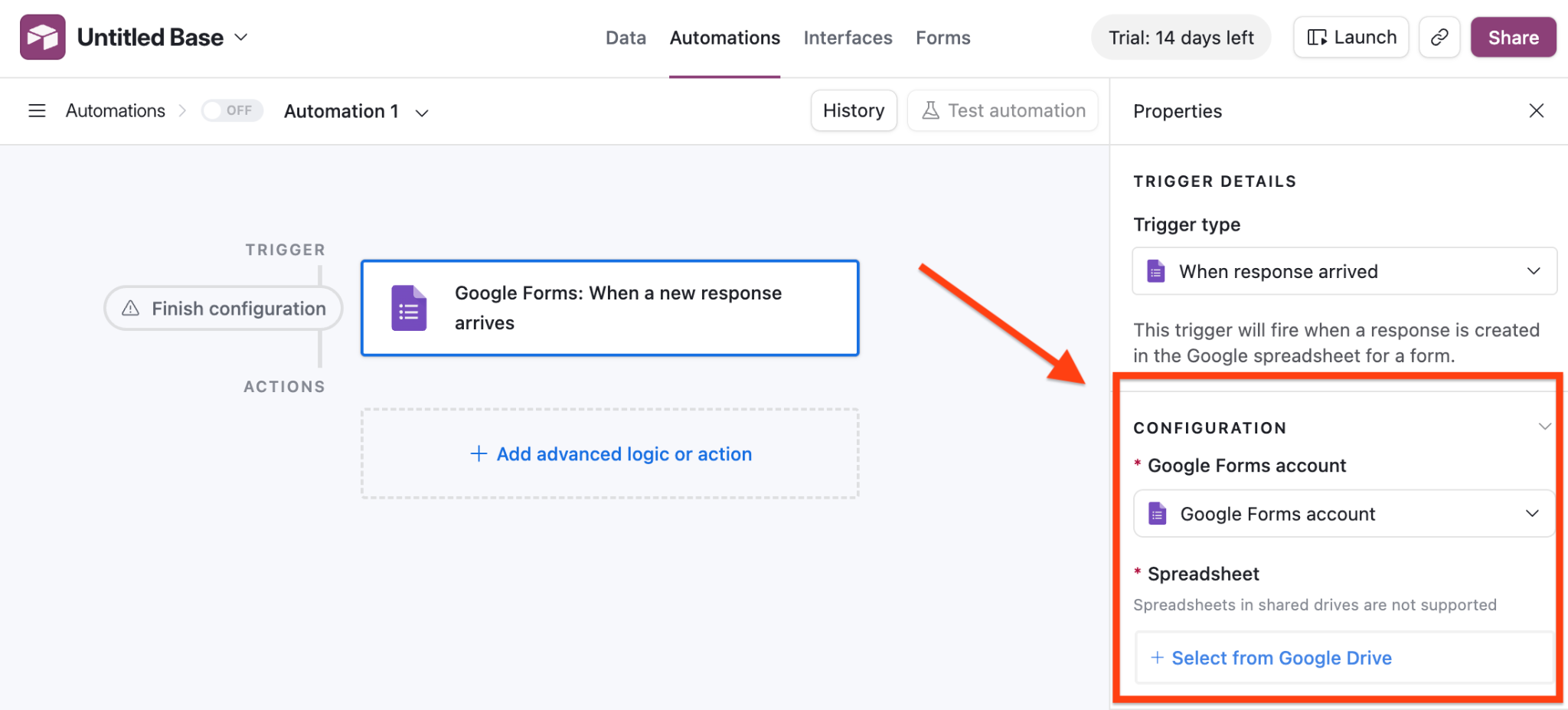
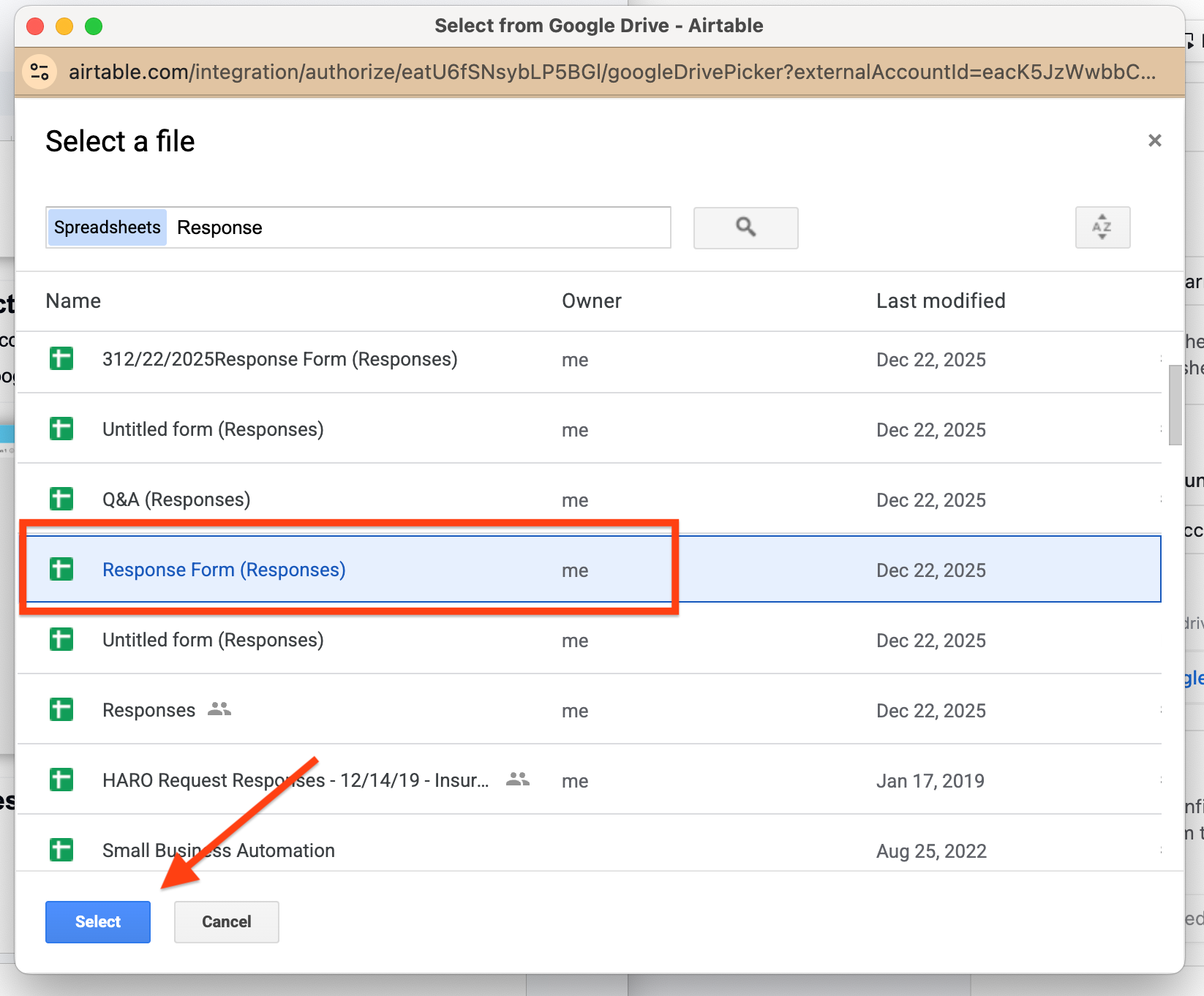
- İstediğiniz dosyayı bulup üzerine tıklayın, ardından Seç düğmesine basın.
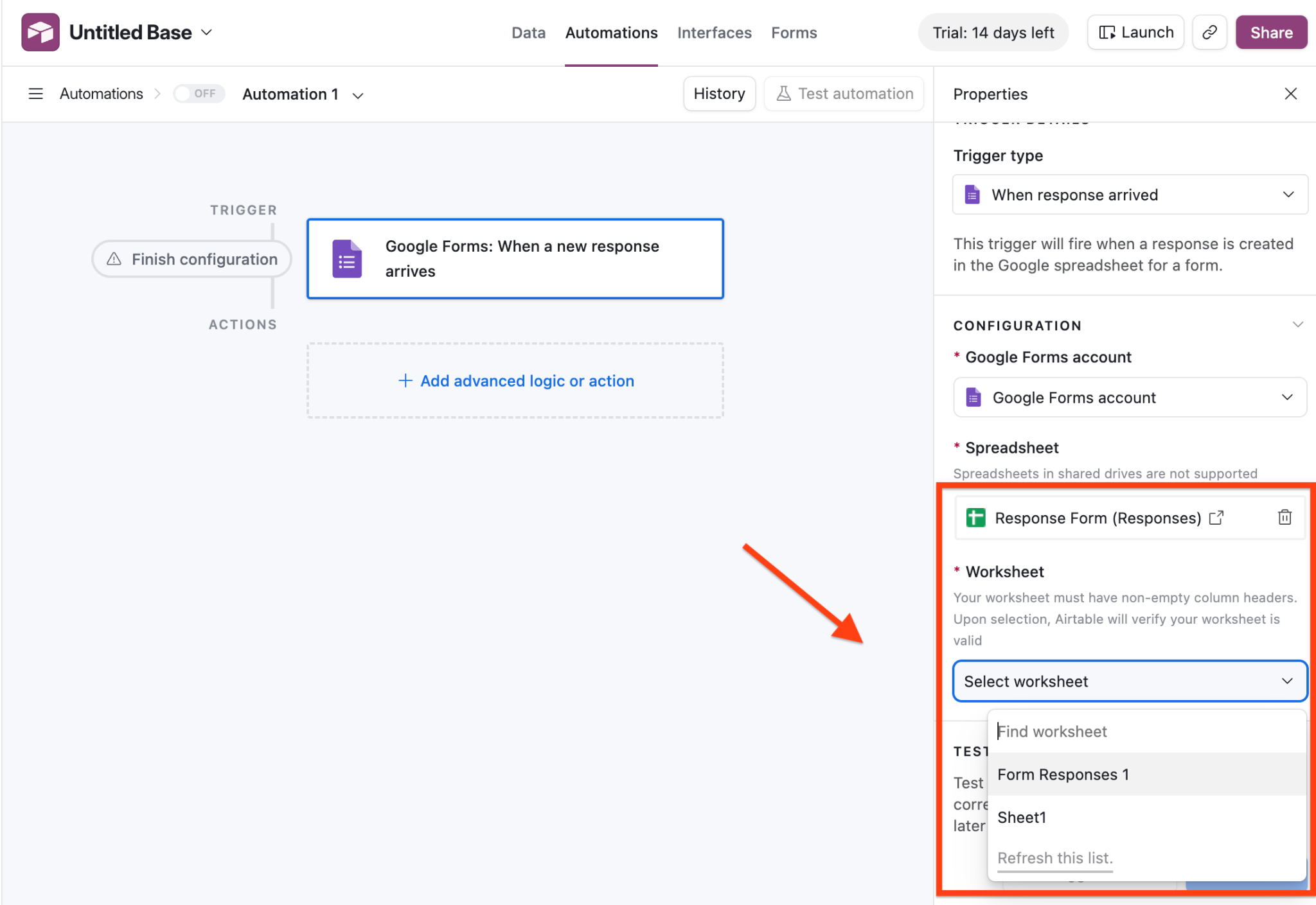
- Aynı Yapılandırma kutusunda, formunuza gelen yanıtların listelendiği çalışma sayfasını (Google E-Tablosu) seçin.
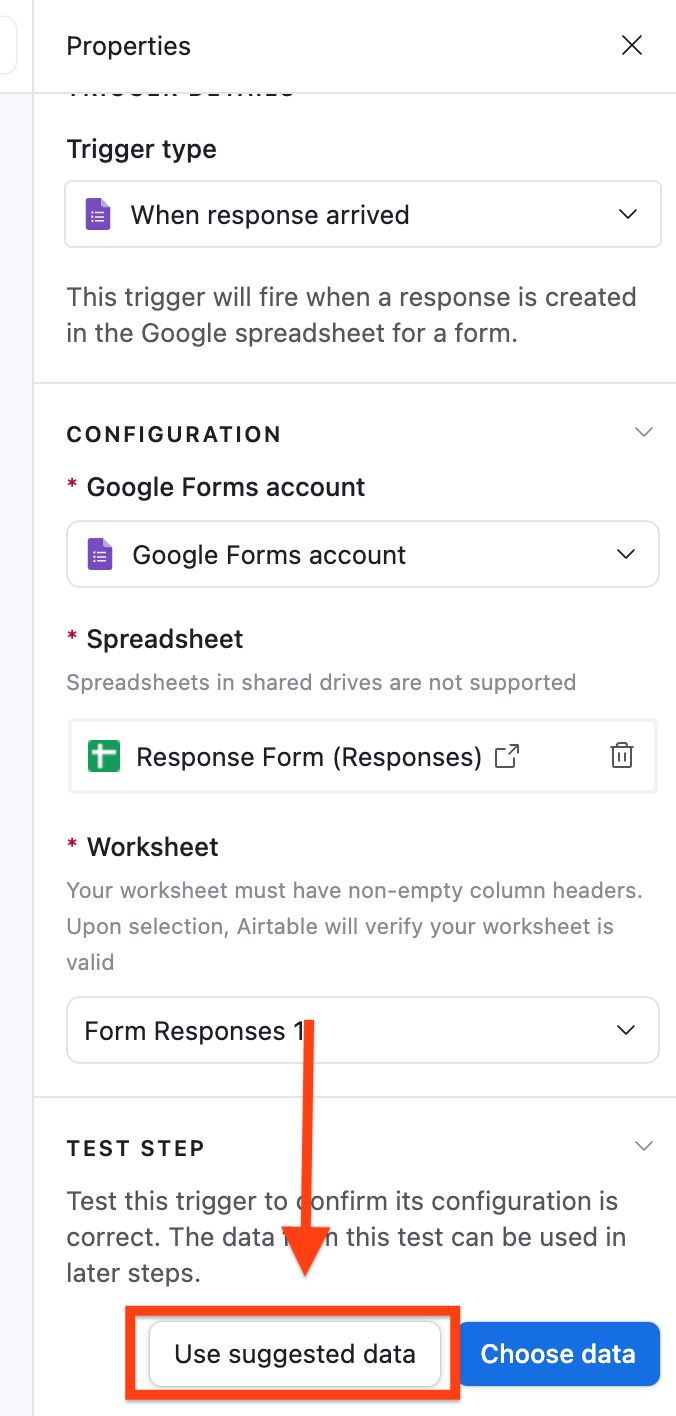
- Önerilen verileri kullan seçeneğine tıklayın. Bu adımın işe yaraması için Google Form’unuza daha önce en az bir yanıt gönderilmiş olması gerekir.
- Sıradaki adımda Gelişmiş mantık veya eylem ekle seçeneğini tıklayın.
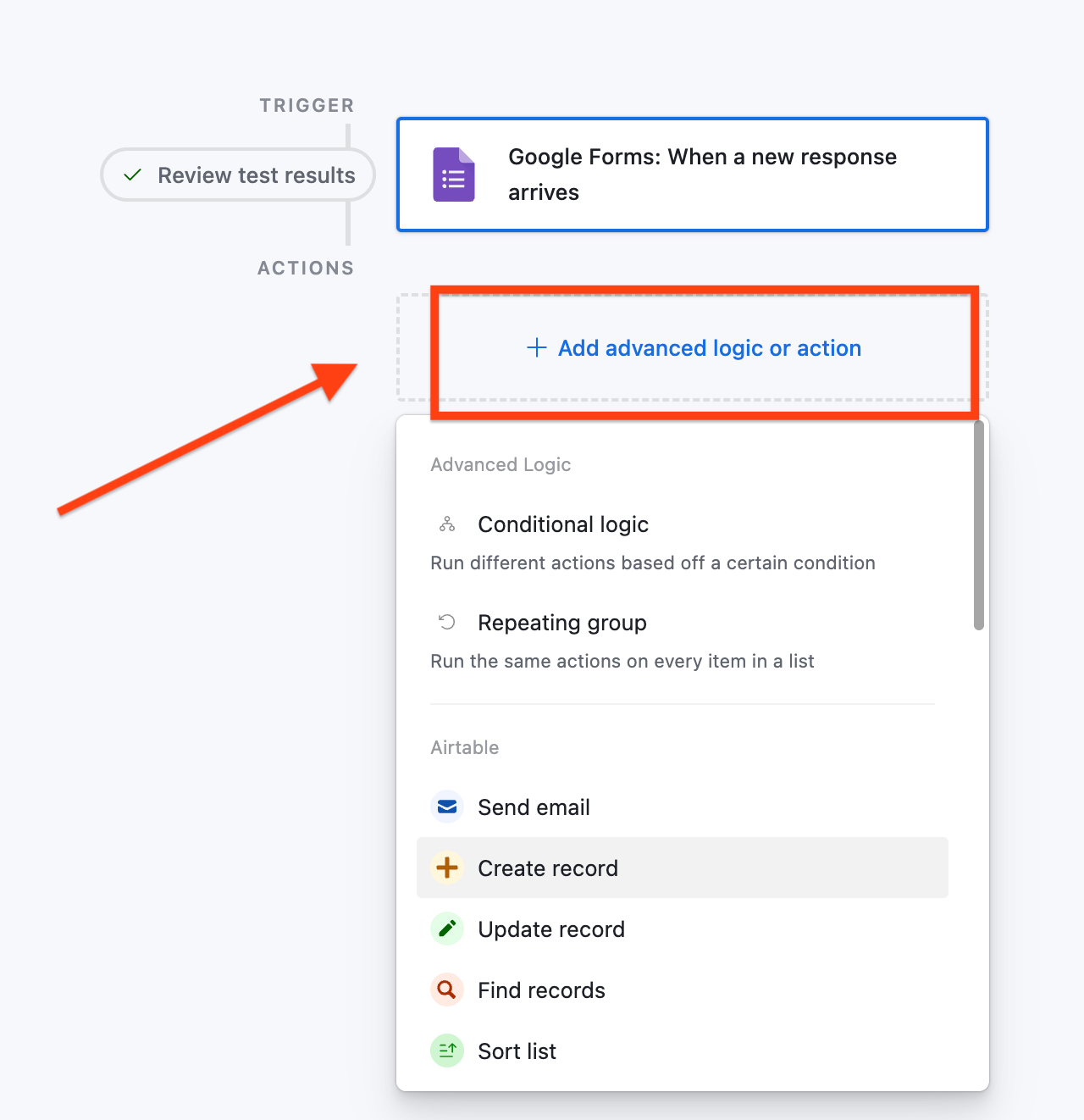
- Gelen her yanıtın Airtable’a kayıt olarak eklenmesini sağlayacak mantığı kurmak için Kayıt oluştur seçeneğini belirleyin.
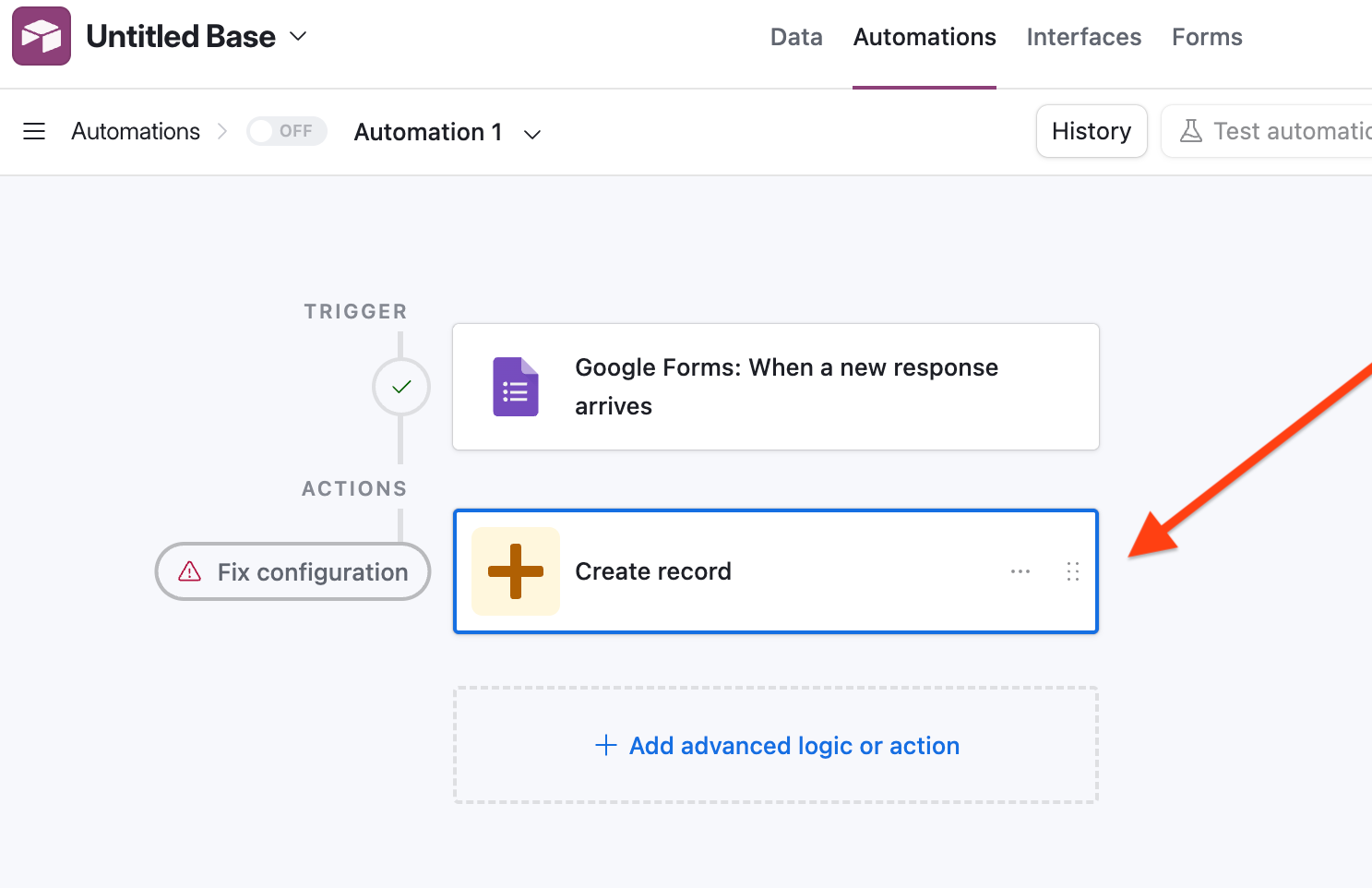
- Yapılandırma bölümünde, formla ilişkilendirdiğiniz ve daha önce oluşturduğunuz tabloyu seçin.
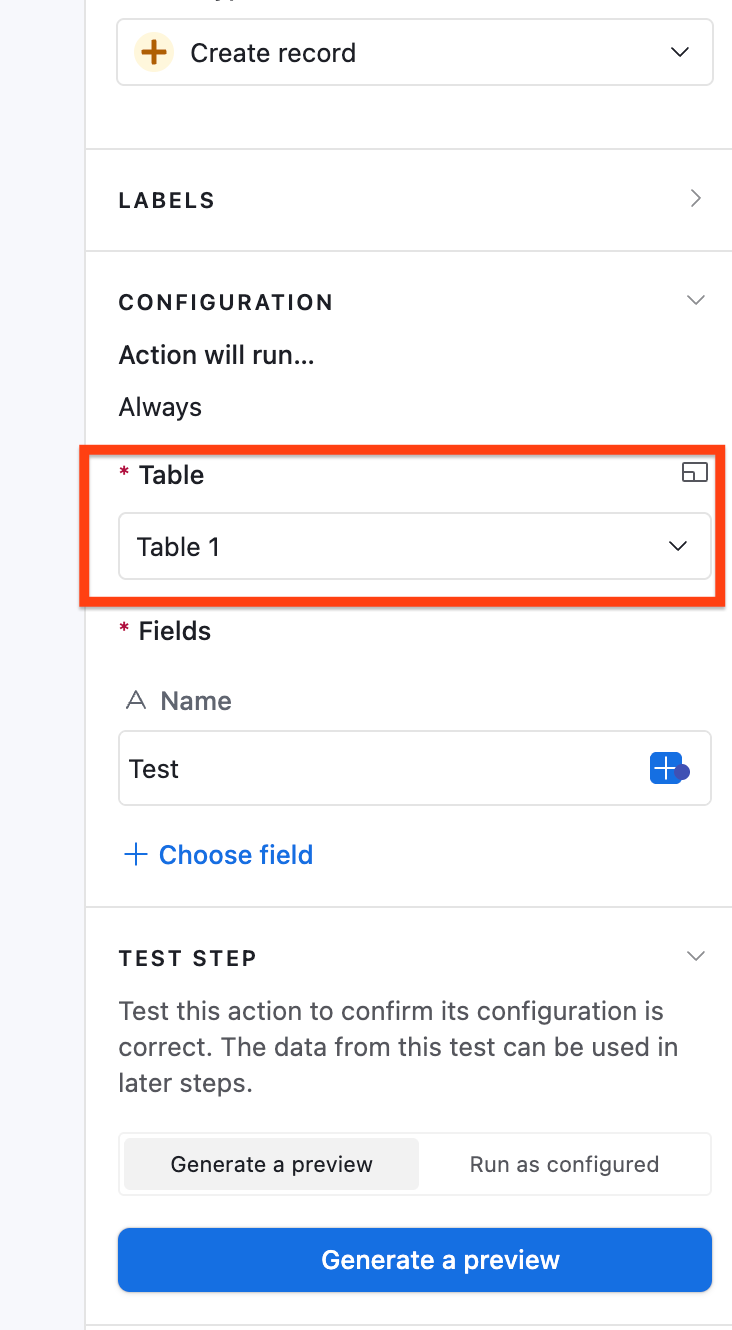
- Airtable alanlarını Google Form’daki karşılıklarıyla eşleştirmek için Alan seç seçeneğine tıklayın. Verilerin doğru yere düşmesini bu eşleştirme sağlar. Listedeki ilk alana tıklayın ve karşınıza çıkan listeden ilk alanı seçin.
Airtable tabanımızı en başta Google E-Tablomuza göre ayarladığımız için değerler birebir aynı olacak. Tüm alanlar eşleşene kadar Airtable ve Google E-Tablolar alanlarını aynı şekilde eşleştirmeye devam edin.
- Son olarak Önizleme oluştur butonuna tıklayın ve otomasyonu yayınlayın.
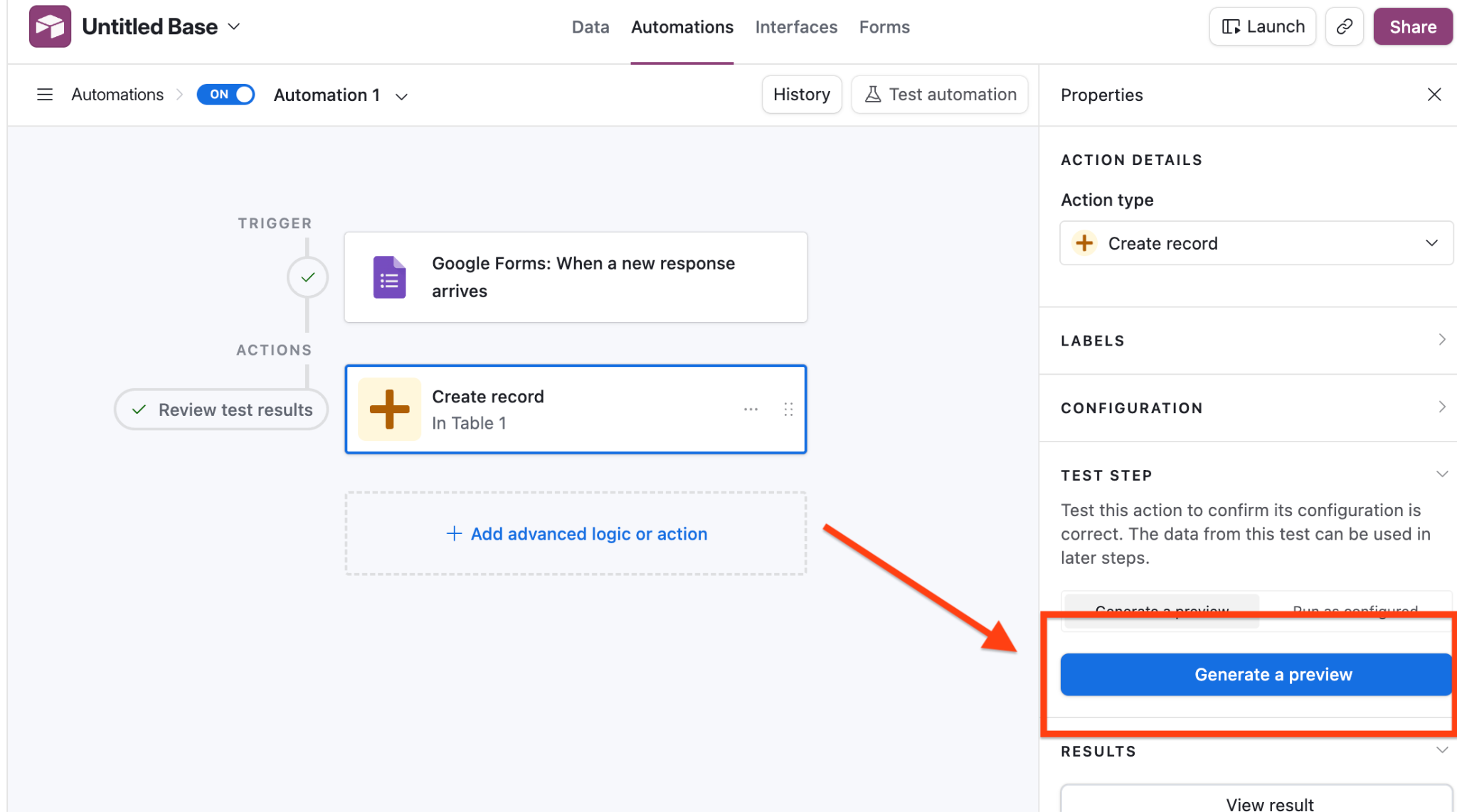
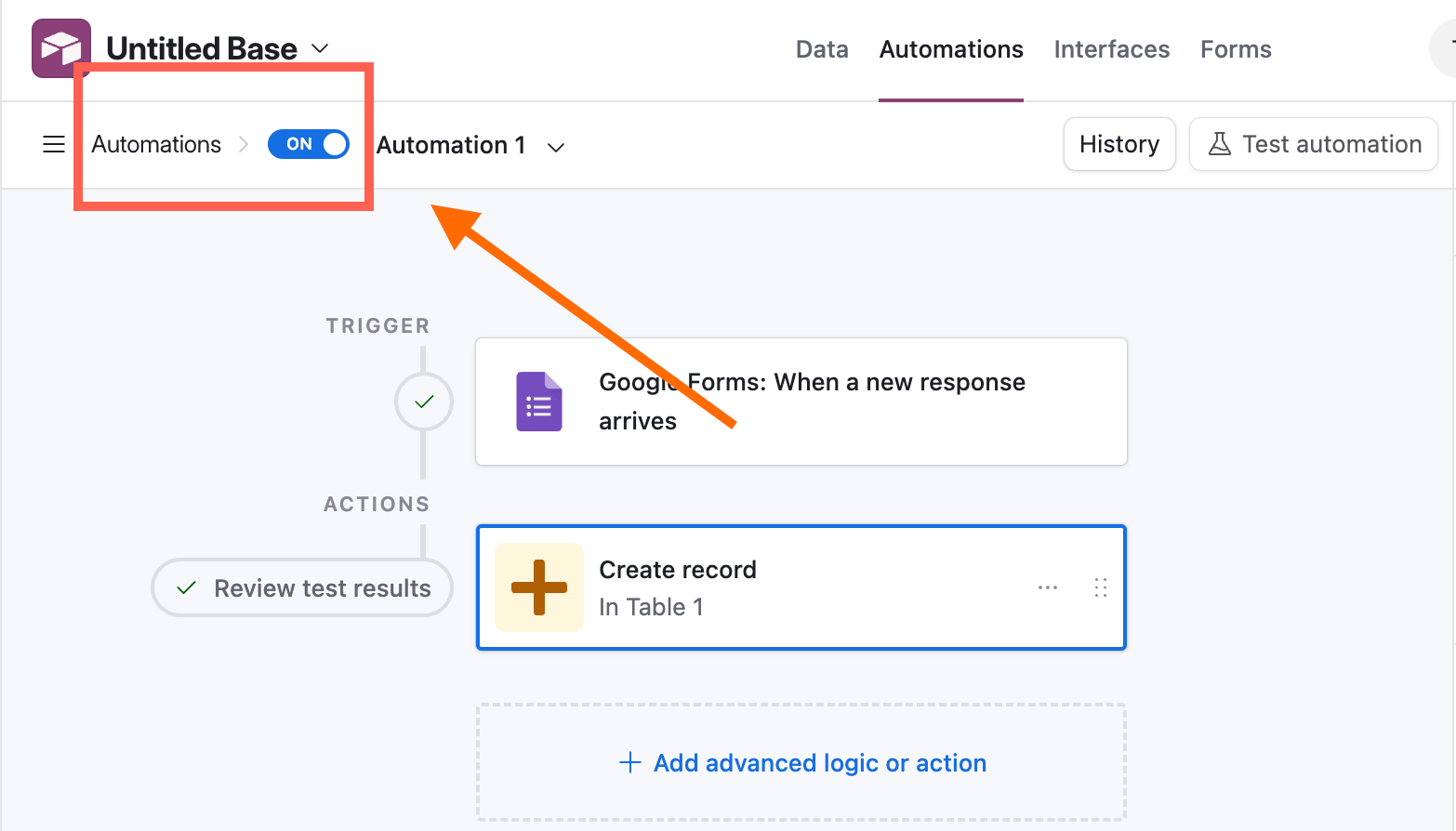
- Otomasyonu devreye almak için sol üstteki anahtarı “açık” konumuna getirin. Artık gelen tüm Google Form yanıtları otomatik olarak Airtable tabanınıza aktarılır.
Artıları ve eksileri
Önce artılarından başlayalım. Google Formlar ücretsizdir ve kurulumu kolaydır. Google ekosistemini tanıyorsanız her şey size tanıdık gelecektir. Airtable’a da bağlayabilirsiniz ama bunun için fazladan bir adım atmanız gerekir.
Gelelim dikkat edilmesi gerekenlere. En önemlisi, bu doğrudan bir entegrasyon değil. Bu da en büyük dezavantaj, çünkü aksama yaşanabilecek nokta, gecikme ve bakımını üstlenmeniz gereken iş sayısı artar. Üstelik form mantığı ve özelleştirme seçenekleri sınırlıdır, veri biçimlendirmede sorunlar çıkabilir ve işletmelere yönelik yerleşik özellikler yoktur.
Peki sonuçta ne diyebiliriz? Formunuz basitse ve başka üçüncü parti uygulamalar kullanmaktan çekinmiyorsanız bu yöntem iş görür. Veriler Airtable’a ulaşmadan önce otomasyon istiyorsanız, temiz ve düzenli veriye ihtiyacınız varsa ya da tekrarlanabilir bir iş akışı kuruyorsanız size en uygun seçenek bu olmayacaktır.
Üçüncü parti araçları kullanmak
Daha fazla esneklik istiyorsanız üçüncü parti entegrasyonlar bu açığı kapatmanıza yardımcı olur. Zapier veya Unito gibi araçlarla Google Formlar’ı Airtable’a bağlarken iş akışınız üzerinde daha fazla kontrol, otomasyon ve düzen elde edersiniz.
Aşağıda hem Zapier hem de Unito için adımları bulabilirsiniz.
Zapier ile Google Formlar’ı Airtable’a bağlama
Google Formlar’ı Zapier ile Airtable’a bağlamak, Airtable otomasyonunu kullanmaktan çok daha kolaydır ve daha az zaman alır. Her şeyi yalnızca bir dakikada kurabilirsiniz. Zapier hesabınız hazırsa bağlantıyı aşağıdaki adımlarla kurabilirsiniz.
- Zapier’ı açın ve Google Formlar hesabınızı bağlayın. Zapier’da açtığınız ekran sizi zaten bu adıma yönlendirecektir.
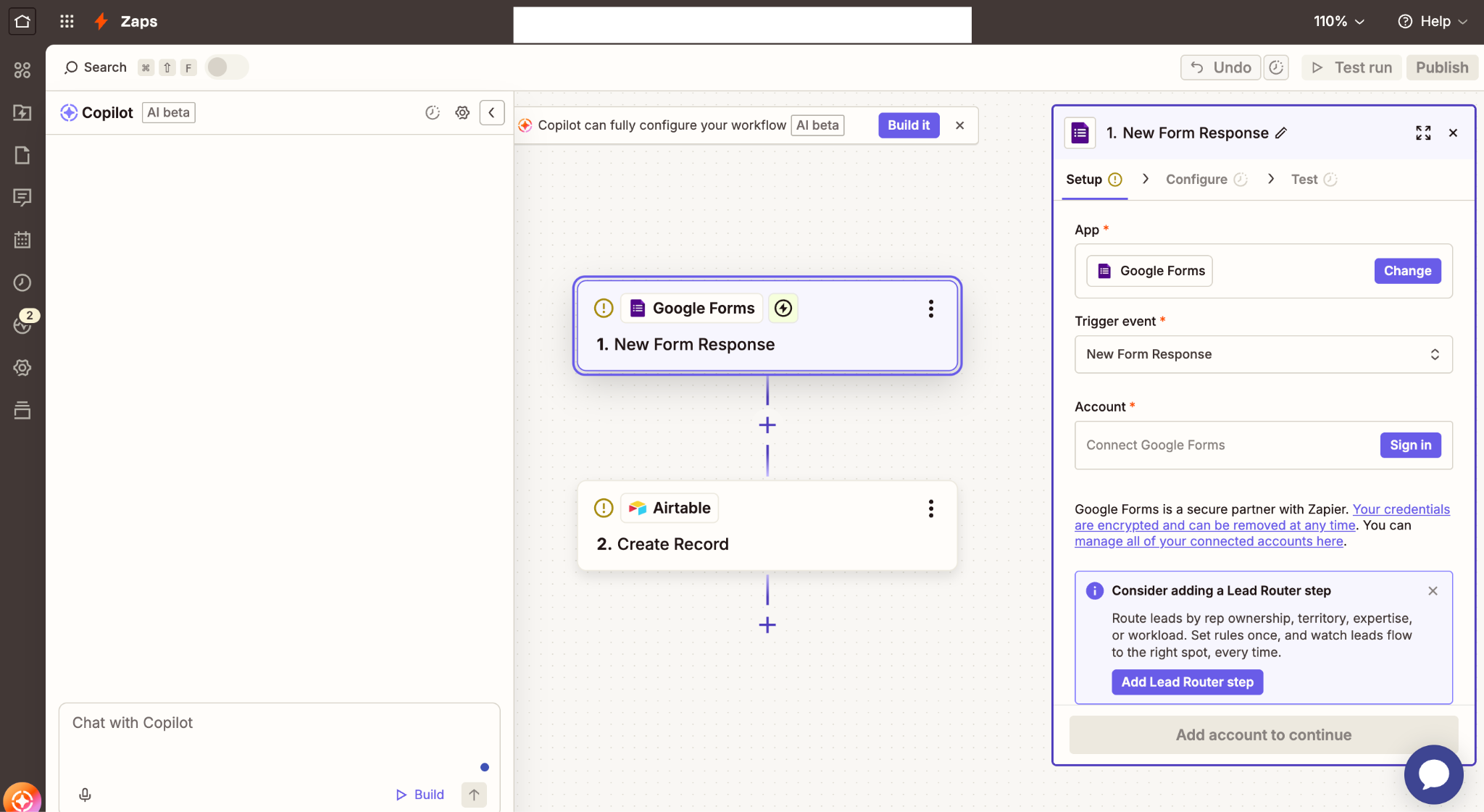
- Hesabınızı seçip Devam butonuna tıklayarak Zapier’ın Google hesabınıza erişmesine izin verin.
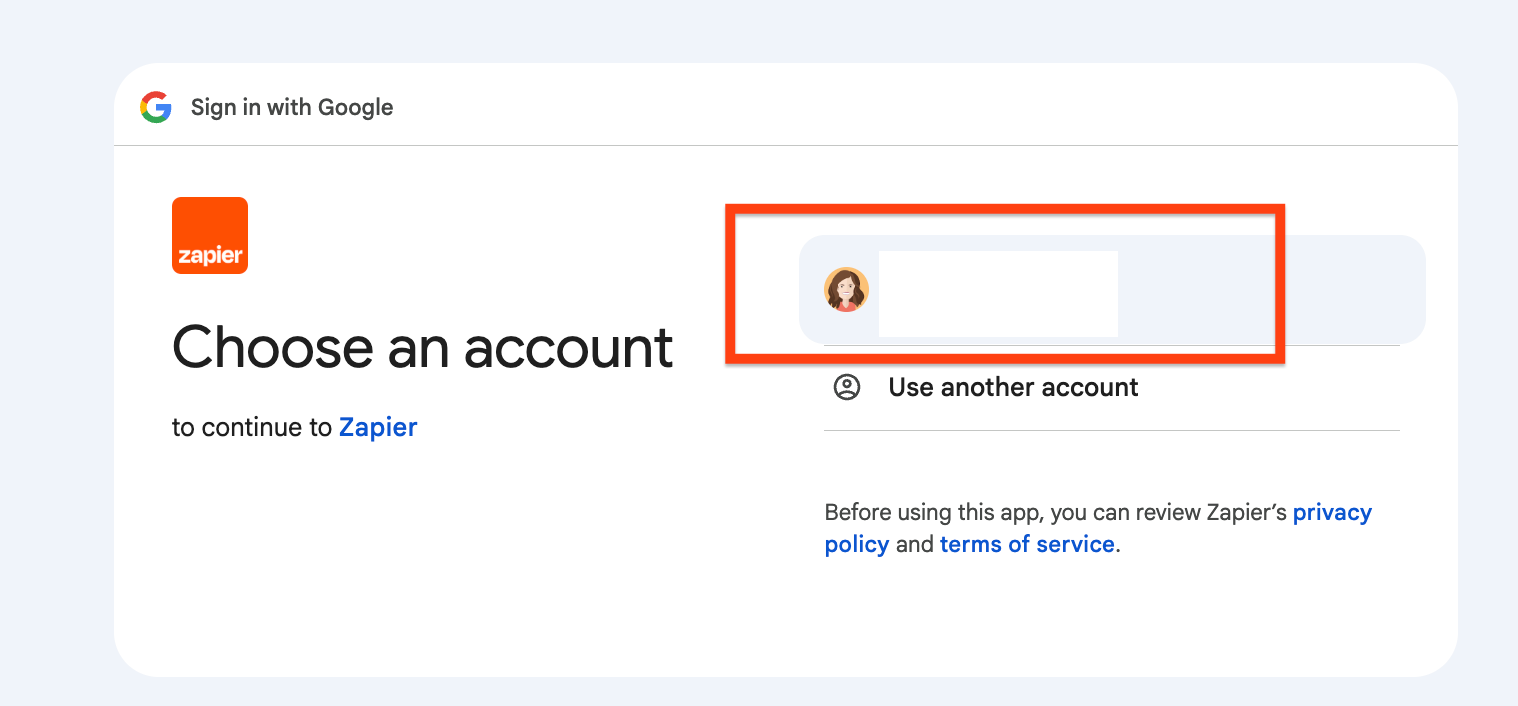
- Zapier’da Tetikleyici olay açılır menüsünden Yeni Form Yanıtı seçeneğini belirleyin, sonra Devam deyin.
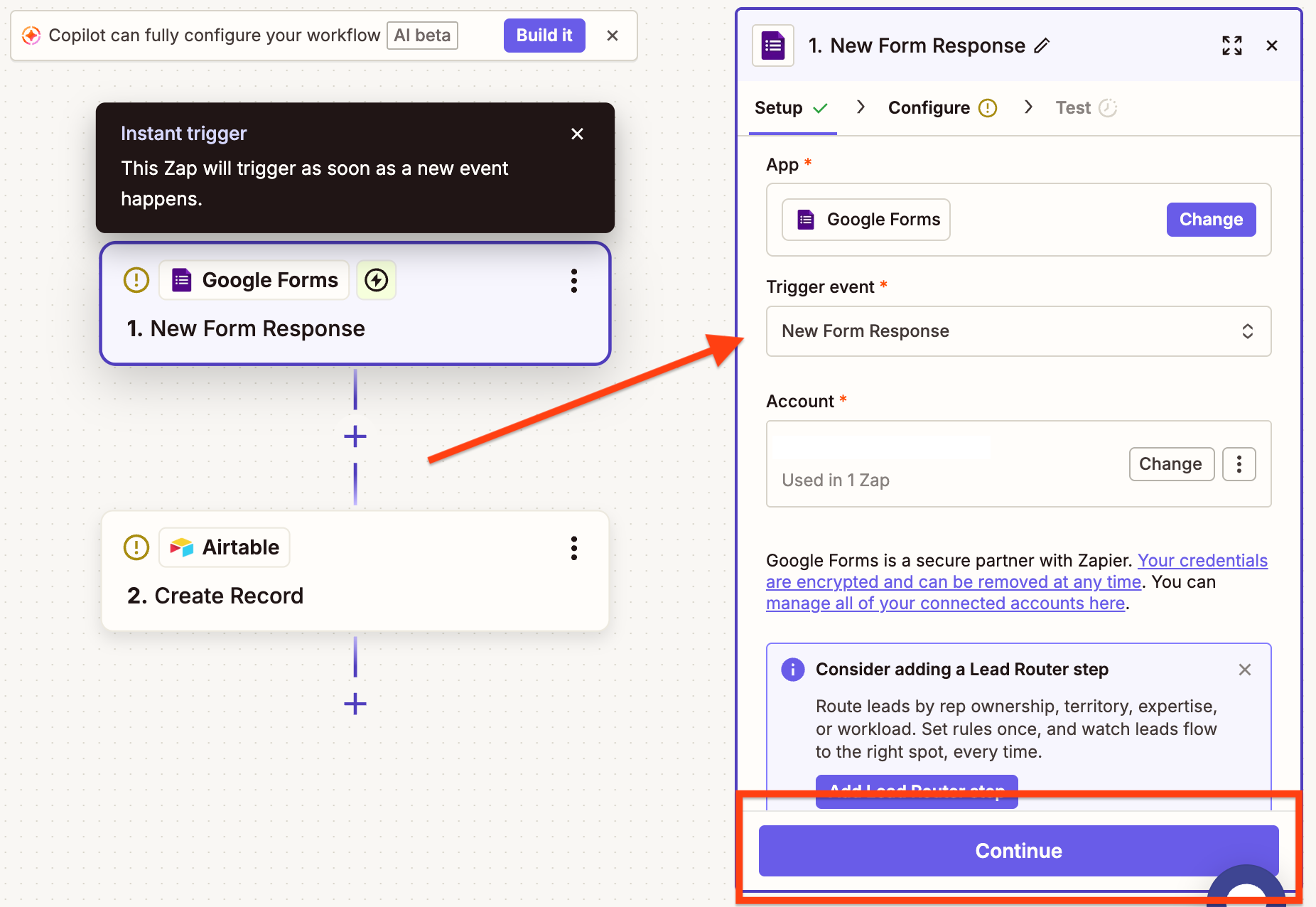
- Bağlamak istediğiniz Google Form’u Form açılır menüsünden seçin ve yine Devam butonuna tıklayın.
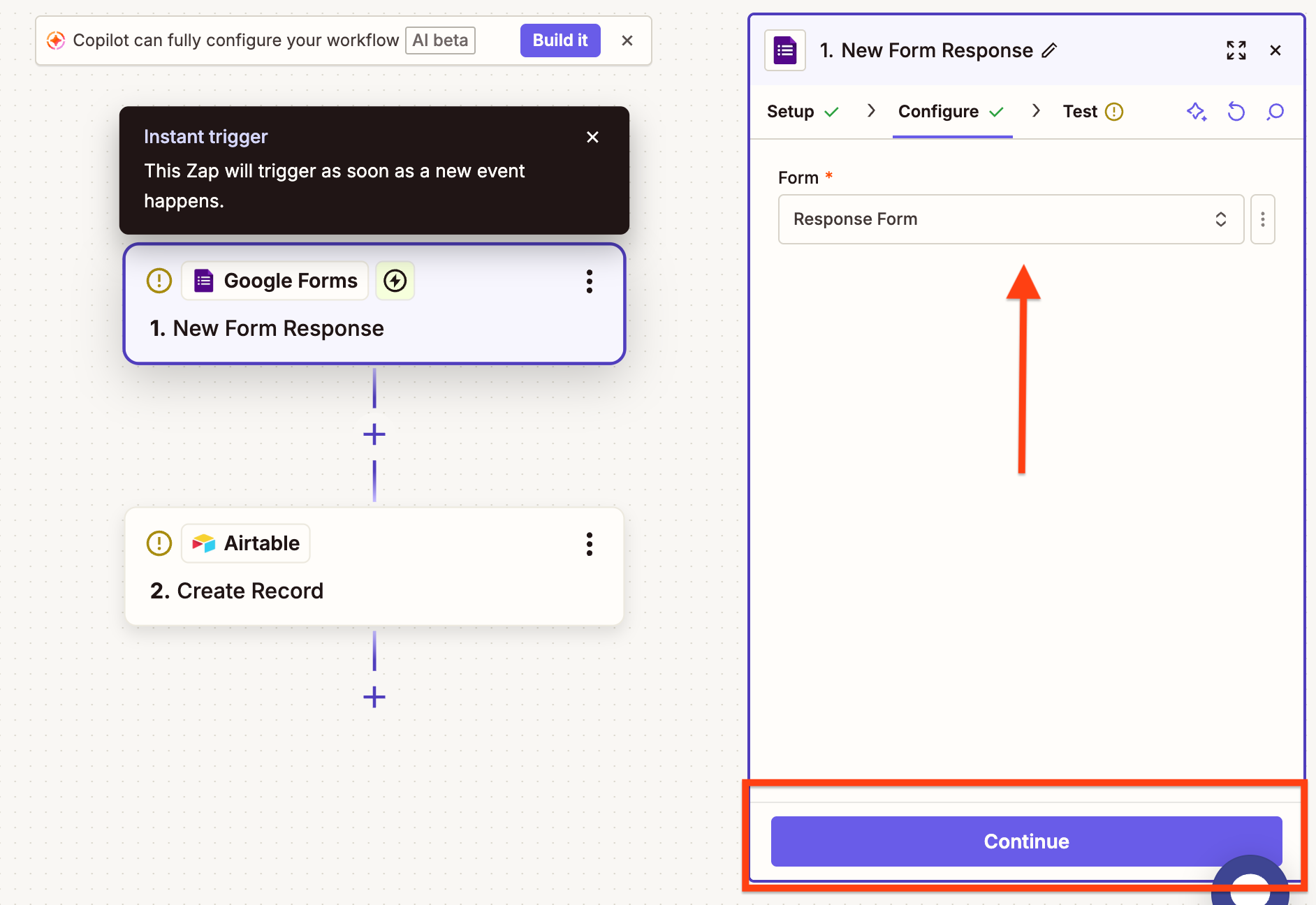
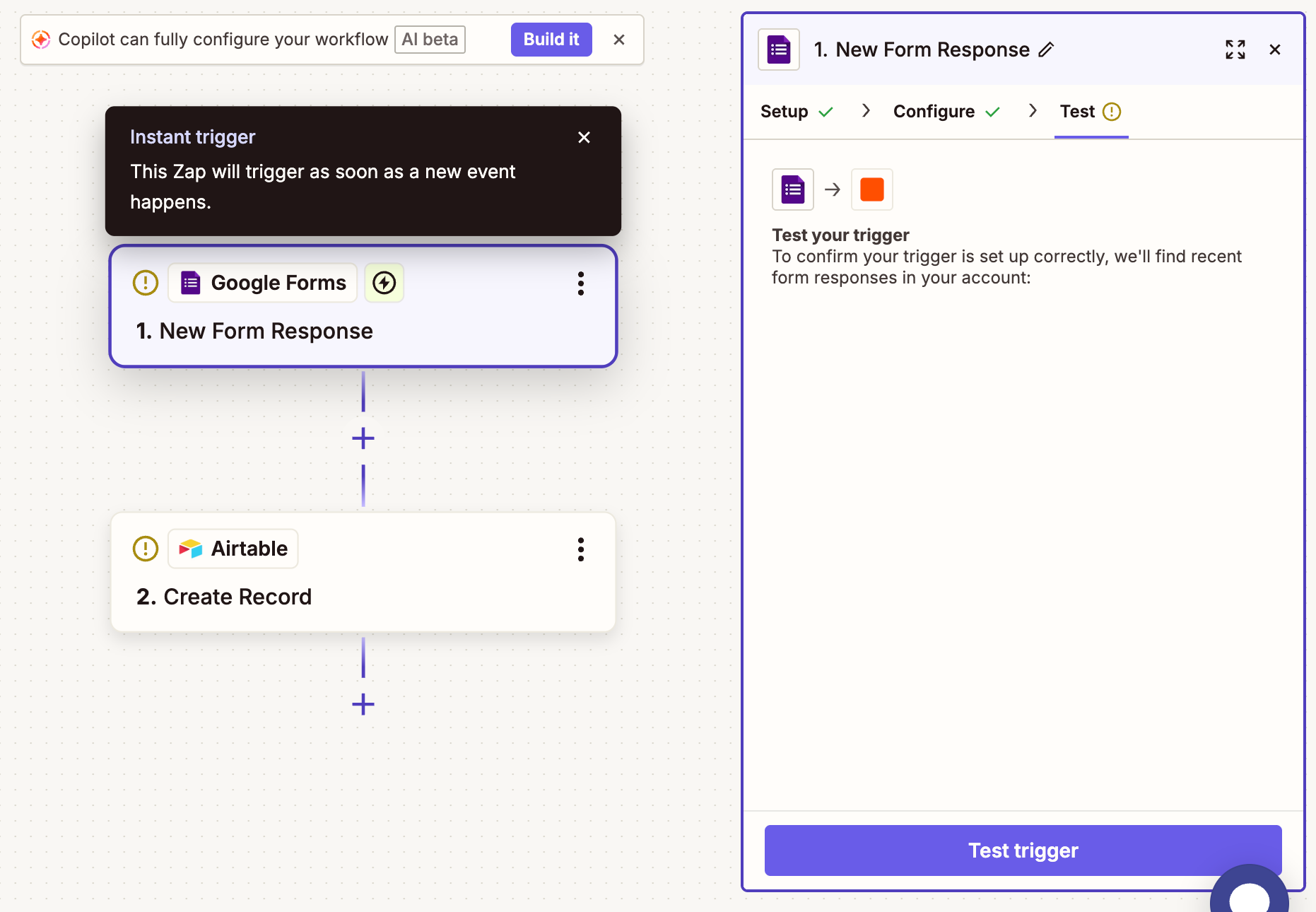
- Kurulumun doğru yapıldığından emin olmak için Tetikleyiciyi test et butonuna tıklayın.
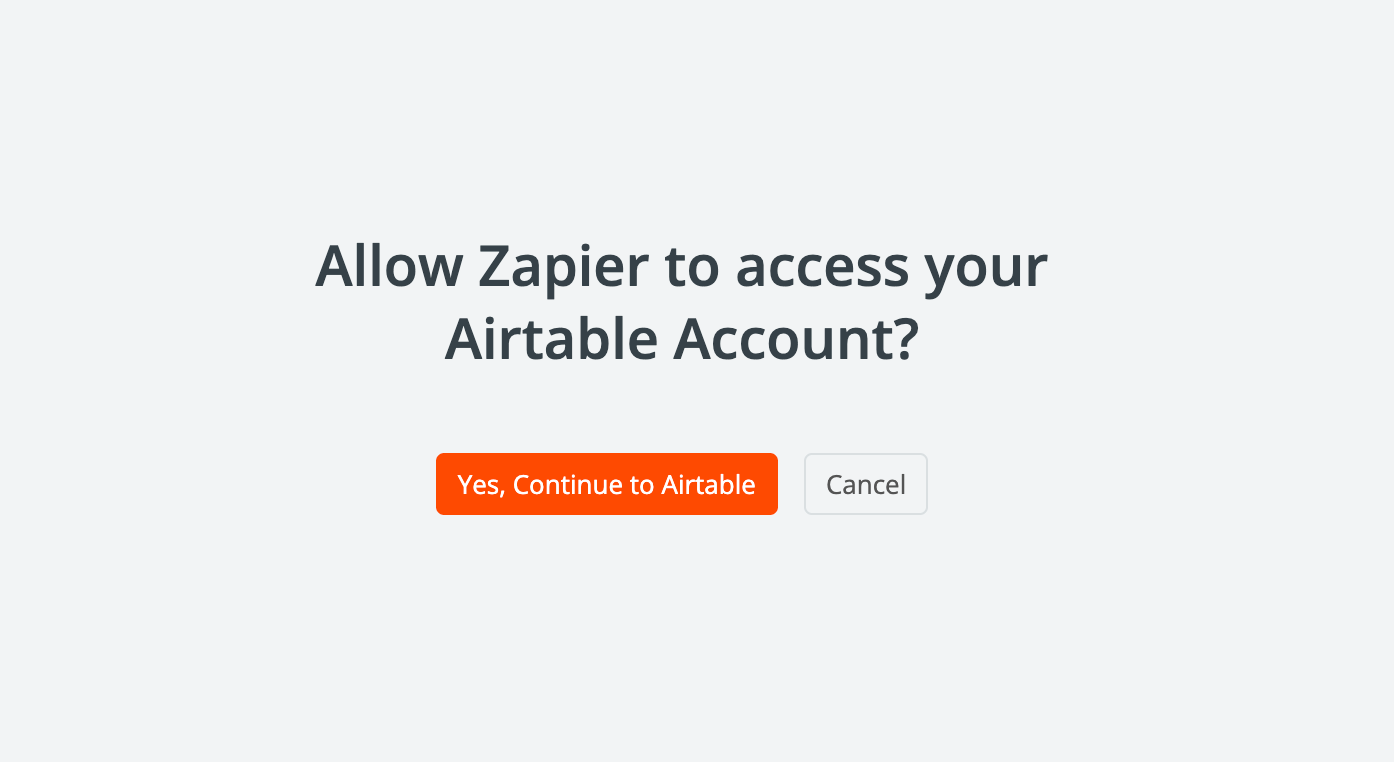
- Zapier’ın önce Airtable hesabınıza, ardından da Airtable tabanınıza erişmesine izin verin.
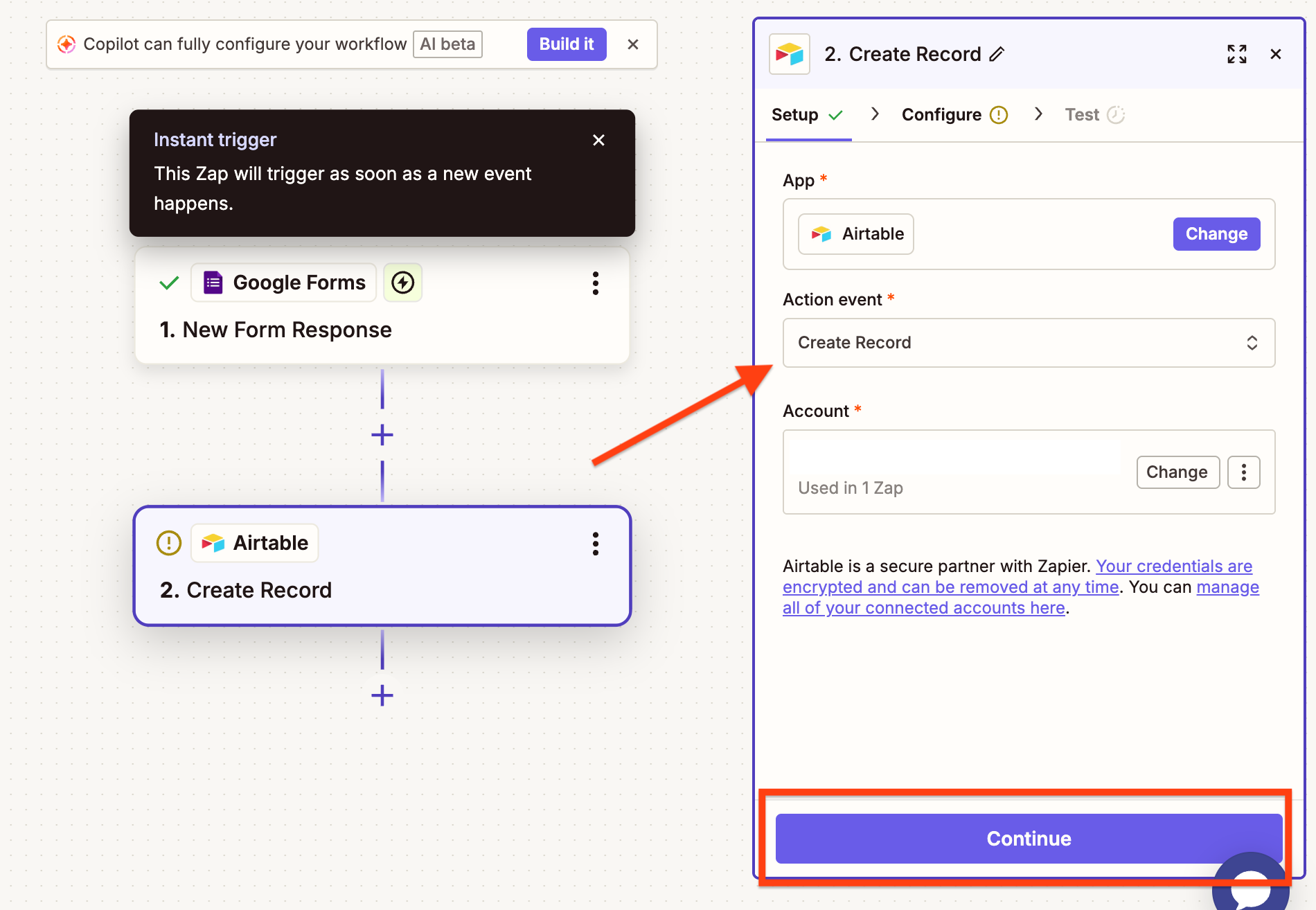
- Eylem olayı açılır menüsünde bu Zap’e bağlamak istediğiniz Airtable kaydını seçip Devam deyin.
- Airtable tabanınızı ve eklemek istediğiniz ilgili alanları seçin.
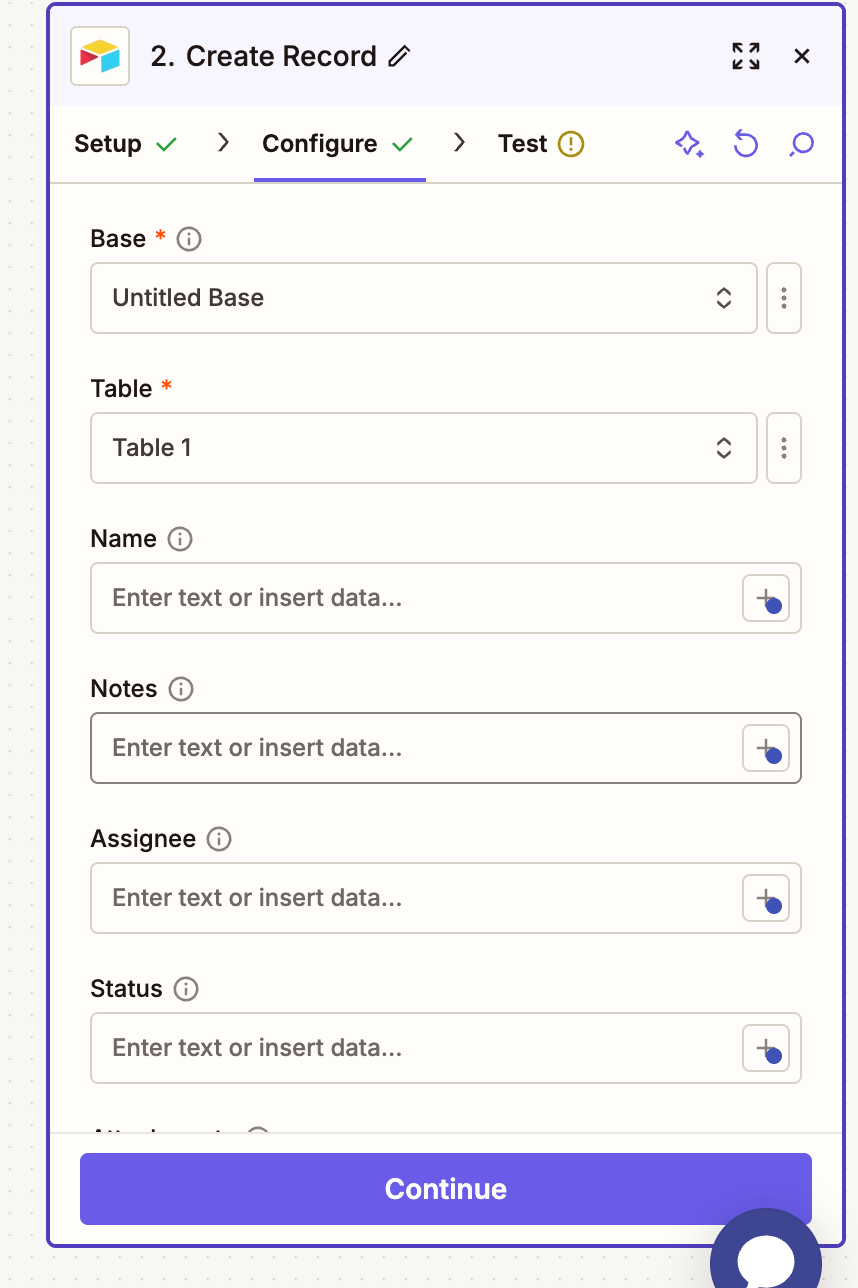
- Adımı test et butonuna basın ve kaydın Airtable’a sorunsuz gittiğini kontrol edin.
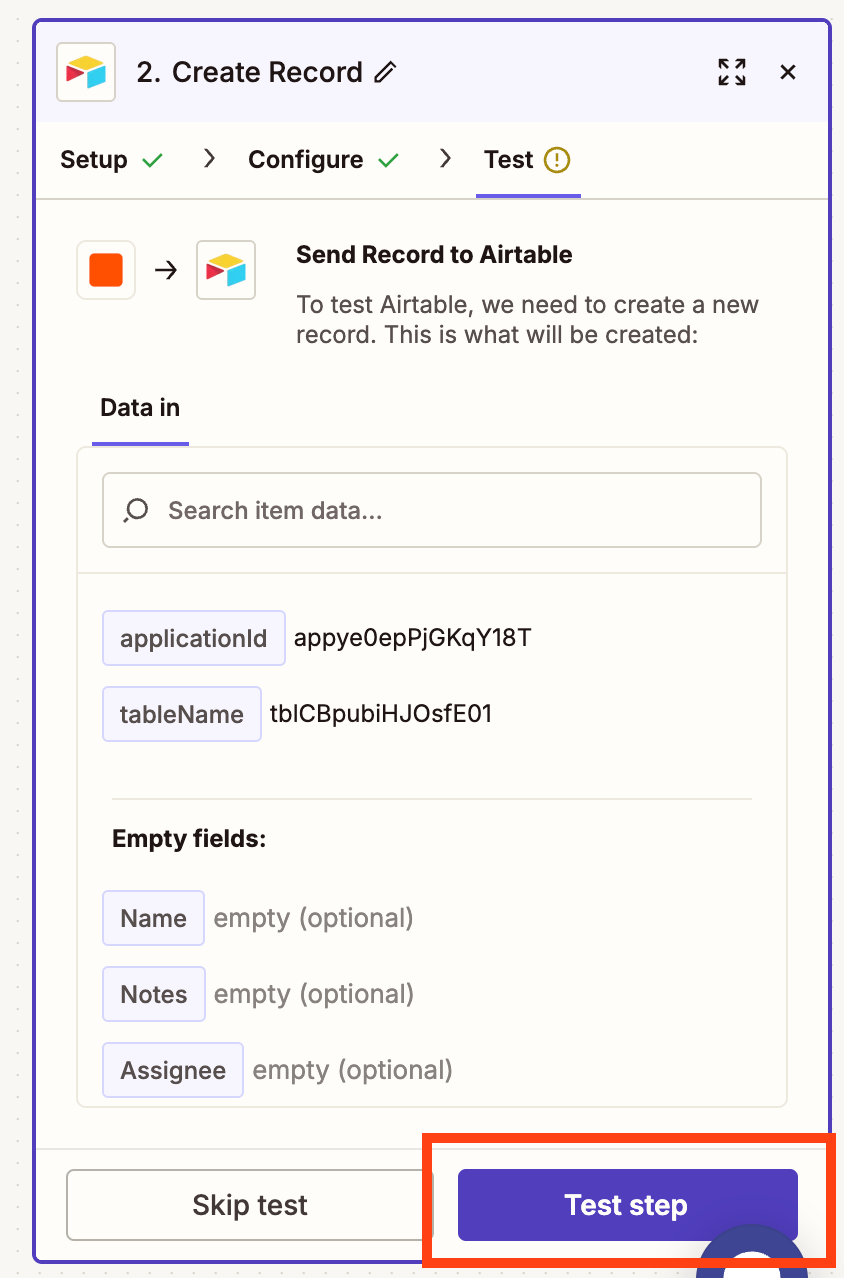
- Testten sonra yeni bir form yanıtı geldiğinde Zap’iniz kendiliğinden çalışır. Google Form yanıtı da otomatik olarak Airtable’a gönderilir.
Artıları ve eksileri
Google Formlar’ı Zapier ile Airtable’a bağladığınızda iş akışınızı kolayca otomatikleştirebilirsiniz. Yanıtları Google E-Tablolar üzerinden geçirerek Airtable’a aktarabilir, hatta yol üstünde filtreleme veya biçimlendirme gibi adımlar da ekleyebilirsiniz.
Öte yandan bu kurulumda Formlar, E-Tablolar ve Zapier gibi birden fazla parça birlikte çalışır. Bu da gecikmelere, veri tutarsızlıklarına ve sürekli bakım ihtiyacına yol açabilir. İş akışınız büyüdükçe görevleri yönetmek, kopan bağlantıları onarmak ve verileri temizlemek ciddi zaman alır. Esnek bir çözüm olduğu doğru ama sorunsuz ve güvenilir bir sistemi ayakta tutmak çoğu zaman ek araç ve emek gerektirir.
Unito ile Google Formlar’ı Airtable’a bağlama
Google Formlar’ı Unito ile Airtable’a bağlamak da hızlıdır ve Airtable Otomasyonları’na göre epey basittir. Unito hesabınızı oluşturduktan sonra izlemeniz gereken adımlar şöyle.
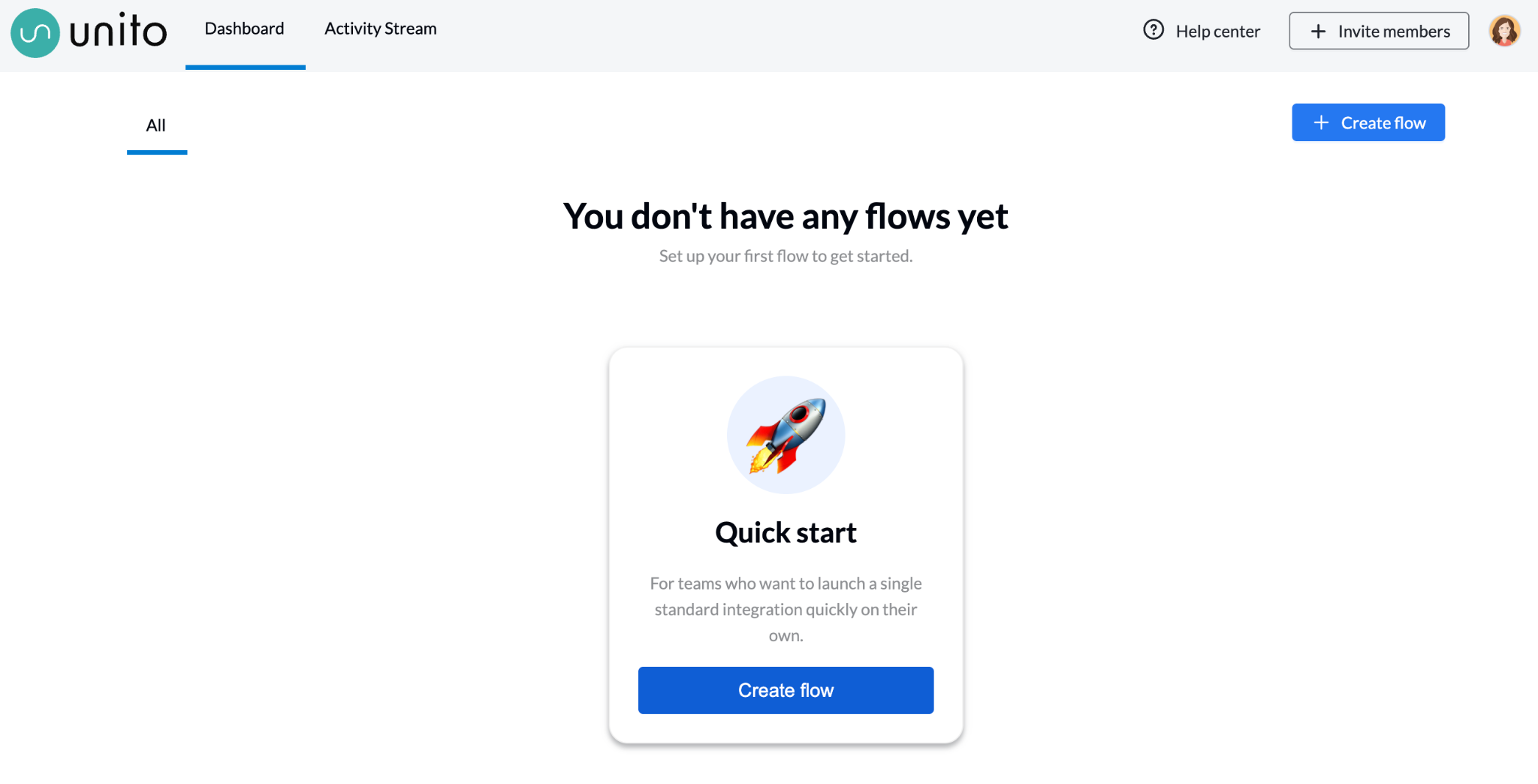
- Unito’yu açıp Akış oluştur butonuna tıklayın.
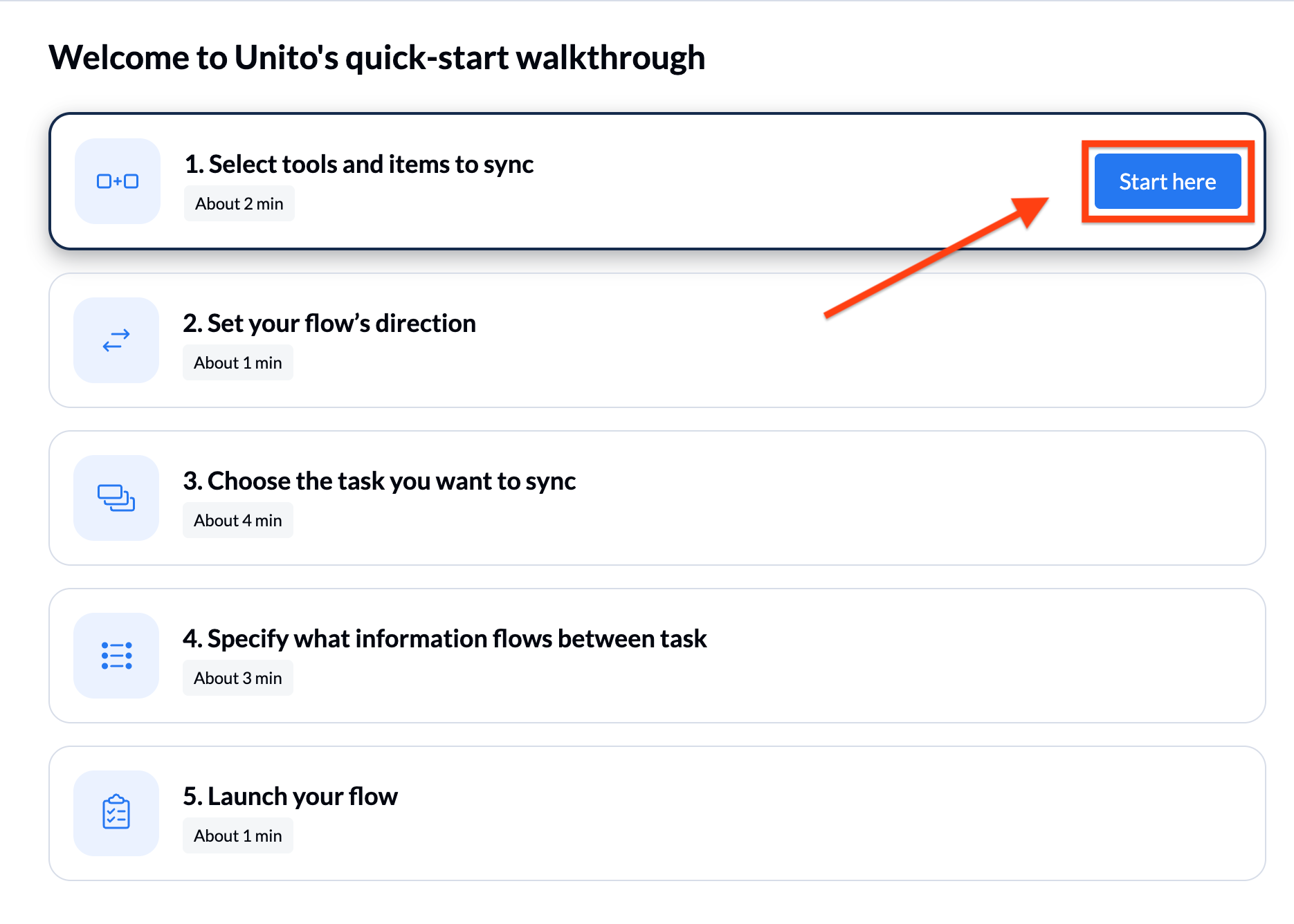
- “Senkronize edilecek araçları ve öğeleri seçin” kutusundaki Buradan başlayın seçeneğine tıklayın.
- Ardından bağlamak istediğiniz iki aracı, yani Airtable ve Google Formlar’ı seçin.
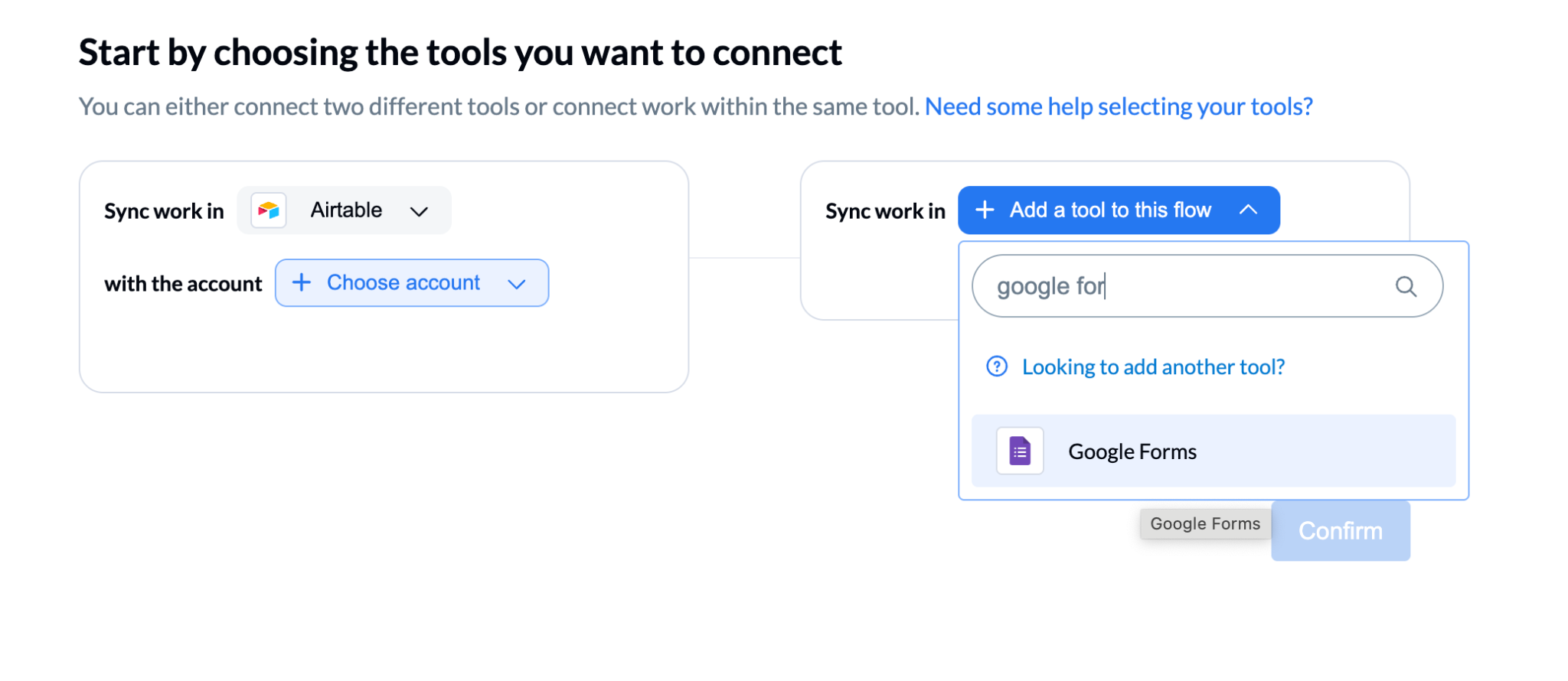
- İki aracın hesaplarını bağlamak için e-posta adresinizi girin. Hesaplar bağlandıktan sonra senkronize etmek istediğiniz alanları belirleyin. Bunu hem Airtable hem Google için yaptıktan sonra Onayla butonuna tıklayın.
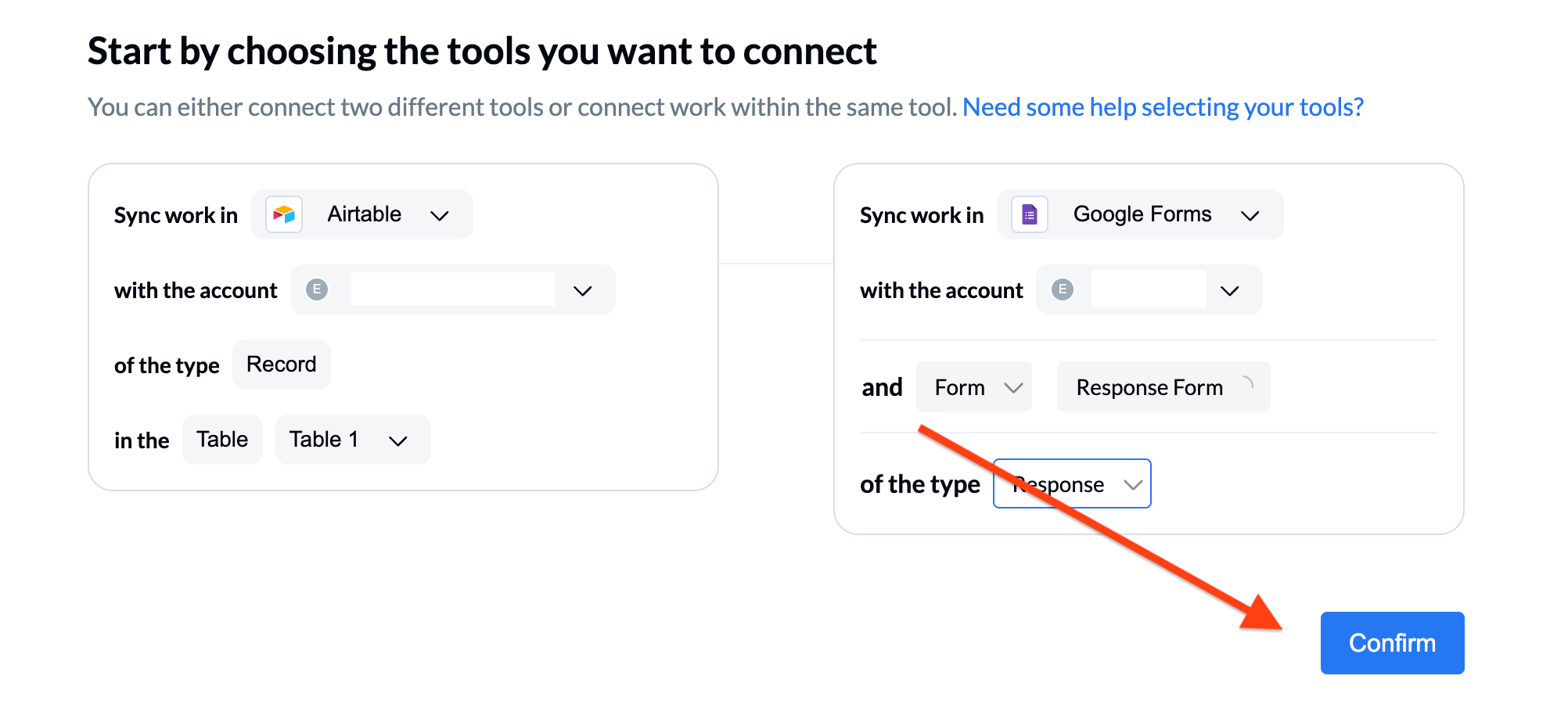
- Yönlendirme ekranına geldiğinizde “Senkronize etmek istediğiniz kayıtları ve yanıtları seçin” kutusundaki Devam seçeneğine basın.
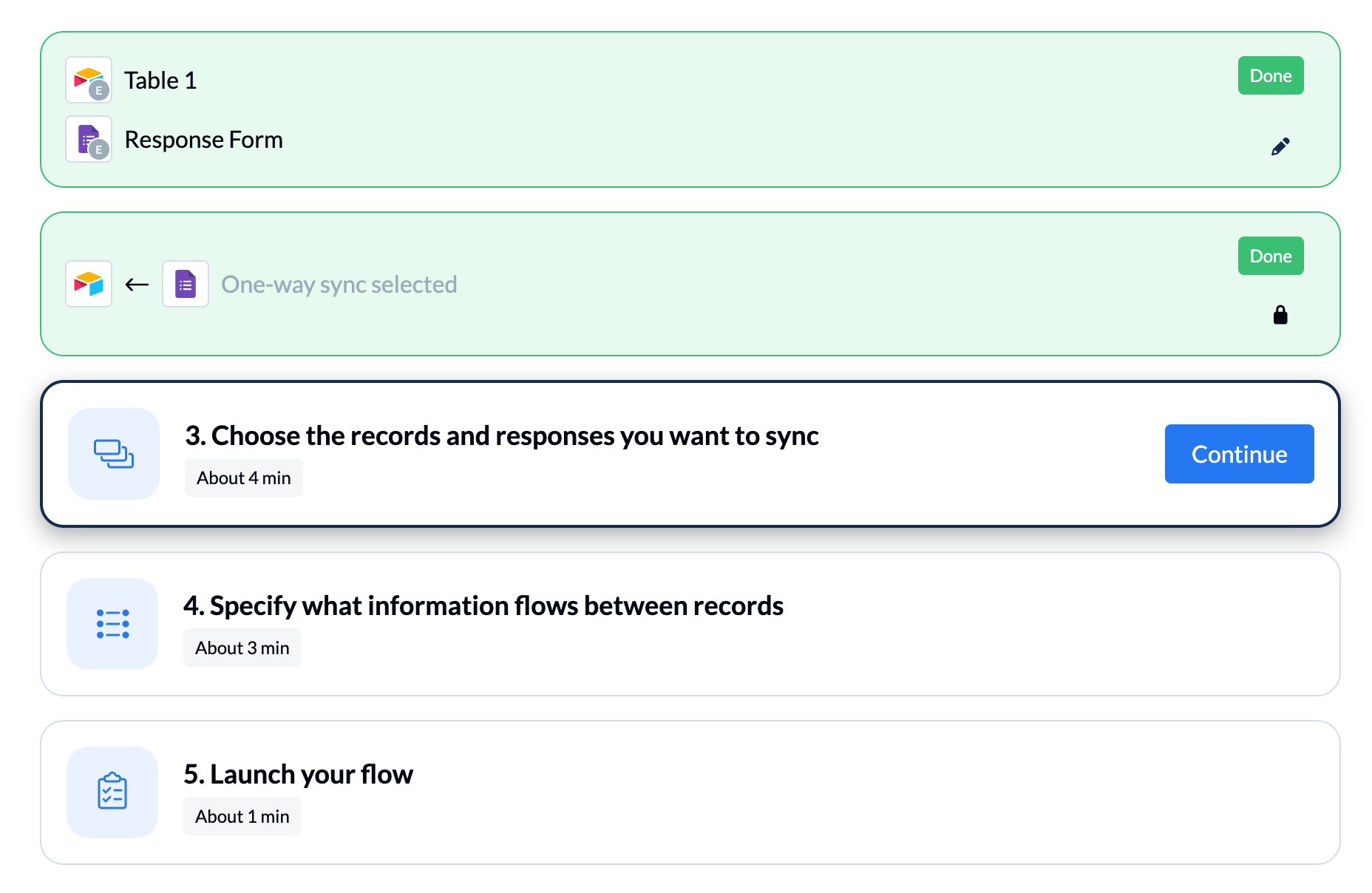
- Formunuz için senkronizasyon koşullarını tanımlayın ve işiniz bitince Onayla deyin.
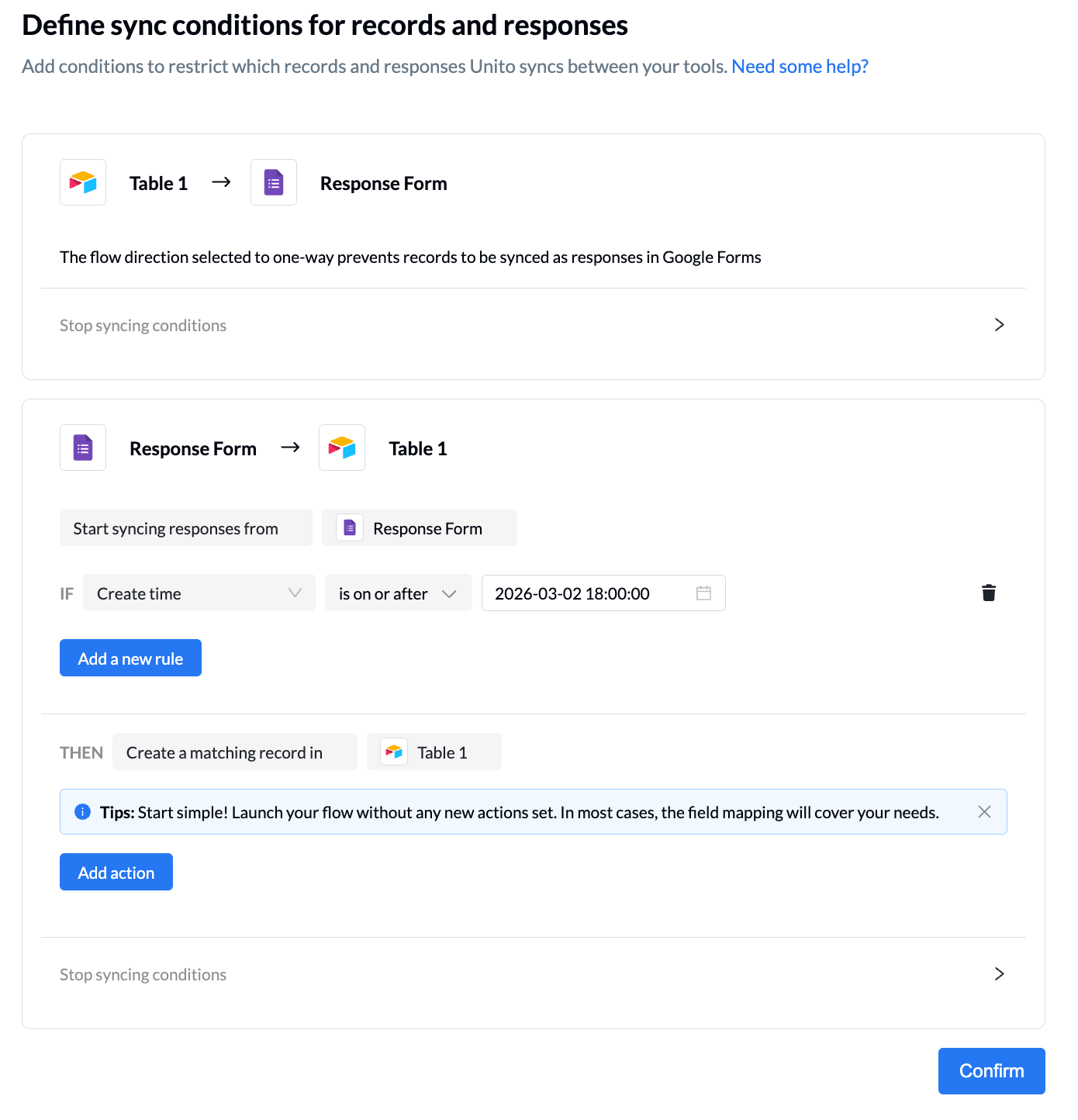
- Airtable ile Google Formlar arasında eşleştirmek istediğiniz alanları seçip Onayla butonuna tıklayın.
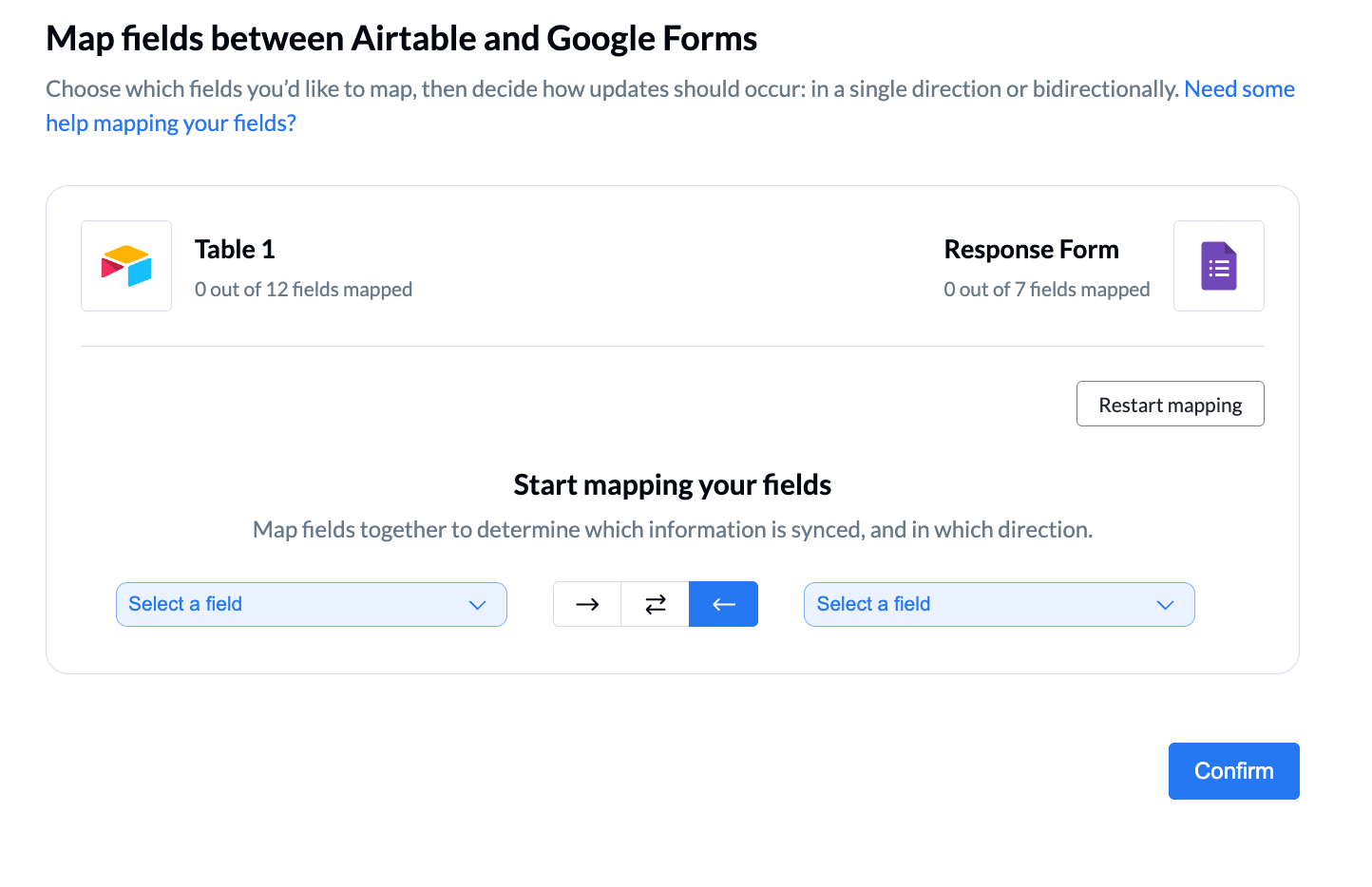
- Yönlendirme ekranında bu kez “Kayıtlar arasında hangi bilgilerin aktarılacağını belirtin” başlıklı kutuyu bulun ve Devam seçeneğine tıklayın.
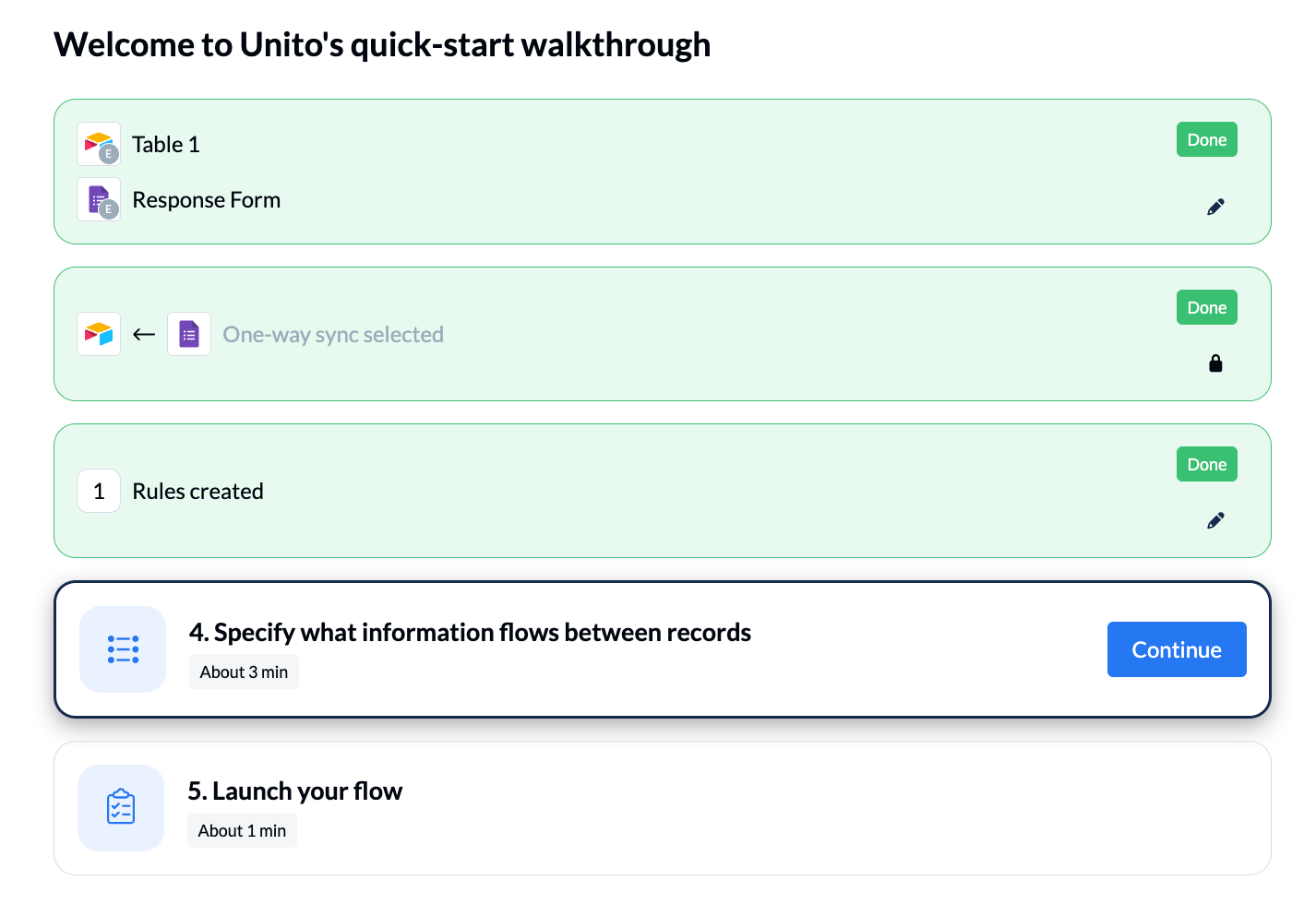
- Eşleştirilecek alanları belirledikten sonra Onayla diyerek devam edin.
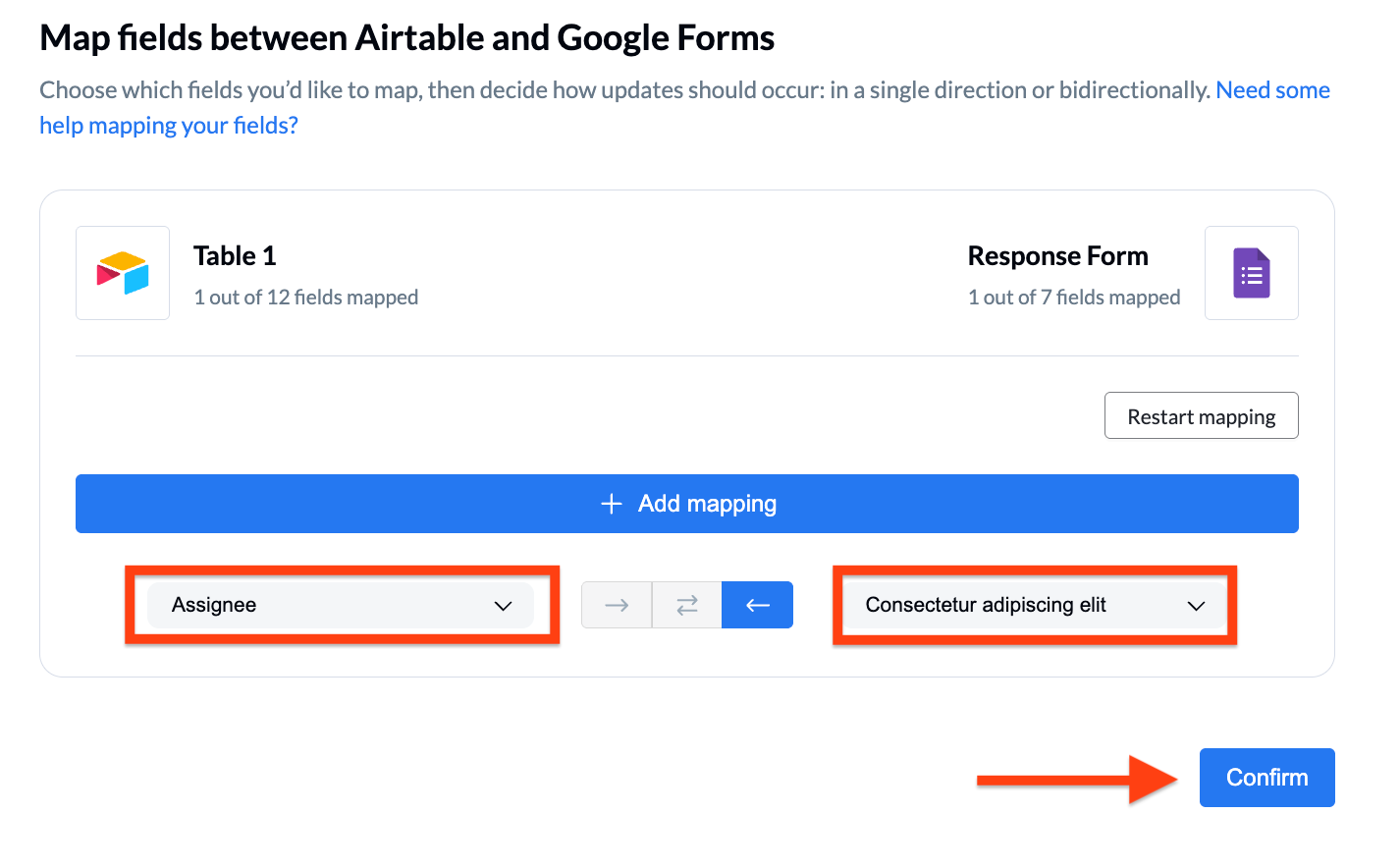
- Yönlendirme ekranının son adımında Devam seçeneğine bastığınızda akışınız yayına girer.
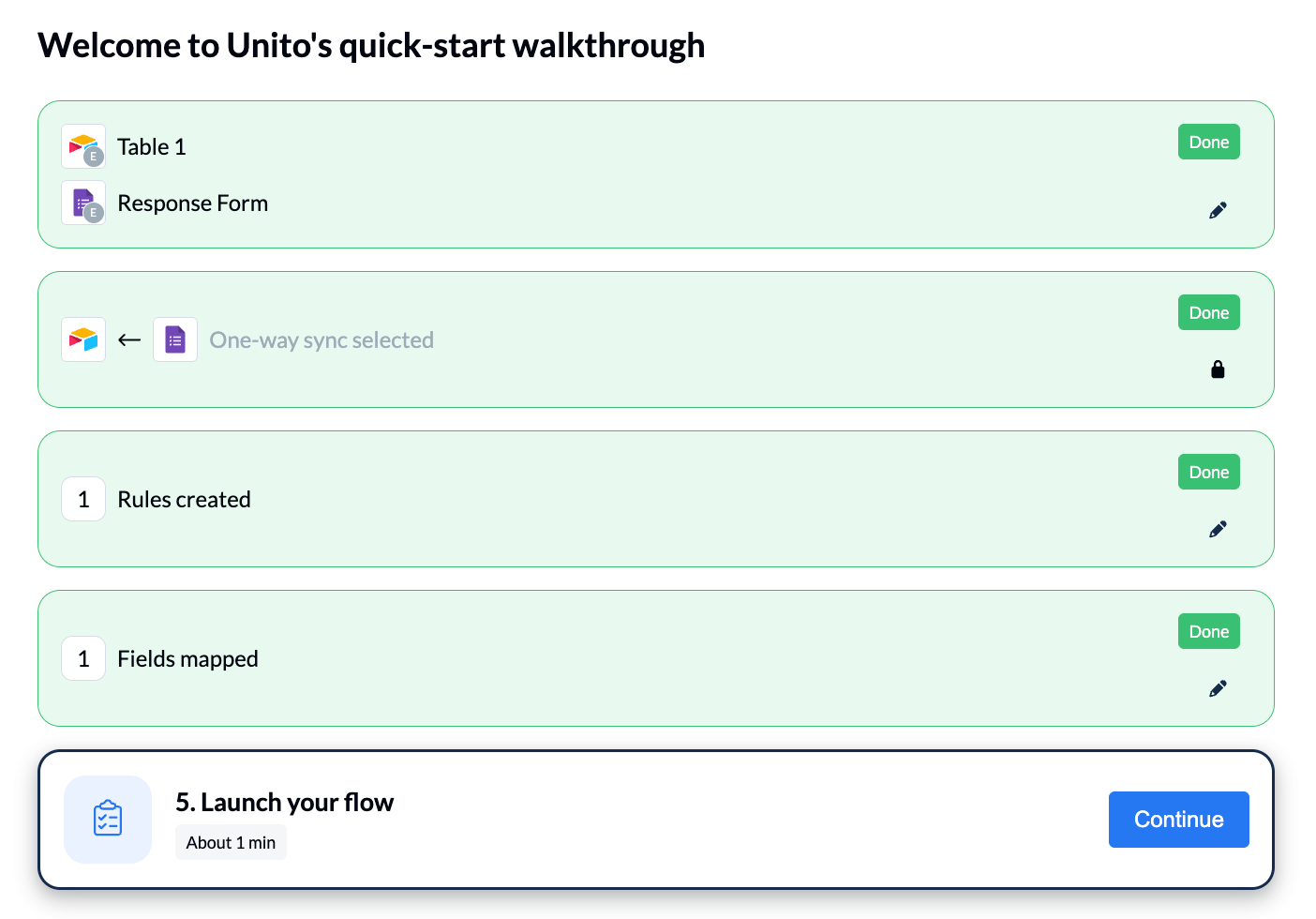
- Akışınıza bir ad verin ve Akışı başlat butonuna tıklayın.
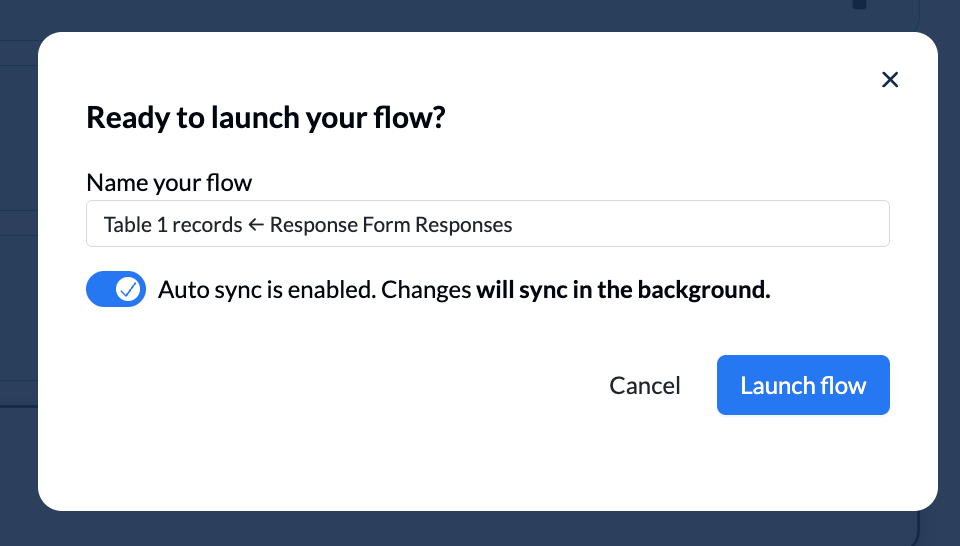
- Akış başladığında Google Formlar ile Airtable arasındaki bağlantıyı Unito’da görebilir, yeni yanıtlar geldikçe güncellemeleri anında alabilirsiniz.
Artıları ve eksileri
Unito ile Google Formlar’ı Airtable’a bağladığınızda veriler araçlar arasında otomatik olarak senkronize olur ve bilgi akışı kesintisiz sürer. Form yanıtlarının tutulduğu Google E-Tablolar’ı Airtable’a bağlayan Unito, kayıtları neredeyse gerçek zamanlı güncel tutar. Üstelik iki yönlü senkronizasyonu da destekler.
Yine de bu kurulum ara adım olarak Google E-Tablolar’a bağlı kalıyor. Bu da işi karmaşıklaştırır ve aksaklık çıkabilecek bir nokta daha ekler. Alanların doğru eşleşmiş kalması ve verilerin platformlar arasında tutarlı olması için düzenli kurulum ve yönetim de gerekir. Unito güçlü senkronizasyon özellikleri sunuyor ama basit bir formdan veritabanına aktarım için gereğinden karmaşık kalabilir.
Google Formlar’dan Airtable’a veri göndermenin alternatifi Jotform
Verilerinizi Google Formlar’dan Airtable’a göndermek mümkün ama kolay değil. Kısacası Google Formlar yanıt toplamak için tasarlandı, o kadar. Otomasyon ve entegrasyon onun işi değil. Sorun şu ki çoğu kullanıcı, gelen form yanıtlarından gerçekten verim alabilmek için tam da bu ek araçlara ihtiyaç duyuyor.
Google Formlar oluşturuyor ve Airtable’a bağlamaya çalışırken canınız sıkılıyorsa, hemen yanı başınızda harika bir alternatif var, o da Jotform.
Jotform, Airtable ile sorunsuz entegrasyon sunan bir diğer popüler online form oluşturucu. Doğrudan Airtable entegrasyonu sayesinde ek araca ihtiyaç duymazsınız, kopma noktaları azalır ve veriler size temiz, düzenli ve kullanıma hazır hâlde ulaşır. Entegrasyon gerçek zamanlı çalışır ve kolayca ölçeklenir. Böylece daha hızlı yanıt verir, iş akışınızı karmaşıklaştırmadan büyütürsünüz.
Formlarla çalışmayı genel olarak kolaylaştıran başka pek çok özelliği de var. 20.000’den fazla form şablonu sayesinde veri toplamak hem basit hem hızlı. Yerleşik araçları ve entegre ürünlerden oluşan koca bir ekosistemiyle müşteri adayı toplayabilir, ödeme alabilir, geri bildirim toplayabilir ve daha fazlasını yapabilirsiniz. Üstelik hepsini tek ve kullanımı kolay bir platformda halledersiniz.
Peki Jotform ile başka neler yapabilirsiniz?
- Formlarınızı Airtable’ın yanı sıra Zapier ve Unito dahil yüzden fazla iş aracıyla kolayca entegre edebilirsiniz. Bunun için ücretsiz bir hesap bile yeterli.
- Kullanıcıların yanıtlarına göre alanları değişen dinamik koşullu mantık formları oluşturabilirsiniz.
- Jotform İmza ile imzalı belgeleri toplayıp bilgileri kayıtları güncellemek üzere doğrudan Airtable’a gönderebilirsiniz.
- Jotform süreç otomasyonuyla tablolar ve iş akışları gibi forma bağlı verileri işleyip saklayabilirsiniz, hem de hiçbir entegrasyona gerek kalmadan.
Jotform’u Airtable ile entegre etme
Jotform formlarınızı Airtable’a bağlamak oldukça kolay. Böylece yanıtlar otomatik olarak aktarılır ve verileriniz tek bir yerde düzenli kalır. Yapmanız gerekenleri aşağıda adım adım bulabilirsiniz.
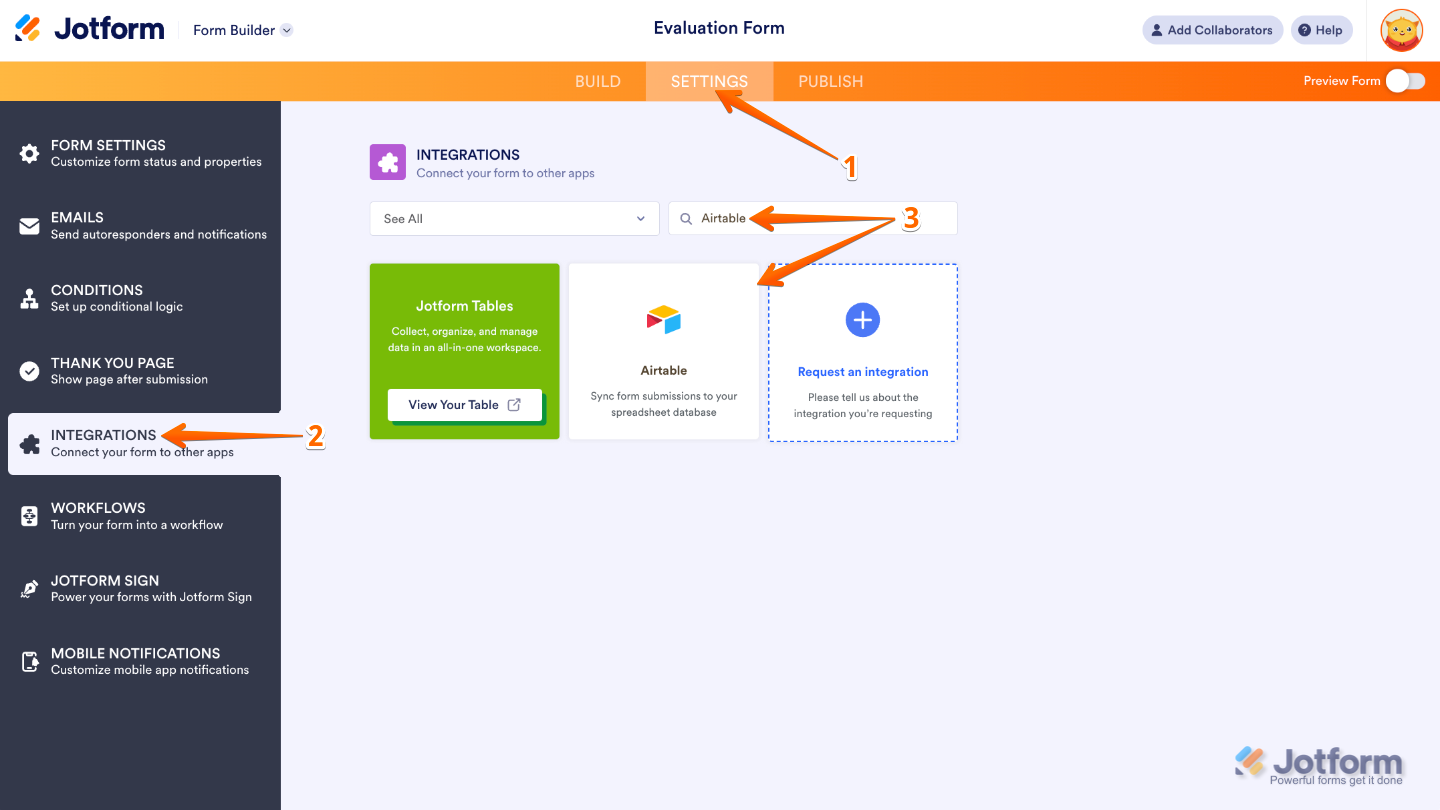
- Form Oluşturucu’da sayfanın üst kısmındaki turuncu menü çubuğundan Ayarlar sekmesine gidin.
- Sayfanın sol tarafındaki menüden Entegrasyonlar seçeneğini açın.
- Arama alanına Airtable yazın ve çıkan sonuca tıklayın.
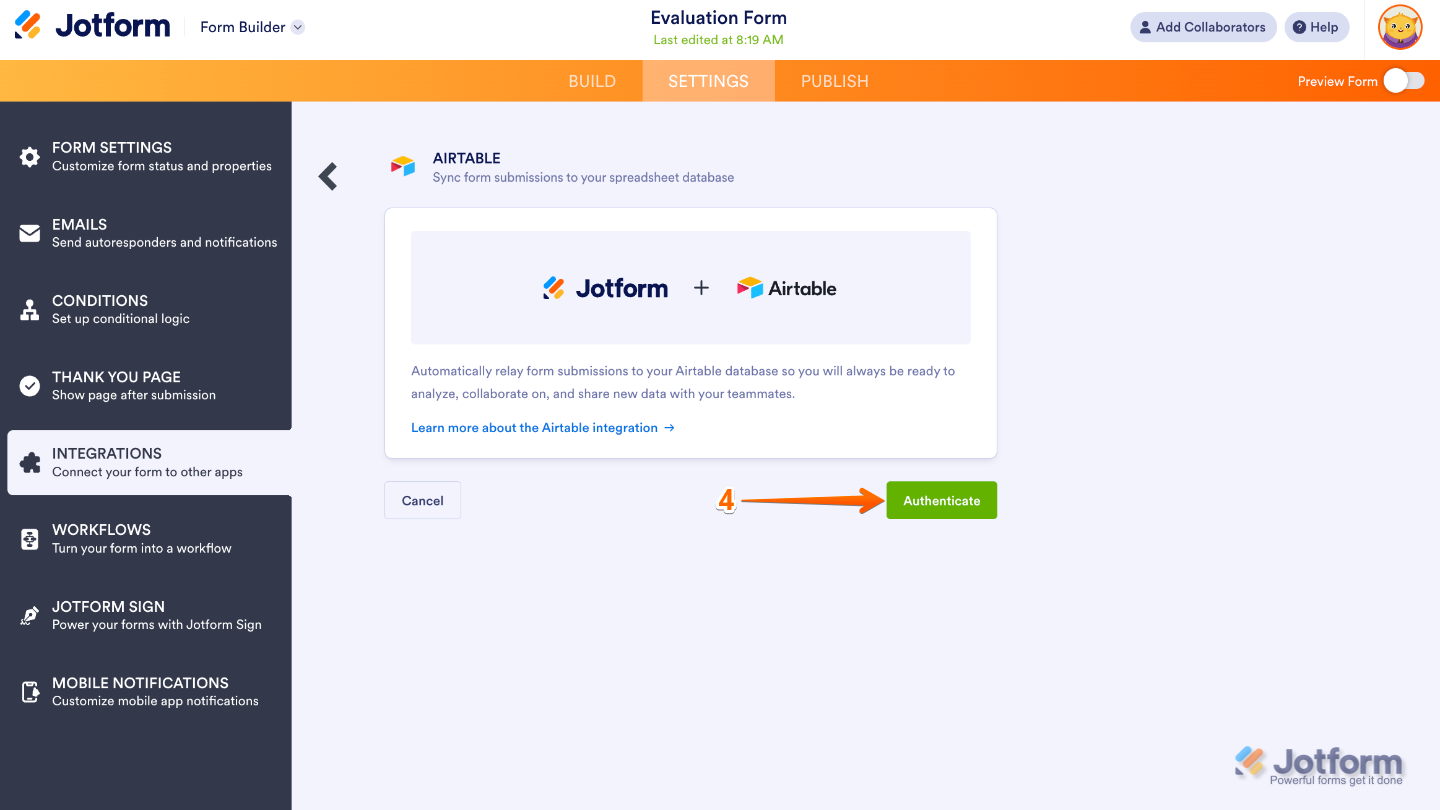
- Ardından Kimlik doğrula butonuna tıklayın.
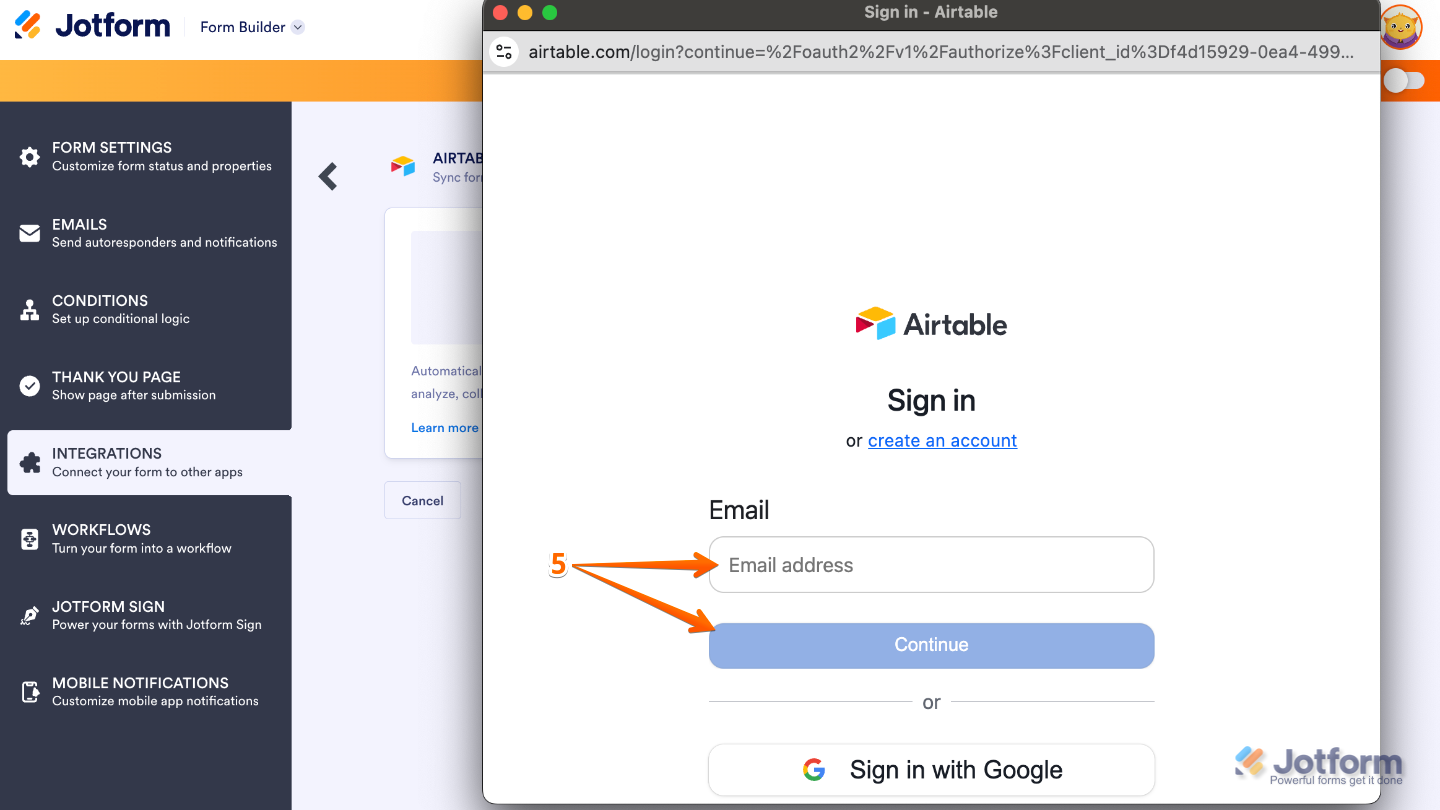
- Açılan pencereye Airtable hesabınızın e-posta adresini yazıp Devam seçeneğine basın.
- Giriş yaptıktan sonra Airtable kaynaklarınızı ve tabanınızı seçmek için Tüm kaynakları ekle ve Taban ekle seçeneklerine tıklayın. Son olarak Erişim izni ver diyerek bağlantıyı onaylayın.
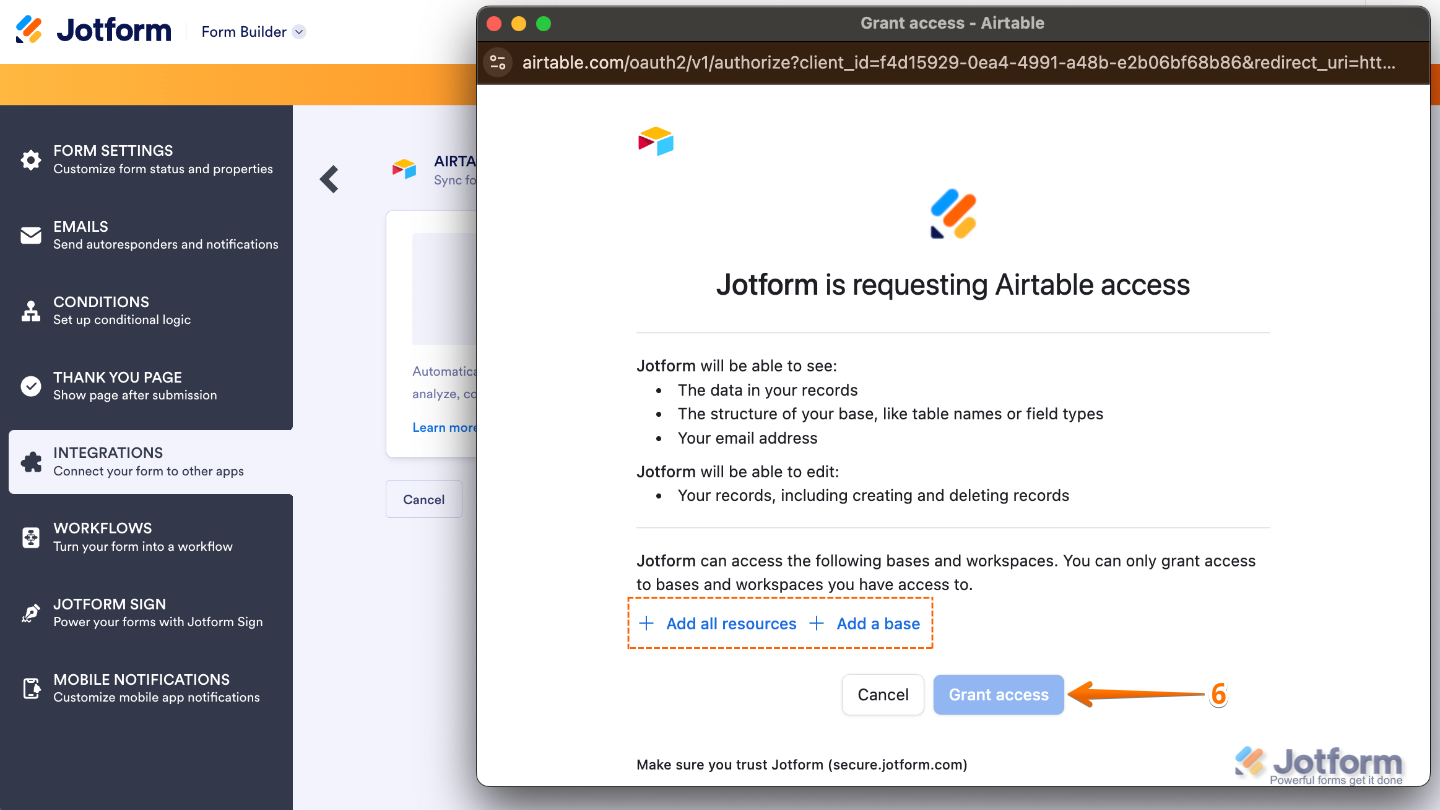
- Son adımda Taban Seçin, Tablo Seçin ve Alanlarınızı Eşleştirin bölümlerini doğru bilgilerle doldurun. Alttaki “Bir yanıt düzenlendiğinde yeni kayıt oluştur” kutusunu da işaretleyin. İşiniz bitince Kaydet butonuna tıklamanız yeterli.
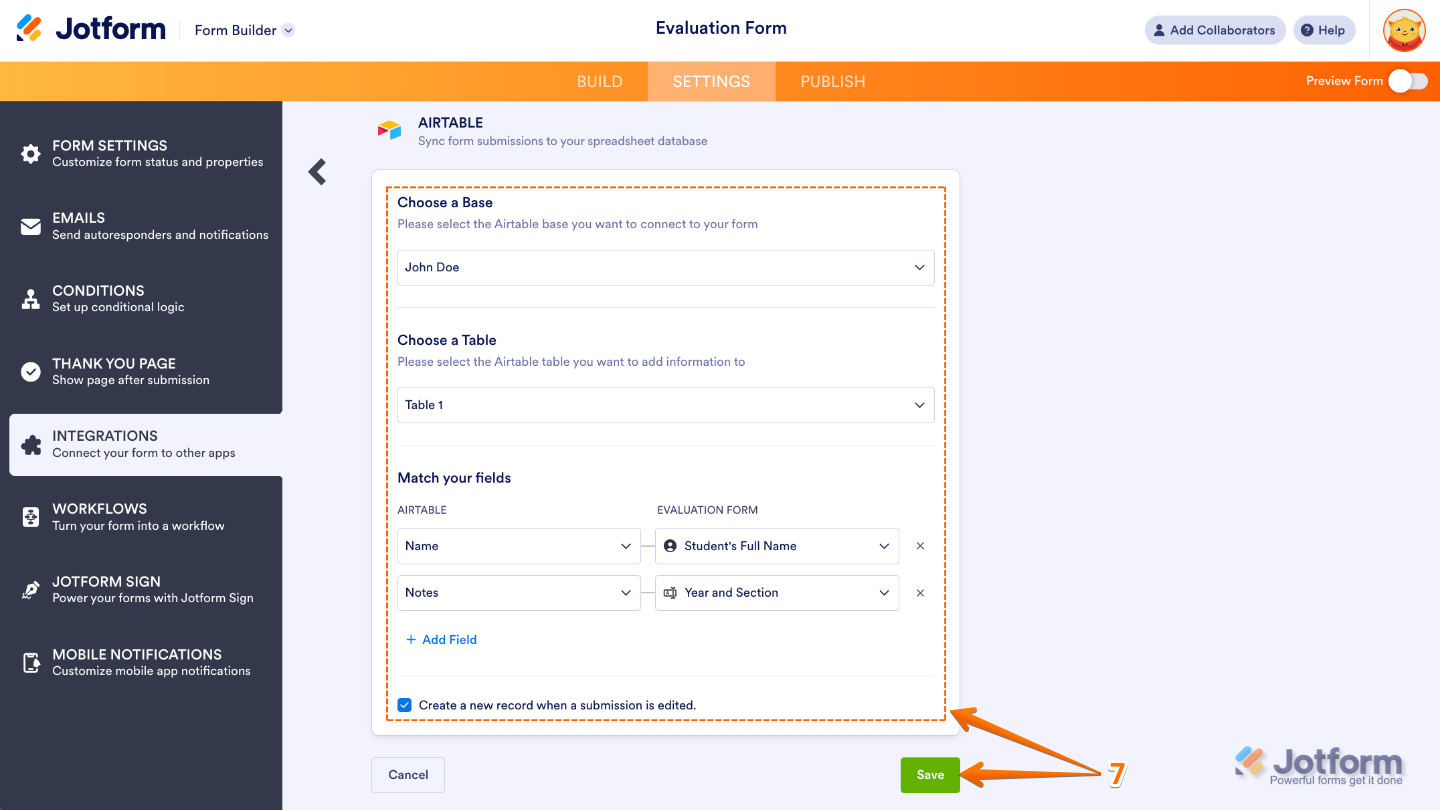
Hepsi bu kadar.
Aynı entegrasyonla başka Airtable tabanlarını da bağlayabileceğinizi unutmayın. Airtable entegrasyon penceresinde Yeni Eylem Ekle seçeneğine tıkladığınızda form yanıtlarınızı aynı anda birden fazla tabana gönderebilirsiniz. Böylece tüm verileriniz zahmetsizce senkronize ve düzenli kalır.
Jotform en baştan entegrasyonlar ve iş akışları düşünülerek geliştirildi. Veriyi toplamakla yetinmeyen, onunla bir şeyler yapmak isteyen kişiler için tasarlandı. Bunu Airtable gibi araçlara ne kadar kolay bağlandığında ve veriyi oraya ulaşmadan önce ne kadar şekillendirebildiğinizde görüyorsunuz.
Amacınız yalnızca yanıt toplamaksa Google Formlar fazlasıyla yeterli. Ama bir iş akışı kuruyorsanız, hele bu akış Airtable üzerine kuruluysa Jotform daha akıcı ve daha derli toplu bir deneyim sunar. Her şeyin çalışması için ek araçlara da çok daha az bağımlı kalırsınız. Bugün Jotform’a ücretsiz kaydolun ve sunduğu özellikleri kendiniz keşfedin.
Bu yazı Google Formlar ve Airtable kullanan web sitesi yöneticileri, içerik yöneticileri, pazarlama ekipleri ve kod yazmadan uygulama geliştirenler için hazırlandı. Form yanıtlarını Airtable’a daha verimli aktarmak ya da daha esnek bir Google Formlar alternatifi bulmak isteyen herkes de burada işine yarayacak bilgiler bulacak.













Yorum Gönder: